
Guida completa per riparare un telefono Samsung bloccato [2026]

May 22, 2026 • Archiviato in: Riparazione del Sistema • Soluzioni comprovate
Quando uno smartphone improvvisamente smette di rispondere o non si accende più, la situazione può essere davvero allarmante. Molto spesso, questi segnali indicano che il telefono è stato "briccato". In pratica, il dispositivo diventa completamente inutilizzabile, proprio come un "mattone". Per chi usa Samsung, però, questo non significa per forza che sia irrecuperabile. In moltissimi casi, puoi tornare a utilizzare il telefono con alcune semplici indicazioni.
Non importa come sia successo, ci sono comunque dei modi per recuperare un telefono Samsung briccato. In questa guida completa vedremo le cause più frequenti e tutte le possibili soluzioni. Non serve essere esperti: bastano un po’ di pazienza e istruzioni chiare. Continua a leggere per scoprire come riparare un Samsung briccato e recuperare i tuoi dati, anche se le soluzioni classiche non funzionano.
- Parte 1. Cos’è un Samsung briccato? Differenze tra soft brick e hard brick
- Parte 2. Quali sono le cause di un Samsung briccato?
- Parte 3. Come sistemare un Samsung briccato: 7 metodi
- Metodo 1. Controlla/sostituisci la batteria
- Metodo 2. Riavvio forzato dello smartphone
- Metodo 3. Riavvia il telefono tramite Recovery Mode
- Metodo 4. Hard reset sul Samsung briccato
- Metodo 5. Flash firmware con Odin
- Metodo 6. Sblocca Samsung con Dr.Fone - Riparazione Sistema (Android)

- Metodo 7. Contatta l’assistenza ufficiale Samsung
- Parte 4. Aggiornamento Samsung ha briccato il telefono? Scopri come recuperare i dati | Usa Dr.Fone - Recupero Dati (Android)
Parte 1. Cos’è un Samsung briccato? Differenze tra soft brick e hard brick
Quando un telefono Samsung smette di funzionare del tutto, si parla comunemente di "briccaggio". Ma cosa significa davvero questo termine? Tutti i telefoni briccati sono uguali? Scoprire la risposta è fondamentale se vuoi provare a sistemare il telefono senza peggiorare la situazione.
Non tutti i Samsung briccati sono rovinati nello stesso modo. In realtà esistono due tipi principali: soft brick e hard brick. Ognuna di queste situazioni si manifesta in modo diverso, e riconoscere la tua ti aiuterà moltissimo nella riparazione. Ecco una panoramica veloce:
|
Tipologia |
Cosa succede |
Segnali tipici |
Si può risolvere a casa? |
| Soft Brick | Il sistema è danneggiato, ma l’hardware funziona ancora. | Telefono bloccato sul logo Samsung, continui riavvii, schermo nero. | Sì, di solito con strumenti software. |
| Hard Brick | Anche i file di sistema a basso livello sono corrotti. | Nessun segno di vita: non carica, non si accende, nessuna risposta. | Molto raramente, serve aiuto di un tecnico. |
Parte 2. Quali sono le cause di un Samsung briccato?
Ora che hai le idee più chiare sul problema, il passo successivo è capire perché il tuo smartphone si trova in questa condizione. Dall’aggiornamento di sistema a problemi di malware, ecco le cause più comuni di un Samsung Galaxy briccato:
- Aggiornamento software fallito: durante l’aggiornamento del firmware, basta un’interruzione improvvisa o una carica insufficiente per danneggiare i file di sistema e impedire l’avvio del telefono.
- Installazione di ROM personalizzate non riuscita: il tentativo di installare un firmware personalizzato può sovrascrivere file fondamentali, mandando il telefono in blocco o in loop di avvio se la ROM non è compatibile.
- Errori durante il root: ottenere i permessi di root su Android permette accesso profondo, ma un solo errore può corrompere partizioni di sistema. Spesso si provoca un soft brick eliminando o modificando file essenziali per l’avvio.
- Malware o glitch di sistema: app dannose o virus possono corrompere i file del sistema, portando a spegnimenti improvvisi o errori di avvio. Questo peggiora con il tempo, rendendo il telefono instabile o del tutto inutilizzabile.
- Flash firmware sbagliato: installare la versione Android destinata a un modello differente può danneggiare il bootloader e far smettere di funzionare il telefono. Nemmeno fonti ufficiali possono aiutare se il firmware flashato non corrisponde all’hardware.
Parte 3. Come sistemare un Samsung briccato: 7 metodi
Anche se la situazione sembra grave, questo non significa che non ci siano possibilità di far tornare a funzionare il tuo telefono. Ecco qui sotto 7 soluzioni efficaci di unbrick Samsungche puoi provare:
Metodo 1. Controlla/sostituisci la batteria
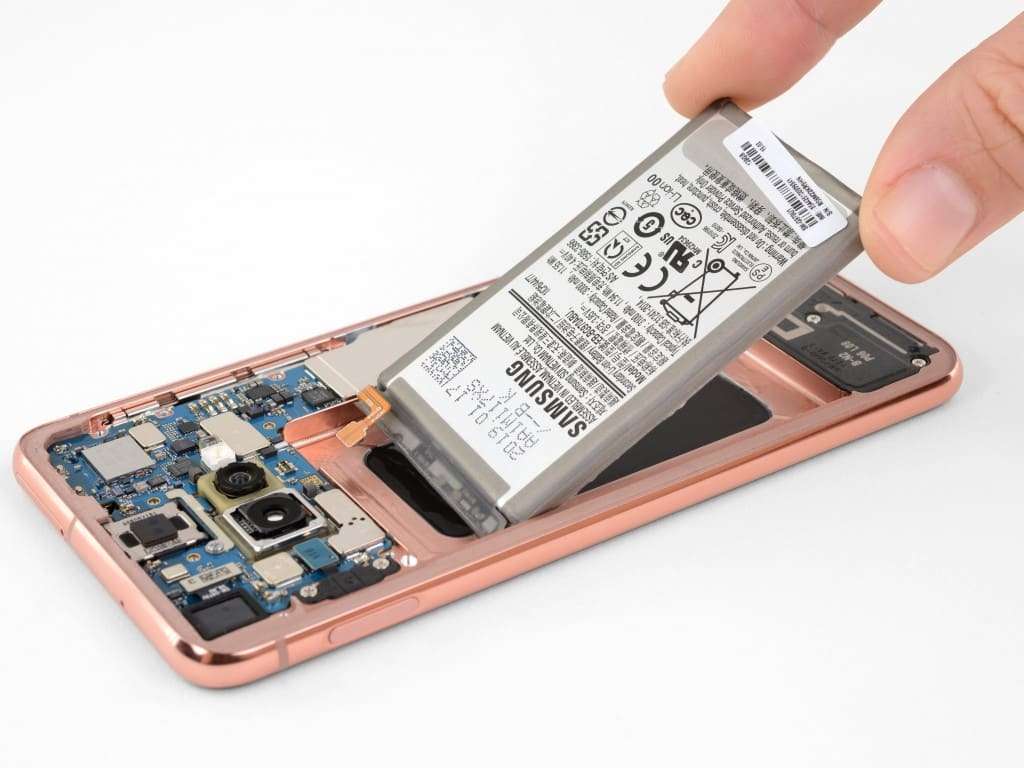
Solo perché lo smartphone non si accende più, non vuol dire che sia briccato. Potrebbe semplicemente essere scarico al 100%. Prova quindi a caricarlo per almeno 30 minuti e controlla se riparte. Se non succede nulla, verifica se la batteria è gonfia o danneggiata e, se rimovibile, sostituiscila.
Metodo 2. Riavvio forzato dello smartphone
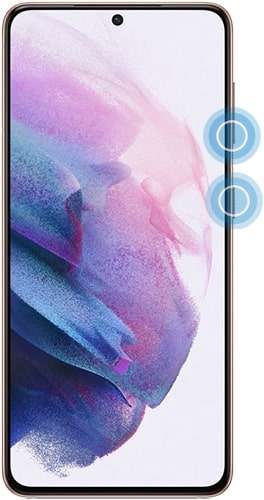
Un modo rapido per risolvere un telefono apparentemente briccato è il riavvio forzato: spesso funziona in caso di loop di avvio o freezing, senza perdere dati. Ecco come forzare il riavvio di un telefono Samsung briccato con questa tecnica:
Istruzioni.Tieni premuti contemporaneamente i tasti “Accensione” e “Volume Giù” finché lo schermo non si spegne completamente per completare il riavvio forzato.
Metodo 3. Riavvia il telefono tramite Recovery Mode
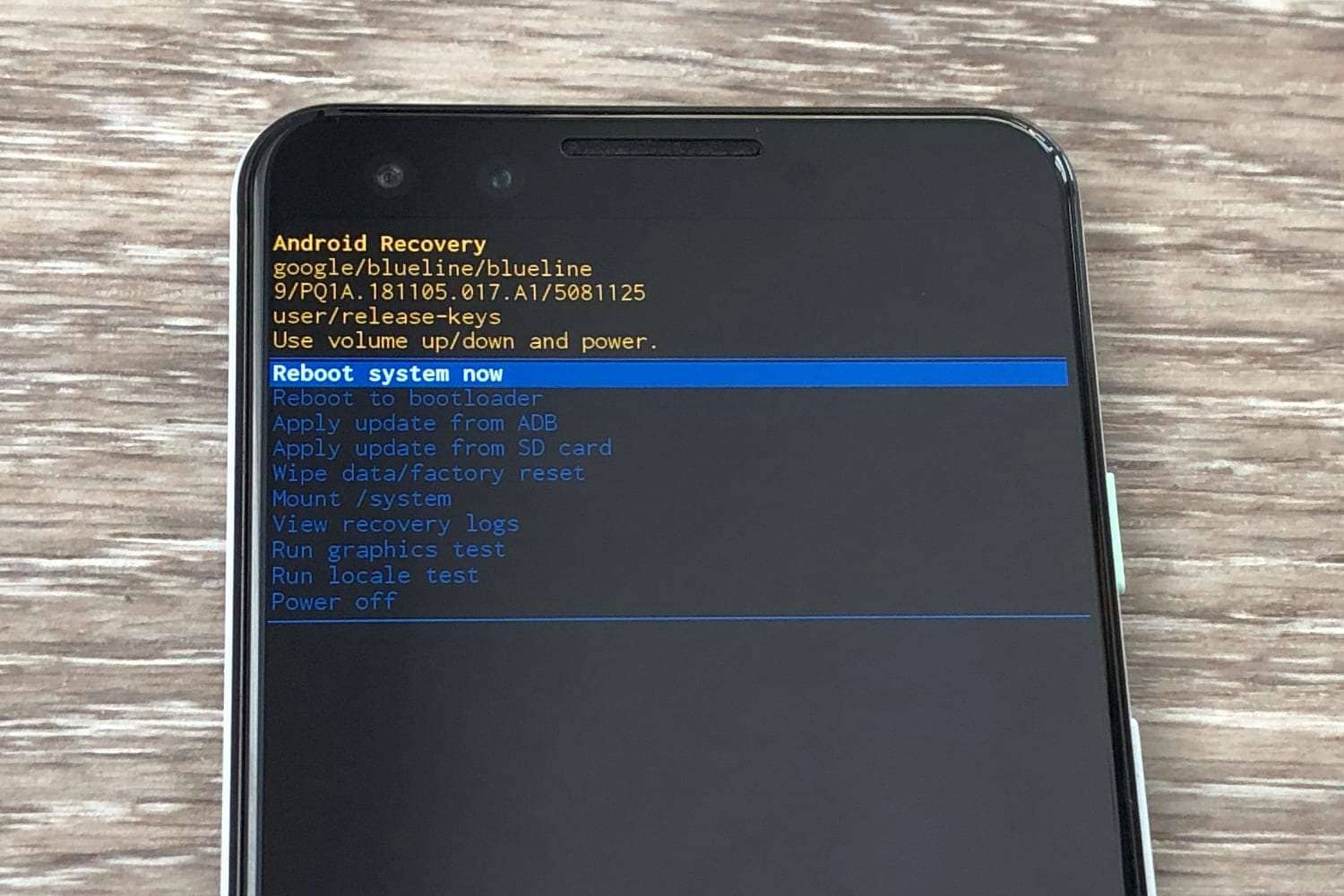
A volte il telefono resta bloccato sul logo iniziale o in un loop continuo. In questo caso, il riavvio tramite Recovery Mode può aiutare a recuperare il funzionamento normale. Non servono strumenti particolari: puoi accedere a questo menù nascosto per risolvere un Samsung briccatiseguendo questi passi:
Passo 1.Spegni il telefono e tieni premuti “Accensione” e “Volume Su” insieme finché compare la Recovery Mode.
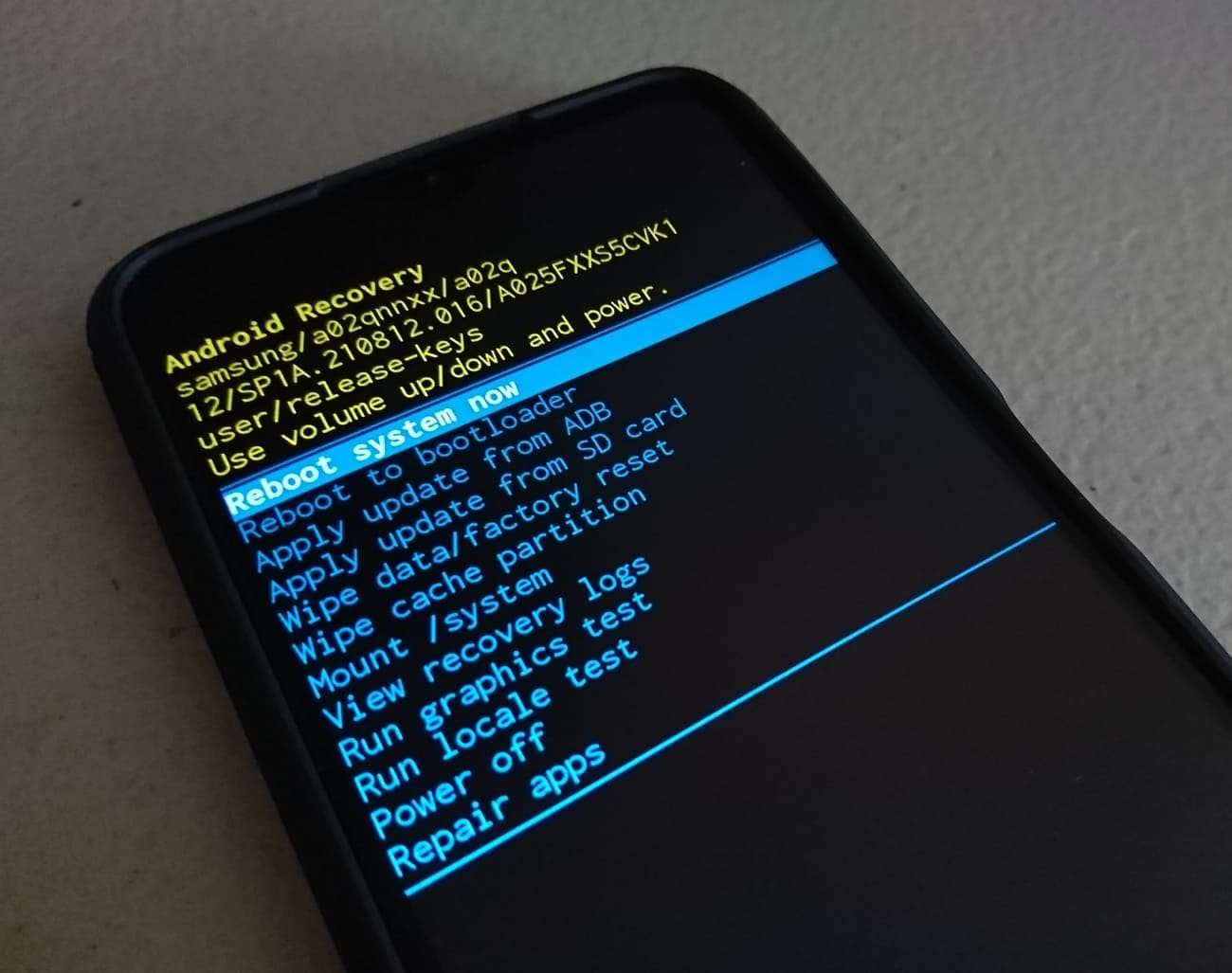
Passo 2.Qui, seleziona “Riavvia il sistema ora” usando i tasti volume e conferma con il tasto “Accensione”. Alla fine, attendi che il telefono riavvii normalmente e verifica se compare la schermata principale.
Metodo 4. Hard reset sul Samsung briccato
Se il riavvio non basta, conviene riportare il telefono allo stato di fabbrica per eliminare eventuali errori di sistema o file corrotti che impediscono l’avvio. Da Recovery Mode puoi farlo facilmente, anche se perderai tutti i dati: così facendo puoi sbloccare Samsungseguendo queste istruzioni:
Passo 1. Attiva la Recovery Mode tenendo insieme “Accensione” e “Volume Su”. Nella schermata successiva, scorri fino a “Wipe Data/Factory Reset” con i tasti volume.
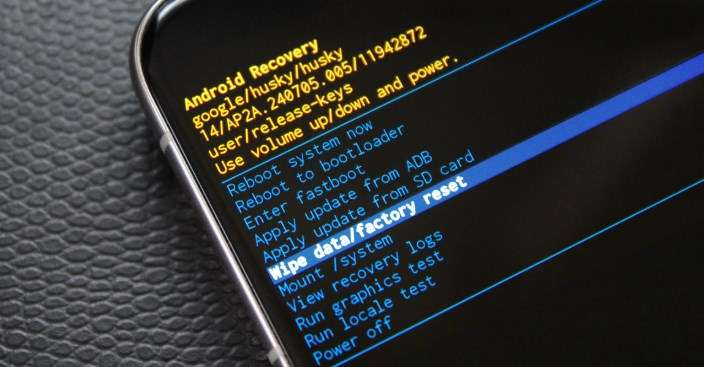
Passo 2.Premi il tasto “Accensione” per confermare e scegli “Factory Data Reset” nella schermata successiva. Infine seleziona “Riavvia il sistema ora” e aspetta che il telefono si formatti e riparta con la configurazione iniziale.
Metodo 5. Flash firmware con Odin
Poiché problemi di sistema possono briccare il telefono, reinstallare l’OS Android può risolvere il tutto. Un modo è il flash del firmware mirato tramite Odin. Prima di iniziare, procurati il file firmware giusto e installa Odin sul PC. È un po' più avanzato, ma seguendo questi passi ci riesci anche se non sei esperto:
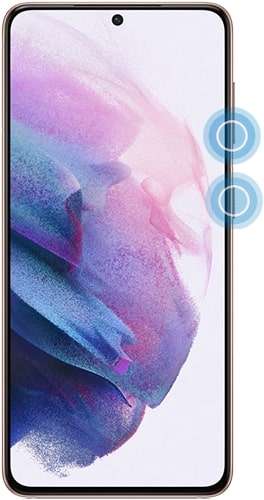
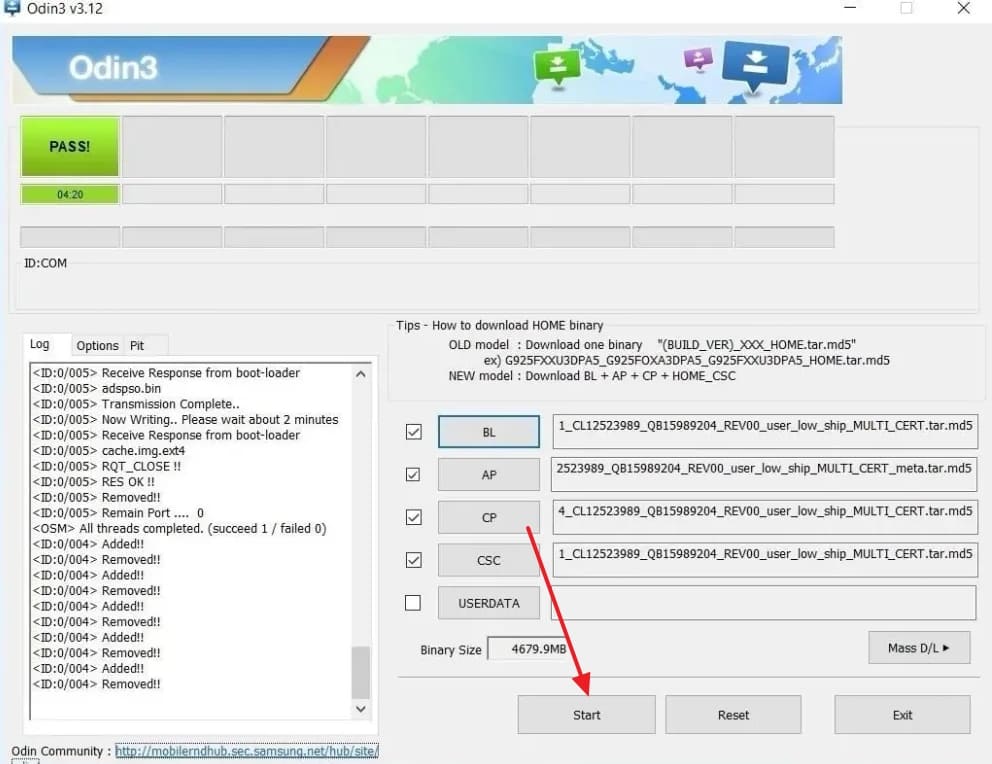
Passo 1.Avvia Odin sul computer e collega il telefono briccato tramite un cavo USB adatto. Attiva la Download Mode premendo “Accensione” e “Volume Giù” finché appare un rettangolo giallo, poi premi “Volume Su”.
Passo 2. Attendi che Odin riconosca il telefono, clicca su "BL" e scegli il relativo file dalla cartella del firmware. Poi ripeti la stessa procedura per “AP”, “CP” e “CSE”.
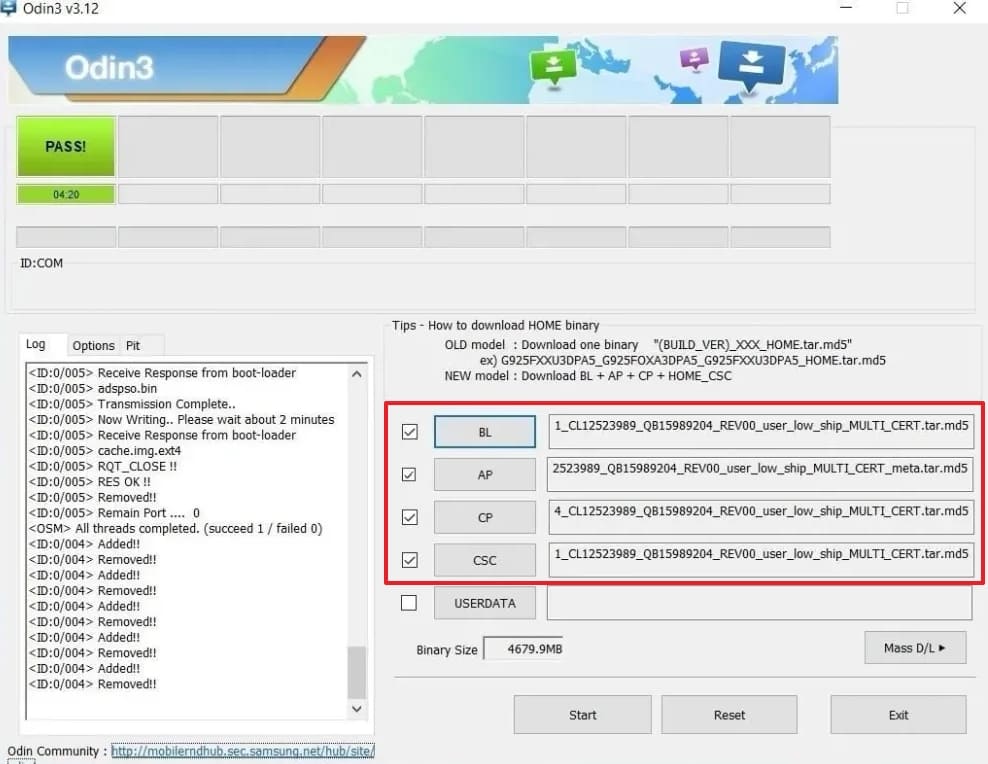
Passo 3. Ora premi “Start” e aspetta che il programma installi il firmware scelto. Una volta completato, scollega il telefono, riavvialo e controlla se si è risolto il problema.
Metodo 6. Sblocca Samsung con Dr.Fone - Riparazione Sistema (Android)
Flashare firmware tramite Odin può sembrare un po' complicato o rischioso per chi non è pratico. Un modo molto più semplice per riparare un Samsung briccato è affidarsi a Dr.Fone - Riparazione Sistema (Android). Questa soluzione è affidabile, intuitiva e non richiede competenze tecniche particolari. Dr.Fone è pensato apposta per risolvere ogni tipo di blocco Android, inclusi i telefoni briccati.

Dr.Fone - Riparazione Sistema (Android)
Ripara errori di sistema Samsung senza stress.
- Sistema Android alla normalità, nessuna competenza richiesta.
- Risolvi diversi problemi Android, blocco boot loop, schermo nero, o il telefono non si accende, loop all'avvio, ecc.
- Altissimo tasso di successo nella risoluzione di errori Android.
- Compatibile con molti dispositivi e versioni Android
- Interfaccia semplice con istruzioni chiare.


Cosa la rende ideale anche per chi non è smanettone? Il percorso guidato, la gestione automatica del firmware e la compatibilità con tantissimi modelli Android. Questo tool è universale per il telefono Samsung briccato , senza rischiare nuovi danni, come ti spieghiamo qui sotto:
Passo 1. Avvia il programma e accedi alle opzioni di recupero dati Android
Una volta aperto Dr.Fone, scegli la scheda “Toolbox” e prosegui con “Riparazione sistema”. Seleziona “Android” come sistema e tocca “Inizia” quando colleghi il dispositivo.

Passo 2. Inserisci i dettagli del dispositivo e segui le istruzioni
Qui, compila i campi richiesti – “Brand”, “Modello”, “Nome dispositivo”, “Operatore” e “Paese”. Accetta l’avviso selezionando la casella e clicca su “Avanti”.

Passo 3. Attiva la Download Mode per scaricare il firmware giusto
Poi segui con attenzione le istruzioni per abilitare la Download Mode sul telefono. A quel punto, Dr.Fone scaricherà in automatico il firmware corretto.

Passo 4. Conferma i dati e avvia la riparazione vera e propria
Dopo il download e la verifica del firmware, premi “Ripara ora” e inserisci il codice a schermo per confermare i dettagli. Tappa “Conferma” e lascia che Dr.Fone sistemi in automatico tutti i problemi di brick.

Metodo 7. Contatta l’assistenza ufficiale Samsung
Se nessuna delle soluzioni indicate finora ha funzionato, probabilmente hai a che fare con un hard brick Samsung. Soprattutto se il telefono non si accende, non carica e non risponde. A questo punto i tool software non bastano più: contattare l’assistenza ufficiale Samsung è la scelta più sicura.
I tecnici autorizzati possono diagnosticare in modo preciso il guasto e, se serve, riparano o sostituiscono l’hardware danneggiato. Ci vuole più tempo, ma hai la garanzia di una riparazione professionale e abbassi il rischio di perdere il telefono.
 sicuro & protetto
4,624,541 utenti l’hanno già scaricato
Parte 4. Aggiornamento Samsung ha briccato il telefono? Scopri come recuperare i dati | Usa Dr.Fone - Recupero Dati (Android)
Quando lo smartphone smette di rispondere del tutto, il pensiero che preoccupa di più è la perdita dei dati contenuti. Anche se l’aggiornamento Samsung ha briccato il telefono, non significa che perderai tutto. Ti basta lo strumento giusto per estrarre in sicurezza i file senza peggiorare la situazione. Qui entra in gioco Dr.Fone - Recupero Dati (Android).
È una soluzione potente, ideale per recuperare dati da telefoni Android danneggiati, bloccati o rotti. Il tool scansiona la memoria interna e recupera tutto ciò che conta: contatti, messaggi, log delle chiamate e foto. A differenza di molti altri programmi, Dr.Fone funziona anche con telefoni in stato di soft brick.
Che si tratti di un Samsung briccatobloccato su schermo nero o in boot loop dopo l’aggiornamento, potrai estrarre tutti i dati con questa soluzione. Oltre al recupero da telefono rotto, è compatibile con oltre 6000 modelli Android, la speranza migliore per recuperare contenuti preziosi. E il processo è solo in lettura: nessun rischio per l’integrità dei dati o la tua privacy.
Dr.Fone - Recupero Dati (Android)
Recupera dati da un Samsung briccato.
- Recupero dati Android tramite scansione diretta del telefono o tablet.
- Anteprima e recupero selettivo dei dati dal tuo telefono o tablet.
- Supporta tanti tipi di file: WhatsApp, Messaggi, Contatti, Foto, Video, Audio, Documenti.
- Compatibile con oltre 6000 modelli Android e tante versioni OS.
Guida completa per recuperare dati da un Samsung soft-brick in modo facile e veloce
Segui attentamente questi step per non perdere nemmeno un byte dei tuoi dati da un Samsung Galaxy briccato:
Passo 1. Entra nel menu di recupero dati del programma
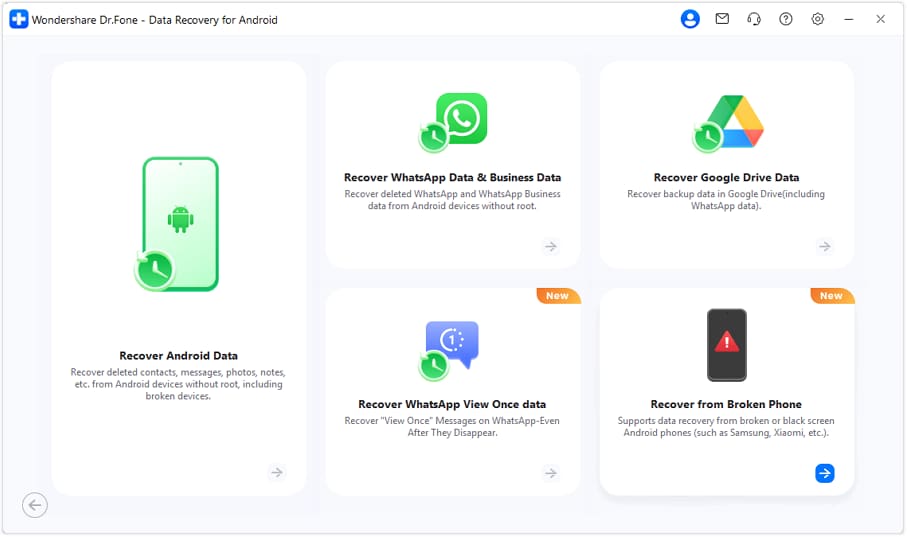
Dalla barra laterale, seleziona “Toolbox” e vai su “Recupero dati” in Dr.Fone. Poi indica “Android” come tipo di dispositivo e clicca su “Recupera da Telefono Rotto”.
Passo 2. Specifica il tipo di problema e inserisci i dati dispositivo
Seleziona se il telefono non risponde per niente o ha solo lo schermo rotto e premi “Avanti”. Ora inserisci “Nome” e “Modello” del telefono e accetta i termini selezionando la casella.
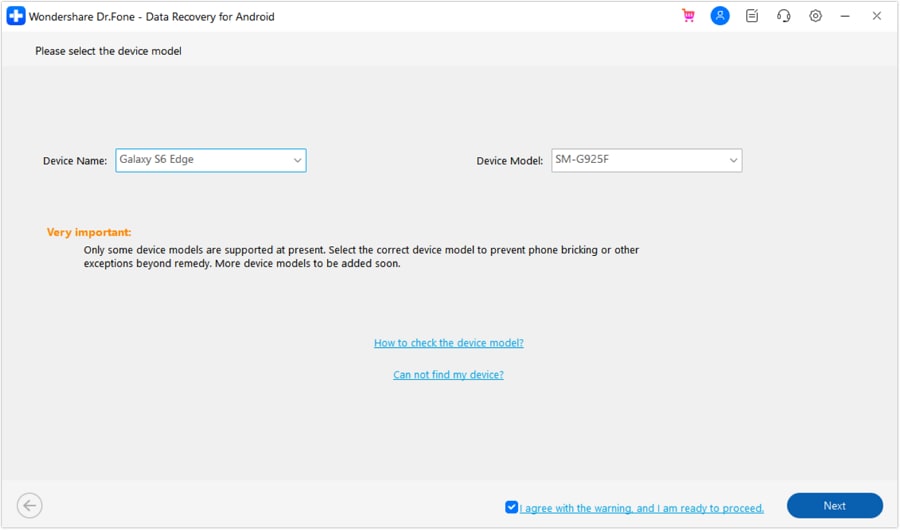
Passo 3. Attiva la modalità Download seguendo le istruzioni a video
Clicca di nuovo su “Avanti”, inserisci “Conferma” quando richiesto e premi il relativo pulsante. Poi segui gli step per mandare il telefono in Download Mode e prosegui.
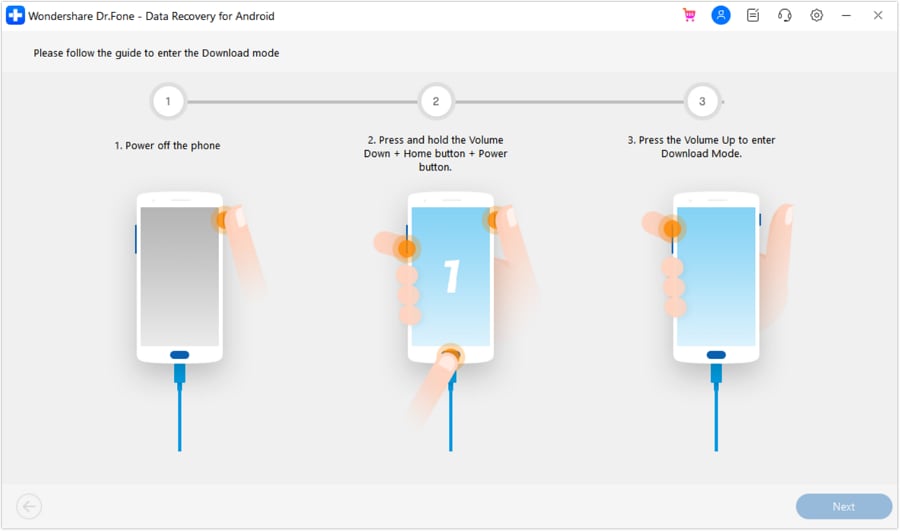
Passo 4. Scegli come salvare i dati dopo l’estrazione
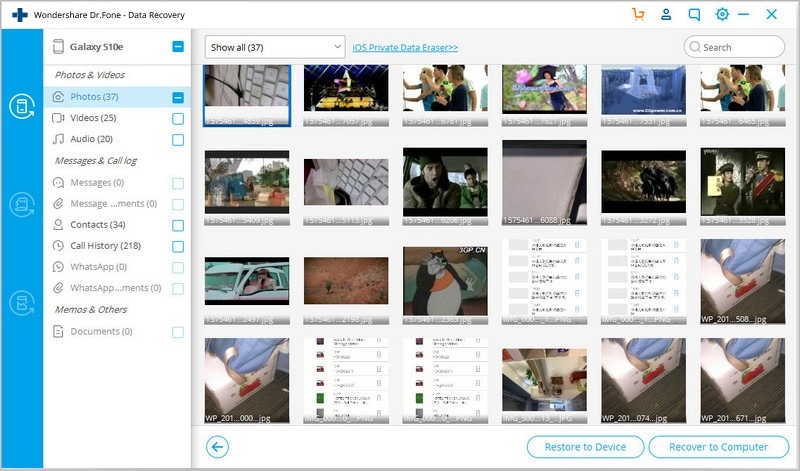
Una volta in modalità Download, il software inizierà a scansionare e recuperare i tuoi dati. Alla fine, seleziona ciò che vuoi recuperare e scegli “Ripristina su dispositivo” o “Recupera su computer” per terminare.
sicuro & protetto4,624,541 utenti l’hanno già scaricato
Conclusione
In poche parole, gestire un telefono Samsung briccatoSamsung briccato
sicuro & protetto4,624,541 utenti l’hanno già scaricato


 > How-to > Riparazione del Sistema > Guida completa per riparare un telefono Samsung bloccato [2026]
Nicola Massimo
staff Editor
Generalmente valutato4.5(105aver participato)