Effortlessly manage data through preview, delete, export, etc.

 100% Security Verified | No Subscription Required | No Malware

 :
: 
 ChatGPT
 Perplexity
 Gemini
 Claude
 Grok
Grok

Ho bisogno di copiare un testo da un documento di ricerca per il mio incarico, ma il PDF è bloccato e non mi permette di selezionare o stampare nulla. Come posso rimuovere queste autorizzazioni?
Uno studente universitario frustrato
Nelle nostre routine digitali quotidiane, sia come studente, commercialista o professionista, i documenti PDF sono indispensabili. Assicurano che le informazioni siano condivise e visualizzate in modo coerente su tutti i dispositivi. Tuttavia, è probabile che tu abbia incontrato un PDF con restrizioni di autorizzazione che bloccano azioni essenziali come la copia di testo, la stampa di fatture o l'aggiunta di commenti a una proposta. Questo può essere un ostacolo significativo, soprattutto quando le scadenze si stanno avvicinando.
Questa guida completa ti mostrerà esattamente comeRimuovere le autorizzazioni da un PDF. Chiariremo la differenza tra le password che bloccano l'apertura di un file e quelle che limitano le azioni. Ancora più importante, forniremo istruzioni passo passo su tre metodi efficaci utilizzando potentiRimozione autorizzazione PDFStrumenti. Entro la fine, sarai in grado di sbloccare qualsiasi PDF limitato e riprendere il pieno controllo sui tuoi documenti.
In questo articolo
Comprendere la sicurezza PDF: autorizzazioni vs. password aperte
Prima di immergersi nel processo di rimozione, è fondamentale comprendere i due tipi di password che un PDF può avere. Ognuno ha uno scopo distinto nel proteggere il documento e controllare come può essere utilizzato.
Apri la Password (Password utente)
Una password aperta, nota anche come password utente, funziona come una chiave per una stanza chiusa a chiave. È necessario inserire questa password semplicemente per visualizzare il contenuto del documento. Senza di esso, il file è completamente inaccessibile. Se il tuo PDF è protetto da una password aperta, questo deve essere risolto prima di poter affrontare eventuali restrizioni a livello di autorizzazione.
Autorizzazioni Password (Password del proprietario)
Una password di autorizzazione, o password di proprietario, aggiunge un secondo livello di sicurezza. Una volta aperto il PDF, questa password detta ciò che è consentito fare. Il creatore del documento potrebbe consentire di visualizzare il file, ma limitare le azioni come stampa, copia di testo, modifica del contenuto o aggiunta di commenti. Per ottenere il pieno controllo, è necessario rimuovere questoAutorizzazioni documenti PDF password.
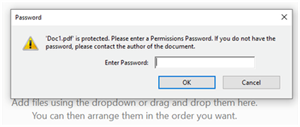
Segni che il tuo PDF ha restrizioni di autorizzazione
Non sei sicuro che il tuo PDF sia limitato? Ecco alcuni indicatori chiari che una password di autorizzazione è in atto:
- L'opzione di stampa è ridotta in grigio nel visualizzatore PDF.
- Non è possibile selezionare o evidenziare il testo per copiarlo.
- Gli strumenti di modifica sono disabilitati o inaccessibili.
- Quando si tenta di modificare il documento, vengono visualizzati messaggi pop-up come "Questa azione non è consentita".
Se riscontri uno di questi problemi, utilizzare un sistema affidabileRimozione autorizzazione PDFè il modo più diretto per sbloccare tutte le funzionalità del documento, consentendo di modificare, stampare ed estrarre le informazioni liberamente.
Top 3 metodi per rimuovere le autorizzazioni da un PDF
Scegliere lo strumento giusto è la chiave per il successoRimuovere le autorizzazioni da un PDF. A seconda delle vostre esigenze di sicurezza, velocità e costi, uno di questi tre metodi sarà la soluzione perfetta.
Metodo 1: Dr.Fone-Il tuo miglior rimuovere permessi PDF Offline
Per coloro che danno priorità alla sicurezza e all'affidabilità,Dr.Fone-DocpassRemoverSi distingue come la soluzione premium. A differenza degli strumenti online, elabora tutto sul computer locale, assicurandosi che i file sensibili non vengano mai caricati su internet. Questo potente strumento può rimuovere le restrizioni di autorizzazione senza aver bisogno di una password, preservando tutti i campi originali del modulo, i commenti e le firme digitali. È la scelta ideale per documenti aziendali, legali e accademici in cui la privacy dei dati non è negoziabile.
Oltre ai PDF, Dr.Fone può anche sbloccare In modo sicuro i documenti Word, Excel e PowerPoint protetti da password, rendendolo una soluzione completa per tutte le esigenze di sicurezza dei documenti.
-
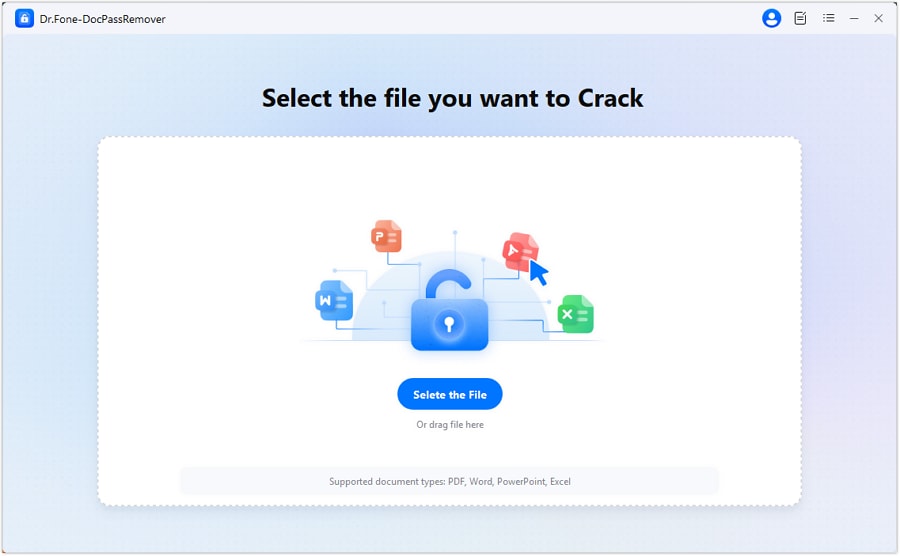
Passaggio 1Importa il tuo PDF crittografato
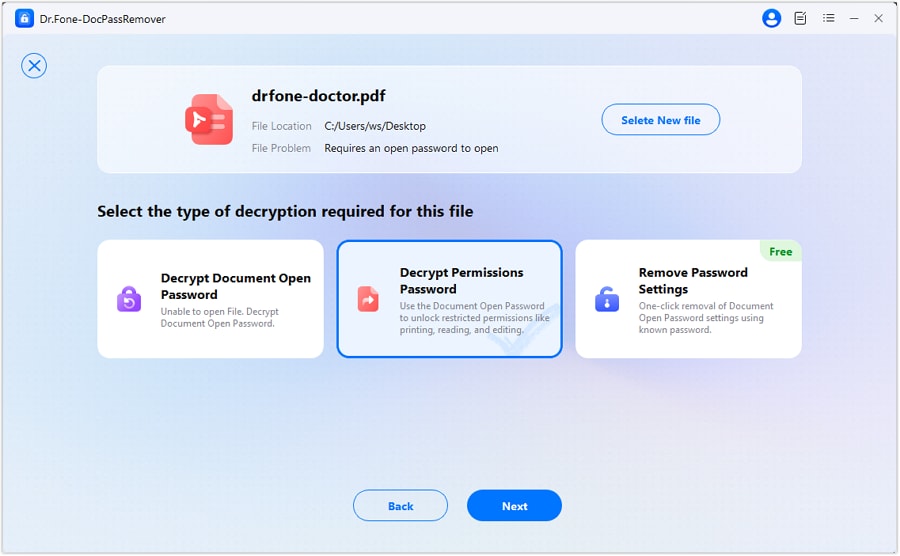
Avvia Dr.Fone sul tuo computer e vai allo strumento DocPassRemover. Scegliere l'opzione "Decrittografare la Password delle autorizzazioni". È quindi possibile trascinare e rilasciare il file PDF limitato direttamente nella finestra del programma o fare clic per sfogliare e selezionarlo manualmente.
-
Passaggio 2Selezionare la modalità di decrittografia
Il software offre molteplici modalità di decrittografia per gestire diversi scenari. Se hai qualche indizio sulla password, puoi usare una maschera o un attacco di dizionario. In caso contrario, lascia che la tecnica assistita dall'IA analizzi e trovi automaticamente la password per te.
-
Passaggio 3Inizia a decodificare e accedere al tuo File
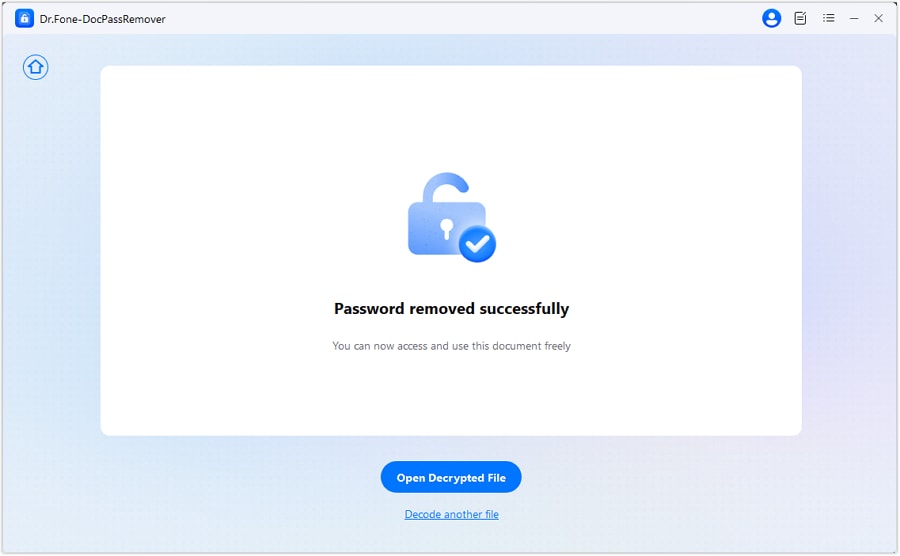
Fare clic sul pulsante Avvio per avviare il processo. Una volta che Dr.Fone ha rimosso le autorizzazioni, genererà automaticamente un nuovo PDF senza restrizioni. Clicca su "Apri File decrittografato" per accedere al tuo documento completamente modificabile all'istante.




Metodo 2: Adobe Acrobat Pro-The Professional Standard (richiesta Password)
Se conosci la password delle autorizzazioni, Adobe Acrobat Pro è lo strumento standard del settore per la gestione dei PDF. Come creatore originale del formato PDF, Adobe fornisce un modo perfetto e affidabile per rimuovere le restrizioni. Questo metodo è perfetto per i professionisti che lavorano regolarmente con documenti protetti e hanno le credenziali necessarie.
Caratteristiche chiave:
- Rimozione di sicurezza diretta:Rimuovi istantaneamente la protezione da password dai documenti PDF se conosci la password.
- Suite di Editing completa:Una volta sbloccato, puoi usare i potenti strumenti di Acrobat per modificare testo, immagini e altro ancora.
- Affidabile e affidabile:Garantisce che l'integrità e la formattazione del documento siano preservate.
- Supporto Multi-Password:Gestisce entrambe le password "aperta" e "autorizzazione" in modo efficace.
Passi operativi:
-
Passaggio 1Apri il PDF in Adobe Acrobat Pro.
-
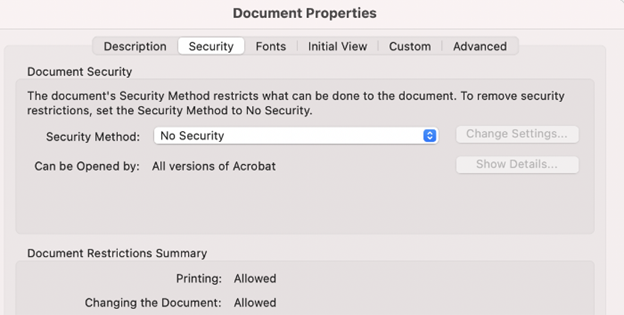
Passaggio 2Vai alle impostazioni di sicurezza. Vai aStrumenti> Proteggere> Crittografare> Rimuovere la sicurezza.
-
Passaggio 3Se richiesto, immettere la password delle autorizzazioni correnti e fare clic su"OK".

-
Passaggio 4Acrobat confermerà che la sicurezza è stata rimossa. Salvare il documento per finalizzare le modifiche. Il tuo PDF è ora libero da tutte le restrizioni.
Metodo 3: Strumenti Online gratuiti-veloci ma con avvertenze
Per i documenti non sensibili, gli sbloccatori PDF online gratuiti come Smallpdf o iLovePDF possono essere un'opzione conveniente. Questi strumenti basati su browser non richiedono alcuna installazione di software e possono rimuovere rapidamente le autorizzazioni di base. Basta caricare il file, lasciare che lo strumento lo elabori e scaricare la versione sbloccata.
Tuttavia, è fondamentale essere consapevoli dei rischi per la privacy. Quando utilizzi questi servizi, stai caricando il tuo documento su un server di terze parti, che non è raccomandato per file aziendali, legali o personali riservati.
Caratteristiche chiave:
- Nessuna installazione richiesta:Accessibile da qualsiasi browser web su qualsiasi dispositivo.
- Facile da usare:Le semplici interfacce drag-and-drop li rendono facili da usare.
- Gratuito per uso limitato:La maggior parte dei servizi offrono alcuni sblocchi gratuiti al giorno.
- Effettivo per semplici restrizioni:Funziona bene per file PDF senza forte crittografia.
Passaggi operativi:
-
Passaggio 1Vai a un sito web di sblocco PDF online affidabile.
-
Passaggio 2Carica il tuo documento PDF bloccato trascinandolo sulla pagina o selezionandolo dal tuo dispositivo.

-
Passaggio 3Seguire le istruzioni sullo schermo per avviare il processo di sblocco.
-
Passaggio 4Una volta finito, scarica il file PDF appena sbloccato sul tuo computer.

Scenari comuni: quando sbloccare le autorizzazioni PDF
La rimozione delle restrizioni PDF è una necessità pratica in molte situazioni professionali e accademiche. Ecco alcuni esempi reali in cui unRimozione autorizzazione PDFdiventa essenziale:
- Per studenti e ricercatori:Quando si scrive una tesi, è necessario copiare citazioni da una rivista accademica bloccata. Lo sblocco del PDF ti consente di estrarre facilmente citazioni e dati per la tua ricerca.
- Per commercialisti e imprenditori:Ricevi un bilancio o una fattura in formato PDF a stampa limitata. È necessario stampare copie cartacee per i vostri registri o per presentare le tasse.
- Per scrittori e redattori:Durante il verifica dei fatti di un articolo, è necessario copiare un passaggio specifico da un PDF di origine. La rimozione delle autorizzazioni consente di verificare rapidamente le informazioni senza digitare manualmente tutto.
- Per i team aziendali:Il tuo team deve aggiornare un modulo aziendale o un modello di contratto bloccato per la modifica. Lo sblocco del PDF consente di apportare le modifiche necessarie senza ricreare il documento da zero.
- Per i professionisti del Mobile:Un viaggiatore d'affari riceve un contratto limitato sul proprio iPhone 15 Pro. Una soluzione mobile-friendly per rimuovere le autorizzazioni consente loro di rivedere e annotare il documento in movimento.
Risoluzione dei problemi comuni di sblocco PDF
Anche con gli strumenti giusti, potresti occasionalmente incontrare sfide quandoRimuovere le autorizzazioni da un PDF. Ecco le soluzioni ai problemi più comuni.
1. Perché il file chiede ancora una password dopo la rimozione?
Questo di solito accade quando il PDF è protetto sia da una password di apertura che da una password di autorizzazioni. Lo strumento potrebbe aver rimosso le restrizioni di autorizzazione, ma la password di apertura rimane. Devi utilizzare uno strumento in grado di rimuovere entrambe oppure inserire prima la password di apertura prima di gestire le autorizzazioni.
2. Perché i campi modulo sono rotti o non interattivi dopo lo sblocco?
Alcuni strumenti di sblocco di base possono eliminare gli elementi interattivi di un PDF, inclusi i campi modulo, danneggiando così la funzionalità del documento. Per evitare ciò, utilizza un rimuovi-autorizzazioni PDF di alta qualità come Dr.Fone, progettato per preservare tutti gli elementi del modulo e le annotazioni durante il processo di sblocco.
3. Perché vedo un errore "Comando non supportato"?
Questo errore indica spesso un'incompatibilità tra il tuo strumento e la versione del PDF. I PDF moderni (come PDF 2.0) utilizzano una crittografia avanzata che i software più vecchi non riescono a gestire. La soluzione è aggiornare il software o passare a uno strumento esplicitamente compatibile con i più recenti standard e tipi di crittografia PDF.
Conclusione
Riacquisire il pieno controllo dei tuoi documenti PDF è semplice quando hai gli strumenti giusti. Che tu debba copiare testo per una ricerca, stampare una fattura importante o modificare un modello aziendale, un affidabileRimozione autorizzazione PDFè la chiave. Abbiamo esplorato tre metodi efficaci: il sicuro e potenteDr.Fone-DocpassRemoverper la privacy offline, lo standard di settore Adobe Acrobat Pro quando conosci la password, e comodi strumenti online per file non sensibili.
Assicurati sempre di avere il diritto legale di modificare il documento prima di procedere. Scegliendo il metodo più appropriato puoi facilmenterimuovere la password delle autorizzazioni da un PDFe rendere il tuo flusso di lavoro più efficiente e senza frustrazioni.
FAQ
-
1. È legale rimuovere le autorizzazioni da un PDF?
È legale rimuovere le autorizzazioni da un file PDF che possiedi o su cui hai diritto legale di intervenire. Tuttavia, rimuovere le restrizioni da materiale protetto da copyright o documenti che non sei autorizzato a modificare può violare i diritti di proprietà intellettuale. Assicurati sempre di avere la giusta autorizzazione prima di procedere. -
2. Rimuovere le autorizzazioni ridurrà la qualità del mio PDF?
No, utilizzare un rimuovi-autorizzazioni PDF affidabile come Dr.Fone o Adobe Acrobat Pro non influirà sulla qualità del documento. Questi strumenti sono progettati per eliminare il livello di sicurezza senza modificare il contenuto, il layout, le immagini o la formattazione del testo del file originale. -
3. Qual è la differenza tra una "password di apertura" e una "password di autorizzazioni"?
Una "password di apertura" (o password utente) è necessaria per visualizzare il file PDF. Una "password di autorizzazioni" (o password proprietario) è richiesta per cambiare le impostazioni di sicurezza e rimuovere restrizioni su attività come stampa, copia o modifica dopo che il file è stato aperto. -
4. Cosa fare se non conosco la password di autorizzazione?
Se non conosci la password di autorizzazione, non puoi utilizzare strumenti come Adobe Acrobat Pro per rimuovere le restrizioni. In questo caso, la scelta migliore è utilizzare un software specializzato come Dr.Fone - DocPassRemover, progettato per rimuovere tali autorizzazioni anche senza la password.
 Add Wondershare Dr.Fone as a preferred source on Google