

Hai mai cliccato su 'Download' su PDF Drive e non è successo nulla? È frustrante quando hai bisogno subito di quel file. Il problema di PDF Drive che non scarica è più fastidioso di quanto sembri. A volte il sito è lento o la pagina si blocca.
La causa può essere il server, il browser, o anche la tua connessione. Il lato positivo? La maggior parte di questi problemi ha soluzioni semplici. Seguendo i passi giusti, puoi far PDF Drive funzionare di nuovo tutto in pochi minuti.
Questa guida spiega perché smette di funzionare e fornisce una soluzione rapida. Alla fine saprai esattamente come risolvere il problema di PDF Drive che non scarica e otterrai i tuoi documenti senza stress.
In questo articolo

Parte 1. Perché PDFDrive non funziona più?
PDFDrive può smettere di funzionare per diversi motivi che non riguardano solo il download. La piattaforma si basa su server globali, script e regole di accesso regionali. Quando uno di questi elementi fallisce, il servizio può apparire inattivo o non rispondere.
- Manutenzione o interruzioni del server: PDFDrive dipende da server attivi che gestiscono un grande volume di richieste. Durante la manutenzione o periodi di traffico elevato, il sistema può rallentare o non consentire l’accesso temporaneamente.
- Blocchi regionali o restrizioni legali: Alcuni paesi limitano o bloccano PDFDrive a causa del rispetto del diritto d’autore. Gli operatori internet a volte bloccano i domini per rispettare le normative locali.
- Errori negli script del browser: Quando i pulsanti del sito non funzionano o le pagine non si caricano correttamente, spesso il problema è nella gestione degli script. Questi errori sono frequenti con browser non aggiornati o permessi mancanti.
- Conflitti di cache o DNS: I dati salvati nel browser e le informazioni di rete memorizzate possono influire su come un sito si carica. Quando questi dati entrano in conflitto, le pagine possono essere visualizzate solo in parte o non caricarsi affatto.
- Problemi del dispositivo o del software: Bug occasionali del sistema o software non compatibili possono impedire la corretta visualizzazione del sito. Questi problemi variano secondo il sistema operativo e le estensioni installate.
- Modifiche di dominio o mirror: PDFDrive aggiorna a volte la struttura del proprio dominio o cambia mirror per continuare a funzionare. Visitare un vecchio indirizzo può far pensare che il servizio sia inattivo, anche se funziona altrove.
Parte 2. Perché non riesco a scaricare da PDF Drive?
Se PDFDrive non scarica, diverse cose possono essere la causa. I problemi più comuni sono legati al server, al browser o alla rete.
- Problemi del server: Problemi ai server causano interruzioni. PDFDrive può essere sovraccaricato o avere malfunzionamenti. Se i server non funzionano, le pagine non si caricano e i download si bloccano.
- Compatibilità del browser: La compatibilità con il browser può interrompere i download. Versioni vecchie di Chrome, Safari o Edge potrebbero non eseguire correttamente gli script del sito. Aggiorna il browser per escludere questo problema.
- Problemi di rete: Problemi di rete interrompono i trasferimenti. Una connessione Wi-Fi debole o mobile instabile può causare interruzioni nel download. Prova una connessione più stabile.
- Restrizioni geografiche: Le restrizioni geografiche bloccano l’accesso in alcune regioni. Le leggi sul copyright possono costringere fornitori o governi a bloccare il dominio. Un VPN può aiutare a capire se questo è il caso.
- Cache e cookie: Cache e cookie possono interferire. I dati del sito salvati possono corrompere le pagine o nascondere i pulsanti. Pulisci cache e cookie del browser, poi ricarica la pagina.
- Conflitti software: I conflitti con il software possono bloccare i download. Programmi antivirus e alcune estensioni bloccano i trasferimenti. Disabilitali temporaneamente per capire se sono loro la causa.
Parte 3. Le 8 migliori soluzioni per risolvere PDF Drive che non scarica
Qui sotto trovi otto metodi pratici per risolvere il problema del PDF Drive visualizzatore che non funziona.
Metodo 1. Controlla la tua connessione Internet
Una connessione internet lenta o instabile spesso interrompe i download. Prima di tutto, verifica che il tuo dispositivo sia online. Apri una pagina web o riproduci un breve video per testare la velocità. Se il caricamento è lento, riavvia il router. Cambia Wi-Fi oppure passa ai dati mobili.
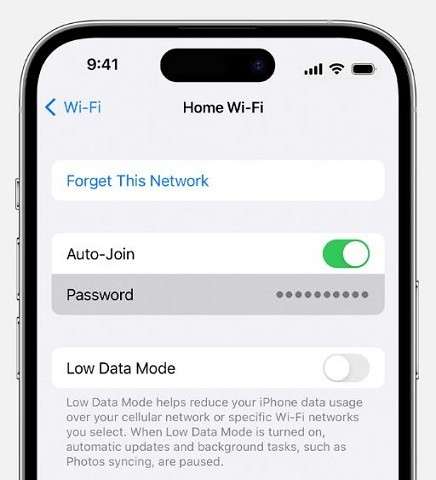
Chiudi le app che usano banda. Metti in pausa backup cloud e grandi aggiornamenti. Su mobile, controlla il credito dati. Avvicinati al router per un segnale migliore.
Dopo aver risolto la connessione, prova di nuovo a scaricare da PDFDrive. Una connessione stabile solitamente permette di scaricare il file senza errori.
Metodo 2. Controlla lo stato dei server PDFDrive
A volte il problema non dipende dal tuo dispositivo. PDFDrive può essere offline per manutenzione o subire interruzioni improvvise. Usa siti come DownDetector o Is It Down Right Now per controllare. Questi siti mostrano segnalazioni degli utenti e mappe di interruzione.

Cerca aggiornamenti ufficiali sui social di PDFDrive. Gli utenti spesso segnalano i problemi su Twitter o Mastodon. Prova ad aprire il sito con un altro browser o un altro dispositivo. Se il problema persiste, è probabile che sia lato server.
Metodo 3. Prova browser diversi
Prova un altro browser se PDF Drive non si carica. Alcuni browser gestiscono meglio i siti. Se usi Safari, prova Chrome, Firefox o Edge. Questi browser sono aggiornati spesso per maggiore stabilità e velocità. Svuota la cache prima di cambiare.
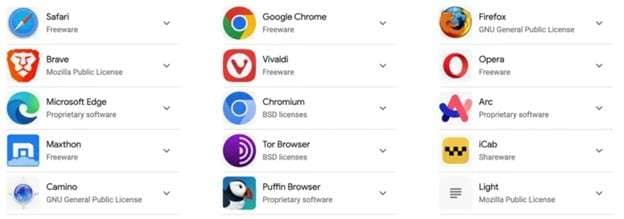
Una cache vecchia può bloccare le pagine. Disabilita temporaneamente estensioni come ad blocker o VPN. Le estensioni a volte bloccano i download. Se il sito funziona su un altro browser, la causa risiede probabilmente nel tuo browser. Tienilo aggiornato per evitare futuri problemi.
Metodo 4. Svuota cache e cookie del browser
Svuota cache e cookie del browser per risolvere i problemi di download su PDF Drive. File e cookie memorizzati possono compromettere il funzionamento del sito. Questi file si accumulano col tempo e possono causare errori di caricamento o bloccare i download.
Apri le impostazioni del browser. Vai su «Privacy e sicurezza» > seleziona «Cancella dati di navigazione». Scegli l’intervallo di tempo (ad esempio, ultima settimana o mese). Assicurati che cache e cookie siano abilitati. Clicca su «Elimina dati».
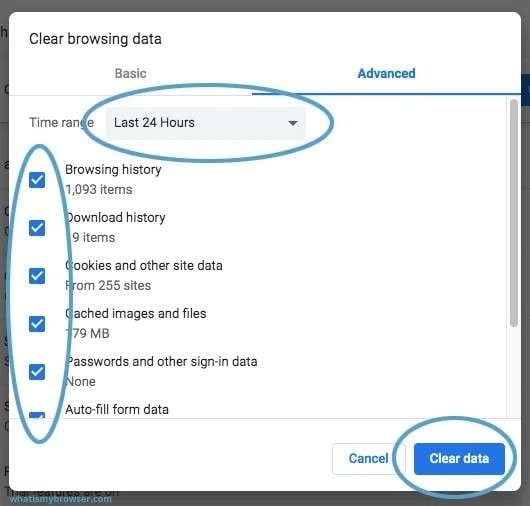
Chiudi e riapri il browser dopo la pulizia. Riprova PDF Drive. Se il sito funziona, il problema era causato dai vecchi dati salvati. Ripeti periodicamente questa operazione per mantenere il browser efficiente.
Metodo 5. Disabilita le estensioni del browser
Se PDF Drive non scarica, le estensioni potrebbero bloccarlo. Ad blocker, VPN e tool per la privacy possono impedire il funzionamento degli script. Apri il menu del browser e vai su “Estensioni” o “Componenti aggiuntivi”. Disabilita tutte le estensioni attive temporaneamente. Aggiorna la pagina di PDF Drive. Se ora si carica, una delle estensioni era la causa. Riattivale una per volta.
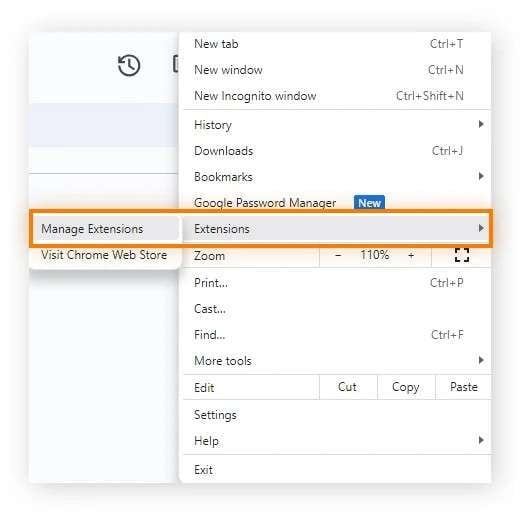
Testa PDF Drive dopo ciascuna. Quando il problema ritorna, hai trovato il responsabile. Lascialo disattivato o modifica le impostazioni solo per quel sito.
Metodo 6. Usa una VPN affidabile
Usa una VPN affidabile per risolvere il problema di PDF Drive che non scarica. A volte il sito è bloccato nella tua regione. Una VPN nasconde la tua posizione e ti assegna un nuovo IP. Scegli solo opzioni affidabili. Evita quelle gratuite: sono spesso lente e non sicure.
Connettiti a un server in un Paese dove PDF Drive funziona, poi ricarica il sito. Prova diversi server se il download non parte. Una buona VPN mantiene la connessione stabile e permette scaricamenti più rapidi.

Dopo esserti connesso, aggiorna la pagina e riprova il download. Questo metodo di solito risolve subito i limiti di rete o zona.
Metodo 7. Riavvia il tuo dispositivo
Se PDF Drive non scarica, riavvia il dispositivo. Problemi temporanei possono bloccare i download. Spegni telefono, tablet o computer e attendi qualche secondo. Riaccendilo: così si eliminano processi in background e si rinfrescano le connessioni.

Apri di nuovo il browser e visita PDF Drive. Riprova a scaricare il file. Un rapido riavvio risolve spesso problemi nascosti e riporta tutto a funzionare correttamente.
Metodo 8. Contatta l’assistenza PDF Drive
Se nient’altro funziona, contatta il supporto di PDF Drive. Quasi tutti i siti offrono contatto via email o ticket. Vai alla pagina contatti di PDF Drive e descrivi chiaramente il problema. Specifica file, browser, dispositivo e i passaggi già tentati. Allega screenshot se possibile.
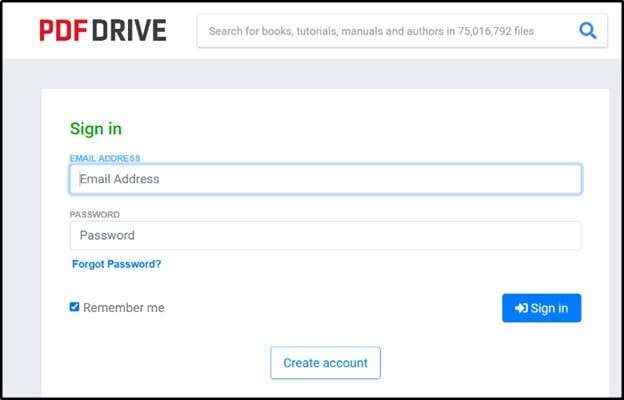
Cita messaggi d’errore e la tua posizione. Chiedi se ci sono blocchi noti. Attendi risposta e segui le istruzioni. Controlla anche lo spam. Se il supporto richiede i log, inviali in sicurezza.
Il supporto può confermare eventuali problemi tecnici e suggerire soluzioni specifiche. Questo step aiuta a risolvere i problemi persistenti o legati all’account.
Parte 4. Sblocca facilmente un documento PDF con DocPassRemover
Bloccato fuori dal tuo PDF? Succede. Password dimenticate o permessi ristretti possono interrompere il tuo lavoro. Dr.Fone - DocPassRemover di Wondershare offre una soluzione affidabile. Lo strumento rimuove le password dai PDF mantenendo inalterati contenuto e formato originali.
È pulito e facile da usare, anche per chi non ha esperienza tecnica. DocPassRemover supporta vari tipi di PDF ed è compatibile sia con Windows che macOS. Il processo avviene in locale per la privacy. Organizzazioni e studenti lo usano per recuperare l’accesso a documenti essenziali.
Wondershare pubblica guide e aggiornamenti sulla pagina ufficiale di supporto. Usa DocPassRemover per un accesso veloce e sicuro ai tuoi PDF.
Dr.Fone - DocPassRemover
Decifra password, rimuovi restrizioni e password in un’unica operazione!
- Converti PDF, Excel, Word e PowerPoint protetti in file normali anche senza conoscere la password di apertura.
- Tre modalità di decrittografia basate sulla complessità della password.
- Riconoscimento password con AI accelerata per risultati rapidi.
- Rimuove restrizioni come modifica, stampa e copia.
- Interfaccia pulita e semplice, perfetta per tutti — nessuna competenza tecnica richiesta.
Come sbloccare un documento PDF con DocPassRemover
Ecco i passaggi per aprire un PDF con Dr.Fone - DocPassRemover.
01di 06Prima di tutto, apri l’app Dr.Fone – DocPassRemover. Assicurati di usare la versione più aggiornata del software per accedere alle funzionalità AI più recenti.
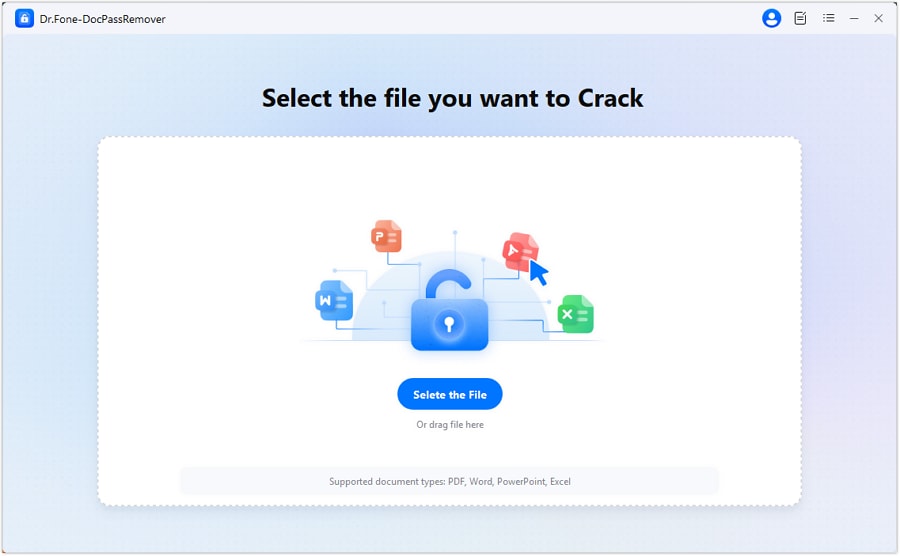
02di 06Clicca sul pulsante "Seleziona il file" per cercare e scegliere il PDF da sbloccare. Ora clicca su "Decifra password di apertura documento".
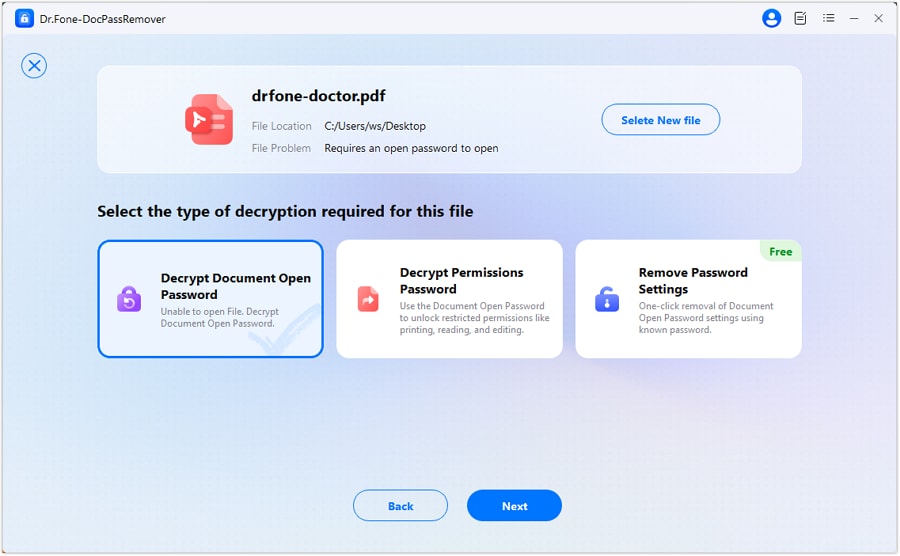
03di 06Poi seleziona "Conosco la password dei permessi ma non quella di apertura". In questo modo il sistema preparerà un’analisi AI basata sulla password dei permessi conosciuta.
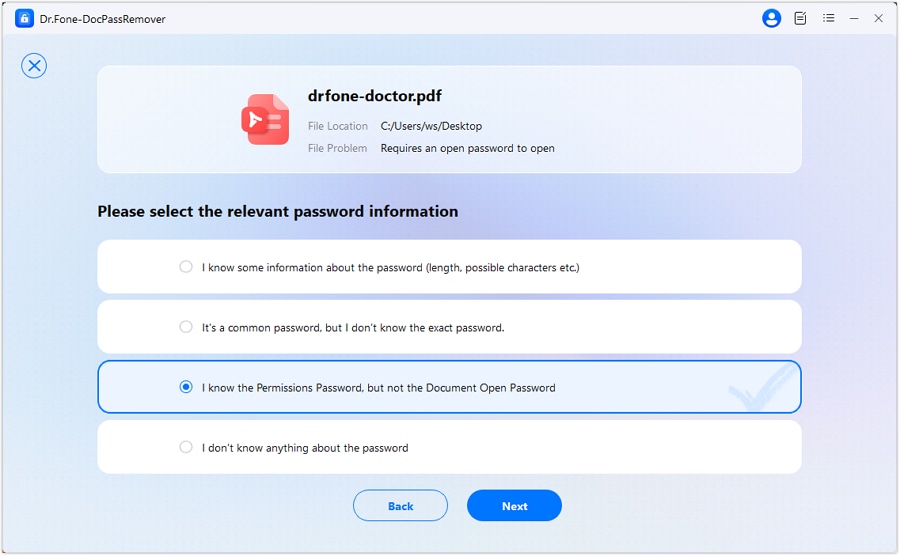
04di 06 Scegli l’opzione "Decrittografia potenziata con AI". Così attivi il motore intelligente di analisi per il recupero della password.
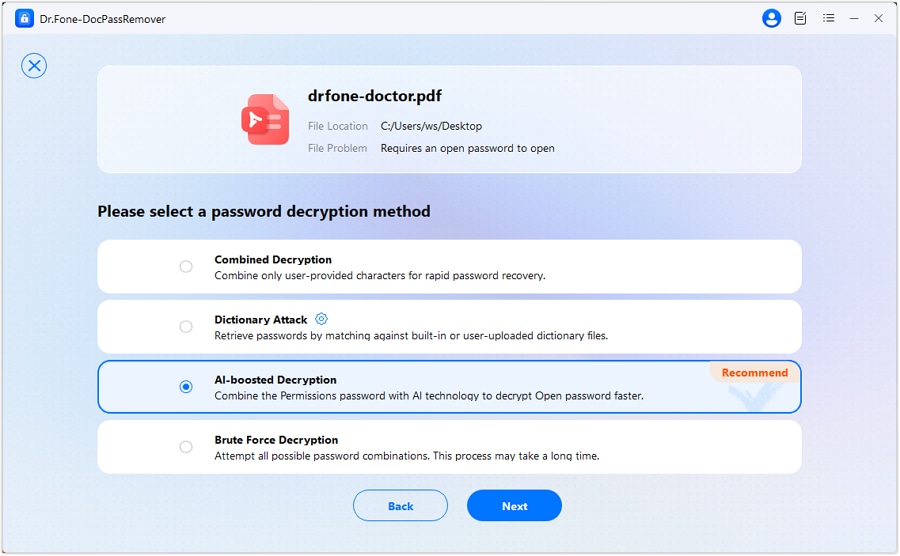
05di 06Inserisci la password dei permessi e clicca su Avvia decrittazione.
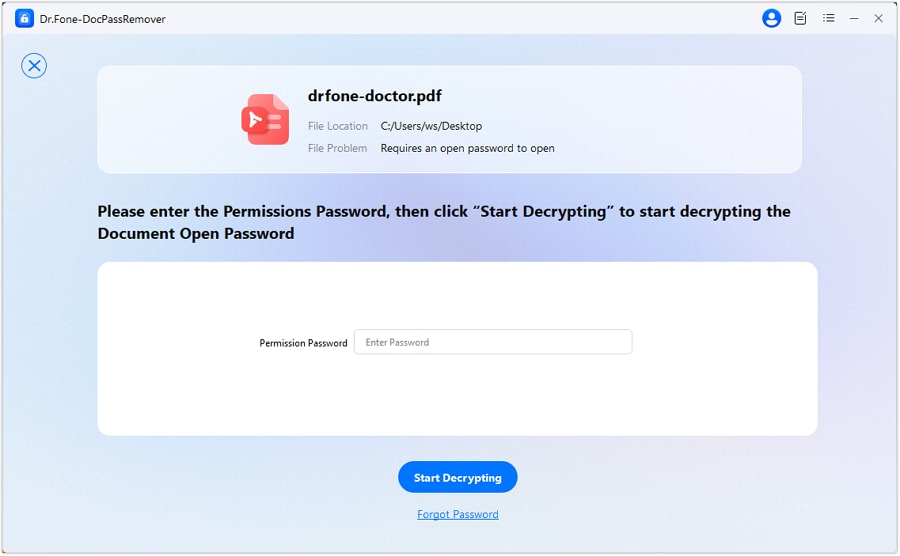
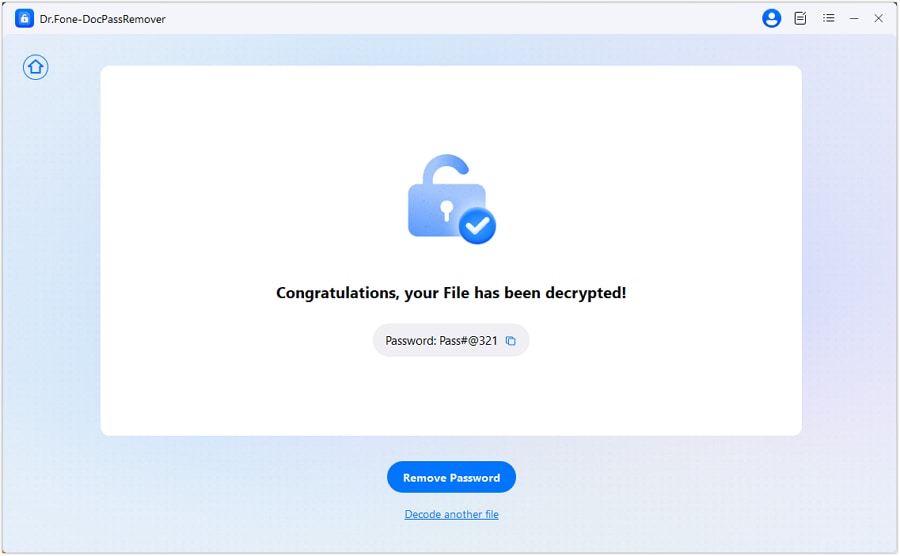
06di 06Quando viene trovata la password di apertura, hai due opzioni: copiare quella recuperata o rimuoverla direttamente. Il file sarà così sbloccato.
FAQ
-
D1: PDF Drive è gratuito?
R1: Sì! Puoi cercare e scaricare gratis. Esiste anche un account gratuito per la personalizzazione, e una versione “PDF Drive Premium” per download più veloci e funzionalità avanzate. Usa i contenuti in modo legale.
-
D2: Perché PDF Drive smette improvvisamente di scaricare?
R2: Di solito è causato da problemi di rete, guasti del server o dall’abilitazione di file di cache e cookie danneggiati nel browser. La prima opzione è cambiare rete, cancellare la cache o usare un browser diverso. Se non riesci a risolvere il problema, usa monitor di interruzione o contatta direttamente l’assistenza clienti.
-
D3: Gli antivirus o le estensioni del browser possono bloccare i download da PDF Drive?
R3: Sì! I blocca-pubblicità, le VPN o i software antivirus possono bloccare i download di PDF Drive. Disattiva temporaneamente o inserisci PDFDrive nella whitelist e riprova. Riattiva la protezione dopo aver effettuato il test.
Conclusione
Questa guida ha spiegato perché PDF Drive non scarica. Ha mostrato le cause più comuni. Elenca otto soluzioni pratiche che puoi provare. Ogni passaggio affronta un possibile blocco. Inizia dalla tua connessione internet e dal browser. Controlla server e limiti di regione. Svuota la cache e disabilita le estensioni.
Usa una VPN affidabile se necessario. Riavvia il dispositivo quando qualcosa sembra strano. Contatta il supporto di PDF Drive per errori persistenti. Questi passaggi coprono la maggior parte dei problemi di download.
Se ti imbatti in PDF bloccati, considera l’uso di uno strumento dedicato. Dr.Fone — DocPassRemover può ripristinare l’accesso mantenendo i file integri. Funziona localmente su Windows e macOS. Usalo solo se possiedi legalmente il documento e hai bisogno di accesso rapido e sicuro.



Nicola Massimo
staff Editor
Generally rated4.5(105participated)