

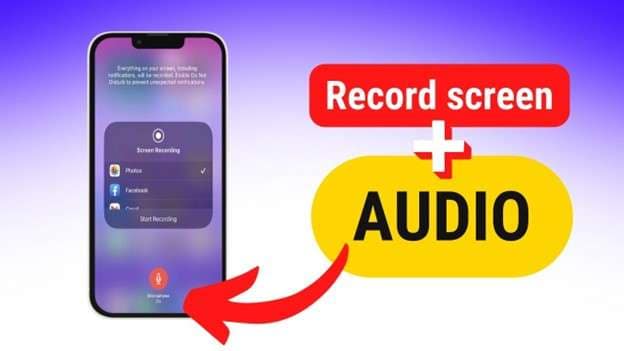

La funzione di registrazione dello schermo su iPhone è estremamente pratica. Puoi registrare una videochiamata, salvare una partita a un gioco o mostrare come funziona un'app. Tuttavia, molte persone si chiedono: come registro lo schermo sul mio iPhone?Puoi trovare tutte le risposte in questa guida. Registrare lo schermo è semplice. Nessuna app aggiuntiva richiesta. iPhone dispone di una funzione di registrazione integrata, con o senza audio.
Tuttavia, esiste un problema: il telefono può riempirsi dopo varie registrazioni, poiché i file video sono grandi. Questo porta al cosiddetto "photo bloat" e la memoria si riempie rapidamente, quindi dopo la registrazione serve uno strumento di pulizia per smartphone. Questo articolo tratterà come registrare schermo e audio su iPhone e altro ancora. Tratteremo anche la registrazione dello schermo su iPhone, pulizia della memoria su iPhone e problemi comuni. Iniziamo dalle basi della registrazione dello schermo su iPhone!
In questo articolo

Parte 1. Cos’è la registrazione dello schermo su iPhone?
Magari ti stai chiedendo come acquisire un video sullo schermo del tuo iPhone. Definiamo la registrazione schermo prima di continuare. La registrazione schermo cattura tutta l’attività sullo schermo dell’iPhone. Registra in video tutto ciò che fai e vedi. Dimostrazioni di app, registrazioni di giochi e videochiamate sono usi comuni.
A. Definizione e funzioni
Ogni iPhone con iOS 11 o successivo include la funzione di registrazione schermo. Non serve scaricare alcuna app. È un registratore nativo. Risponde alle esigenze più comuni. Esistono app di terze parti: alcune offrono filtri o funzioni di modifica avanzate. Il registratore integrato è sufficiente per un uso semplice.
Registra con o senza audio, secondo le tue esigenze. Usa il microfono per parlare durante il video. Per l’audio delle app, usa il suono di sistema. Il suono di sistema è spento di default negli iPhone. Vedremo le alternative più avanti.
Non ti preoccupare per la registrazione schermo e audio su iPhone. Illustreremo entrambe le opzioni. Apple iPhone 12 e successivi supportano la registrazione video in 4K. Il video è più luminoso e migliore con la registrazione HDR. Non c’è limite di tempo. Ma serve spazio sul telefono. I video lunghi richiedono più memoria.
B. Requisiti di sistema
La registrazione dello schermo richiede almeno iOS 11 su iPhone. La maggior parte dei nuovi telefoni la possiede. Controlla le impostazioni per eventuali aggiornamenti. Verifica lo spazio libero sul telefono prima di iniziare. I video HD e 4K consumano molti GB ogni ora.
Magari ti chiedi come registrare lo schermo dell’iPhone senza riempire la memoria. Risposta semplice: pulisci prima il telefono. Elimina vecchie registrazioni, app e grandi video. Così registri senza pensieri.
Parte 2. Come registrare lo schermo del tuo iPhone
Registrare lo schermo su iPhone è facile. Ecco come creare tutorial, registrare partite e salvare videochiamate.
A. Abilitare il controllo della registrazione schermo
Prima di iniziare, assicurati che la funzione Registrazione Schermo sia abilitata nel Centro di Controllo.
Passo 1. Apri l’app Impostazioni.
Passo 2. Tocca "Centro di Controllo", poi "Personalizza."
Passo 3. Scorri verso il basso e seleziona l’icona "più verde (+)" accanto a "Registrazione Schermo."
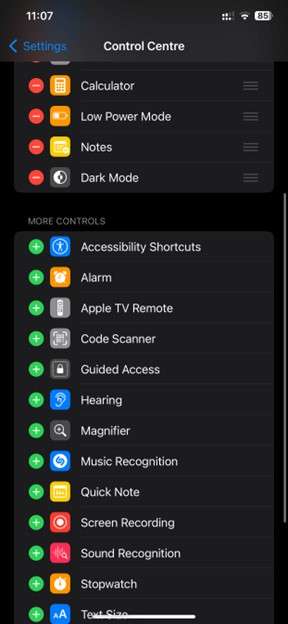
Passo 4. Questo aggiunge l’icona della Registrazione Schermo al Centro di Controllo per un accesso rapido.
B. Registrare senza audio
Per registrare lo schermo senza includere l’audio:
Passo 1. Apri il "Centro di Controllo."
Passo 2. Su iPhone con Face ID, scorri dal bordo in alto a destra verso il basso.
Passo 3. Su iPhone con Touch ID, scorri dal bordo inferiore verso l’alto.
Passo 4. Tocca il pulsante "Registrazione Schermo" (cerchio dentro un cerchio).
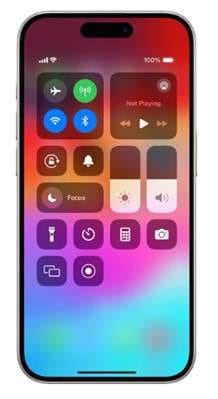
Passo 5. Dopo un conto alla rovescia di tre secondi, la registrazione inizierà.
Passo 6. Per interrompere la registrazione, tocca la "barra rossa" in alto sullo schermo e seleziona "Stop," oppure torna al Centro di Controllo e tocca di nuovo il pulsante Registrazione Schermo.

Passo 7. Le registrazioni verranno salvate nell’app Foto.
C. Registrare l’audio con microfono
Se vuoi includere la tua voce o suoni ambientali:
Passo 1. Apri il "Centro di Controllo."
Passo 2. Tieni premuto il pulsante Registrazione Schermo.
Passo 3. Per attivare, tocca il simbolo del microfono (diventerà rosso).
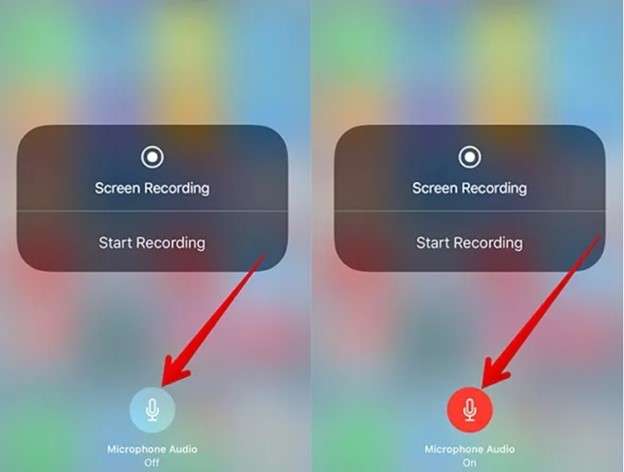
Passo 4. Tocca il pulsante Avvia Registrazione.
Passo 5. Per fermare, tocca la "barra rossa" di stato e seleziona "Stop," oppure torna al Centro di Controllo e tocca il pulsante Registrazione Schermo.
La registrazione e l’audio verranno salvati nell’app Foto.
D. Registrare l’audio in-app (audio di sistema)
iOS proibisce la registrazione diretta dell’audio di sistema interno per motivi di privacy. Per catturare i suoni in-app:
- Collega l’iPhone al Mac, avvia QuickTime e seleziona il tuo iPhone come dispositivo di registrazione.
- Usa app di terze parti che consentono di registrare l’audio interno.
Nota: Alcune app potrebbero comunque disattivare la registrazione audio a causa di limitazioni.
E. Registrare con molti modelli di iPhone
L’accesso al Centro di Controllo varia a seconda del modello:
- iPhone con Face ID (es: iPhone X e successivi):
Scorri verso il basso dall’angolo in alto a destra per aprire il Centro di Controllo.
- iPhone con Touch ID (iPhone 8 e modelli precedenti):
Scorri verso l’alto dal bordo inferiore dello schermo.
Una volta nel Centro di Controllo, segui le istruzioni sopra riportate per avviare o interrompere la registrazione schermo.
Suggerimento extra: come liberare la memoria su iPhone in un click
Le registrazioni schermo possono rapidamente occupare la memoria del tuo iPhone. Per mantenere il dispositivo efficiente, elimina i file non necessari. L’app Photo Cleaner è un ottimo strumento per farlo rapidamente.
Photo Cleaner è un’app che ti aiuta a liberare spazio su iPhone. Rileva ed elimina foto duplicate, simili, file di grandi dimensioni e altri file indesiderati. Grazie alle sue funzioni di pulizia intelligente, puoi facilmente gestire la memoria e mantenere il dispositivo in ordine.
MobileClean - Photo Cleaner (iOS)
Pulizia profonda: elimina il disordine multimediale in modo intelligente con un solo tocco
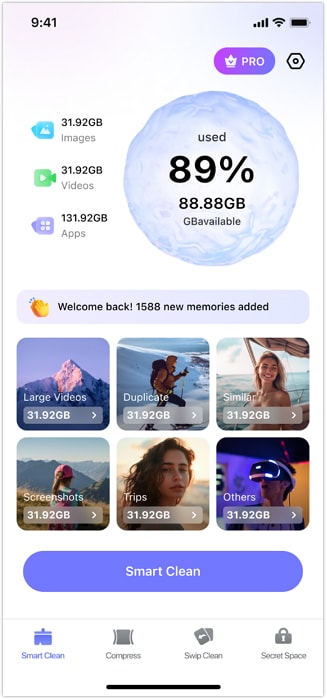
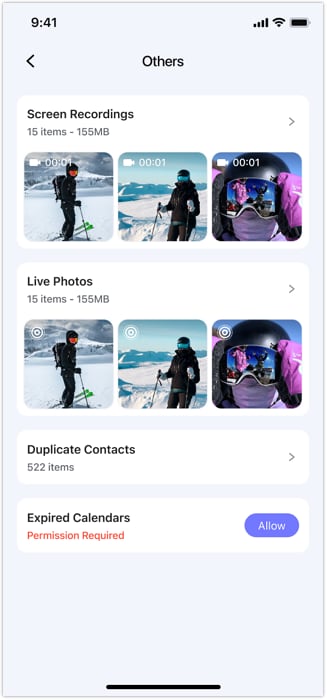
- Smart Clean: rileva automaticamente video grandi, foto duplicate/simili, screenshot, Live Photos e contatti scaduti.
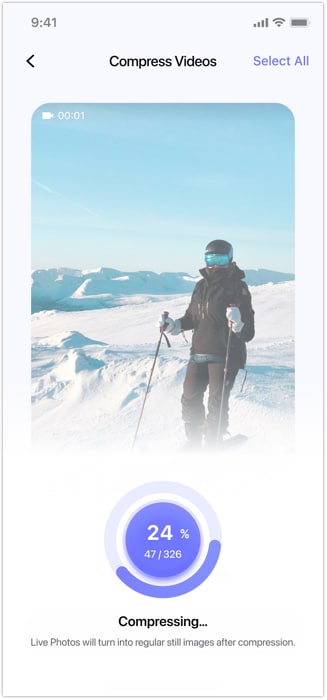
- Comprimi: riduce le dimensioni di foto/video senza perdere qualità.
- Swipe Clean: Revisiona rapidamente e elimina in batch le foto indesiderate.
- Spazio Segreto: una cassaforte protetta da PIN che nasconde foto/contatti privati sul tuo iPhone.


Guida passo-passo per liberare spazio usando Photo Cleaner
01di 04Scarica e apri Photo Cleaner
Scarica l'app Photo Cleaner dall'App Store e avviala sul tuo iPhone.
02di 04Utilizza Smart Clean
Seleziona il"Smart Clean". Il programma eseguirà una scansione del dispositivo e classificherà i dati come foto duplicate, immagini simili, video molto grandi, screenshot, ecc.
03di 04Revisiona ed elimina i file indesiderati
Esamina ogni categoria e scegli i file che vuoi eliminare. Puoi visualizzare in anteprima i file prima di eliminarli per assicurarti che nulla di importante venga rimosso. Per rimuoverli dal dispositivo, selezionali e poi premi"Elimina."
04di 04Comprimi video grandi (opzionale)
Se vuoi salvare video grandi che occupano troppo spazio, usa lo strumento"Comprimi". Questo ridurrà la dimensione del file mantenendone la qualità.
Parte 3. Modifica e condivisione delle registrazioni dello schermo
Dopo aver compresocome registrare lo schermo su un iPhone, è importante capire come modificare e condividere con successo le tue registrazioni. Ecco come gestire le registrazioni dello schermo, che tu stia eliminando elementi superflui o aggiungendo tocchi personali.
Taglia nell'app Foto
Se ti chiedi come registrare lo schermo su iPhone e renderlo breve, l'app Foto offre una soluzione semplice:
Passo 1. Apri il App "Foto" e seleziona la registrazione dello schermo.
Passo 2. Tocca"Modifica" nell'angolo in alto a destra.
Passo 3. Trascina le"slitte" in basso per cambiare i punti di inizio e fine.
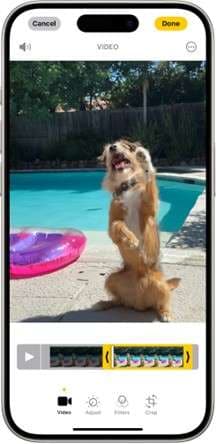
Passo 4. Tocca"Finito" poi seleziona"Salva Video" per salvare la nuova clip.
Questo metodo è ideale per chi si chiede: "Come posso registrare e modificare facilmente lo schermo del mio iPhone?"
Condividi direttamente
Una volta modificata la registrazione, condividerla è semplice.
Passo 1. Apri il video modificato nell'app Foto.
Passo 2. Tocca il pulsante Icona "Condividi" (un quadrato con una freccia verso l'alto).
Passo 3. Seleziona il tuo metodo preferito: messaggi, email, AirDrop, YouTube o canali social.

Consiglio da esperto: Usa iMovie per modifiche avanzate.
Per chi cerca funzioni di modifica più avanzate, iMovie è uno strumento eccezionale.
Passo 1. Apri l'app iMovie e crea un nuovo progetto.
Passo 2. Importa le registrazioni dello schermo.
Passo 3. Migliora il video con opzioni come divisione, taglio, aggiunta di transizioni e inserimento testo.
Passo 4. Quando sei soddisfatto, esporta e condividi il progetto direttamente da iMovie.
Parte 4. Note importanti su privacy e compatibilità delle app
1. Promemoria sulla privacy
Fai sempre attenzione quando registri lo schermo del tuo iPhone, soprattutto con app personali. App bancarie, di messaggistica, di salute e altre possono mostrare dati sensibili. Registrare senza attenzione può raccogliere numeri di account o discussioni riservate. Evita di divulgare informazioni confidenziali controllando lo schermo prima di registrare.
2. App di terze parti
Alcune app di terze parti bloccano la registrazione dello schermo. Netflix, alcune app bancarie e FaceTime potrebbero oscurare o interrompere la registrazione. Si tratta di politiche di copyright e sicurezza. Registrare contenuti protetti può risultare in uno schermo nero o nella chiusura del programma.
3. Notifiche
Nessuno vuole un messaggio privato o una notifica email durante la registrazione dello schermo. Può rovinare una guida professionale o rendere inutile il contenuto. Prima di registrare, attiva "Non disturbare" nel Centro di Controllo. Bloccare chiamate e notifiche con questo semplice passo garantisce una sessione di registrazione pulita.
Parte 5. Risoluzione dei problemi con la registrazione dello schermo
Ecco alcuni dei problemi più comuni e le relative soluzioni su come registrare lo schermo del tuo iPhone:
Problema: nessun pulsante per la registrazione schermo?
Soluzione: Vai su Impostazioni > Centro di Controllo > Personalizza Controlli, poi premi l'icona verde + accanto a "Registrazione schermo". Questo aggiungerà il pulsante al Centro di Controllo. Scorri verso il basso dall'angolo in alto a destra (o verso l'alto su iPhone precedenti) per accedere e iniziare la registrazione da lì.
Problema: l’audio non funziona?
Soluzione: Per prima cosa, vai su Impostazioni > Privacy > Microfono e assicurati che l'accesso al microfono sia abilitato. Per iniziare una registrazione dello schermo, premi a lungo il pulsante di registrazione nel Centro di Controllo e tocca l'icona Microfono per attivarlo. Assicurati che il volume non sia disattivato durante la riproduzione.
Problema: memoria insufficiente?
Soluzione: Usa il programma Photo Cleaner per liberare spazio (vedi link sopra). Rileva e rimuove rapidamente duplicati, immagini sfocate e grandi filmati. Svuota la cache delle app e rimuovi applicazioni inutili da Impostazioni > Generali > Spazio di Archiviazione per lasciare spazio a nuove registrazioni.
Conclusione
Non importa se stai cercandocome registrare lo schermo su iPhone or come registrare lo schermo con audio su iPhone, questa guida ti ha accompagnato passo dopo passo. Dall'attivazione della registrazione dello schermo alla registrazione audio, al montaggio dei clip, fino alla liberazione dello spazio: registrare lo schermo su iPhone è più facile che mai. Basta considerare le impostazioni sulla privacy, gestire l'archivio con attenzione e usarePhoto Cleanerse necessario. Con questi trucchi puoi registrare tutorial, gameplay, videochiamate e altro—tutto dal tuo iPhone.
Tieni lo spazio libero, segui le istruzioni e divertiti a realizzare registrazioni dello schermo utili con facilità. Buona registrazione!



Nicola Massimo
staff Editor
Generally rated4.5(105participated)