
Snapchat su PC
- Specchia il tuo telefono sul computer.
- Usa app mobile, come Viber, WhatsApp, Instagram, Snapchat, ecc., su PC.
- Non è necessario scaricare un emulatore.
- Gestisci le notifiche del telefono su PC.
Come Usare Snapbox e la Migliore Alternativa per Salvare Snaps

May 27, 2026 • Archiviato in: Soluzione Mirroring • Soluzioni comprovate
Il mondo online di oggi è pieno di divertimento e di app che stanno cambiando il modo in cui funziona l’intrattenimento. Un’app che sta facendo molto parlare di sé e raccogliendo un enorme numero di abbonati è Snapchat. Usare Snapchat è così divertente che chi lo utilizza già sa quanto sia coinvolgente, sebbene in modo divertente. Inoltre, molti nuovi utenti scaricano e utilizzano Snapchat quasi quotidianamente. Gli Snap e le Storie che possono essere condivise attraverso la piattaforma Snapchat ci tengono informati su amici e parenti.
Ma il problema di Snapchat è che gli Snap e le Storie non durano più di 24 ore e poi scompaiono. Anche se questa funzione rende Snapchat più emozionante, impedisce agli utenti di salvare gli Snap degli altri. Ora esistono alcuni metodi che possono essere usati per salvare gli Snap. È possibile fare facilmente uno screenshot di uno Snap e salvarlo sul proprio dispositivo. Tuttavia, con la nuova versione di Snapchat, quando si fa uno screenshot su uno smartphone, di solito il mittente riceve una notifica. Inoltre, gli Snap scompaiono dopo pochi secondi che il destinatario li apre. Ecco perché molte persone vogliono trovare un modo semplice per fare screenshot o registrare gli Snap, soprattutto senza che il mittente lo sappia. Uno dei migliori metodi è Snapbox. Snapbox è un'app di terze parti che offre uno dei modi più semplici per salvare gli Snap di Snapchat.
Nella sezione seguente impareremo come usare Snapbox per salvare gli Snap di Snapchat.
Parte 1: Come salvare gli Snapchats usando Snapbox
Quello che rende Snapchat così popolare è che non è destinata a una fascia d’età specifica e quindi persone di tutte le età trovano interessante Snapchat. Tuttavia, non sempre l’utilizzo di Snapchat è così semplice. Mentre Snapchat ha iniziato a permettere agli utenti di scaricare e salvare i loro Snap e le loro Storie sul dispositivo, non consente di salvare gli Snap degli altri. Quando scompaiono, non possono essere più visualizzati. Questo è frustrante perché gli utenti non possono godersi di nuovo Snap e Storie dopo che sono spariti. Per questo motivo, gli utenti di Snapchat stanno cercando una soluzione a questo problema irritante e un modo per poter salvare anche sul proprio dispositivo gli Snap e le Storie degli altri. È sempre possibile fare uno screenshot degli Snap degli altri, ma non funziona nello stesso modo per le Storie. È qui che entra in gioco l'app Snapbox. Permette agli utenti di Snapchat di salvare ogni Snap e Storia degli amici senza difficoltà. Gli Snap salvati possono essere facilmente visualizzati in qualsiasi momento. Pronto a salvare i tuoi Snap preferiti? Segui le istruzioni qui sotto.
Passo 1: Scarica Snapbox sul tuo smartphone
Vai sull’App Store e scarica l’app Snapbox sul tuo smartphone. L’icona di Snapbox mostra il fantasma di Snapchat in una scatola aperta.
Installa l’app sul tuo dispositivo e aprila una volta completata l’installazione.
Passo 2: Accedi al tuo account Snapchat
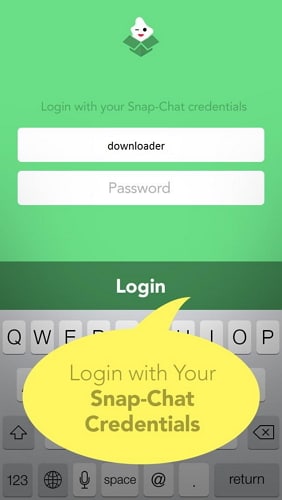
Accedi a Snapbox utilizzando le credenziali di Snapchat. Questo aprirà il tuo account Snapchat nell’app Snapbox.
Passo 3: salva tutti i tuoi Snap preferiti
Ogni volta che ricevi una notifica di un nuovo Snap di Snapchat, avvia l’app Snapbox e apri lo Snap lì dentro.

Tutti gli Snap aperti prima in Snapbox verranno salvati e saranno accessibili in qualsiasi momento. Per visualizzare uno Snap salvato, apri Snapbox sullo smartphone. Tocca il pulsante “Available Only” che si trova nella parte superiore dello schermo sotto la testata di Snapbox. Ora potrai vedere la lista degli Snap salvati. Tocca uno di essi per visualizzarlo.

Parte 2: Migliore alternativa a Snapbox – Wondershare Dr.Fone
Snapbox è un metodo semplice e conveniente per salvare gli Snap su iPhone. È gratuito e funziona perfettamente su quasi tutti i dispositivi iOS. Tuttavia, a volte, potresti non avere abbastanza spazio sull’iPhone per scaricare nuove app. Inoltre, man mano che salvi più Snap, l’app Snapbox occuperà sempre più memoria, rendendo l’iPhone meno reattivo. Inoltre, non puoi rinunciare all’app Snapchat solo perché hai Snapbox, poiché è necessario sapere se qualche amico ha pubblicato uno Snap. Quindi, avere sia Snapchat che Snapbox potrebbe non essere pratico per chi ha poca memoria disponibile sul dispositivo.
In queste situazioni, è meglio archiviare gli Snap salvati su un computer. Salvare Snap e Storie su un computer elimina la necessità di scaricare un’app di terze parti su iPhone. Inoltre, non devi preoccuparti della memoria disponibile su iPhone. Quindi, la migliore alternativa a Snapbox èWondershare Dr.Fone. Puoi utilizzare questo programma anche nel caso in cui Snapbox non funzioni. Il toolkit Wondershare Dr.Fone è uno strumento eccellente che può essere utilizzato non solo per registrare Storie e Snap di Snapchat ma anche tutto ciò che appare sullo schermo di un iPhone. È molto facile da utilizzare e ha molteplici funzioni che lo rendono la migliore alternativa a Snapbox.

Wondershare Dr.Fone
Registra lo schermo dell’iPhone senza necessità di jailbreak o computer.
- Riproduci il tuo dispositivo su computer o proiettore senza fili.
- Registra giochi mobile, video, Facetime e altro ancora.
- Supporta dispositivi con e senza jailbreak.
- Supporta iPhone, iPad e iPod touch con iOS dalla versione 7.1 fino alla 12.
- Offre programmi sia per Windows che per iOS (il programma iOS non è disponibile per iOS 11-12).

2.1 Come registrare lo schermo dell’iPhone con l’app Wondershare Dr.Fone?
La versione App di Wondershare Dr.Fone permette di registrare e salvare video e foto di Snapchat su iPhone senza bisogno di jailbreak o computer.
Passo 1. Sul tuo iPhone, scarica e installa direttamente l’app Wondershare Dr.Fone.
Passo 2. Per installare correttamente Wondershare Dr.Fone sul tuo iPhone, ti verrà richiesto di autorizzare la distribuzione iPhone sul tuo dispositivo.
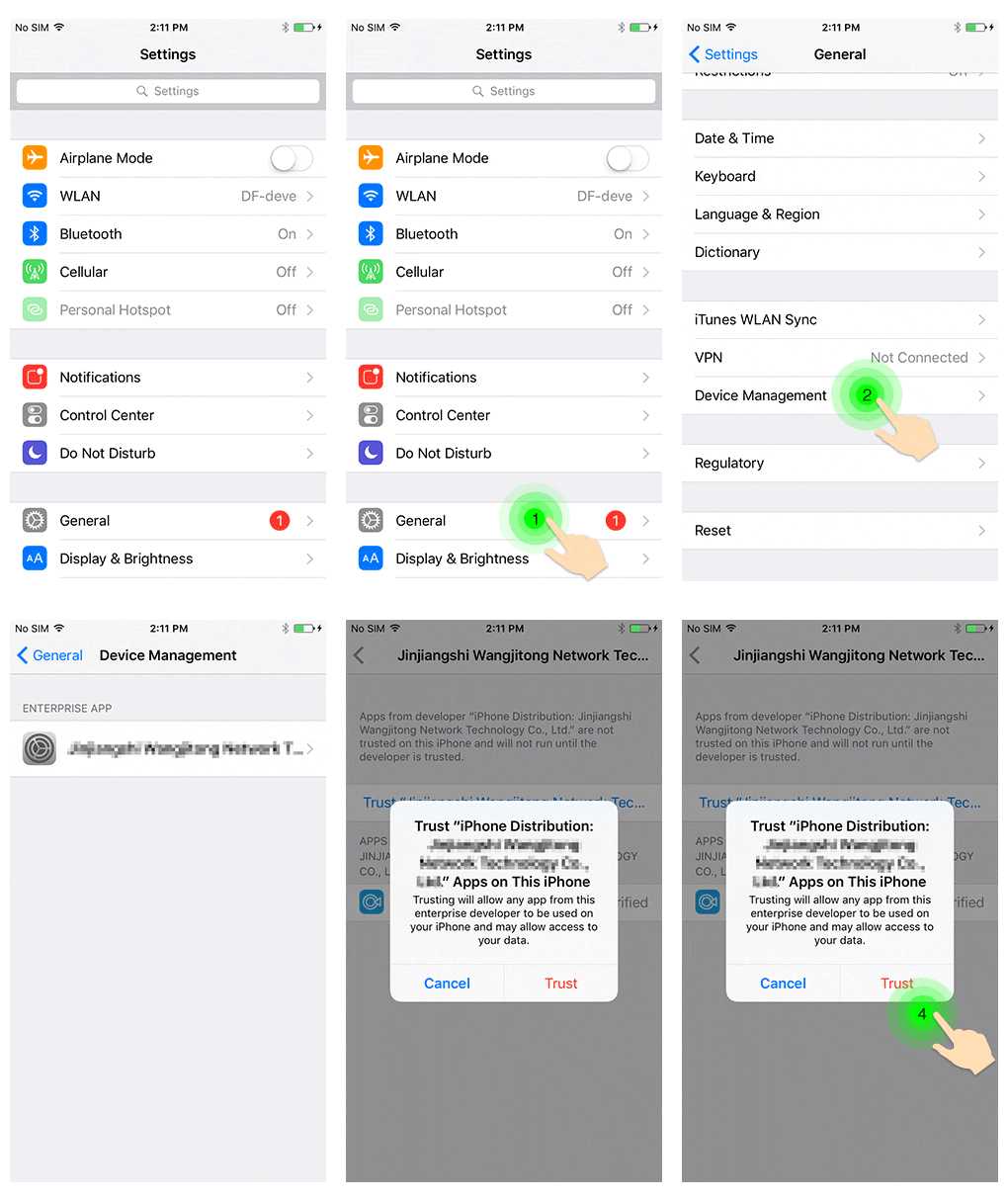
Passo 3. Dopo, tocca l’app Wondershare Dr.Fone nella schermata principale dell’iPhone per aprirla. Prima di iniziare la registrazione dello schermo puoi personalizzare le impostazioni della registrazione.
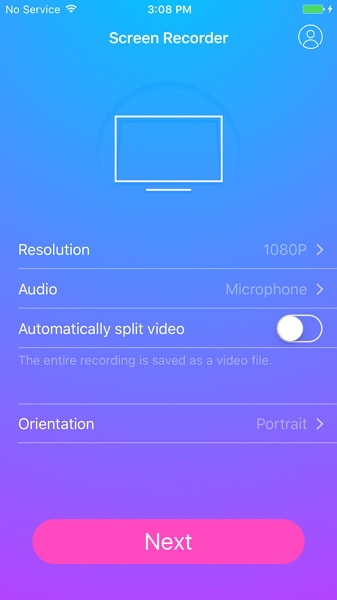
Passo 4. Tocca quindi Avanti per iniziare a registrare lo schermo. A questo punto, la finestra di Wondershare Dr.Fone sarà minimizzata. Apri semplicemente Snapchat e avvia il video che vuoi registrare.
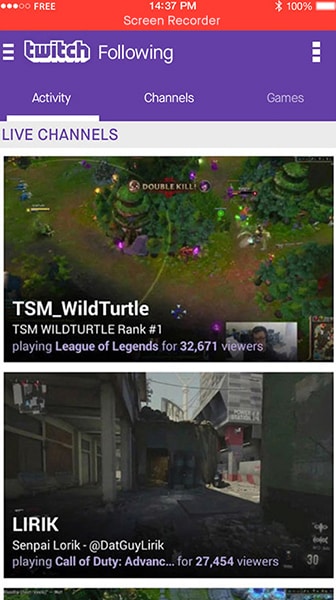
Passo 5. Al termine della riproduzione, tocca la linguetta rossa in cima al tuo iPhone. Questo terminerà la registrazione e il video registrato verrà salvato automaticamente nel rullino foto.
2.2 Come registrare lo schermo dell’iPhone con il software Wondershare Dr.Fone?
Per salvare Snap e Storie degli altri utilizzando il registratore dello schermo iOS, segui le istruzioni riportate qui sotto.
Passo 1: Collega il tuo iPhone al computer
Collega iPhone e computer alla stessa rete locale o alla stessa Wi-Fi.
Passo 2: Avvia Wondershare Dr.Fone
Installa l’ultima versione di Wondershare Dr.Fone sul tuo PC. Ora, avvia il programma Dr.Fone sul PC facendo doppio clic sull’icona di scelta rapida. Ora si aprirà la finestra di Wondershare Dr.Fone che mostrerà le istruzioni per registrare lo schermo dell’iPhone.
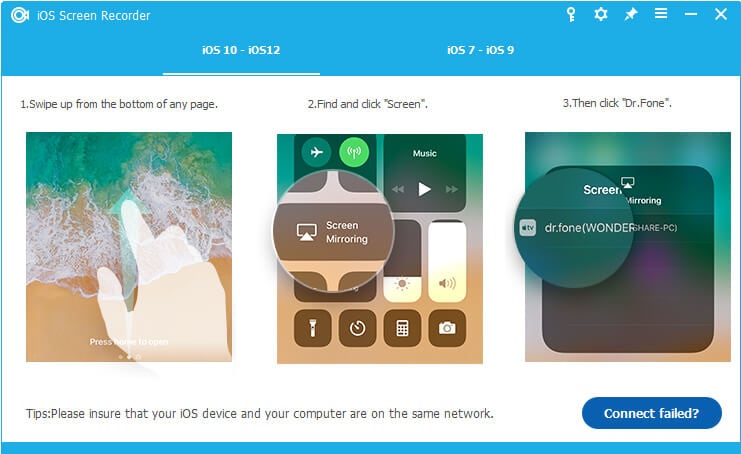
Passo 3: Riproduci l’iPhone sul computer
Se hai una versione iOS precedente alla 10, scorri verso l’alto dal basso del dispositivo per aprire il centro di controllo. Tocca il pulsante “AirPlay” e poi “Dr.Fone”, poi porta la barra vicino a “Mirroring” su ON.
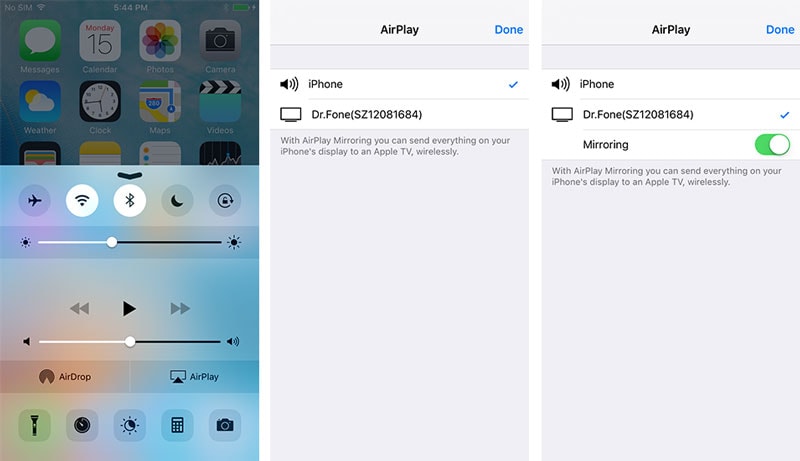
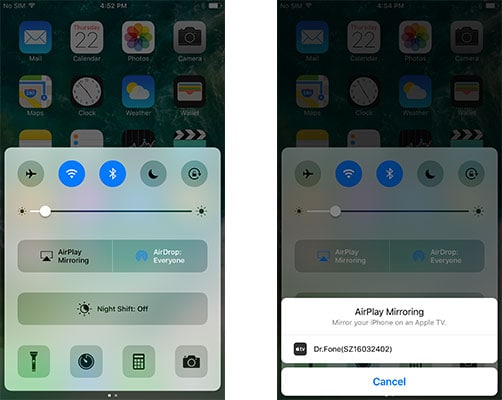
Per iOS 10, la procedura è la stessa tranne che non bisogna attivare manualmente nulla.
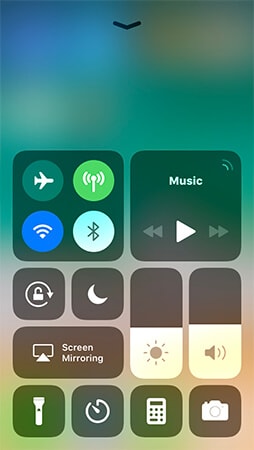
Per iOS 11 e 12, scorri dal basso verso l’alto per aprire il centro di controllo. Poi seleziona Screen Mirroring > "Dr.Fone" per riprodurre l’iPhone sul computer.
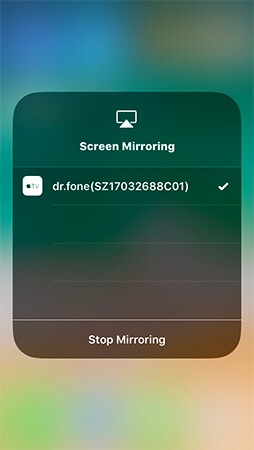
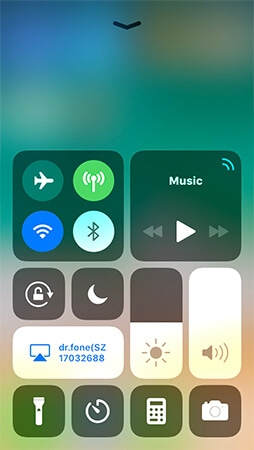
Passo 4: Registra la storia di Snapchat
Avvia Snapchat sul tuo iPhone e tocca lo Snap che vuoi salvare sul computer. Lo schermo di Snapchat apparirà sul computer con due icone. L’icona rossa è per la registrazione, l’altra per il full screen. Clicca sull’icona rossa per registrare la storia di Snapchat che desideri e potrai rivederla in qualsiasi momento.
In questo modo puoi facilmente salvare gli Snap anche se Snapbox non funziona.
Quindi, questi sono i due metodi per salvare gli Snap di altri sul tuo dispositivo. Entrambi i metodi sono semplici e richiedono il download di un’applicazione di terze parti. Mentre Snapbox è gratuito, ha le sue limitazioni e può provocare problemi dopo il download. Per questo ti consigliamo vivamente di provare il registratore dello schermo iOS di Dr.Fone.

Nicola Massimo
staff Editor