Come Giocare ai Giochi per PC su Android

Jun 29, 2026 • Filed to: Soluzione Mirroring • Proven solutions
La maggior parte di noi ha trascorso l'infanzia tra una varietà di giochi e avventure, dove una serie di giochi diversi è diventata una sensazione per i giovani di tutto il mondo. I computer sono entrati nella società alla fine del XX secolo e hanno iniziato a diventare comuni all'inizio del XXI secolo. Con l'accettazione dei computer come accessorio quotidiano, sono diventati una vera e propria moda tra i giovani. Per le persone che hanno circa vent'anni, ci sono molti ricordi dei diversi giochi per PC che hanno giocato sul proprio computer. Con il tempo, la loro abilità nel gioco è migliorata e molti sono passati a giochi per PC migliori e più avanzati. Durante questa evoluzione, gli smartphone hanno gettato le loro basi ed erano sempre più integrati nella vita delle persone. Molti che hanno passato l'infanzia e l'adolescenza sul PC hanno scelto di passare agli smartphone per la loro portabilità. Tuttavia, molti utenti ricordano ancora i giochi a cui hanno giocato sul PC. Per tal motivo, diverse applicazioni e software permettono di giocare ai giochi per PC su Android. Questo articolo analizza queste piattaforme e offre una guida dettagliata su come gestire efficacemente tali situazioni e giocare ai giochi per PC su Android.
Parte 1. Quali vecchi giochi per PC possono essere giocati su Android?
Tutti crediamo nell’evoluzione e l’abbiamo integrata nelle nostre vite. Nonostante ciò, ci sono alcune cose che non vorremmo mai cambiare. I giochi per dispositivi mobili continuano a migliorare, ma ci sono alcuni classici considerati insostituibili. Chi ha trascorso gran parte dell’infanzia con questi giochi sa quanto siano significativi. Giocare a questi giochi sul proprio Android non sarebbe un’esperienza negativa. Android offre varietà e un'ampia utilità ai suoi utenti. Considerando questo aspetto, esiste una lista esemplare di giochi retrò portati da console e PC che possono essere giocati e trasmessi anche su uno smartphone Android.
Per quanto riguarda qualità e usabilità, questi giochi vengono proposti in versione integrale, offrendo la stessa grafica e struttura, rimanendo fedeli alla versione originale. Giocare a questi giochi per PC retrò su Android offre una sensazione impareggiabile per ogni appassionato. È innegabile che le persone amino rivivere il passato. Pertanto, questo articolo menziona alcuni giochi che possono essere giocati su uno smartphone Android.
- NetHack – Questo gioco è stato uno dei primi giochi open-source rilasciati alla fine degli anni '80.
- 1942 Mobile – Un classico sparatutto arcade sviluppato da Capcom.
- Ghosts ‘N Goblins Mobile – Il titolo più significativo tra i classici creati da Capcom.
- Blazing Star – Uno dei migliori sparatutto a scorrimento laterale 2D presentato dal sistema di gioco Neo Geo.
- Karateka Classic – Un classico kung-fu che è stato uno dei primi giochi a presentare questo genere.
Parte 2. Giocare ai giochi per PC su Android con un 'Emulatore'.
Gli emulatori offrono agli utenti una piattaforma per eseguire i loro cellulari Android su un PC. Tuttavia, possono anche essere usati nella direzione opposta. Gli utenti che vogliono giocare a diversi giochi per PC sui propri telefoni Android dovrebbero optare per tali emulatori. L'utilizzo degli emulatori offre semplicità e accessibilità per gli utenti. Tuttavia, se stai cercando la migliore piattaforma per giocare ai giochi del computer sul telefono, dovresti provare le seguenti piattaforme eccezionali. Queste piattaforme sono molto affidabili e vengono utilizzate in tutto il mondo per numerosi scopi diversi.
DOSBox
DOSBox è noto per offrire i migliori servizi consentendo dispositivi Android di eseguire diversi giochi per PC su dispositivi più piccoli. Tuttavia, configurare questo dispositivo non è molto semplice. Ecco quindi una serie di passaggi che dovresti seguire passo passo, per configurare la piattaforma con successo e senza problemi.
Passo 1: Devi installare DOSBox Turbo sviluppato da Fishstix dal Google Play Store. Potresti dover pagare un prezzo per questo. Tuttavia, molti hanno segnalato la disponibilità di piattaforme gratuite che offrono port di DOSBox. Il principale svantaggio di questi port è la mancanza di affidabilità.
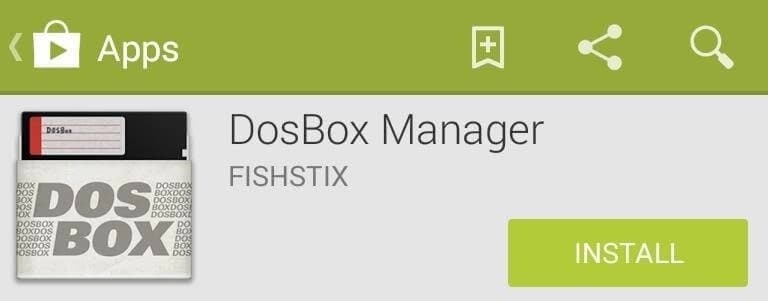
Passo 2: Successivamente, devi installare DOSBox Manager, un gestore di giochi efficiente che funge da applicazione complementare per DOSBox Turbo.
Passo 3: Devi scaricare alcuni giochi DOS da internet. Tieni presente che questi giochi devono essere supportati da DOSBox Turbo. Questo richiede una buona conoscenza dei giochi disponibili.
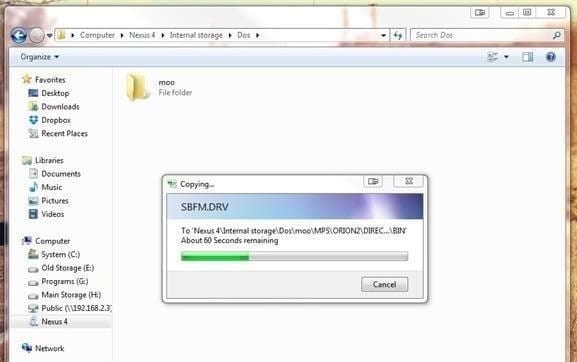
Passo 4: Devi collegare il tuo telefono a un computer e accedere alla root della scheda SD per creare una nuova cartella chiamata "Dos". Poi, devi copiare tutto il materiale scaricato dei giochi nella cartella.
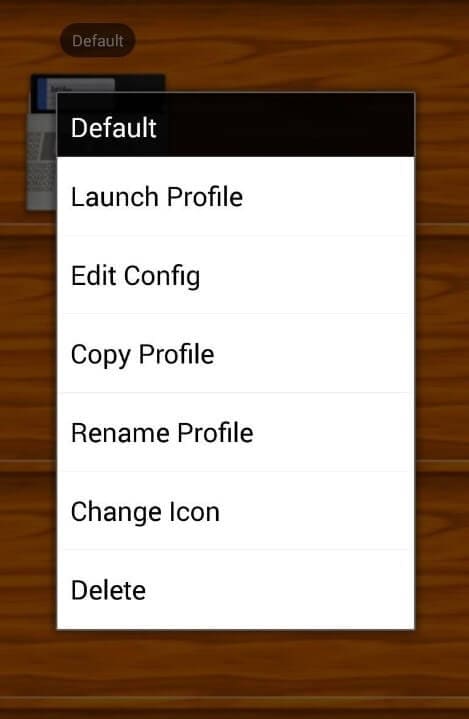
Passo 5: Apri DOSBox Manager sul telefono e tieni premuto il profilo 'Default'. Una volta visualizzato il nuovo menu, tocca "Copy Profile" e crea un nuovo profilo di gioco con il nome che preferisci. Dopo aver creato un nuovo profilo, tienilo premuto e seleziona 'Edit Config' dalla lista. Nella nuova schermata, configura il tuo DOSBox.
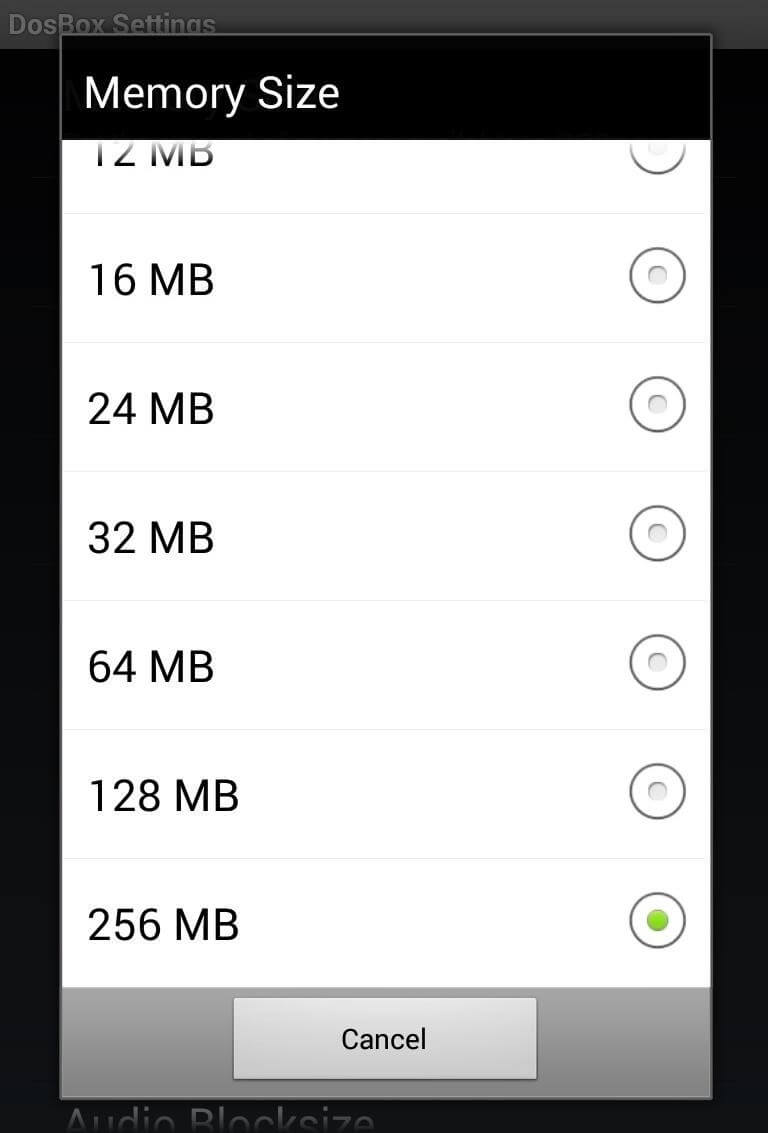
Passo 6: Seleziona "DOSBox Settings" e vai alla finestra successiva. All'inizio, imposta la 'Dimensione Memoria' (Memory Size) tra le opzioni disponibili su un valore adeguato per il tuo dispositivo.
Passo 7: Nel menu “DOSBox Settings” troverai un'altra opzione chiamata “Autoexec” che contiene un file batch che si occupa di montare la SD Card. Aggiungi altri due comandi “cd
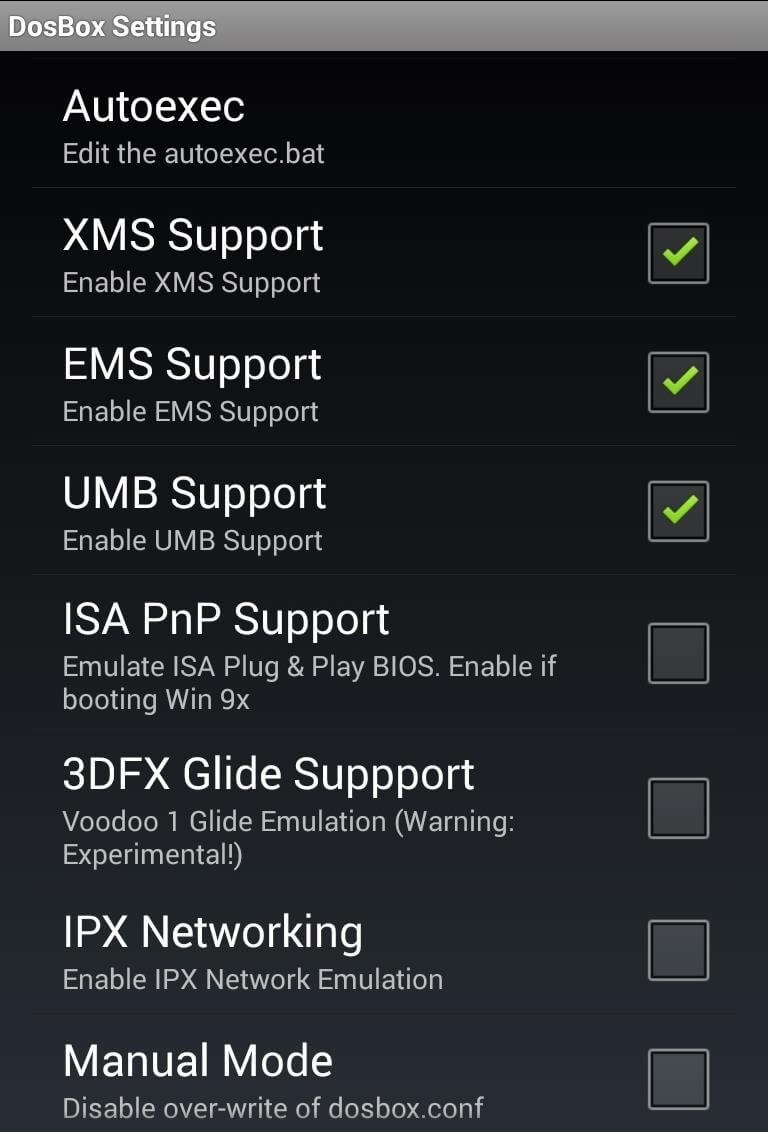
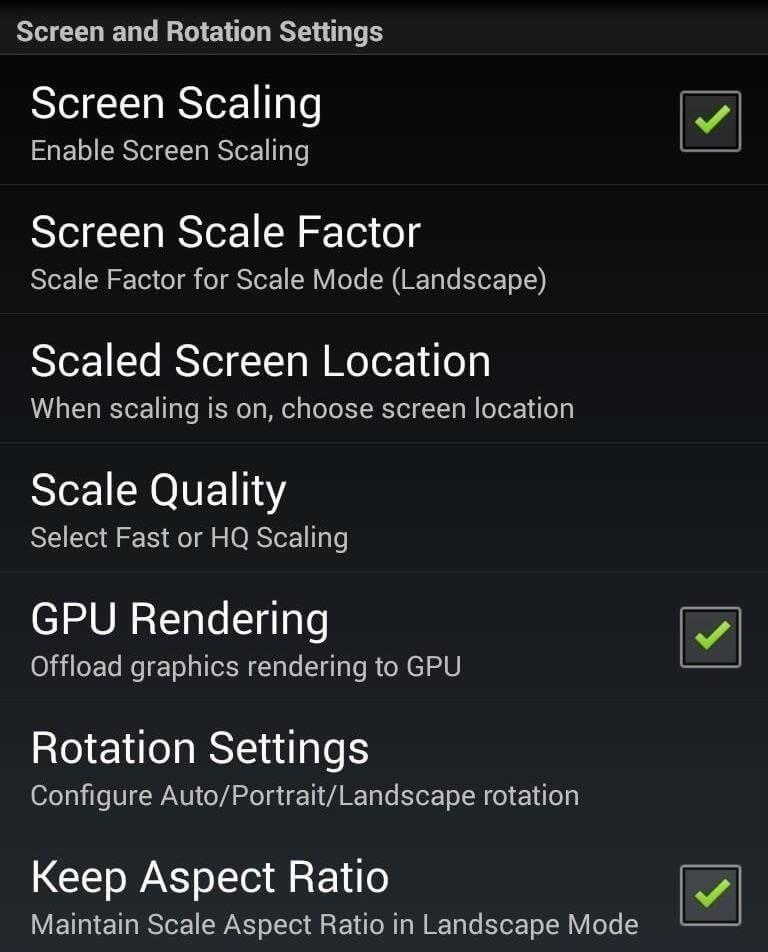
Passo 8: Nella sezione "Edit Profile", imposta le tue "Preferenze di input". Poi, configura le "Impostazioni schermo e rotazione" abilitando l'opzione "Screen Scaling".
Passo 9: Ora puoi facilmente avviare il gioco accedendo al nuovo profilo creato in DOSBox Manager.
TeamViewer
A differenza di DOSBox, che consente lo streaming dei giochi per PC su Android, esiste un altro strumento che può essere usato efficacemente per trasmettere i giochi dal PC ad Android. TeamViewer offre una piattaforma efficiente per svolgere diversi compiti, incluso lo streaming di giochi per PC. Ecco i passaggi da seguire per comprendere meglio il sistema.
Passo 1: Devi scaricare e installare TeamViewer sia sul dispositivo Android che sul computer.
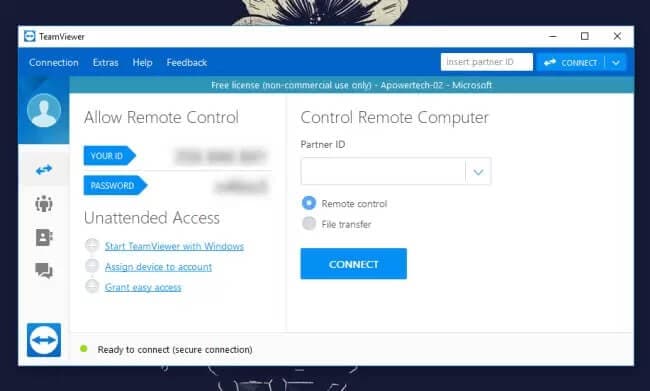
Passo 2: Avvia le app su entrambi i dispositivi e prendi nota dell’ID account e della password mostrati sulla schermata del PC.
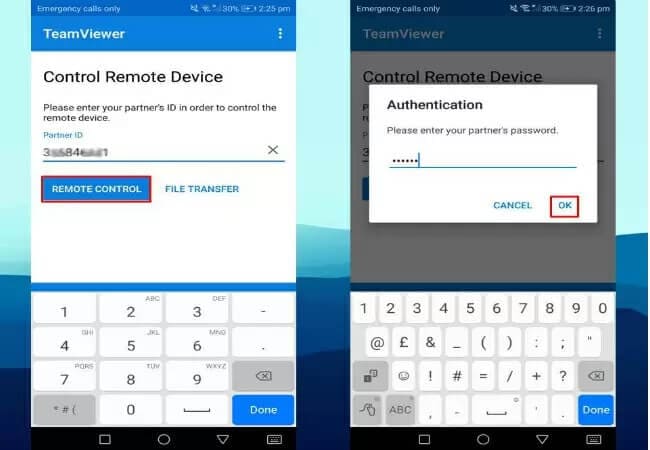
Passo 3: Inserisci l’Account ID nella sezione "Partner ID" dell’app Android e premi su "Controllo remoto". Inserendo la password corretta, avrai duplicato con successo lo schermo del tuo PC su Android. Puoi ora goderti il gioco sul dispositivo Android tramite TeamViewer.
Parte 3. Giocare ai giochi per PC su Android tramite Game Streaming
Un’altra soluzione adeguata per giocare ai giochi per PC su Android è rappresentata dalle piattaforme di Game Streaming. Esistono numerose applicazioni che offrono questo servizio. Questo articolo ribadisce e illustra le principali linee guida per utilizzarle con successo.
Moonlight
Passo 1: Per utilizzare Moonlight, è fondamentale avere l'ultima versione di Nvidia GeForce Experience installata sul PC. Apri l'applicazione e segui l’icona "Impostazioni" fino alla scheda "Shield". Attiva l’opzione 'GameStream'.
Passo 2: Scarica e installa Moonlight sul telefono Android. Avvia l’app e visualizzerai l’elenco dei PC con GameStream abilitato.
Passo 3: Tocca sul PC che vuoi aggiungere cliccando su "Add Host". Inserisci il PIN fornito da Moonlight sul PC per stabilire la connessione.
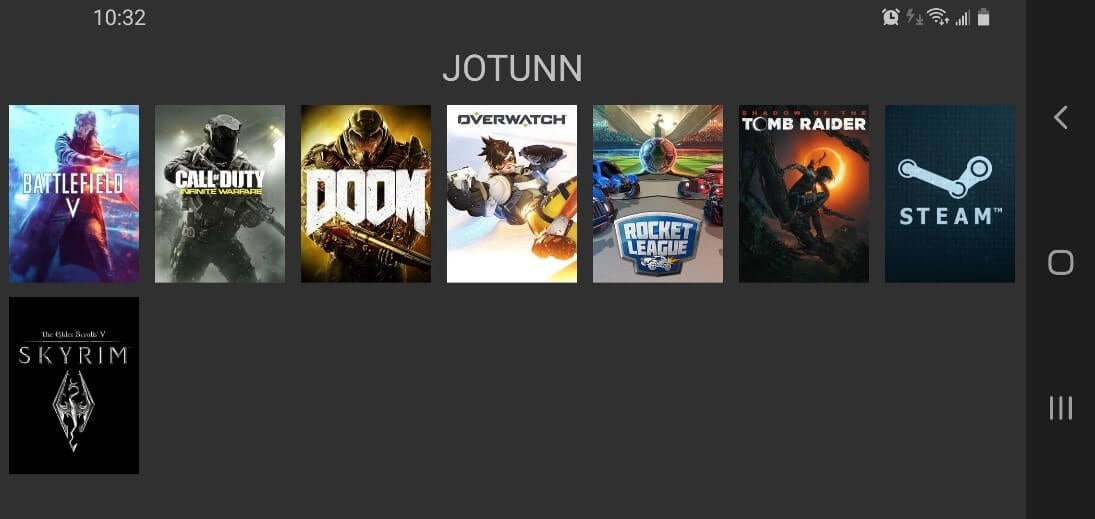
Remotr
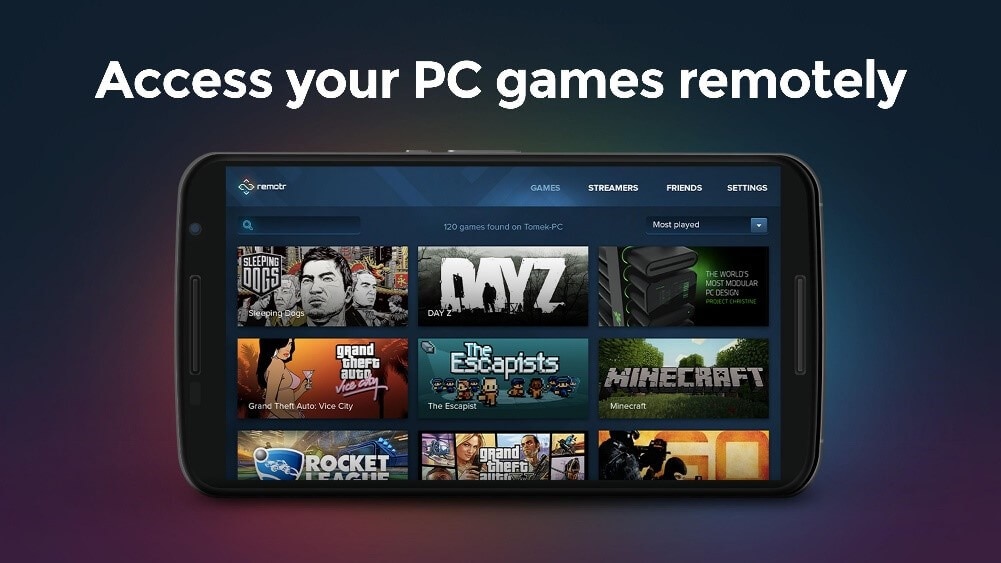
Questo servizio offre sia un client per Windows che un'app Android.
Passo 1: Scarica e installa il client Windows sul PC e Remotr sul telefono Android.
Passo 2: Accedi utilizzando lo stesso account su entrambi gli strumenti. Grazie a questa funzione, Remotr trasmette i dispositivi con successo sulle reti locali Wi-Fi.
Passo 3: Seleziona il PC dalla lista presentata nell’app.
Conclusione
Questo articolo ti ha fornito una serie di soluzioni efficaci che permettono di giocare ai giochi per PC su Android. Prendi in considerazione queste piattaforme e segui le linee guida per comprendere meglio il sistema e utilizzarle al meglio per giocare o trasmettere i tuoi giochi per PC sul dispositivo Android.


Nicola Massimo
staff Editor