Come risolvere i problemi di connessione AirPlay: guida completa

Jun 26, 2026 • Archiviato in: Soluzione Mirroring • Soluzioni comprovate
AirPlay è una funzionalità davvero fantastica, lo so io, lo sai tu, lo sappiamo tutti. Puoi visualizzare lo schermo del tuo iPad o iPhone sulla tua Apple TV con schermo grande, puoi praticamente usare il telefono come telecomando e gestire tutto facilmente su uno schermo molto più ampio. Puoi riprodurre musica in modo wireless sugli altoparlanti, e molto altro ancora. Una volta che inizi a usare AirPlay, è davvero difficile smettere. Tuttavia, un problema comune che le persone incontrano è che non riescono ad accedere ad AirPlay, possono avere problemi di connettività oppure lo schermo potrebbe non funzionare bene. Se sei uno degli sfortunati che ha questo problema, non preoccuparti, ti mostriamo come risolvere i problemi di connessione ad AirPlay e come risolvere i problemi di visualizzazione di AirPlay.
- Part 1: Make sure your device supports AirPlay mirroring
- Part 2: Make sure your Firewall isn't blocking AirPlay Mirroring
- Part 3: What to do if the AirPlay option is not visible?
- Part 4: How to make AirPlay connection visible by turning off Windows Firewall
- Part 5: How to make AirPlay connection visible by turning off Mac Firewall
Parte 1: Assicurati che il tuo dispositivo supporti il mirroring AirPlay
Se stai affrontando un problema di connessione AirPlay, è molto probabile che il tuo dispositivo non supporti AirPlay fin dall’inizio; in quel caso non possiamo spiegarti come risolvere i problemi di connessione, nessuno potrebbe. Dovresti sapere che AirPlay è una funzione Apple e, come la maggior parte delle funzioni e prodotti Apple, è compatibile solo con altri prodotti Apple. Apple può essere davvero esclusiva in questo modo, vero? Insiste a interagire solo con il proprio gruppo. Ecco un elenco di tutti i dispositivi che supportano il Mirroring AirPlay.
Dispositivi che supportano il mirroring AirPlay
• Apple TV.
• Apple Watch. Serie 2.
• iPad. 1a, 2a, 3a, 4a. Air. Air 2.
• iPad Mini. 1a. ...
• iPad Pro.
• iPhone. 1a. 3G. 3GS. 4S. 5C. 5S. 6 / 6 Plus. 6S / 6S Plus. SE. 7 / 7 Plus.
• iPod Touch. 1a. 2a. 3a. 4a. 5a. 6a.
Parte 2: Assicurati che il Firewall non blocchi il Mirroring AirPlay
Questo è un problema comune per i sistemi operativi Windows e Mac. Il firewall è generalmente programmato per bloccare tutto il traffico da domini sospetti. Di solito è programmato per consentire l’accesso ad AirPlay, ma a causa di un errore o un problema potrebbe essere bloccato, perciò dovresti controllare e assicurarti. Su Mac, hai generalmente un firewall preinstallato. Per consentire l’accesso a nuove applicazioni o verificare quali sono bloccate o sbloccate, puoi fare quanto segue per provare a risolvere il problema di connessione ad AirPlay.
1. Vai su Preferenze di Sistema > Sicurezza e Privacy > Firewall
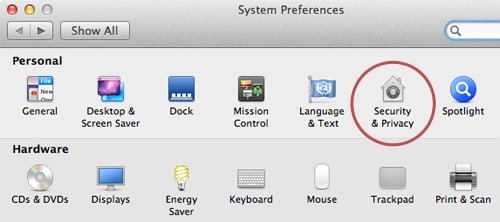
2. Clicca sull’icona del lucchetto nel pannello delle Preferenze. Ti verranno richiesti password e nome utente.
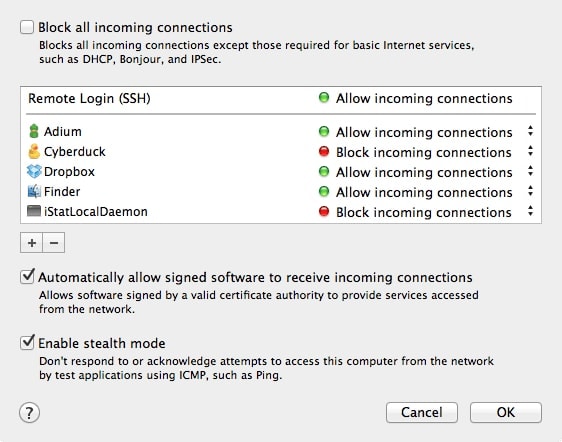
3. Seleziona Opzioni Firewall.
4. Clicca su Aggiungi Applicazione (+)
5. Seleziona AirPlay dall’elenco delle app che vuoi abilitare.
6. Clicca 'Aggiungi', seguito da ‘Ok.'
Parte 3: Cosa fare se l’opzione AirPlay non è visibile?
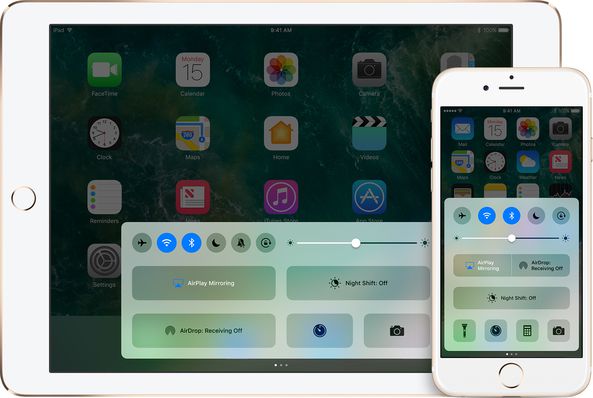
Quando un dispositivo è abilitato ad AirPlay dovresti poter vedere l’opzione nel Centro di Controllo dei tuoi dispositivi iOS. Tuttavia, se non la vedi potresti dover fare una verifica. Se non trovi affatto l’opzione AirPlay, o ricevi il messaggio "Ricerca di Apple TV", segui questi passaggi per risolvere il problema di connessione ad AirPlay.
Passo 1: Riavvia i tuoi dispositivi
La prima cosa da fare è riavviare il dispositivo iOS, Apple TV o qualsiasi dispositivo AirPlay. So che può sembrare un consiglio banale, ma generalmente aiuta a risolvere molti problemi.
Passo 2: Controlla il cavo Ethernet
Se la tua Apple TV usa un cavo Ethernet, controlla attentamente che il cavo sia collegato alla presa giusta del router WiFi.
Passo 3: Controlla la rete WiFi
Vai su Impostazioni > Wi-Fi , quindi assicurati che tutti i dispositivi Apple AirPlay siano collegati alla stessa rete WiFi.
Passo 4: Attiva
Assicurati che AirPlay sulla tua Apple TV sia attivo. Puoi farlo andando su Impostazioni > AirPlay.
Passo 5: Contatta il supporto
Se ancora non riesci a capire qual è il problema, contatta il Supporto Apple.
Parte 4: Come rendere visibile la connessione AirPlay disattivando il Firewall di Windows
Come accennato prima, il firewall potrebbe essere d’intralcio nel goderti la funzione AirPlay. In alcuni casi, semplicemente cercare un dispositivo da abilitare non è sufficiente, a volte occorre disattivare completamente il firewall. Qui sotto trovi i passaggi da seguire se usi Windows 8. Ecco i metodi per disabilitare il Firewall di Windows, così da risolvere il problema di connessione ad AirPlay.
Passo 1: Digita 'Firewall' nella barra di ricerca.

Passo 2: Seleziona l’opzione 'Windows Firewall'.
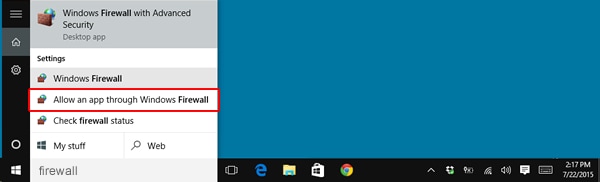
Passo 3: Verrai portato a una finestra separata, dove puoi selezionare l’opzione "Attiva o disattiva firewall di Windows".
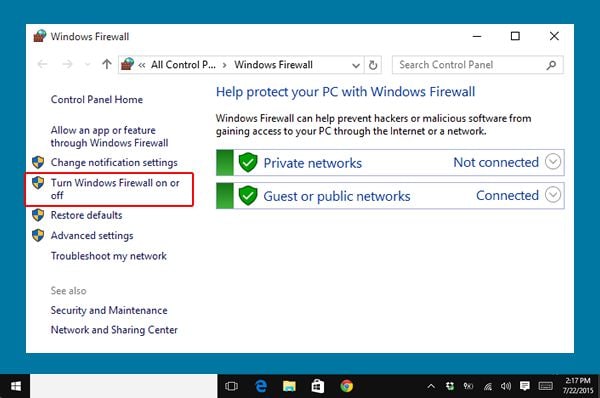
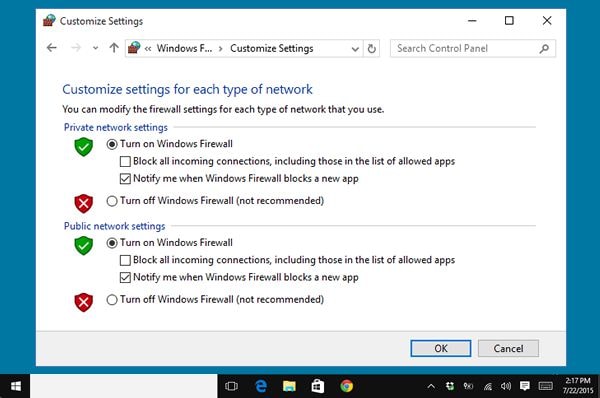
Passo 4: Infine, puoi regolare l’impostazione per Privato e Pubblico. Disattivali entrambi.
Parte 5: Come rendere visibile la connessione AirPlay disattivando il Firewall di Mac
Nel caso di Mac, puoi disabilitare il funzionamento del firewall seguendo questi passaggi.
Passo 1: Seleziona l’icona 'Apple' in alto.

Passo 2: Vai su "Preferenze di Sistema."

Passo 3: Vai su "Sicurezza e Privacy."
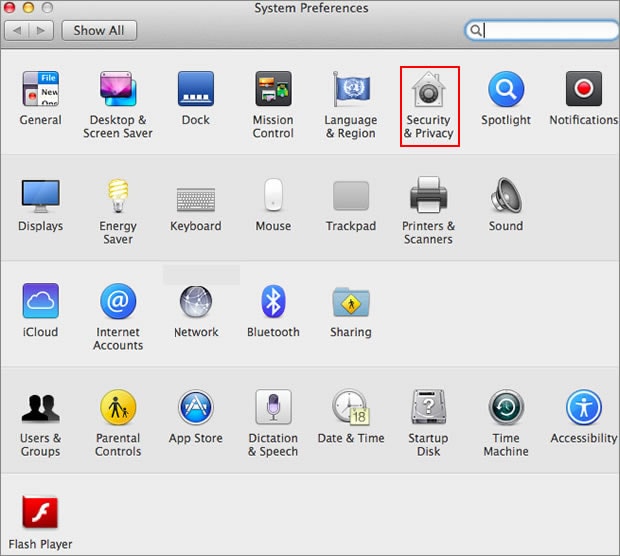
Passo 4: Seleziona l’opzione "Firewall".

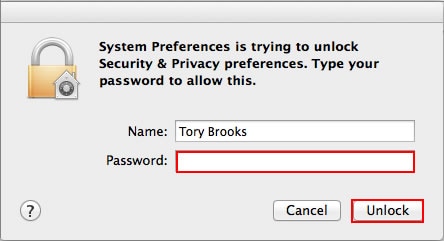
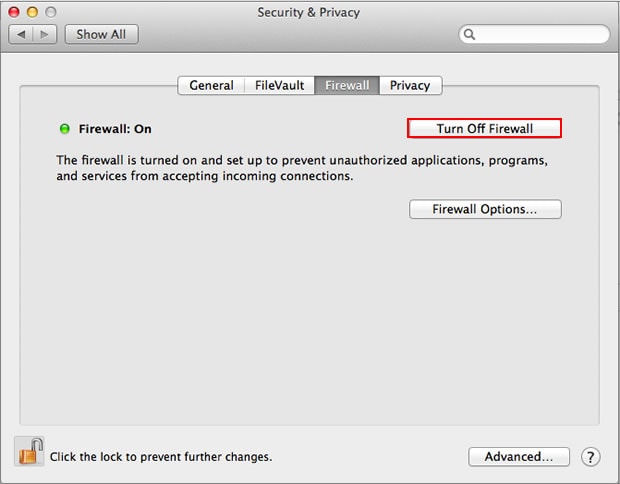
Passo 5: Guarda in basso a sinistra nella finestra e seleziona l’icona 'lucchetto'.

Passo 6: Quando richiesto, inserisci Nome e Password, poi clicca 'Sblocca.'
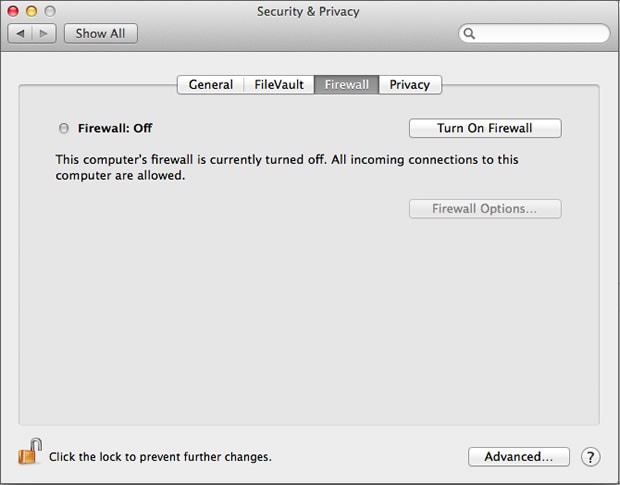
Passo 7: Clicca su "Disattiva Firewall."
Ed ecco qua! Ora puoi goderti tutte le tue app e la funzionalità AirPlay senza nessun ostacolo!
Ora conosci tutti i modi con cui puoi provare a risolvere i problemi di AirPlay! Vai, la tua TV a grande schermo ti aspetta! E mentre ci sei, ricorda chi ti ha aiutato a risolvere i tuoi problemi, e lascia un commento su quale metodo ha funzionato meglio per te. Ci piacerebbe sentire la tua opinione!

Nicola Massimo
staff Editor