 Effortlessly manage data through preview, delete, export, etc.

 100% Security Verified | No Subscription Required | No Malware

 :
: 
 ChatGPT
 Perplexity
 Gemini
 Claude
 Grok
Grok
Eleva la tua esperienza multimediale e di presentazione imparando come duplicare lo schermo del tuo PC o laptop su una TV più grande. Il mirroring dello schermo trasforma la tua televisione in un display dinamico per lo streaming di film, la condivisione di presentazioni o la fruizione di contenuti dei servizi più popolari su uno schermo più ampio. Questa guida completa ti accompagnerà nei metodi più efficaci per trasmettere il tuo computer alla TV e ti fornirà soluzioni alle problematiche più comuni del mirroring.
Esploreremo tutto, dalla stabilità di una connessione cablata alla comodità dello streaming wireless. Inoltre, offriamo un consiglio extra per chi desidera collegare il proprio smartphone al PC, creando così un ecosistema di dispositivi totalmente integrato.
In questo articolo
Parte 1. Come duplicare lo schermo di un laptop o PC su una TV
La connettività dei dispositivi si è evoluta notevolmente, offrendo una varietà di modi affidabili per duplicare il PC su una TV. Qui sotto ti forniamo istruzioni dettagliate per tre dei metodi più popolari ed efficaci disponibili oggi.
Metodo 1: Utilizzare una connessione HDMI diretta
Il metodo più semplice e affidabile per duplicare lo schermo del PC su una TV è utilizzare un cavo HDMI (High-Definition Multimedia Interface). Questo approccio cablato garantisce un ritardo minimo e la massima qualità audio e video.
-
Passo 1Individua le porte corrette
Per prima cosa, identifica le porte disponibili sia sul tuo PC che sulla TV. La maggior parte dei laptop e delle TV moderne sono dotati di una porta HDMI. Se il tuo PC usa una porta diversa, come DisplayPort o USB-C, avrai bisogno di un adattatore appropriato per collegare l’uscita HDMI della TV.
-
Passo 2Collega i dispositivi
Inserisci un’estremità del cavo HDMI nella porta designata del tuo PC e l’altra estremità in un ingresso HDMI disponibile sulla tua televisione.
-
Passo 3Configura l’ingresso della TV
Accendi la tua TV e, con il telecomando, seleziona la sorgente di ingresso HDMI (ad es. HDMI 1, HDMI 2) a cui hai collegato il cavo.
-
Passo 4Regola le impostazioni di visualizzazione del PC
Sul tuo PC Windows, clicca col tasto destro sul desktop e seleziona "Impostazioni schermo". Scorri fino alla sezione "Più schermi" e scegli "Duplica questi schermi" dal menu a tendina. Ora lo schermo del tuo PC verrà duplicato perfettamente sulla TV.
- Massima qualità audio e video
- Nessuna latenza o ritardo
- Connessione estremamente affidabile e stabile
- Configurazione plug-and-play semplice
- Richiede un cavo fisico
- Mobilità ridotta di PC/laptop
- Possibile disordine di cavi
Metodo 2: Mirroring wireless con Google Chromecast
Per un’esperienza wireless senza interruzioni, Google Chromecast è uno strumento di primo livello per trasmettere lo schermo del PC, tablet o smartphone sulla TV. Consente di trasmettere facilmente online video, foto e musica, oltre ad accedere ad app popolari come YouTube, Netflix e HBO Go. Segui questi passaggi per configurarlo.
1. Trasmettere una scheda del browser Chrome
- Inizia installando l’applicazione Chromecast dalla pagina ufficiale di installazione:https://cast.google.com/chromecast/setup/.
- Una volta configurato, apri il browser Chrome e clicca il pulsante "Trasmetti" (tre punti verticali, poi "Trasmetti...") per avviare il mirroring.
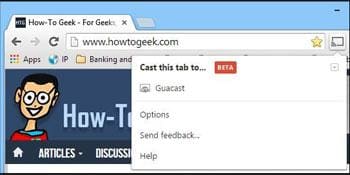
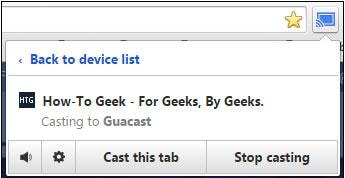
Se hai più dispositivi Chromecast nella rete, seleziona quello desiderato dal menu a tendina. La scheda di Chrome apparirà sulla tua TV. Per terminare la sessione, clicca nuovamente su Trasmetti e seleziona "Interrompi trasmissione".
2. Trasmettere l’intero desktop
Oltre alla singola scheda, puoi anche duplicare l’intero desktop del PC per una maggiore versatilità. Questo è l’ideale per presentazioni o l’uso di applicazioni non supportate da Chrome.
- Clicca il pulsante Trasmetti in Chrome, poi l’icona a freccia accanto a "Sorgenti".
- Seleziona "Trasmetti desktop". Vedrai un messaggio che ti chiederà conferma di voler condividere l’intero schermo.
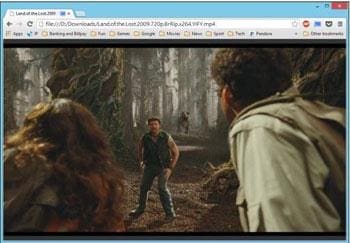
Una volta confermato, l’intero desktop, incluse tutte le finestre aperte e applicazioni, verrà duplicato sulla TV. Sullo schermo del PC apparirà una barra di controllo per interrompere la trasmissione o nascondere la notifica.

3. Ottimizzare audio e video
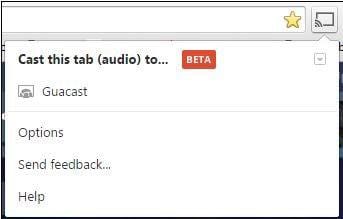
Per ottenere il massimo durante lo streaming multimediale, alcuni servizi come Netflix o YouTube trasmettono il contenuto direttamente dal router al Chromecast, bypassando il PC. Questo migliora la qualità video e riduce i tempi di buffering. Quando trasmetti una scheda con audio, assicurati di selezionare "Trasmetti questa scheda (ottimizzato per audio)" per un suono migliore. Il volume sarà controllato tramite l’app o la pagina web, non dalle impostazioni di sistema del PC.
Metodo 3: Utilizzare adattatori display wireless
Un’altra opzione wireless molto diffusa è l’utilizzo di un adattatore display wireless dedicato, come il Microsoft Wireless Display Adapter o dispositivi di marche come Roku che supportano la tecnologia Miracast. Questi apparati creano una connessione diretta tra PC e TV.
-
Passo 1Collega l’adattatore
Collega l’adattatore wireless a una porta HDMI disponibile sulla TV. Molti adattatori richiedono anche una connessione USB per l’alimentazione, che può essere fornita tramite la stessa TV.
-
Passo 2Seleziona la sorgente della TV corretta
Accendi la TV e seleziona la sorgente di ingresso HDMI a cui è collegato l’adattatore. Dovresti visualizzare una schermata pronta alla connessione.
-
Passo 3Collega dal PC
Sul tuo PC Windows, premi il tasto Windows + K per aprire il pannello "Connetti". In alternativa, vai in 'Impostazioni' > 'Dispositivi' > 'Bluetooth e altri dispositivi', e clicca su 'Aggiungi Bluetooth o altro dispositivo'. Seleziona 'Schermo wireless o dock'. L’adattatore per la TV dovrebbe comparire nell’elenco; cliccaci per avviare la connessione.
Questo metodo offre la libertà della connessione wireless, ma le prestazioni dipendono dalla qualità del tuo segnale Wi-Fi. Una connessione stabile è essenziale per ridurre la latenza e garantire uno streaming fluido, specialmente per i contenuti video.
Parte 2. Consiglio Bonus: Come duplicare lo schermo del telefono su PC
Oltre a proiettare il PC su una TV, è possibile duplicare lo schermo dello smartphone sul computer. Questo è particolarmente utile nello sviluppo di app, presentazioni, o per godersi giochi mobili su uno schermo più grande. Dr.Fone fornisce strumenti potenti per questo scopo.

 Gestisci i dati facilmente: anteprima, eliminazione, esportazione, ecc.
- Trasferisci tutti i dati tra i dispositivi.
- Soluzioni robuste di backup per una protezione affidabile dei dati.
- Duplica gli schermi sul PC per riunioni, insegnamento e controllo.

Metodo 1: UsandoWondershare Dr.FoneSoftware Desktop
L’applicazione desktop di Dr.Fone offre un metodo robusto e stabile per duplicare lo schermo dello smartphone su PC tramite connessione USB, garantendo una visualizzazione di alta qualità e senza ritardi.
-
Passo 1Installa Dr.Fone
Scarica e installa il software Wondershare Dr.Fone sul tuo computer. Avvia l’applicazione per iniziare.
-
Passo 2Collega il telefono
Collega lo smartphone al PC tramite cavo USB. Potresti dover attivare il debug USB su Android o autorizzare il computer su iPhone quando richiesto.
-
Passo 3Avvia il mirroring
Dall’interfaccia principale di Dr.Fone, seleziona la funzione "Duplica Schermo". Il software rileverà il telefono e lo schermo verrà subito duplicato sul monitor del PC.
Metodo 2: UsandoDr.Fone Air(Duplica Schermo Online)
Per chi preferisce una soluzione wireless e senza download sul PC, Dr.Fone Air offre una piattaforma online comoda per il mirroring del telefono.
-
Passo 1Accedi a Dr.Fone Air
Vai al sito ufficialeDr.Fone Airnel browser del tuo PC.
-
Passo 2Collega il telefono
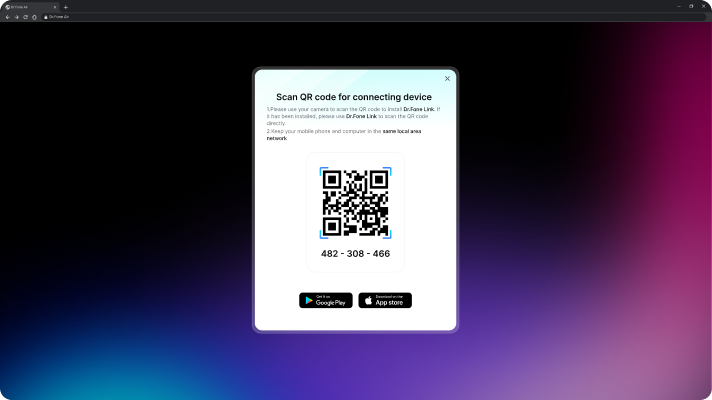
Scarica l’app Dr.Fone Link sul tuo smartphone. Aprila e usala per scansionare il codice QR mostrato sul sito Dr.Fone Air sul PC. In questo modo verrà stabilita una connessione wireless sicura.
-
Passo 3Avvia il mirroring wireless
Una volta collegato, lo schermo del cellulare verrà duplicato nella finestra del browser, offrendoti un’esperienza priva di cavi.
Conclusione
Il mirroring dello schermo è una tecnologia accessibile che migliora il modo in cui consumiamo media e condividiamo informazioni. Che tu preferisca la stabilità ineguagliabile di un cavo HDMI, la comodità di un adattatore wireless o la semplicità del Chromecast tramite browser, esiste un metodo adatto alle tue esigenze. Seguendo le istruzioni dettagliate in questa guida, puoi trasformare facilmente il tuo PC in un versatile hub multimediale che proietta direttamente sulla televisione. Per chi vuole integrare anche i dispositivi mobili, soluzioni come Dr.Fone rendono il mirroring da telefono a PC altrettanto semplice. Buon mirroring!




Domande frequenti sul mirroring dello schermo
-
1. Posso usare il mio PC per altre attività mentre duplico lo schermo?
Sì. Se scegli "Estendi questi schermi" invece di "Duplica questi schermi" nelle impostazioni di visualizzazione del PC, la TV funzionerà come secondo monitor. Così puoi spostare un video o un’app sulla TV e continuare a lavorare normalmente sullo schermo principale del PC. -
2. Cosa posso fare se il mio computer non ha una porta HDMI?
Se il tuo computer non dispone di una porta HDMI, puoi usare un adattatore. Le porte più comuni come DisplayPort, Mini DisplayPort o USB-C possono essere facilmente adattate a HDMI tramite un apposito adattatore o cavo specializzato, consentendoti di collegarti a qualsiasi TV moderna. -
3. La mia TV duplica lo schermo, ma non c’è audio. Come risolvere?
Questo è un problema comune. Sul PC, clicca col tasto destro sull’icona dell’altoparlante nella barra delle applicazioni e seleziona "Impostazioni audio". Nella sezione "Uscita", assicurati che la TV o la connessione HDMI sia selezionata come dispositivo di uscita. Se non è presente, potresti doverla attivare nel pannello di controllo audio classico. -
4. C’è differenza tra mirroring dello schermo e casting?
Sì, c’è una differenza importante. Il mirroring dello schermo duplica tutto ciò che succede sullo schermo in tempo reale. Il casting, invece, invia contenuti specifici (come un video YouTube) dal dispositivo alla TV. Nel casting, i media spesso vengono riprodotti direttamente da Internet sulla TV, liberando il dispositivo d’origine per altri utilizzi.
 Add Wondershare Dr.Fone as a preferred source on Google









