AirPlay DLNA: Come usare AirPlay da Android

Jun 26, 2026 • Archiviato in: Soluzione Mirroring • Soluzioni comprovate
Prima di addentrarci nelle questioni tecniche e capire come possiamo utilizzare AirPlay da un dispositivo Android tramite DLNA, è utile acquisire alcune conoscenze di base su cosa sia il DLNA.
- Che cos'è il DLNA?
- Parte 1: Che cos'è AirPlay?
- Parte 2: Come funziona AirPlay?
- Parte 3: Come utilizzare AirPlay da Android con DLNA?
Che cos'è il DLNA?
Per cominciare, DLNA sta per 'Digital Living Network Alliance'. Avviata nel 2003, questa iniziativa ha semplificato la configurazione dei sistemi home-theatre domestici. La configurazione è diventata più semplice perché non era più necessario impostare indirizzi IP separati. Il principio fondamentale del DLNA si basa sull’implementazione di un unico protocollo che consente ai dispositivi multimediali certificati DLNA, anche prodotti da diversi produttori, di funzionare insieme perfettamente.
Ora che abbiamo una comprensione di base del DLNA, passiamo alla parte successiva dell'articolo, cioè AirPlay.
Parte 1: Che cos'è AirPlay?
Idealmente, AirPlay è un mezzo per utilizzare la rete domestica esistente e collegare tutti i dispositivi Apple tra loro. Questo consente all’utente di accedere ai file multimediali presenti nei vari dispositivi, senza preoccuparsi se il file sia memorizzato localmente su quel dispositivo o meno. Lo streaming da un dispositivo all’altro evita la duplicazione dei file su più dispositivi e consente di risparmiare spazio.
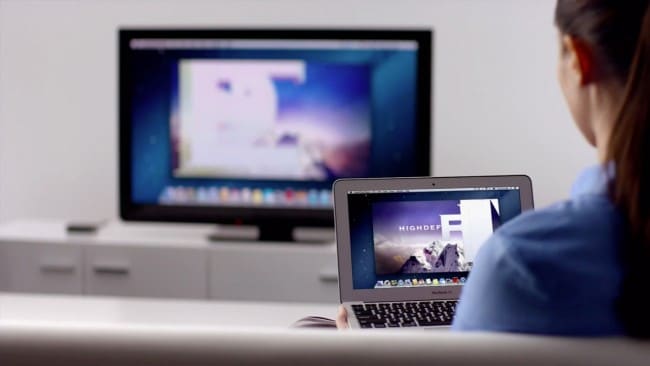
Fondamentalmente, AirPlay funziona tramite la rete wireless, quindi è necessario che tutti i dispositivi siano collegati alla stessa rete wireless. Esiste anche l’opzione Bluetooth, ma non è consigliata a causa del consumo della batteria. Il router wireless Apple, chiamato anche 'Apple Airport', può essere utile, ma non è obbligatorio. Si può utilizzare qualsiasi router wireless, purché assolva alla funzione. Nella prossima sezione vedremo come funziona effettivamente Apple AirPlay.
Parte 2: Come funziona AirPlay?
AirPlay (escludendo AirPlay Mirroring) può essere suddiviso in tre categorie distinte.
1. Immagini
2. File audio
3. File video
Parlando delle immagini, si può dedurre che vengano trasmesse da un dispositivo iOS allo schermo della TV tramite l’Apple TV. Non si verifica perdita di qualità dell’immagine, poiché la dimensione del file è sufficientemente ridotta da poter essere inviata alla cache della Apple TV. Tuttavia, la qualità della rete WiFi e la risoluzione dell'immagine saranno determinanti per il tempo necessario al completamento dello streaming.
Tuttavia, i file audio e video sono un po' più complicati da spiegare tramite AirPlay. Innanzitutto, capiamo perché o come potremmo voler utilizzare un file audio o video.
1) Per riprodurre o trasmettere un file audio o video su un dispositivo iOS.
2) Possiamo anche utilizzare AirPlay per trasmettere musica o qualsiasi video reperito su Internet da un dispositivo iOS. Per esempio, una radio Internet o un qualsiasi servizio di streaming video online.
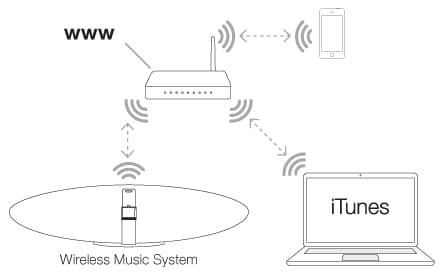
Considerando l’esempio di un file audio o video salvato su un dispositivo iOS. Il formato Apple Lossless trasmette la musica a 44100 Hz fino a due canali stereo, quindi l’utente non deve preoccuparsi della perdita di qualità. D’altra parte, lo streaming video avviene nel formato MPEG convenzionale senza alcuna compressione (escluse le compressioni applicate al file video originale).
Il file video viene trasferito nella cache della Apple TV e ci sarà un po' di attesa prima che il trasferimento sia completato. Tutto dipende dalla qualità della rete wireless. Nota che i file qui considerati sono quelli memorizzati localmente.
Queste informazioni ci portano finalmente alla domanda a cui vogliamo rispondere: come utilizzare AirPlay da Android tramite DLNA.
Parte 3: Come utilizzare AirPlay da Android con DLNA?
Per iniziare il processo, ci sono alcuni prerequisiti da soddisfare.
1) Gli utenti devono installare l’app 'AirPin' sul loro dispositivo Android.
2) È necessario che il dispositivo iOS e quello Android siano collegati alla stessa rete se si desidera utilizzare AirPlay su Android per lo streaming.
Passaggi per utilizzare AirPlay da Android con DLNA:
1) Chi ha installato con successo l’app 'AirPin' deve semplicemente avviarla.
2) I servizi di streaming saranno resi disponibili agli utenti come mostrato nell'immagine a fianco.
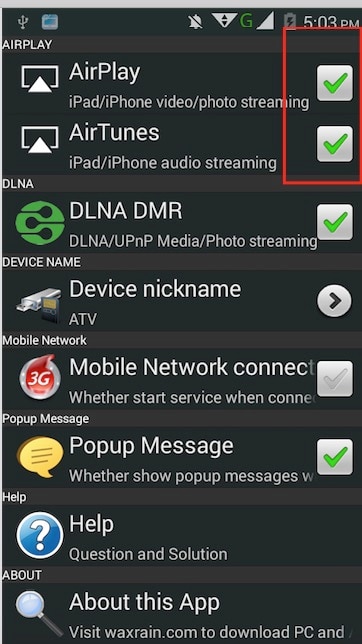
3) Successivamente, abilitare le caselle di controllo per 'AirPlay', 'AirTunes' e 'DLNA DMR'.
4) Gli utenti dovranno quindi tirare giù la barra delle notifiche dall’alto e potranno verificare, tra le notifiche, che il 'Servizio AirPin è in esecuzione'. L'immagine esplicativa è mostrata accanto.
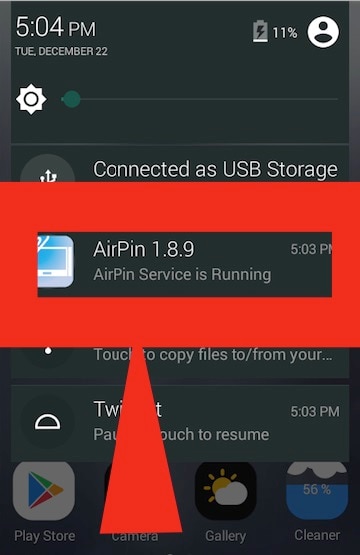
5) Se il servizio 'AirPin' è in esecuzione, basta ritornare al menu.
Questo dovrebbe permettere di utilizzare AirPlay da Android con DLNA, configurando il dispositivo Android come ricevitore DLNA. Dovrai quindi scansionare i dispositivi e aggiungerli nel tuo Media Streamer. Seleziona il nickname 'ATP @ xx' per trasmettere in streaming wireless i contenuti multimediali direttamente sul dispositivo Android.
Anche se il dibattito continua su quanto DLNA sia ancora utile, non c'è nulla di male nell'utilizzare Android con DLAN durante l’uso di AirPlay. Sebbene la maggior parte del lavoro sia svolto dall'applicazione da installare, essa fornisce comunque un valore aggiunto quando si desidera usare AirPlay su Android tramite DLNA. Facci sapere se hai sperimentato questa funzionalità e potremmo pubblicare la tua esperienza nei nostri futuri articoli.


Nicola Massimo
staff Editor