
Specchia lo schermo dell'iPhone su un PC
- Specchia l'iPhone sul computer tramite Wi-Fi.
- Controlla il tuo iPhone con il mouse da un computer a grande schermo.
- Fai screenshot del telefono e salvali sul tuo PC.
- Non perdere mai i tuoi messaggi. Gestisci le notifiche dal PC.
AirPlay non si connette? Come risolvere i problemi di connessione

Jun 26, 2026 • Archiviato in: Soluzione Mirroring • Soluzioni comprovate
La funzione AirPlay su iPhone ti aiuta a eseguire il mirroring e la registrazione dello schermo dei tuoi dispositivi iOS su diverse piattaforme come Mac o PC. Anche se è una funzione fantastica, a volte si blocca rendendo difficile per diversi utenti utilizzarla efficacemente. In presenza di un AirPlay malfunzionante, molti utenti di solito ricevono una notifica che indica che AirPlay non si connette.
Andremo a vedere i diversi problemi relativi ad AirPlay e come possiamo risolverli nel caso in cui dovessi ricevere il messaggio "AirPlay non si connette" sul tuo Apple TV, iPad o sul tuo software Reflector.
- Parte 1: Come risolvere AirPlay che non si connette all’iPad
- Parte 2: AirPlay non si connette ad Apple TV
- Parte 3: Come risolvere AirPlay che non si connette a Reflector
- Parte 4: Ottieni un software di mirroring alternativo
Parte 1: Come risolvere AirPlay che non si connette all’iPad
Se il tuo iPad non riesce a connettersi ad AirPlay, ecco un metodo diagnostico su come risolvere questo problema.
Passo 1: Controlla gli aggiornamenti dell’iPad
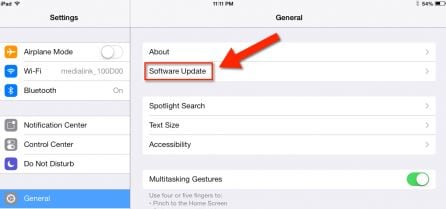
Se stai utilizzando una vecchia versione dell’iPad, questo potrebbe essere il motivo per cui non riesci a connetterti ad AirPlay sul tuo iPad. Per verificare se hai l’aggiornamento più recente, vai su "Impostazioni" e seleziona "Generali". Sotto l’opzione generale, seleziona l’aggiornamento "Software". Se c’è un aggiornamento disponibile, verrà scaricato. In alternativa, puoi usare iTunes per aggiornare il tuo iPad.
Passo 2: Configurazione della rete
Poiché AirPlay e il mirroring funzionano grazie a una connessione Internet attiva, è consigliabile assicurarsi di utilizzare la stessa connessione Wi-Fi. Se ti trovi in una zona con diverse connessioni Wi-Fi, assicurati di utilizzarne solo una.
Passo 3: Attiva AirPlay
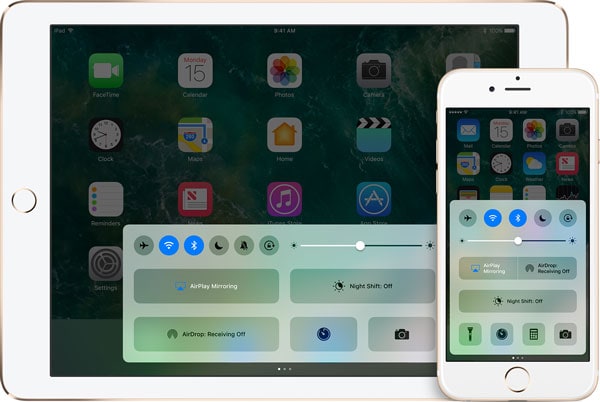
La parte più importante del mirroring è la connessione a AirPlay. Assicurati che AirPlay sia attivo. Puoi farlo facendo scorrere delicatamente il dito sullo schermo verso l’alto. Questo aprirà il centro di controllo. Tocca l’opzione AirPlay e attivala.
Parte 2: AirPlay non si connette ad Apple TV
La funzione AirPlay di Apple può a volte smettere di funzionare impedendoti di eseguire il mirroring del tuo iPad su Apple TV o PC. Per risolvere questo problema, segui attentamente questi semplici passaggi.
Passo 1: Controlla gli aggiornamenti di Apple TV
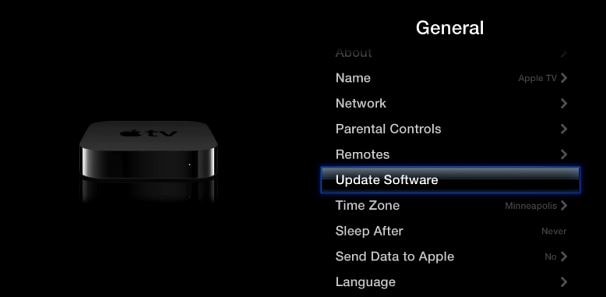
Il primo e più importante passo da fare è verificare se Apple TV sta utilizzando il software più aggiornato, poiché software obsoleti renderanno difficile la connessione ad AirPlay. Su Apple TV vai su "Impostazioni", "Generali" e seleziona "Aggiorna Software".
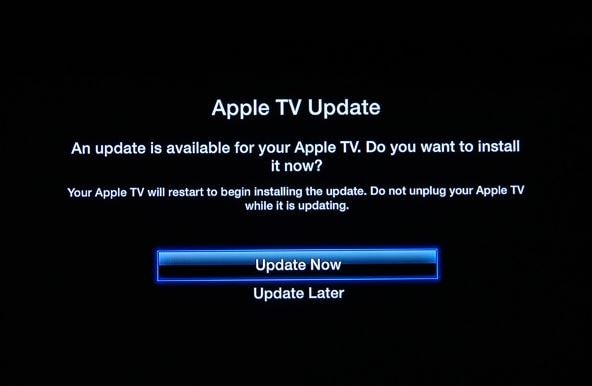
Una nuova interfaccia si aprirà per informarti se ci sono aggiornamenti. Se il dispositivo non è aggiornato, riceverai una notifica che ti chiederà di aggiornare Apple TV. Clicca su "Aggiorna ora" per scaricare il software più recente.
Passo 2: Conferma la connessione di rete
Per connettere con successo Apple TV ad AirPlay, devi essere collegato alla stessa connessione Wi-Fi con il tuo dispositivo iOS. Sul tuo dispositivo, vai su "Impostazioni" e seleziona "Wi-Fi" e controlla a quale rete sei collegato. Su Apple TV, vai su "Impostazioni", seleziona "Generali" e infine "Rete". Assicurati che Apple TV e il dispositivo iOS utilizzino la stessa rete Wi-Fi.
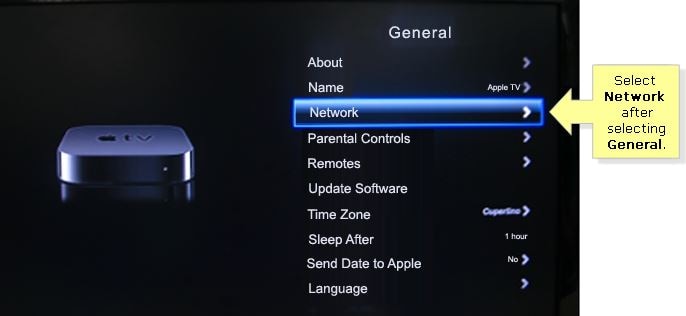
Passo 3: Attiva AirPlay su Apple TV
Per attivare AirPlay su Apple TV, vai su "Impostazioni" e seleziona "AirPlay". Ora prova a connetterti ad AirPlay o a eseguire il mirroring di Apple TV usando il tuo dispositivo. In alternativa, puoi anche scollegare i cavi di Apple TV per circa 30 secondi e poi ricollegarli.
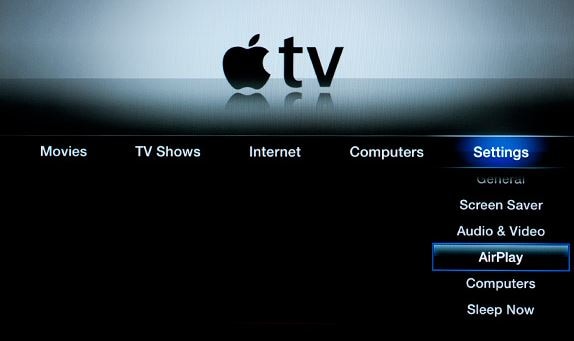
Parte 3: Come risolvere AirPlay che non si connette a Reflector
Reflector è un software che trasforma il tuo PC o Mac in un ricevitore AirPlayer. Proprio come la funzione AirPlay su iPhone, Reflector funziona mostrando lo schermo del tuo dispositivo iOS su un dispositivo dedicato nel monitor del PC. Se non vedi l’icona dello specchio AirPlay, o non riesci a connetterti ad AirPlay, dovresti renderti conto che non sarai in grado di rilevare il tuo dispositivo iOS. Se la funzione AirPlay non si connette su Reflector, ecco come puoi risolvere il problema.
Metodo 1: Controlla la connessione
Se stai utilizzando una connessione su rete domestica, prova a controllare la connessione firewall, poiché potrebbe essere la causa del problema.
Metodo 2: Aggiorna Reflector
Se stai usando una vecchia versione di Reflector, dovresti aggiornarla all’ultima versione. Se esegui il mirroring utilizzando iPhone 10, molto probabilmente dovrai utilizzare Reflector 2. Reflector 1 funziona perfettamente su iOS 6, 7 e 8.
Parte 4: Ottieni un software di mirroring alternativo
Se hai provato di tutto per riparare o connettere AirPlay sul tuo iPhone senza successo, puoi sempre utilizzare un programma esterno che ti aiuti. Grazie alla tecnologia avanzata puoi trovare diversi programmi di mirroring che ti aiutano a duplicare lo schermo del tuo iPhone senza preoccuparti dei problemi di AirPlay. Uno dei migliori programmi di mirroring è senza dubbio Wondershare Dr.Fone poiché ti garantisce la miglior esperienza di video e mirroring. In sostanza, Dr.Fone - Wondershare Dr.Fone è un programma per registrare lo schermo, ma puoi utilizzarlo anche per duplicare lo schermo iOS sul computer o su Reflector.

Wondershare Dr.Fone
Un potente software per duplicare e registrare lo schermo che non puoi perdere!
- Esegui il mirroring del tuo dispositivo in tempo reale e senza ritardi.
- Duplica e registra giochi mobili, video e molto altro su uno schermo più grande.
- Supporta sia dispositivi con jailbreak che senza jailbreak.
- Supporta iPhone, iPad e iPod touch.
- Disponibile sia in versione Windows che iOS.


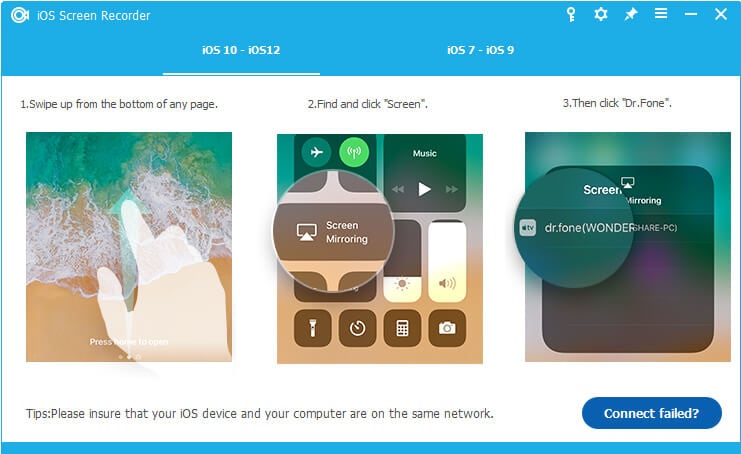
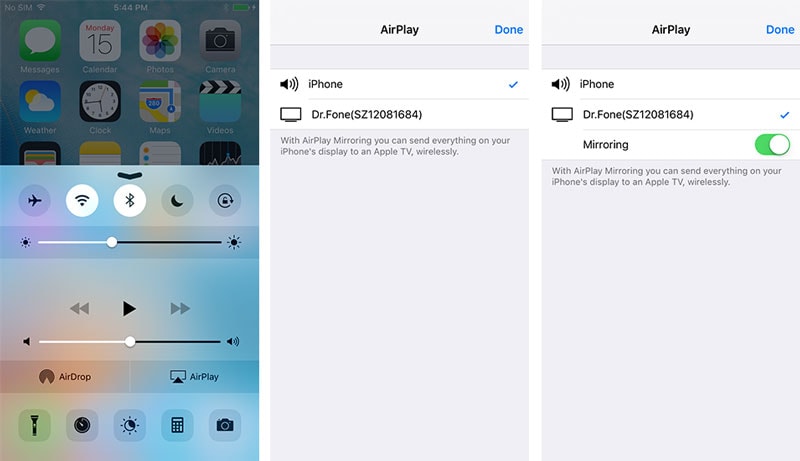

Che tu stia usando un iPad, iPhone, Apple TV o il software Reflector, ricevere la notifica che AirPlay non è connesso dovrebbe mettere in allerta, soprattutto se ami duplicare lo schermo dei tuoi dispositivi. Da quanto abbiamo visto, è facile notare che il problema di AirPlay che non si connette può essere facilmente risolto, se si applicano i metodi e i passaggi corretti.
 sicuro e protetto

Nicola Massimo
staff Editor