
Come registrare lo schermo con VLC Media Player: guida completa passo passo

May 27, 2026 • Filed to: Soluzione Mirroring • Proven solutions
Hai mai pensato che oltre ad essere l'app che usi principalmente per guardare video, VLC Media Player ha anche un ottimo registratore di schermo? E se questo non è sufficiente, è gratuito, non è necessario scaricare nessun altro software e funziona perfettamente su Windows, Mac e Linux.
VLC non è solo un lettore multimediale, ma è anche uno strumento versatile e open source che può riprodurre quasi qualsiasi formato video o audio. Dispone di alcune funzionalità avanzate tra cui registrazione dello schermo, acquisizione audio e streaming. Questo tutorial didattico ti guiderà attraverso i passaggi per utilizzare in modo efficiente le funzionalità di registrazione dello schermo VLC, dall'impostazione delle opzioni di registrazione al salvataggio del video.

Questa guida parlerà anche di un consiglio bonus: se stai cercando altre funzionalità e funzionalità oltre a VLC,Dr.Fone-Specchio dello schermoE' la strada da percorrere. Esploriamohow to record using VLC:
- Parte 1. Cosa VLC può (e non può) registrare
- Parte 2. Prima di iniziare — Quick VLC Setup Checklist
- Parte 3. Come registrare utilizzando VLC Media Player
- Parte 4. Suggerimenti degli esperti per migliori registrazioni dello schermo VLC
- Suggerimento Bonus: quando VLC non è sufficiente, utilizza Dr.Fone – Specchio dello schermo e strumento di registrazione

Parte 1. Cosa VLC può (e non può) registrare
Prima di registrare, dovresti semplicemente sapereCome registrare su VLC player, cosa può fare il VLC e quali sono i limiti. VLC può catturare video, schermi e persino dispositivi esterni, ma non offre funzionalità avanzate di modifica, annotazione o streaming in diretta.
1.1 Tre modalità di registrazione supportate da VLC
VLC ha la capacità di registrare in tre modi diversi:
- Registrazione di un video attualmente in riproduzione in VLC:Puoi guardare un film o un videoclip in VLC e registrarlo lì senza dover ottenere un altro strumento. Questo metodo è adatto sia per il salvataggio di pezzi di film che per la registrazione di flussi.
- Registrazione dello schermo con VLC:È possibile catturare l'intero desktop o una particolare finestra utilizzando VLC. Pertanto, è un ottimo strumento per chiunque ne abbia bisogno per tutorial, presentazioni o anche giochi, e il fatto che sia abbastanza semplice non importa davvero perché è sufficiente per la maggior parte delle persone che fanno solo una registrazione casual.
- Registrazione da un dispositivo esterno tramite VLC:Inoltre, è possibile registrare tramite webcam, scheda di cattura e altri dispositivi collegati. Se lo desideri, puoi semplicemente registrare il filmato dal vivo o l'input della telecamera direttamente sul tuo computer.
Conoscendo queste tre modalità, non avrai difficoltà a capireCome registrare un video in VLCin diverse situazioni di registrazione.
1.2 Importanti limiti da tenere a mente prima di iniziare
Prima di passare al passo successivo suCome catturare lo schermo con VLC, ecco alcune considerazioni importanti:
- La qualità della registrazione dipende in gran parte dalle impostazioni del codec del sistema:Se i codec non sono impostati correttamente, le registrazioni dello schermo VLC potrebbero apparire pixelate o avere una frequenza di fotogrammi bassa. Modificare le impostazioni in anticipo può risultare in un output migliore.
- Non è possibile registrare contenuti protetti da DRM:I video di Netflix, Hulu o di alcuni DVD sono protetti e non possono essere catturati con VLC. L'ottenimento di tali restrizioni può portare a problemi legali.
- Solo una semplice funzione di registrazione dello schermo:VLC può essere utilizzato per realizzare tutorial, demo o registrazioni di gameplay casual, ma manca di funzionalità come annotazioni, registrazione multi-source o live streaming che sono normalmente necessarie per l'uso a livello professionale.
Per esigenze avanzate:Considera di usareDr.Fone – Specchio dello schermo e strumento di registrazione, che offre opzioni di registrazione più potenti e flessibili (trattate nella sezione Bonus Suggerimenti).
 Sicuro e sicuro
4,624,541Le persone lo hanno scaricato
Parte 2. Prima di iniziare — Quick VLC Setup Checklist
Eseguendo solo pochi semplici controlli prima di premere "Registrazione" ti assicurerai che la registrazione dello schermo funzioni senza intoppi e abbia un bell'aspetto:
- Controlla la tua versione VLC:Assicurati di avere VLC versione 3.0 o successiva perché le funzionalità di registrazione sono più stabili sull'ultima versione. È possibile scaricare o aggiornare VLC tramite il sito ufficiale di Videolan.
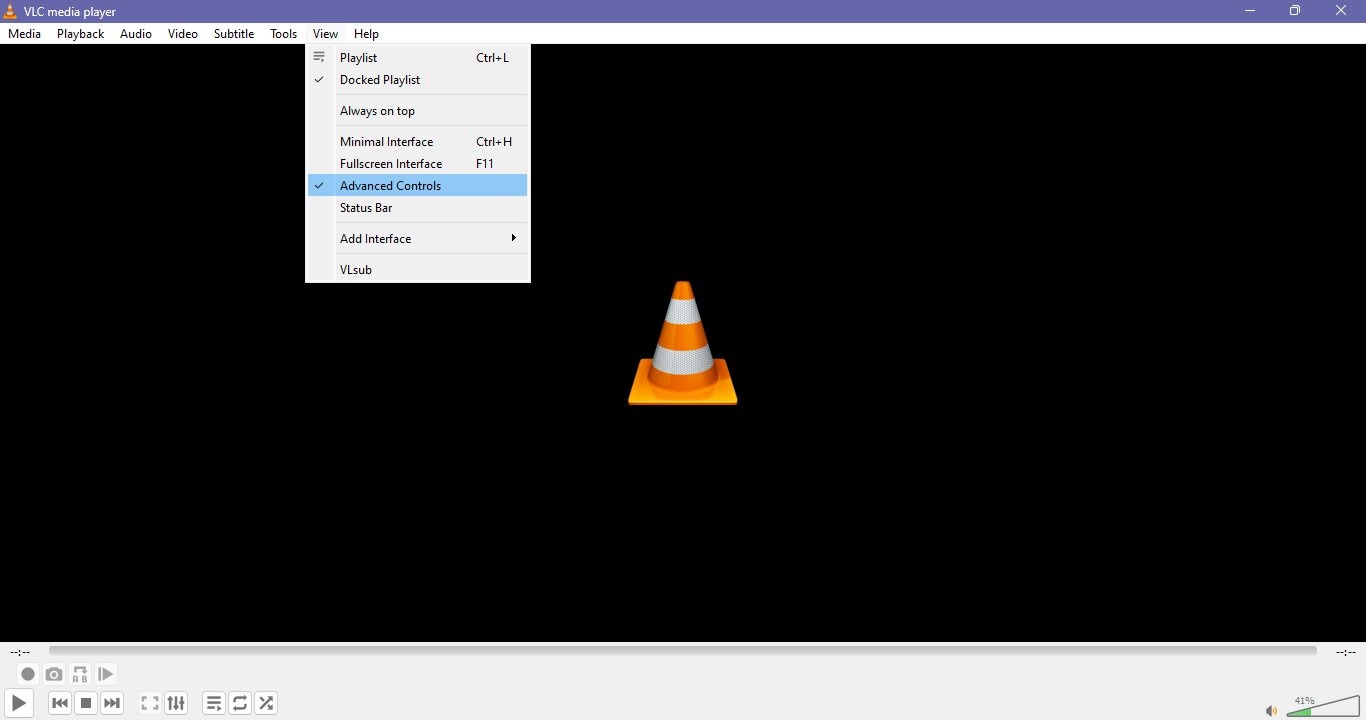
- Trova il pulsante Record:A volte il pulsante di registrazione è nascosto per impostazione predefinita. Puoi attivarlo andando su Visualizza → Controlli avanzati. Questa barra degli strumenti aggiuntiva ti darà il Record, l'istantanea e altri pulsanti utili.
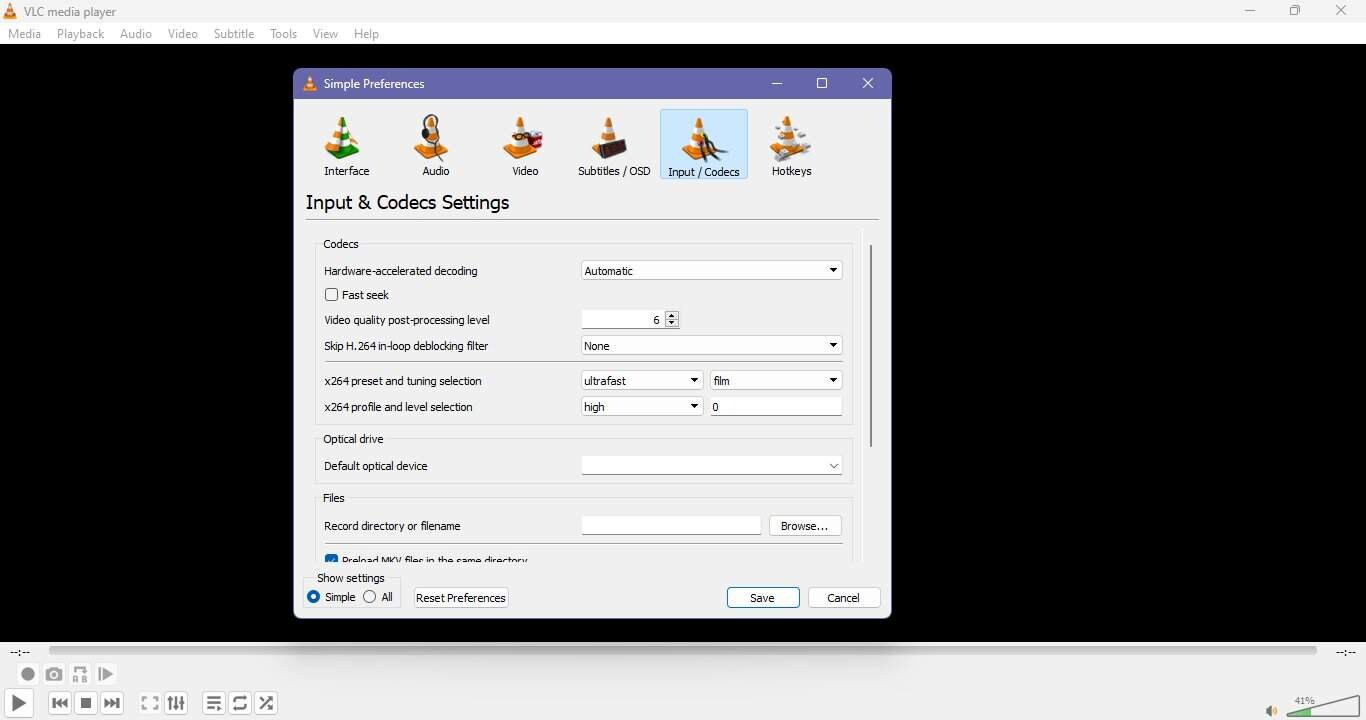
- Imposta la cartella di salvataggio:VLC salverà le tue registrazioni in una posizione predefinita, che potrebbe essere difficile da trovare. Puoi impostare una nuova cartella per le tue registrazioni andando a Preferenze → Input/Codec → File → directory di registrazione o nome file.
- Verifica spazio di archiviazione:Assicurati che il tuo disco rigido abbia abbastanza spazio in modo che la registrazione non si fermi o non sia incompleta.
- Disattiva le app non necessarie:Per registrare ancora meglio e senza soluzione di continuità, disattivare quelle app che sono in esecuzione in background.
Parte 3. Come registrare utilizzando VLC Media Player
La maggior parte delle persone ha difficoltà a crederci, ma la registrazione dello schermo con VLC è abbastanza facile. Con VLC, puoi creare video delle tue istruzioni, le sequenze di gioco più emozionanti o i ricordi di videochiamate, tutto questo senza bisogno di altro software. Quindi, scopriamo insieme le istruzioni dettagliate sulla registrazione dello schermo in Windows con VLC.
EccoCome registrare utilizzando VLC:
3.1 Come registrare lo schermo utilizzando VLC su Windows
Assicurati di avere installato VLC 3.0 o una versione più recente prima di andare oltre. L'uso di controlli avanzati e le impostazioni corrette vi permetterà di produrre registrazioni fluide e di alta qualità. Dai un'occhiata ai passaggi per essere in grado di registrare lo schermo in modo efficace.
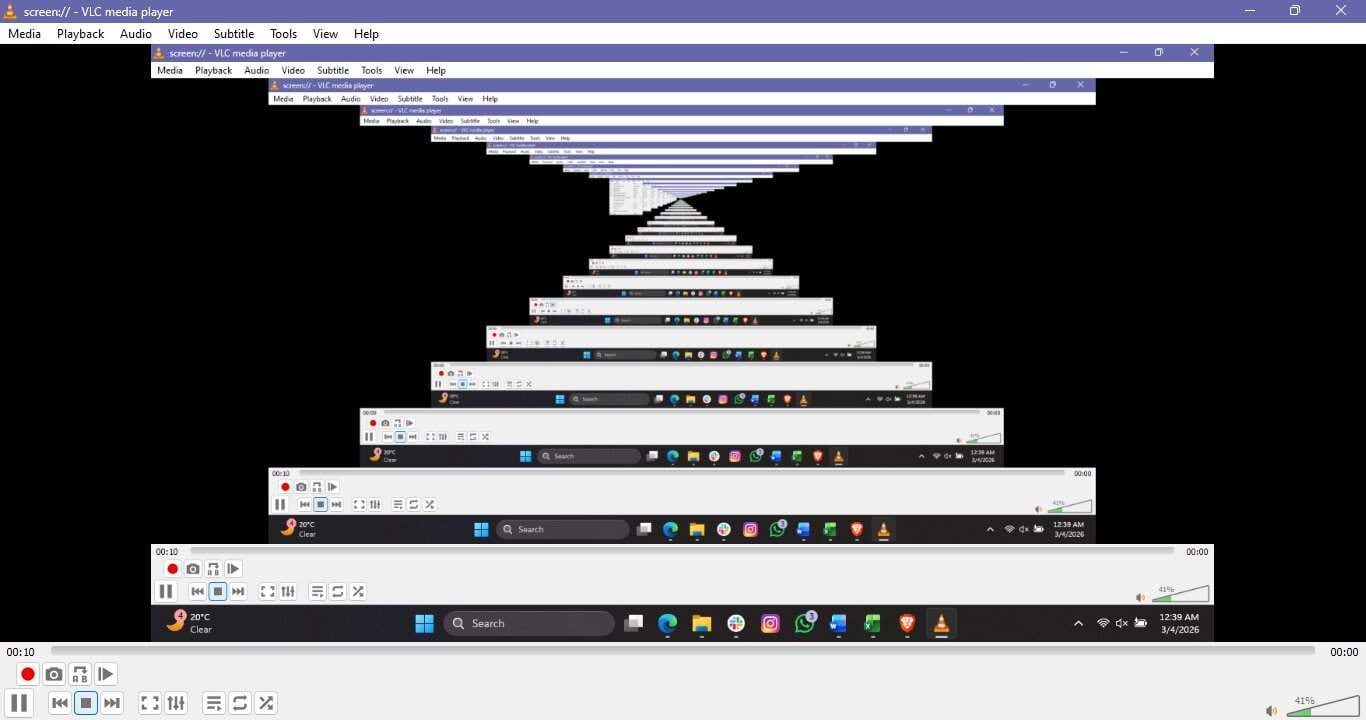
- Fase 1. Apri VLC e attiva i controlli avanzati
- Fase 2. Prepararsi per una registrazione desktop
- Fase 3. Registrazione dello schermo
- Fase 4. Terminare la registrazione e controllare
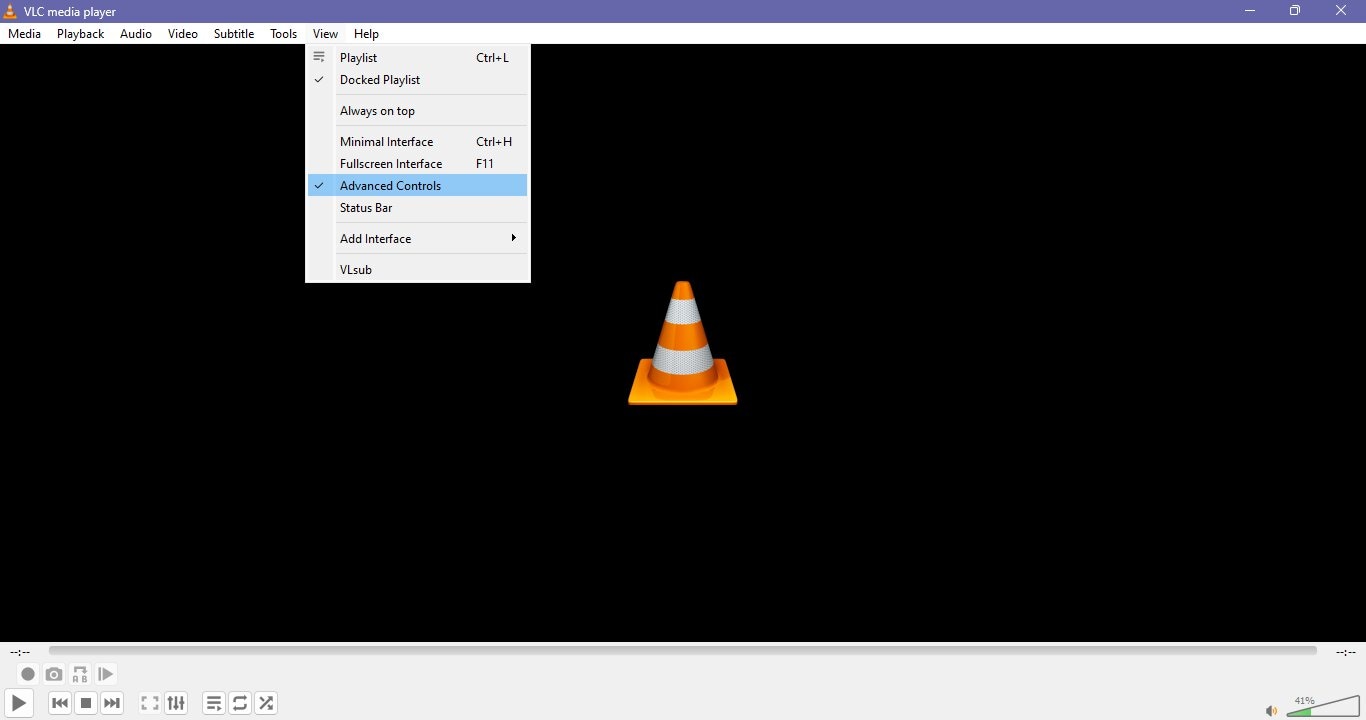
Avvia VLC player sul tuo PC Windows. Per far apparire il pulsante Registrazione e alcuni altri utili strumenti, vai su Visualizza → Controlli avanzati.
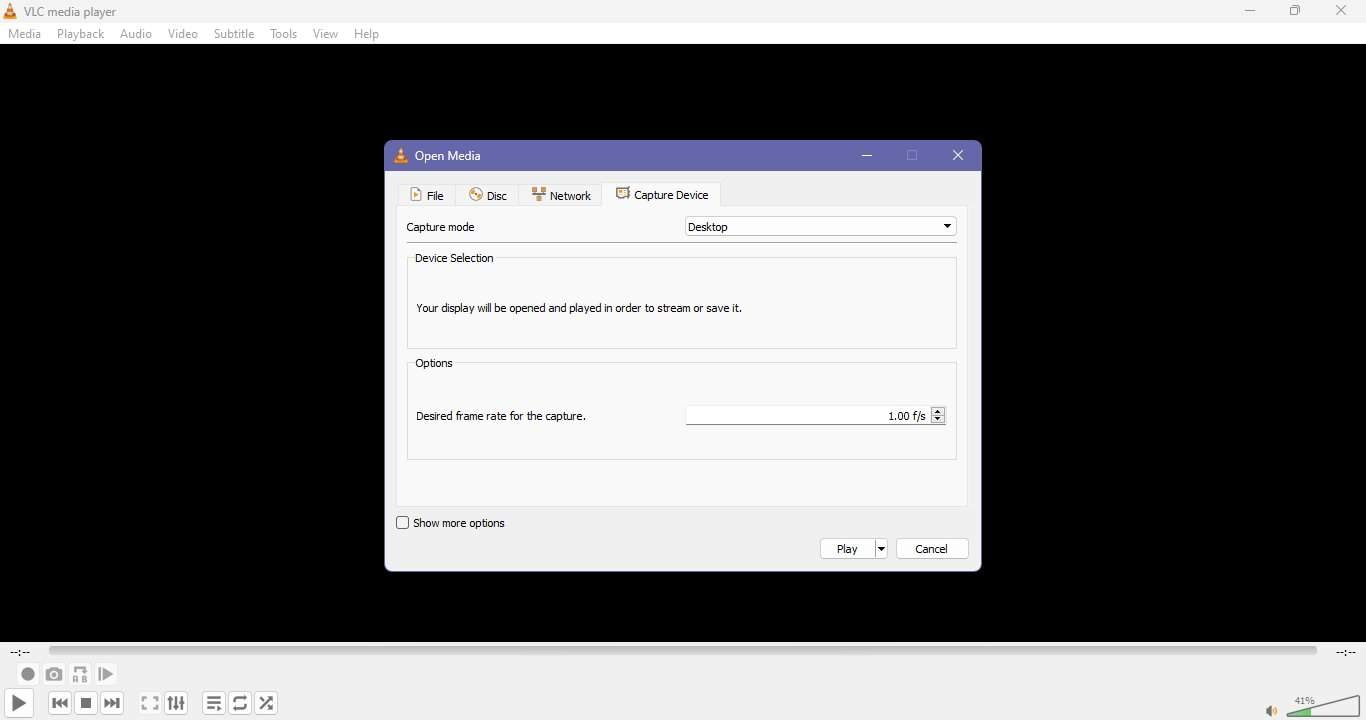
Scegliere Media → Apri dispositivo di acquisizione e scegliere Desktop come modalità di acquisizione. Regola la frequenza dei fotogrammi.
Fare clic su Riproduzione e quindi sul pulsante Registrazione nella barra degli strumenti Controlli avanzati per catturare lo schermo.
Fare clic ancora sul pulsante Registrazione per interrompere la registrazione. Per assicurarti che tutto sia stato registrato correttamente e che la qualità del video sia all'altezza dei tuoi standard, apri il file video salvato.
3.2 Come registrare lo schermo utilizzando VLC su Mac
Poiché il layout dei menu di VLC su Mac è diverso da quello di Windows, gli utenti Mac devono intraprendere passi leggermente diversi. Usa queste istruzioni con cautela se vuoi ottenere la migliore qualità video dal tuo Mac.
- Fase 1. Eseguire VLC e andare al pannello di acquisizione
- Fase 2. Selezionare lo schermo come modalità di acquisizione
- Fase 3. Impostare la frequenza dei fotogrammi
- Fase 4. Record
- Fase 5. Salvare e uscire dalla registrazione
Avvia VLC sul tuo Mac. Fare clic su File> Apri dispositivo di acquisizione nella barra dei menu per aprire la finestra di dialogo di acquisizione dello schermo.
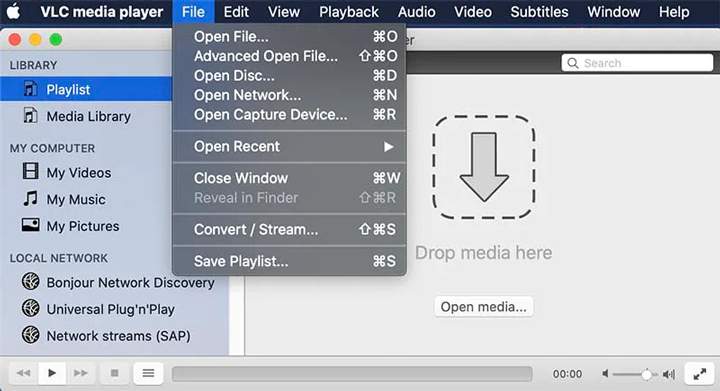
Sotto la scheda Dispositivo di cattura, premere Cattura e selezionare Schermo come modalità di cattura.
Premere Impostazioni e scegliere una frequenza di fotogrammi per il tuo video. Di solito, 25-30 fotogrammi al secondo è la scelta più comune per ottenere un video fluido.
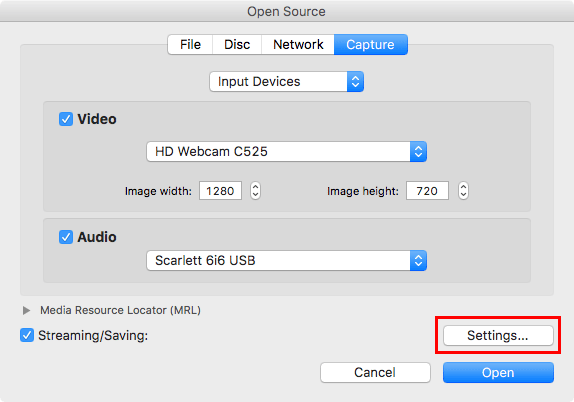
Premere Apri e nascondere la finestra VLC. Per avviare la registrazione dello schermo, spostare il mouse sulla barra degli strumenti in alto e andare su Riproduzione> Registrazione.
Una volta fatto, toccare l'icona Stop sul pannello VLC. Il video verrà memorizzato nella cartella predefinita o nella cartella impostata nelle Preferenze.
3.3 Come registrare un Video che viene riprodotto in VLC
A volte, durante la riproduzione, è possibile decidere di salvare il video in VLC. Potrebbe essere un segmento di un file locale, un video che hai scaricato o uno in streaming. In questa situazione, VLC è molto accomodante, permettendo di registrare subito senza la necessità di installazione di software aggiuntivo.
EccoCome registrare da VLC media player:
Passaggi per registrare un video in riproduzione in VLC
Questo è un modo semplice e semplice per salvare una clip video dallo streaming o dal file on-demand con VLC. Funziona sia su Windows che su Mac.
- Fase 1. Riprodurre il video con VLC
- Fase 2. Mostra i controlli avanzati
- Fase 3. Record
- Fase 4. Terminare la sessione di registrazione
Avviare la riproduzione in VLC del film o della clip in streaming che si desidera catturare. Prepara il video per la riproduzione.
Fare clic su Visualizza → Controlli avanzati. Un pulsante di registrazione tra gli altri utili strumenti verrà visualizzato nella parte inferiore della finestra VLC.
Avviare la riproduzione e toccare il pulsante Registrazione. La registrazione della riproduzione inizierà dal punto esatto in cui hai fatto clic sul pulsante di registrazione.
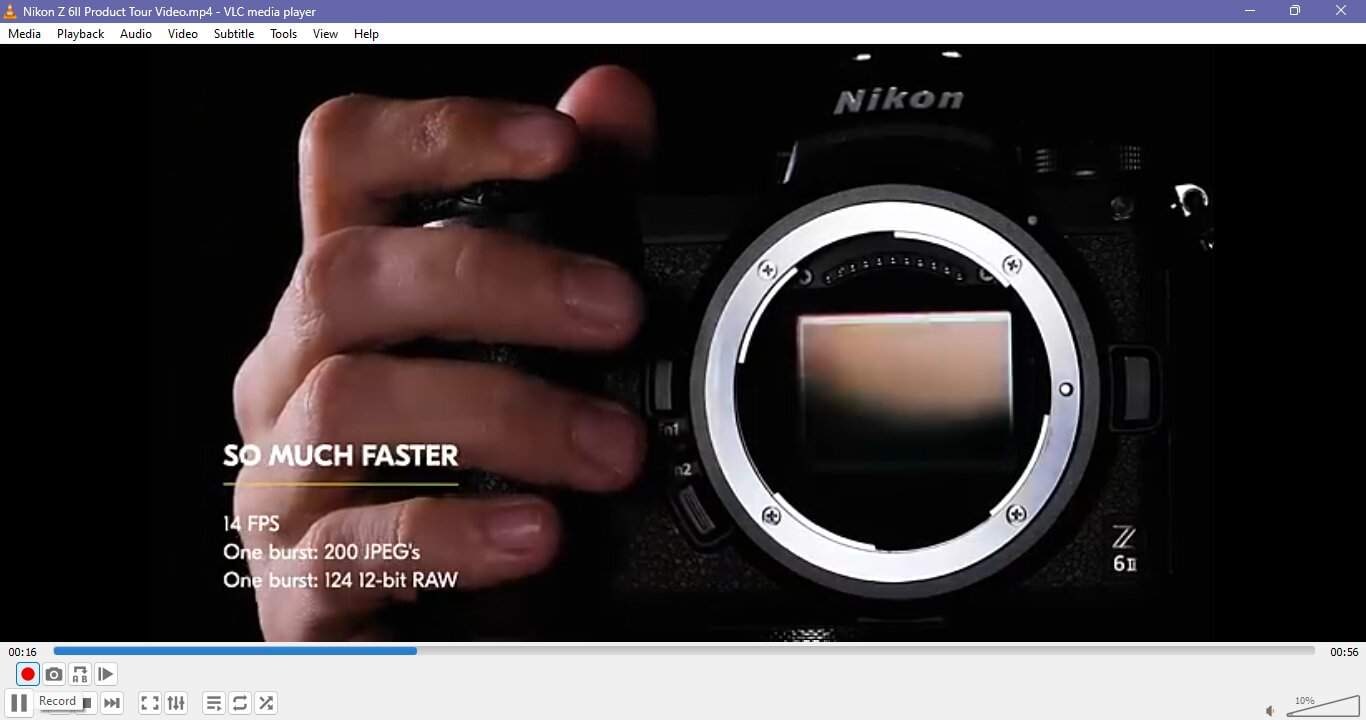
Fare clic sul pulsante Registrazione una seconda volta per terminare e salvare la parte di tempo.
Parte 4. Suggerimenti degli esperti per migliori registrazioni dello schermo VLC
Dalla scelta delle impostazioni esatte alla preparazione del desktop, queste migliori pratiche garantiscono sempre una registrazione fluida e professionale da parte tua.
| Suggerimento/Impostazione | raccomandazione | Perché è importante |
|---|---|---|
| velocità di fotogrammi | Utilizzare 25-30 fps per tutorial o presentazioni; 50-60 fps per contenuti in movimento veloce come il gameplay | Assicura una riproduzione fluida e impedisce registrazioni agitate |
| Selezione del formato | Registrazione in MP4 per compatibilità o MKV per maggiore qualità | Bilancia dimensioni, qualità e facilità di modifica del file |
| Preparazione dello schermo | Chiudere applicazioni non necessarie, disattivare notifiche, cancellare il desktop | Riduce le distrazioni, previene le catture accidentali e migliora le prestazioni del sistema |
| Alternativa Audio | Su Mac, utilizzare BlackHole o Soundflower per catturare l'audio del sistema | Assicura che le registrazioni abbiano audio sincronizzato per tutorial, presentazioni o gameplay |
| tasti rapidi | Configurazione dei tasti rapidi nelle preferenze di avvio, pausa o arresto | Risparmia tempo e consente una registrazione più fluida senza cliccare manualmente sui pulsanti |
| Prima prova | Fai una breve registrazione di prova prima della sessione principale | Verifica che le impostazioni funzionino, assicura la qualità del video e aiuta a risolvere i problemi prima della registrazione completa |
Suggerimento Bonus: quando VLC non è sufficiente, utilizza Dr.Fone – Specchio dello schermo e strumento di registrazione
Nel frattempo, se si desidera funzionalità avanzate durante la registrazione dello schermo,Dr.Fone-Specchio dello schermoè una scelta davvero eccellente. Oltre alla sincronizzazione con PC o Mac tramite cavo o Wi-Fi, l'app consente anche di mirrorizzare gli schermi di iPhone, iPad o Android in modo che la visualizzazione e la registrazione della TV in tempo reale diventino realtà.
È uno strumento eccellente per tutorial, lezioni, presentazioni e gameplay perché è possibile registrare video molto chiari, scattare screenshot e persino ridimensionare gli schermi per una navigazione più semplice. L'app ha un'ampia gamma di supporto per gli ultimi dispositivi come iOS 26, iPhone 17 serie, Android 16, ecc.; Pertanto, è compatibile con quasi tutti i moderni smartphone e tablet.
Wondershare Dr.Fone
Mirror iOS/Android telefono, Tablet & iPhone al Computer in clic
- Mirror schermo iOS/Android per computer con un cavo o Wi-Fi.
- Estendere lo schermo del dispositivo al PC o Mac.
- Registrazione dello schermo iOS/Android e scattare screenshot da PC o Mac.
- Controlla il tuo telefono/tablet iOS/Android su un PC.


Come specchiare e registrare lo schermo del telefono utilizzando Dr.Fone:
Con Dr.Fone, inizia avviando l'app sul tuo PC o Mac e vai a Il mio dispositivo → Specchio dello schermo. Collegare il dispositivo Android tramite Wi-Fi o cavo USB, quindi selezionare il dispositivo nel pannello di sinistra e fare clic su Specchio schermo. Una volta specchiato, utilizzare il pulsante Registrazione per catturare lo schermo.

Sicuro e sicuro4,624,541Le persone lo hanno scaricato
conclusione
conoscereCome registrare utilizzando VLCPuò davvero aumentare la tua creatività. Se vuoi catturare il tuo desktop, un video o un dispositivo esterno, VLC Media Player rende il processo di registrazione dello schermo molto semplice e semplice. È un'ottima opzione gratuita per le registrazioni di base. Tuttavia,Dr.Fone, Specchio dello schermo e strumento di registrazione, ad esempio, offre funzionalità avanzate come il mirroring dello schermo mobile, registrazioni di alta qualità e controllo completo del dispositivo. Semplicemente seguendo queste istruzioni e consigli degli esperti, la registrazione di video professionali e fluidi sullo schermo non dovrebbe essere un problema né sul computer né sui dispositivi mobili.
Sicuro e sicuro4,624,541Le persone lo hanno scaricato


 > How-to > Soluzione Mirroring > Come registrare lo schermo con VLC Media Player: guida completa passo passo
Nicola Massimo
staff Editor