Top 7 modi per registrare le chiamate Viber su Android/iPhone/PC

May 27, 2026 • Filed to: Soluzione Mirroring • Proven solutions
Sei disposto a registrare alcune tecniche e aspetti quotidiani mentre lavori con il tuo telefono? Hai bisogno di registrare le tue attività su cellulare e PC per ottenere migliori risultati nella tua vita?
Se rispondi sì ad entrambe le domande, siamo qui per aiutarti. Abbiamo preparato un elenco dei cinque migliori registratori dello schermo che funzionano perfettamente sia su PC che su dispositivi mobili.
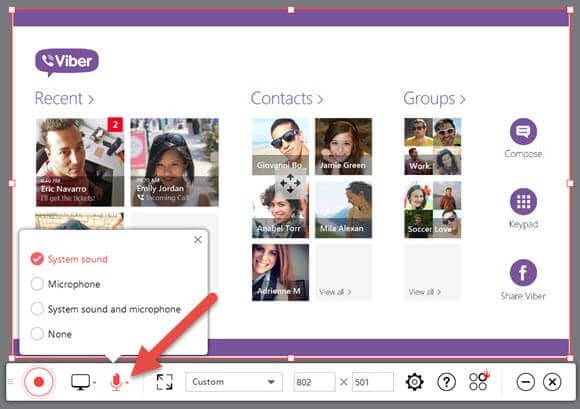
La registrazione delle chiamate, una volta un costoso compromesso che richiedeva apparecchiature complesse, è ormai diventata una funzionalità offerta nella maggior parte, se non in tutte, le soluzioni Business VoIP. Grazie alla semplicità di una piattaforma Hosted PBX, la tua azienda può accedere a funzionalità robuste come la registrazione delle chiamate senza il mal di testa e i costi che aveva in passato.
La registrazione delle chiamate è ormai così comune che riteniamo sia una funzione indispensabile per praticamente ogni attività. È diventata uno standard e un requisito essenziale per ogni centro di contatto. Tuttavia, anche le aziende che danno meno importanza ai contatti con i clienti possono comunque trarre vantaggio dal registrare e tenere traccia di tutte le loro chiamate.
Nonostante un numero sempre crescente di persone stia passando alle app di messaggistica standard come WhatsApp, Viber ha ancora una vasta base di utenti. Molte persone lo usano quotidianamente per effettuare e ricevere chiamate. Se hai bisogno di registrare le tue chiamate con questa applicazione, resterai deluso nel sapere che non offre un'opzione per la registrazione delle chiamate.
Parte 1: Qual è il tempo massimo di registrazione su Viber?
La risposta è 15 minuti.
Inizialmente Viber era un'app di messaggistica per smartphone. Tuttavia, ha anche sviluppato la sua versione desktop per Windows e Mac OS X nel 2013. Ci sono situazioni in cui potresti dover registrare chiamate video su Viber. Registrare queste chiamate ti permette di seguire meeting video importanti, salvare chiamate interessanti con amici o memorizzare tutorial da rivedere in futuro.
Puoi utilizzare registratori dello schermo desktop per catturare le chiamate Viber su PC; ma sai come registrare le chiamate Viber su smartphone? Se non lo sai, leggi questo articolo per scoprire come fare sia su iPhone che su Android.
Ci sono diversi motivi per cui Viber non offre l'opzione di registrazione delle chiamate. Tuttavia, ci sono alcuni strumenti di terze parti che possono essere utilizzati per registrare le chiamate Viber sui tuoi dispositivi. Di seguito trovi un elenco di sette delle migliori soluzioni per registrare le chiamate Viber su PC, Android e iPhone. Continua a leggere per trovare quella più adatta a te.

Parte 2: Le 4 migliori app per registrare le chiamate Viber su Android
Quando le aziende, grandi e piccole, gestiscono transazioni più o meno importanti tramite le chiamate, diventa fondamentale registrare ogni telefonata effettuata o ricevuta. Una volta che una chiamata viene registrata, la conversazione si trasforma in un contratto verbale, e le persone diventano così responsabili di quanto detto. Fino a un certo punto, le registrazioni vocali possono anche aiutare a prevenire potenziali violazioni di contratto.
Il tempo massimo per la registrazione delle chiamate offerto da Viber è di 5 minuti. Che, più o meno, significa che abbiamo solo cinque minuti. Questi cinque minuti devono assolutamente avere una buona qualità audio se è tutto ciò su cui possiamo contare.
Ecco quindi le quattro migliori app che puoi utilizzare per registrare le chiamate Viber:
1. Cube Call Recorder ACR
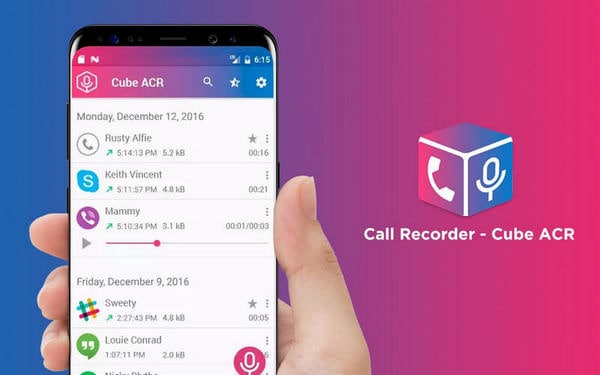
Cube ACR consente di acquisire chiamate e conversazioni su varie app e messenger come Telegram, Viber, Line, Skype, WeChat e molte altre. Offre un'ottima qualità di registrazione, consentendo di ascoltare chiaramente sia l’interlocutore che l'utente. Sono disponibili diverse opzioni di registrazione in base alle esigenze dell’utente. Gli ultimi aggiornamenti forniscono un’interfaccia più efficiente, garantendo la registrazione di tutte le chiamate in ogni situazione.
Le sue caratteristiche principali sono: BACKUP SU CLOUD: per salvare e condividere le registrazioni tramite drive o mail; MODALITÀ SILENZIOSA: consente di nascondere il widget di registrazione cube ACR; GEOTAGGING: aiuta a individuare i luoghi dove sono state effettuate o ricevute chiamate; SHAKE-TO-MARK: questa funzione permette di contrassegnare parti importanti di una conversazione; SMART CLEAN: consente di eliminare automaticamente vecchie registrazioni liberando spazio; SICUREZZA DEI DATI: le registrazioni possono essere protette con un PIN.
Pro:
- La modalità silenziosa può essere utilizzata per nascondere il widget dell’app durante la registrazione.
- C’è un'opzione di backup cloud integrata nell’app.
- Il geotagging permette di tracciare i vari luoghi utilizzati per le chiamate.
Contro:
- Aggiornamenti recenti potrebbero aver peggiorato le prestazioni dell’app.
2. DU Recorder
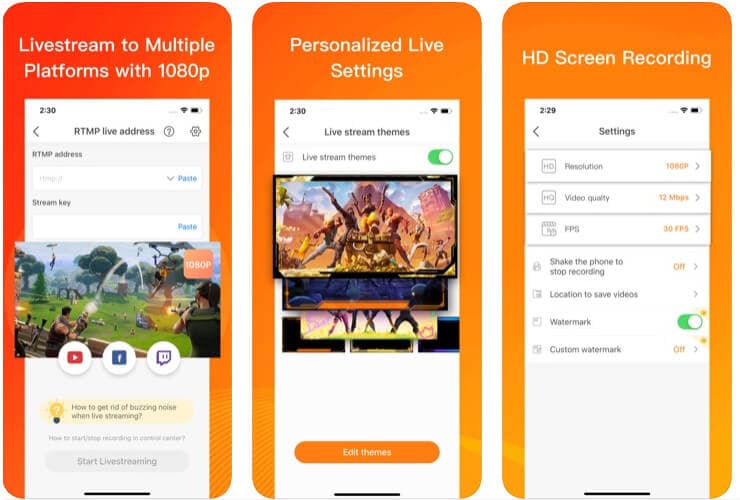
DU Recorder ti permette di registrare video di giochi, videochiamate, video online, ecc. Non solo registra le chiamate, ma qualsiasi cosa accada sullo schermo.
Pro:
- Disponibile la funzione live streaming.
- Non richiede accesso root.
- Include uno strumento di editing video integrato da usare dopo la registrazione.
- Le impostazioni dell’app includono regolazioni della qualità video.
- Gratuito da usare.
- Nessun limite imposto.
Contro:
- Contiene annunci pubblicitari, tuttavia posizionati strategicamente.
3. AZ Screen Recorder
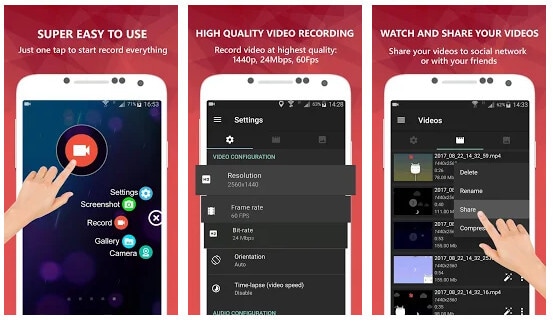
AZ Screen Recorder è un'app che permette di registrare varie attività visive sul telefono. La registrazione dello schermo è fluida e stabile. Da Android 10 in poi, questa app supporta anche la registrazione dell’audio interno.
Pro:
- Nessun limite di tempo.
- Facile da usare.
- Editor integrato.
Contro:
- I video di alta qualità non possono essere compressi, in modo da adattarsi a diverse esigenze.
4. Mobizen Screen Recorder
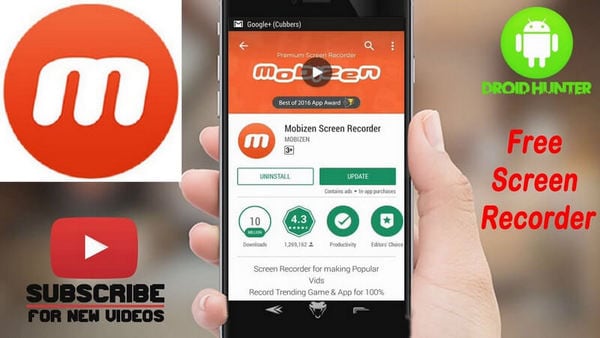
Dotata di un editor video integrato, Mobizen Screen Recorder ti permette di registrare video in HD a 1080p fino a 60 fotogrammi al secondo (fps). Una speciale "Modalità Registrazione Pulita" ti consente di registrare video senza la filigrana dell’app. La funzione face cam permette di registrare sia audio che video.
Pro:
- Opzioni di editing video integrate disponibili.
- Opzione pausa/riprendi disponibile durante la registrazione.
- Registrazione in HD disponibile.
Contro:
- Annunci pubblicitari al termine di ogni registrazione.
Parte 3: Le 2 migliori app per registrare le chiamate Viber su iPhone
1. Record It.
Il registratore schermo Record It ti consente di registrare varie chiamate su iPhone e iPad. Successivamente, puoi aggiungere commenti audio e reazioni ai video secondo le tue preferenze. Supporta video a schermo intero su iOS 12. Avvia la registrazione con un solo tocco. Puoi aggiungere reazioni FaceCam ai tuoi video e modificare forma, posizione o dimensione. Supporta anche i video del rullino fotografico! Puoi tagliare i video, aggiungere filtri, ecc. I video registrati possono essere condivisi direttamente su YouTube.
Pro:
- Servizio gratuito.
- Nessuna pubblicità fastidiosa.
- Nessuna filigrana ridondante.
- Non richiede root.
Contro:
- Dal momento che i dispositivi mobili sono wireless, la registrazione potrebbe subire ritardi se la rete è debole.
2. Go Record.
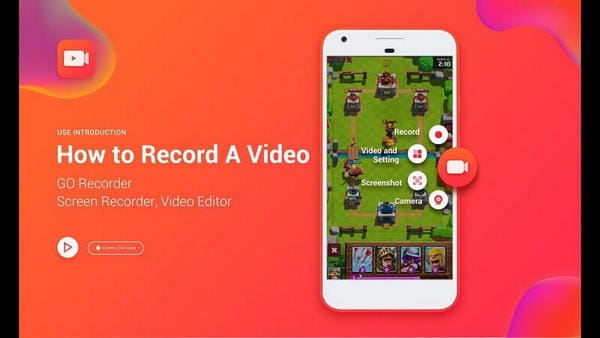
Il registratore schermo Go Record ti consente di registrare lo schermo, inclusa la FaceCam. Dispone di una suite di editing integrata di eccellente qualità. Registra anche l’audio, risultando così molto indicato per le videochiamate. Funziona perfettamente su iOS. Può registrare anche solo l’audio. Registrare le reazioni FaceCam offre infinite possibilità di editing. Tuttavia, funziona solo su dispositivi con iOS 11 o versioni superiori.
Pro:
- Altamente compatibile con iOS.
- Capace di registrare l’audio.
- Può registrare reazioni FaceCam.
Contro:
- Funziona su tutti i dispositivi con iOS 11 o superiore.
Parte 4: Come registrare le chiamate Viber su PC?
Al giorno d'oggi Viber si afferma come una delle app di messaggistica istantanea più affidabili. È ben conosciuta e usata da molti. Tutto ciò che serve per registrarsi è un numero di telefono, il che la rende più accessibile. Anche se l’app offre una funzione interessante per le videochiamate, manca la possibilità di registrarle. La registrazione è fondamentale in molti ambiti della comunicazione, per questo oggi abbiamo davanti una vasta scelta di app per la registrazione delle videochiamate.
Passo 1 Scarica e installa l’app MirrorGo sul tuo sistema.
Passo 2 Clicca sul pulsante ‘registrazione’ nell’app di registrazione.
Passo 3 Ingrandisci a schermo intero o seleziona la regione del video che vuoi registrare. Avvia la videochiamata o riprendi quella già in corso.
Passo 4 Regola il volume, metti in pausa, riprendi o interrompi la registrazione quando vuoi.
Passo 5 Una volta terminata la registrazione, puoi vederla nei file registrati e salvarla. Puoi anche avviare una nuova registrazione se necessario.
Sebbene gli strumenti di acquisizione dello schermo possano differire per prezzo e funzionalità, la maggior parte offre caratteristiche avanzate come:
- regolazione del riquadro video
- opzioni taglia e incolla per modifiche
- tempo di registrazione illimitato

Wondershare Dr.Fone
Registra il tuo dispositivo Android sul computer!
- Registra sullo schermo grande del PC con MirrorGo.
- Scattascreenshot e salvali sul PC.
- Guarda più notifiche contemporaneamente senza dover prendere in mano il telefono.
- Usa le app Android sul tuo PC per una esperienza a schermo intero.



Nicola Massimo
staff Editor