
Usare Miracast con iPhone è possibile? Tutto ciò che c'è da sapere

Jun 26, 2026 • Archiviato in: Soluzione Mirroring • Soluzioni comprovate
Risposta breve: gli iPhone non supportano Miracast.Miracast è uno standard di visualizzazione wireless basato su Wi-Fi sviluppato dalla Wi-Fi Alliance ed è ampiamente utilizzato su dispositivi Android e PC Windows, ma Apple non lo ha mai adottato. Invece, i dispositivi Apple utilizzano un protocollo di streaming wireless proprietario chiamatoriproduzione aereaperiPhone schermo casting. Se hai cercatoMiracast per iPhoneE chiedendomi perché non funziona, questo è il motivo: iOS e Miracast sono fondamentalmente incompatibili a livello di protocollo.
Quindi,iPhone supporta Miracast? No, e questo vale per tutti i modelli di iPhone, compresi gli ultimi iPhone 15 e iPhone 16 serie. La stessa risposta si applica se chiediIl mio iPhone supporta Miracast or Gli iPhone supportano Miracast: I dispositivi Apple non implementano il protocollo Miracast. Tuttavia, questo non significa che tu sia bloccato. Con AirPlay e un numero crescente di potenti strumenti di specchiatura dello schermo di terze parti,iPhone castingper TV, monitor e PC è più facile che mai nel 2026.
In questa guida, descriveremo esattamente cosa sono Miracast e AirPlay, In che modo differiscono, le istruzioni passo-passo per utilizzare AirPlay sul tuo iPhone e le migliori alternative compatibili con Miracast che ti consentono di specchiare In modo wireless lo schermo del tuo iPhone su praticamente qualsiasi display, comprese le smart TV e i proiettori non Apple.

Parte 1: Cosa sono Android Miracast e Apple AirPlay
Risposta rapida: Miracast è lo standard del display wireless di Android/Windows; AirPlay è l'equivalente di Apple.Non sono cross-compatibili: un iPhone non può connettersi a un ricevitore Miracast e un dispositivo Android non può utilizzare AirPlay nativamente. Comprendere questa distinzione è essenziale prima di scegliere la soluzione mirroring giusta per il tuo iPhone.
1. Cos'è Miracast su Android?
Miracast è uno standard di visualizzazione wireless peer-to-peer sviluppato dalla Wi-Fi Alliance nel 2012. Consente ai dispositivi di rispecchiare il loro schermo su display compatibili, come smart TV, monitor o proiettori, in modo completamente wireless e senza la necessità di una rete Wi-Fi condivisa. Invece di contare su un router,Miracast utilizza la tecnologia Wi-Fi DirectPer creare una connessione diretta e crittografata tra il dispositivo di origine (ad es. uno smartphone) e il display ricevente. Ciò lo rende particolarmente utile in ambienti senza accesso a internet, come sale conferenze o camere d'albergo.
Per essere chiari:Miracast non è una tecnologia esclusiva per AndroidÈ uno standard universale. Tuttavia, in pratica, il supporto Miracast è comune sugli smartphone Android, sui laptop Windows 8.1+ e su molte smart TV, mentre Apple ha deliberatamente scelto di non supportarlo su nessuno dei suoi dispositivi, compresi iPhone, iPad o Mac. Quindi se stai chiedendoApple supporta Miracast— La risposta è no.
Quali dispositivi supportano Miracast?
- Smartphone e tablet Android:La maggior parte dei dispositivi Android con Android 4.2 e successivi supporta Miracast, tra cui Samsung Galaxy, LG, Sony Xperia e Google Pixel.iPhone e iPad non supportano MiracastSotto qualsiasi versione iOS o iPadOS.
- Laptop e desktop Windows:Windows 8.1 e versioni successive (compresi Windows 10 e Windows 11) includono il supporto Miracast nativo sotto la funzione "Connetti" o "Progetto". Alcuni Chromebook supportano anche Miracast attraverso le estensioni del sistema operativo Chrome.
- Smart TV e display:Molti moderni smart TV di Samsung, LG, Sony, Hisense e TCL includono ricevitori Miracast integrati. Se il tuo televisore non supporta Miracast in modo nativo, puoi aggiungerlo utilizzando un dongle Miracast a basso costo (come Microsoft Wireless Display Adapter o i dongle generici di Amazon).
- Adattatori Miracast:I dongle autonomi si collegano a una porta HDMI di qualsiasi TV o monitor e aggiungono istantaneamente la capacità di ricezione Miracast, trasformando efficacemente qualsiasi schermo in un bersaglio di visualizzazione wireless.
2. Cosa fa Apple AirPlay?
AirPlay è il protocollo di streaming wireless e specchiatura dello schermo proprietario di Apple, introdotto nel 2010 (originariamente come AirTunes). Consente ai dispositivi Apple, tra cui iPhone, iPad, iPod touch e Mac, di trasmettere in streaming audio, video, foto e mirroring a schermo intero su ricevitori compatibili con AirPlay tramite una rete Wi-Fi. A differenza di Miracast, AirPlay richiede che sia il mittente che il ricevitore siano connessi alla stessa rete Wi-Fi (o, in implementazioni più recenti, utilizza il Bluetooth per l'accoppiamento iniziale).
AirPlay 2, introdotto in iOS 11.4, ha aggiunto il supporto audio per più stanze e una migliore sincronizzazione tra più altoparlanti e TV contemporaneamente. Nel 2021, Apple ha ampliato il supporto AirPlay per selezionare smart TV di terze parti di Samsung, LG, Sony e Vizio, rimuovendo il requisito di una Apple TV in molte configurazioni del soggiorno. Ciò rende AirPlay una soluzione più versatile periPhone castingnel 2026 rispetto ai suoi primi anni.
Quali dispositivi supportano Apple AirPlay?
- iPhone e iPad:AirPlay è supportato su iPhone 4 e versioni successive (iOS 4.2+), tutti i modelli iPad Pro, iPad Air, iPad mini e iPod touch (5a generazione e versioni successive). Tutti gli attuali modelli di iPhone e iPad nel 2026 supportano completamente AirPlay 2.
- Mac:AirPlay è disponibile su Mac con macOS Monterey (12.0) e versioni successive, con il supporto per il ricevitore AirPlay che ti consente di specchiare altri dispositivi Apple sullo schermo del tuo Mac.
- Apple TV:Tutti Apple TV (2a generazione e successiva) e Apple TV 4K sono ricevitori AirPlay primari progettati per l'uso in soggiorno.
- smart TV di terze parti:Samsung, LG, Sony, Vizio e altri produttori selezionati includono il supporto nativo per AirPlay 2 nei loro nuovi modelli di smart TV: controlla le specifiche del tuo TV o la pagina di compatibilità con AirPlay per confermarlo.
- Altoparlanti e ricevitori audio di terze parti:Marchi come Sonos, Bose, Denon, Marantz e Bang & Olufsen offrono altoparlanti e soundbar compatibili con AirPlay 2 per l'audio multi-room.
Miracast vs. AirPlay: le principali differenze a colpo d'occhio
- Sviluppato da:Wi-Fi Alliance (Miracast) vs. Apple Inc. (AirPlay)
- Supportato su iPhone/iPad:No (Miracast) vs. Sì (AirPlay)
- Richiede un router Wi-Fi:No — utilizza Wi-Fi Direct (Miracast) vs. Sì — richiede la stessa rete (AirPlay)
- Cross-piattaforma:Sì — Android, Windows, smart TV (Miracast) vs. Limited — principalmente Apple ecosystem (AirPlay)
- Latenza:Generalmente più basso per i giochi/la presentazione (Miracast) rispetto a leggermente più alto, ottimizzato per i media (AirPlay)
Parte 2: Come specchiare iPhone con AirPlay
Poiché iPhone non supporta Miracast, AirPlay è la soluzione integrata di Apple per specchiare in modo wireless lo schermo dell'iPhone.AirPlay Screen Mirroring consente di trasmettere l'intero display del tuo iPhone, comprese app, giochi, foto, video e presentazioni, su una Apple TV, una smart TV compatibile con AirPlay 2 o un Mac in tempo reale. Richiede che entrambi i dispositivi siano sulla stessa rete Wi-Fi e ci vogliono pochi secondi per configurarlo.
AirPlay è ideale per una vasta gamma di casi di utilizzo: streaming di film dal tuo iPhone alla tua TV, eseguire una presentazione di diapositive dall'app Foto, presentare un Keynote o PowerPoint, giocare a giochi per dispositivi mobili su un grande schermo o dimostrare un'app a un gruppo. I passaggi seguenti ti mostrano come avviare lo specchio dello schermo AirPlay su qualsiasi iPhone con iOS 7 o versioni successive.
- Fase 1.Assicurati che il tuo iPhone e il tuo display compatibile con AirPlay (Apple TV, AirPlay 2 smart TV o Mac) siano collegati alStessa rete Wi-Fi. Questa è la ragione più comune per cui AirPlay non riesce a rilevare i dispositivi.
- Fase 2.Sul tuo iPhone, apricentro di controllo: Scorri verso il basso dall'angolo in alto a destra (iPhone X e versioni precedenti) o verso l'alto dalla parte inferiore dello schermo (iPhone 8 e versioni precedenti).
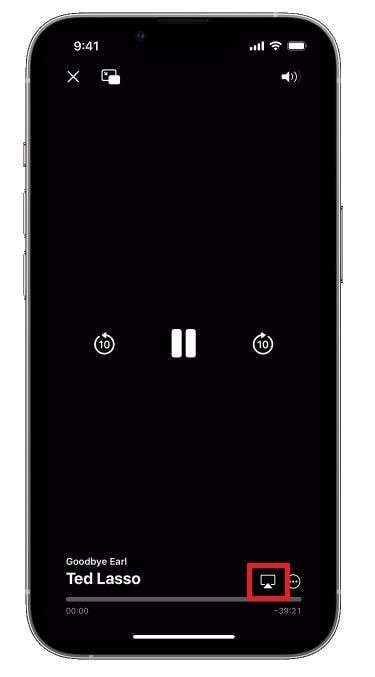
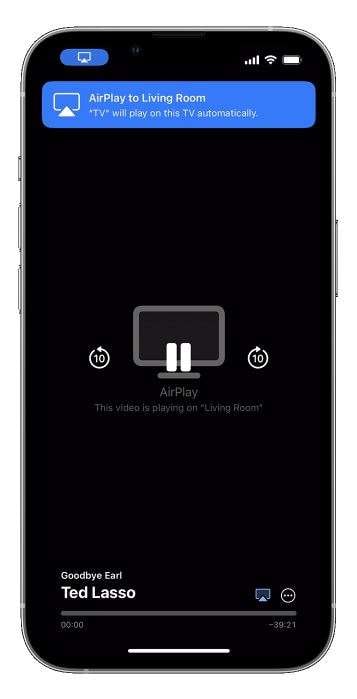
- Fase 3.toccare"Specchiatura dello schermo"(l'icona che sembra due rettangoli sovrapposti). in alternativa, in alcune app come Foto o Video, potresti vedere un'icona di AirPlay (un rettangolo con un triangolo in fondo): tocca questa per trasmettere direttamente il contenuto.
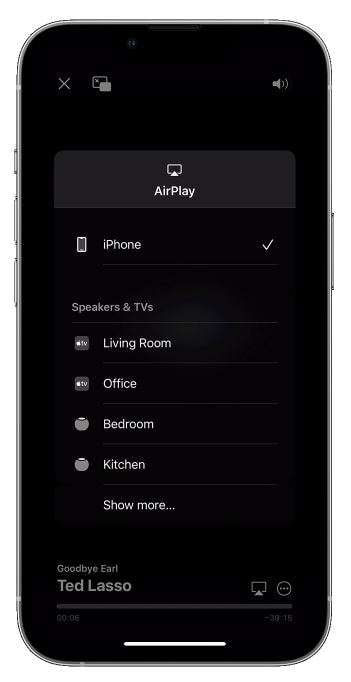
- Fase 4.Verrà visualizzato un elenco dei ricevitori AirPlay disponibili sulla rete. Seleziona il tuoTV, Apple TV o MacDalla lista. Se richiesto, inserisci il codice di password AirPlay a 4 cifre visualizzato sullo schermo della TV.
- Fase 5.Lo schermo del tuo iPhone verrà ora rispecchiato sul display selezionato in tempo reale. Una barra di stato blu appare nella parte superiore dell'iPhone, confermando che lo specchiamento dello schermo è attivo. Per interrompere lo specchiamento, aprire Centro di controllo e toccare"Smettila di rispecchiare."
Quali sono i limiti di AirPlay?
Mentre AirPlay rimane l'opzione più fluida periPhone castingAll'interno dell'ecosistema Apple, ha diverse limitazioni notevoli che possono spingere gli utenti a cercare alternative, soprattutto quando vogliono mirroring su display non Apple o TV compatibili con Miracast:
- Supporto limitato per dispositivi terzi:AirPlay è supportato nativamente sui dispositivi Apple e su selezionati marchi di smart TV. Non è compatibile con la maggior parte di Android TV, Fire TV o smart TV generici, e non può essere utilizzato con dongle o ricevitori Miracast, il che significa che AirPlay non funzionerà come soluzione Miracast iPhone.
- Richiede la stessa rete Wi-Fi:A differenza di Miracast (che utilizza Wi-Fi Direct e non richiede un router), AirPlay richiede che sia l'iPhone che il display siano collegati alla stessa rete Wi-Fi locale. Questo può essere un limite significativo in hotel, uffici o sale conferenze con reti segregate.
- Risoluzione massima di 1080p: AirPlay attualmente limita il mirroring video a 1080p Full HD. Gli utenti che desiderano visualizzare contenuti 4K dal loro iPhone su una TV 4K non vedranno un miglioramento della qualità rispetto a uno stream HD standard.
- Dipendenza dal segnale Wi-Fi: Le prestazioni di AirPlay sono direttamente legate alla qualità e alla stabilità della connessione Wi-Fi. In ambienti con Wi-Fi congesto o segnale debole, il mirroring può presentare ritardi, fotogrammi persi o disconnessioni.
- Restrizioni sui contenuti DRM: Alcune app di streaming (ad es. Netflix, Disney+) possono bloccare il mirroring AirPlay per contenuti protetti da DRM. In questi casi, puoi utilizzare la funzione di casting integrata di AirPlay (non il mirroring dello schermo) direttamente all'interno dell'app.
- Requisito del dispositivo AirPlay 2 per l'audio multiroom: La funzione audio multiroom, che consente di trasmettere lo stesso audio su più altoparlanti contemporaneamente, è disponibile solo su dispositivi certificati AirPlay 2 — gli altoparlanti o ricevitori AirPlay più vecchi non beneficeranno di questa funzionalità.
Parte 3: Le migliori alternative ad AirPlay per Miracast su iPhone
Poiché iPhone non supporta Miracast e AirPlay è limitato ai display compatibili con Apple, strumenti di mirroring di terze parti colmano il divario — permettendo di duplicare lo schermo dell’iPhone su qualsiasi TV, PC o proiettore, indipendentemente dalla marca. Queste soluzioni funzionano collegando il protocollo AirPlay di Apple con ecosistemi di display più ampi, oppure creando una propria connessione wireless proprietaria. Che tu abbia bisogno di trasmettere a un PC Windows, una TV abilitata Miracast o un box TV Android, le alternative qui sotto offrono un mirroring affidabile e di alta qualità senza necessità di un iPhone compatibile Miracast.
Di seguito le tre migliori soluzioni per come usare Miracast su iPhone (o più precisamente, come ottenere il mirroring wireless equivalente a Miracast da un iPhone su qualsiasi display) nel 2026.
1. Dr.Fone Screen Mirroring — Migliore per mirroring su PC e Mac
Wondershare Dr.Fone è una piattaforma completa per la gestione di iOS che include una potente funzione di Screen Mirroring, consentendo di duplicare lo schermo dell’iPhone su PC Windows o Mac in tempo reale, sia in modalità wireless che via cavo. È una delle soluzioni più affidabili per utenti che vogliono presentare, registrare o estendere lo schermo dell’iPhone su un computer — senza bisogno di una Apple TV o una smart TV compatibile AirPlay 2.
Dr.Fone Screen Mirroring è particolarmente utile per creatori di contenuti, educatori e professionisti che necessitano di mostrare contenuti iPhone su un laptop durante riunioni o registrare gameplay/app demo da iPhone per YouTube o documentazione. Supporta sia connessioni via cavo che via Wi-Fi, offrendo flessibilità in base all’ambiente.
Wondershare Dr.Fone
Duplica lo schermo iOS su un computer
- Duplica lo schermo iOS su computer tramite cavo o Wi-Fi.
- Estendi lo schermo del tuo dispositivo iOS con il PC o Mac.
- Registra lo schermo iOS e acquisisci screenshot da PC o Mac.
Caratteristiche principali di Dr.Fone Screen Mirroring:
- Doppia modalità di connessione: Collegamento tramite cavo USB per una connessione stabile e a bassa latenza, oppure utilizzo del Wi-Fi per un’esperienza completamente wireless — ideale se desideri un’esperienza AirPlay su PC senza Apple TV.
- Registratore schermo integrato: Registra direttamente lo schermo dell’iPhone su PC o Mac in alta qualità, rendendo Dr.Fone perfetto per dimostrazioni di app, tutorial e registrazione di giochi.
- Compatibilità iOS: Supporta tutti i modelli di iPhone e versioni iOS da iOS 7 fino agli ultimi rilasci iOS 18.
- Nessuna Apple TV richiesta: Duplica il tuo iPhone su qualsiasi computer Windows o Mac — nessun hardware TV compatibile AirPlay o Apple TV necessario.
Passaggi per duplicare lo schermo iPhone con Dr.Fone:
- Fase 1. Scarica e installa Dr.Fone sul PC Windows o Mac. Avvia l’applicazione e seleziona "Phone Mirror" dall’elenco principale.
- Fase 2. Installa l’app Dr.Fone Connect complementare sul tuo iPhone da App Store prima di procedere con l’opzione wireless.
- Fase 3. Nell’app desktop Dr.Fone scegli "Screen Mirror" dal pannello di navigazione laterale.
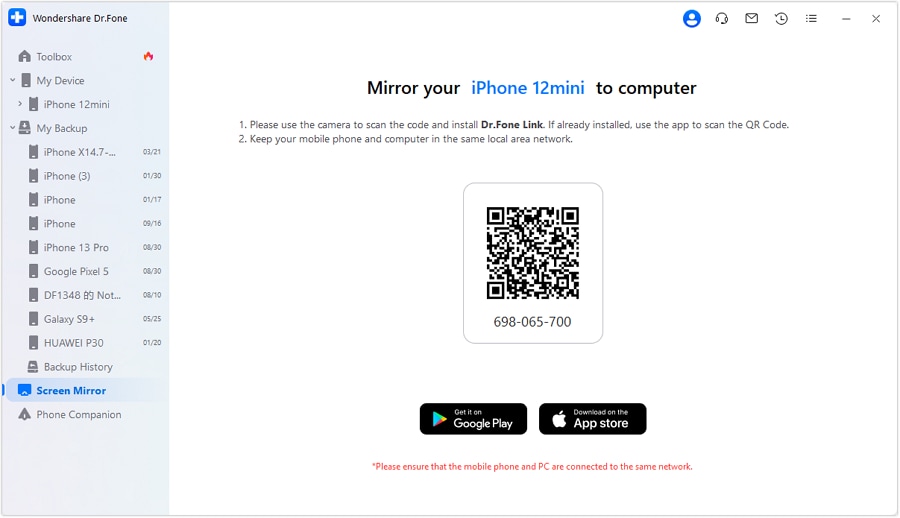
- Fase 4. Assicurati che iPhone e computer siano connessi alla stessa rete Wi-Fi locale, oppure collega l’iPhone tramite cavo USB. Dr.Fone rileverà automaticamente il dispositivo quando entrambi sono sulla stessa rete.
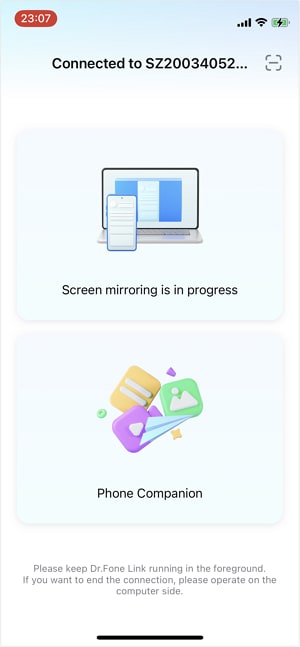
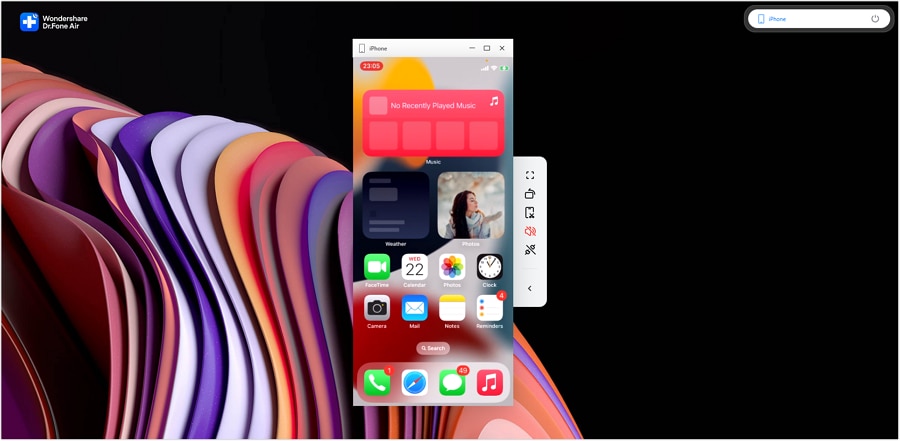
- Fase 5. Una volta collegato, lo schermo dell’iPhone apparirà in diretta sullo schermo del computer. Potrai ora giocare, presentare app o registrare lo schermo iPhone direttamente da PC o Mac.
4,624,541 persone lo hanno scaricato
 sicuro e protetto
2. AirDroid Cast — Migliore per mirroring cross-platform e su browser
AirDroid Cast è un’app versatile di mirroring multipiattaforma che consente di duplicare lo schermo iPhone su PC Windows, Mac, dispositivo Android o persino su un browser web — rendendola una delle soluzioni più flessibili per duplicare lo schermo iPhone su display non-Apple. A differenza di AirPlay, che richiede un ricevitore AirPlay dedicato, AirDroid Cast funziona su quasi tutti i dispositivi che possono eseguire l’app o aprire un browser, ampliando notevolmente le possibilità al di fuori dell’ecosistema Apple.
AirDroid Cast supporta tre metodi di connessione: Wi-Fi, USB e trasmissione via browser tramite codice cast unico o codice QR. Questo è particolarmente utile in ambienti aziendali dove è necessario condividere rapidamente lo schermo iPhone sul laptop Windows del relatore senza configurare reti Wi-Fi o installare hardware speciale.
- Vero supporto multipiattaforma: AirDroid Cast funziona su Windows, macOS, Android, iOS e browser web — un grande vantaggio rispetto all’ecosistema Apple-only di AirPlay. Puoi duplicare un iPhone su una TV Android o un proiettore Windows con facilità.
- Streaming di alta qualità e bassa latenza: AirDroid Cast utilizza compressione video avanzata per un mirroring fluido e di alta qualità con latenza minima — adatto a presentazioni in tempo reale, demo di app e visualizzazione occasionale.
- Nessun hardware aggiuntivo richiesto: Diversamente da Miracast (che richiede un ricevitore compatibile) o AirPlay (che richiede Apple TV o TV AirPlay 2), AirDroid Cast funziona interamente via software — nessun dongle, adattatore o funzionalità speciali TV richieste.
- Capacità di controllo remoto (Pro): La versione Pro permette al dispositivo ricevente di controllare da remoto lo schermo dell’iPhone — utile per assistenza IT, gestione remota e lavoro collaborativo.
Passaggi per duplicare lo schermo dell’iPhone su PC con AirDroid Cast:
- Fase 1. Scarica e installa AirDroid Cast sia su PC (o Mac) che su iPhone. In alternativa, apri webcast.airdroid.com in un browser su PC per la versione via browser.
- Fase 2. Sull’app PC o browser, compare un Codice Cast unico. Sull’app AirDroid Cast dell’iPhone, inserisci il codice — oppure scansiona il codice QR sullo schermo per avviare la connessione.
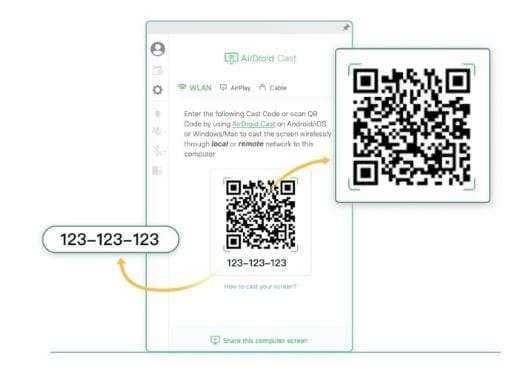
- Fase 3. Su PC, clicca "Accept" per confermare la richiesta di trasmissione dall’iPhone.
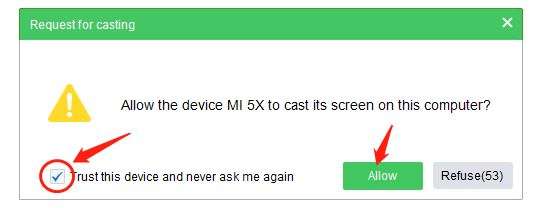
- Fase 4. Sull’iPhone, tocca "Allow" quando richiesto per consentire la trasmissione. Lo schermo dell’iPhone inizierà immediatamente il mirroring sullo schermo del PC.
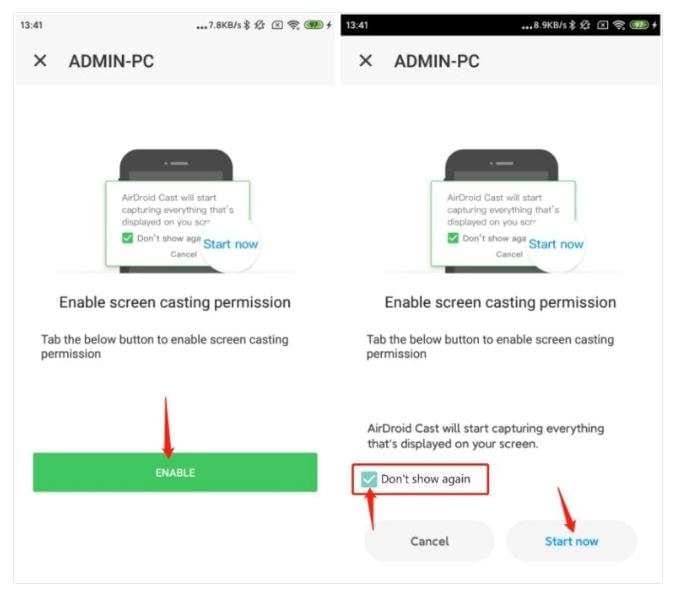
3. AnyMirror — Migliore per opzioni di visualizzazione flessibili
AnyMirror è un’app dedicata per il mirroring di schermi iPhone e iPad che supporta il mirroring su PC Windows, Mac, smart TV e proiettori. Offre un’interfaccia semplice pensata per chi desidera un mirroring rapido e affidabile senza configurazioni complicate. AnyMirror è una valida alternativa ad AirPlay per trasmettere iPhone su display non-Apple privi di supporto AirPlay integrato.
Una caratteristica distintiva di AnyMirror è il supporto di diversi modalità di mirroring — inclusi mirroring a schermo intero, mirroring parziale (utile per concentrarsi su contenuti specifici) e mirroring multiplo simultaneo. Questa flessibilità la rende adatta per lezioni scolastiche, monitoraggio video production e dimostrazioni in negozi.
- Interfaccia pulita e intuitiva: Il design minimalista di AnyMirror rende facile, anche per i principianti, avviare il mirroring dello schermo in pochi minuti — nessuna esperienza tecnica richiesta.
- Streaming di alta qualità fino a 1080p/60fps: AnyMirror supporta mirroring Full HD a 60 fotogrammi al secondo con bassa latenza, assicurando un’esperienza fluida sia per video che per app interattive.
- Modalità di mirroring multiple: Scegli tra mirroring a schermo intero, parziale o multi-device per adattarti alle esigenze di presentazione o visualizzazione.
- Connessione USB e Wi-Fi: AnyMirror supporta sia connessioni cablate (USB) che wireless (Wi-Fi), offrendo un’opzione stabile e a bassa latenza (USB) e una soluzione comoda senza cavi (Wi-Fi).
Passaggi per duplicare lo schermo dell’iPhone su PC con AnyMirror:
- Fase 1. Scarica e installa AnyMirror sul tuo PC Windows o Mac, quindi avvia l’applicazione.
- Fase 2. Collega il tuo iPhone al PC tramite cavo USB, oppure scegli la connessione Wi-Fi dall’app se preferisci una configurazione wireless.
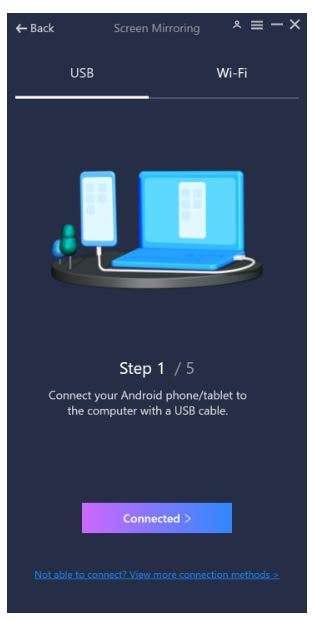
- Fase 3. Se usi il cavo USB, l’iPhone ti chiederà di "Trust This Computer" — tocca Fiducia per autorizzare la connessione. Per la modalità MTP (Android), seleziona "Transfer Files." Poi clicca "Avanti" nell'app AnyMirror.

- Fase 4. Segui le istruzioni nell'app per abilitare le Opzioni Sviluppatore sul tuo dispositivo, se richiesto, quindi attiva il Debug USB per consentire l'accesso al mirroring a schermo intero.
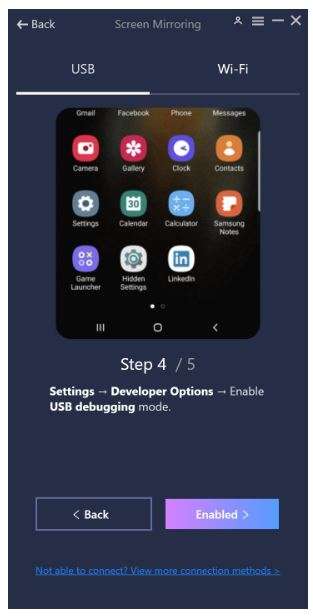
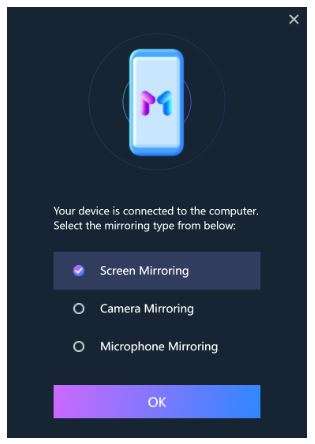
- Fase 5.toccare"Specchiatura dello schermo" nell'app AnyMirror per iniziare a trasmettere lo schermo del tuo iPhone sul PC o sul display collegato in tempo reale.
 sicuro e protetto
Riepilogo
Per riassumere: gli iPhone non supportano Miracast — questo vale per tutti i modelli di iPhone e tutte le versioni iOS. Apple ha scelto deliberatamente di non implementare lo standard Miracast della Wi-Fi Alliance a favore del proprio protocollo proprietario AirPlay. Se ti stai chiedendo se Miracast funziona su iPhone, Il mio iPhone supporta Miracast, oppure Gli iPhone supportano Miracast — la risposta definitiva è no, ed è improbabile che cambi.
Per iPhone casting all'interno dell'ecosistema Apple — su una Apple TV, una smart TV AirPlay 2 o Mac — AirPlay resta l'opzione migliore e più semplice. È integrata in ogni iPhone, non richiede software aggiuntivo e offre mirroring wireless di alta qualità con una configurazione minima. L'unico requisito è che sia l'iPhone che il display siano sulla stessa rete Wi-Fi.
Quando AirPlay non è un'opzione — ad esempio, se stai cercando di eseguire il mirroring su un PC Windows, una TV Miracast, una smart TV non-AirPlay o un proiettore in ambiente aziendale — le tre alternative di terze parti trattate in questa guida offrono soluzioni potenti:
- Wondershare Dr.Fone — Ideale per duplicare e registrare lo schermo dell'iPhone su PC Windows o Mac, con opzioni di connessione sia USB che Wi-Fi.
- AirDroid Cast — Ideale per la flessibilità multipiattaforma, compreso il casting tramite browser senza alcun requisito hardware.
- AnyMirror — Ideale per il mirroring in più modalità tra cui schermo intero, parziale e multi-dispositivo.
Che tu stia condividendo contenuti in una riunione di lavoro, trasmettendo intrattenimento su uno schermo più grande o registrando il gameplay dell'iPhone per la creazione di contenuti, questi strumenti assicurano che la mancanza di Miracast per iPhone supporto nativo non sia mai una limitazione.
Consigli: Cerchi un software di gestione mobile tutto-in-uno? Prova la Dr.Fone App - la scelta definitiva per tutte le tue esigenze:
- Per utenti iOS: Libera spazio con Smart Clean, rimuovi qualsiasi restrizione inclusa la schermata di blocco, l'attivazione iCloud, MDM o ID Apple, e trasferisci facilmente i dati tra dispositivi con la nostra soluzione iOS completa.
- Per utenti Android: Bypassa i blocchi schermo e FRP con il nostro sblocco Android, cambia posizione con un clic e ripara dispositivi Samsung danneggiati facilmente.
Scopri altre possibilità per la gestione mobile con Dr.Fone App (iOS) e Dr.Fone App (Android). Non perderti l'occasione, provala ora e rivoluziona la tua esperienza con lo smartphone.



Domande frequenti
 D1. L’iPhone supporta Miracast?D2. L’iPad supporta Miracast?D3. Come posso usare Miracast dall’iPhone alla TV?D4. Apple supporta Miracast su qualcuno dei suoi dispositivi?
Nicola Massimo
staff Editor