
Jun 26, 2026 • Archiviato in: Soluzione Mirroring • Soluzioni comprovate
Possedere un dispositivo iOS come un iPhone o un iPad offre molti vantaggi straordinari e interessanti. Oggi ti presenteremo le 8 migliori applicazioni di mirroring per iOS, che puoi utilizzare per trasmettere in streaming wireless lo schermo del tuo iPhone o iPad. Trasmettere in streaming il tuo iPhone in modalità wireless significa utilizzarlo come un telecomando. Puoi guardare sulla tua Apple TV o TV HD tutto ciò che hai sul tuo iPhone semplicemente dal palmo della tua mano. Cercheremo di illustrare ciascuna delle sette applicazioni in modo molto chiaro e semplice, così che chiunque possa capire.
1. Wondershare MirrorGo
Wondershare Dr.Foneè un software per il mirroring dello schermo che aiuta molto nel lavoro. Qualcosa sul telefono può essere facilmente mostrato su uno schermo grande del PC. Puoi anche controllare il telefono dal computer in modalità inversa. Cattura schermate del dispositivo e salvale come file sul PC. Gestisci le schermate in modo flessibile dal computer.

Wondershare Dr.Fone
Duplica il tuo iPhone/Android su un PC a grande schermo
- Compatibile con entrambe le versioni iOS e Android per la funzione di mirroring.
- Specchia e controlla in modo inverso il tuo iPhone/Android da PC mentre lavori.
- Cattura schermate e salvale direttamente sul PC.
- Trasferisci file da Android al computer.
- Registra lo schermo Android e salvalo su PC o dispositivo.
Compatibilità:
- Android 6.0 e versioni successive
- iOS 14, iOS 13, iOS 12/12.3, iOS 11, iOS 10.3, iOS 10, iOS 9 e precedenti [per la funzione di mirroring]
iOS 14, iOS 13 [per la funzione di controllo inverso] - Windows 10/8.1/8/7/Vista/XP
Vantaggi:
- È molto facile da usare.
- Permette di controllare lo smartphone in modo inverso dopo il mirroring su PC.
- La funzione di mirroring schermo in MirrorGo è gratuita.
- Offre una buona qualità video per la registrazione.
Svantaggi:
- Devi pagare per il controllo inverso.
- Il mirroring di iPhone avviene solo tramite Wi-Fi.
2. Reflector 2 e Reflector 3
Reflector 2 è una meravigliosa applicazione di mirroring wireless che ti aiuta a trasmettere i tuoi dati, video e contenuti sul grande schermo senza usare alcun cavo. Utilizzandola, puoi facilmente giocare, guardare film, presentare demo e molto altro dal palmo della mano. Sviluppata da Squirrel LLC, puoi acquistare questa intelligente applicazione di mirroring per soli $14,99 dallo store. Reflector offre molte funzionalità interessanti che l’hanno resa molto popolare tra gli utenti. Ha Smart Layouts, che consentono di scegliere automaticamente il layout migliore quando più dispositivi sono collegati. Un’altra funzionalità consente di mettere in evidenza uno schermo quando hai più dispositivi collegati. Puoi facilmente nascondere e mostrare dispositivi senza scollegarli. La funzione più interessante è che puoi inviare direttamente lo schermo duplicato su YouTube.
Il sito ufficiale da cui puoi scaricarlo èhttp://www.airsquirrels.com/reflector/download/. È un’app molto facile da usare che richiede pochi passaggi per essere utilizzata.
Compatibilità:
- Reflector 2:
Android 4.1 e superiori - Reflector 3:
Windows 7, Windows 8 o Windows 10
macOS 10.10 o successivi
Vantaggi:
- Reflector 2
Può mostrare il tuo iPad o iPhone su qualsiasi dispositivo Android in modalità wireless. - Reflector 3
Può registrare i dispositivi duplicati con video e audio.
Gratis per 7 giorni.
Svantaggi:
- Reflector 2
Il programma va in crash. Punteggio basso nello store Google Play. - Reflector 3
L’interfaccia non è intuitiva.
Molte funzioni di Reflector si trovano in alcune app gratuite.
3. Mirroring360
Mirroring360 è un’applicazione sorprendente che ti permette non solo di registrare il tuo dispositivo ma anche di duplicarne e condividerne lo schermo con qualsiasi altro computer o grande schermo. Puoi facilmente condividere lo schermo del tuo dispositivo con un computer o proiettore senza usare cavi. Ha molte funzionalità eccellenti per un mirroring fluido e senza problemi. Mirroring360 viene utilizzato ovunque: a scuola, al college, a casa, in ufficio, da chiunque, sia uno studente, un insegnante, un uomo d’affari o una casalinga. È considerata la miglior alternativa quando si tratta di duplicare le presentazioni, condividere e registrare lezioni, guardare film o giocare. Anche se occorre acquistarla per un uso completo, puoi provarla tramite la PROVA GRATUITA DI 7 GIORNI. È un software fantastico che può essere utilizzato sia su MAC che su Windows. Mirroring360 è disponibile in diverse versioni per diversi dispositivi. Quando usi Mirroring 360, ricorda che il computer e il dispositivo (iPhone/iPad) devono essere connessi alla stessa rete internet.
Puoi scaricarlo dal suo sito ufficiale:http://www.mirroring360.com/.

Compatibilità:
- iPhone (4s o successivi)
- Dispositivi Android Lollipop (Android 5) o successivi.
- Windows Vista, 7, 8, 8.1 o 10
- Mac OS X Mavericks (10.9), OS X Yosemite (10.10), OS X El Capitan (10.11), macOS Sierra (10.12), o macOS High Sierra (10.13)
Vantaggi:
- Mirroring360 può duplicare fino a 4 dispositivi contemporaneamente.
- Lo strumento è molto reattivo.
- Non subisce rallentamenti anche durante un uso prolungato.
Svantaggi:
- È necessario acquistare le licenze per ogni computer ricevente.
4. AirServer
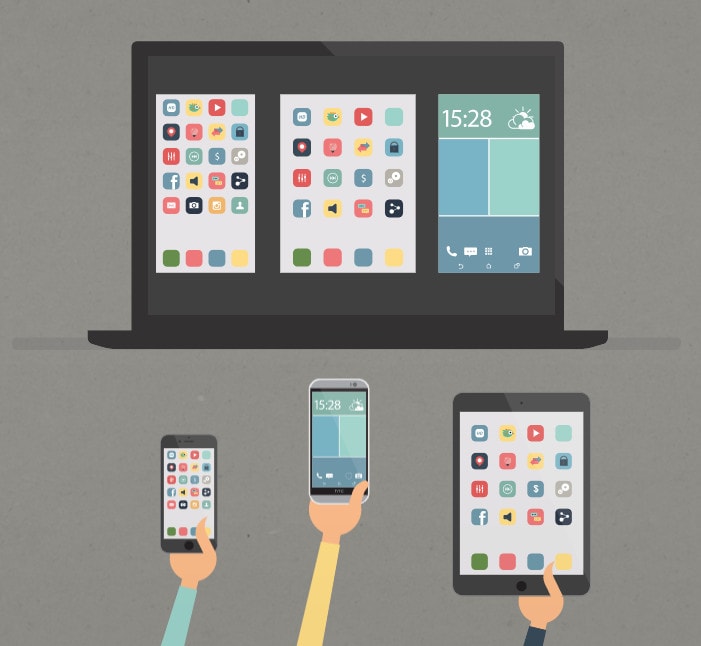
AirServer è una straordinaria app di mirroring dello schermo che ti permette di condividere lo schermo del tuo iPhone/iPad con il PC in pochissimo tempo attraverso pochi passi facili. AirServer offre molte funzioni innovative per migliorare la nostra esperienza digitale. Qualunque sia il tuo scopo per il mirroring dello schermo, AirServer ti fa sentire orgoglioso di utilizzarla. Nota che sia l’iPhone/iPad che il PC devono essere collegati alla stessa rete. Puoi trasformare il tuo computer in un potentissimo e affidabile ricevitore per il mirroring tramite AirServer. Sviluppato per diversi sistemi, è compatibile con Windows, Chromebook, Android, Mac e altri. La sua funzione unica ti permette di goderti lo streaming live su YouTube. Puoi utilizzarla per molteplici scopi, inclusi Educazione, Intrattenimento, Business, Giochi, Streaming Video Live, ecc.
Puoi comprarla e scaricarla a questo link:https://www.airserver.com/Download.
Compatibilità:
- iPhone 4s fino a iPhone X
- Windows 7/8/8.1/10
Vantaggi:
- Installazione fluida e semplice.
- Disponibile una prova gratuita di 7 giorni.
- Supporta il mirroring simultaneo di più dispositivi iOS sullo schermo del PC.
Svantaggi:
- Richiede una connessione Internet veloce e stabile.
- A volte si verificano problemi di blocco.
5. X-Mirage
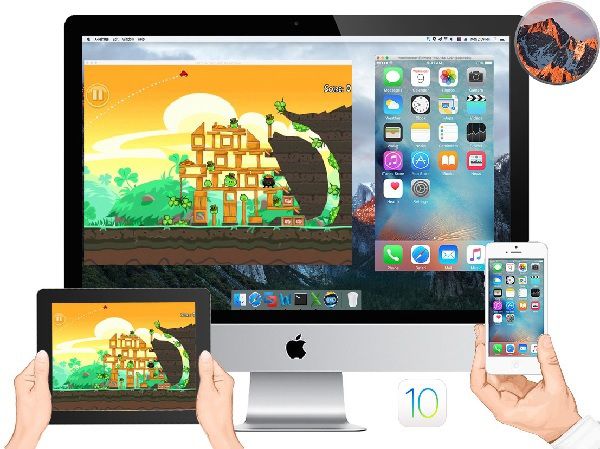
X-Mirage è la migliore applicazione per duplicare in modalità wireless tutto ciò che hai su iPhone/iPad su un MAC o Windows. Essendo il server Airplay più professionale per MAC e Windows, X-Mirage ti aiuta a trasmettere i contenuti dal tuo iPhone o iPad su qualsiasi altro computer in modalità wireless. Usando X-Mirage, puoi registrare lo schermo, il video e l’audio di qualsiasi dispositivo iOS con un solo clic. Puoi duplicare più dispositivi su un singolo PC o MAC e nominare il computer per identificarlo facilmente tra i ricevitori Airplay. Registrazione, mirroring e condivisione non sono mai stati così semplici come ora. Trasformando il tuo MAC e PC in un ricevitore Airplay, X-Mirage ti permette di duplicare app, giochi, foto, video, presentazioni e molto altro su uno schermo grande. X-Mirage è così semplice che puoi installarla e usarla senza problemi.
Puoi visitare il sito ufficiale o questo link per il download per MAC e Windows:https://x-mirage.com/download.htmlper scaricarla.
Compatibilità:
- iPhone 4s fino a iPhone X
- Windows 10, 8.1, 8, 7, Vista, XP
- MacOS X Snow Leopard – MacOS Mojave
Vantaggi:
- Ha un’interfaccia facile da usare.
- Registra video in buona qualità.
Svantaggi:
- Occorre pagare per usare tutte le funzionalità.
6. LonelyScreen
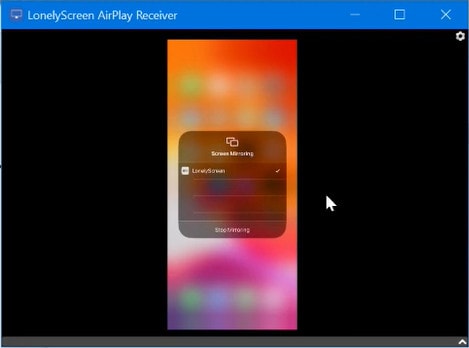
LonelyScreen è un ricevitore AirPlay per PC/MAC. È una semplice applicazione per duplicare e trasmettere il tuo iPhone o iPad su computer Windows o Mac OS. Questo strumento offre efficienza durante lezioni, presentazioni, giochi, ecc. Tutto il mirroring e streaming può avvenire via cavo o wireless. Puoi registrare lo schermo per tutorial o video educativi. L’unica cosa che devi fare è installare LonelyScreen sul PC. Quindi assicurati che i dispositivi siano connessi alla stessa rete domestica.
Ecco il link per scaricarla:https://www.lonelyscreen.com/download.html.
Compatibilità:
- iPhone 4S o successivi.
- Win10, Win8/8.1, Win7, Vista, Windows 2000, Windows Server 2003.
Vantaggi:
- Facile da configurare.
Svantaggi:
- Funziona meglio con WLAN.
- Risponde lentamente alle email di supporto clienti.
- Non offre supporto telefonico.
7. iPhone/iPad Recorder
Ora ti presentiamo una fantastica applicazione per la registrazione dello schermo che è Apowersoft iPad/iPhone Recorder. Ti offre un modo incredibile per registrare e duplicare lo schermo del tuo iPhone/iPad. Devi collegare entrambi i dispositivi alla stessa rete per il mirroring dello schermo. Non è necessario alcun Java Applet per utilizzarla, tranne un launcher da installare. Apowersoft è sviluppata sia per dispositivi Android che iOS. Puoi scaricarla gratuitamente dal suo sito ufficiale. Ha reso più facile che mai duplicare il tuo iPhone/iPad su computer grazie alle sue numerose funzionalità che amerai.
Ecco il link che puoi visitare: http://www.apowersoft.com/.
Compatibilità:
- iOS 8.0 o versioni successive. Compatibile con iPhone, iPad e iPod touch.
Vantaggi:
- Funziona sia su computer Windows che Mac OS.
- Il video è di buona qualità.
Svantaggi:
- A volte non si sente l'audio nel video quando si usa il mirroring tramite AirPlay.
Dopo aver letto questo articolo, abbiamo conosciuto le diverse applicazioni sviluppate per il mirroring dello schermo per iPhone e iPad. Usando queste app di mirroring, possiamo trasmettere contenuti dal nostro iPhone/iPad in modalità wireless.
FAQ: Scopri di più sulle app di mirroring
1. Il mirroring dello schermo è gratuito?
Il mirroring dello schermo è disponibile nella versione gratuita di Wondershare Dr.Fone. In alcune altre applicazioni, c'è una prova gratuita di 7 giorni, come Reflector 3, Airserver, ecc.
2. Dove si trova la funzione Mirror sul telefono?
Sui telefoni Android, vai nel pannello delle notifiche e trova l'opzione "Condivisione schermo" o qualcosa di simile. Su iPhone, il "Mirroring schermo" si trova nel Centro di Controllo.
3. Come posso controllare il mio telefono Android dal PC?
È facile controllare un telefono Android dopo aver eseguito il mirroring dello schermo Android sul PC usando MirrorGo. Per prima cosa, installa MirrorGo sul computer. Secondo, collega l'Android a MirrorGo tramite un cavo dati. Terzo, attiva il debug USB sull'Android. Fatto. Ora puoi vedere lo schermo del telefono e usare mouse e tastiera per controllarlo dal PC.


Nicola Massimo
staff Editor