Discord per PC: 4 cose essenziali da sapere

Jun 29, 2026 • Filed to: Soluzione Mirroring • Proven solutions
Discord è un software che dà all'individuo il potere di esplorare sul proprio PC. Quasi tutte le persone oggi usano un PC per l'intrattenimento e la socializzazione su molte piattaforme social in tutto il mondo. Una piattaforma social richiede specifiche particolari e software di sistema per funzionare senza problemi su un PC. Per questo motivo, tutti abbiamo bisogno di Discord per PC. Discord serve a molti scopi per socializzare tramite testi, voce e anche chiamate vocali. Anche l'ultima versione di Discord ti permette di effettuare videochiamate senza interruzioni.
- Parte 1. Che cos'è Discord per PC?
- Parte 2. Microsoft Store ha Discord?
- Parte 3. Come installare Discord su Windows
- Parte 4. Esistono alternative per usare Discord per PC senza Discord per PC?
Milioni di persone in tutto il mondo utilizzano i social media e le app sui propri PC. Un computer da solo non può soddisfare le esigenze uniche e le specifiche richieste da una piattaforma social. Discord è un software che aiuta il PC a essere idoneo per una piattaforma social. La maggior parte di noi utilizza Facebook, WhatsApp o Instagram sui propri PC. In questa era di vita sociale online, tutti siamo legati a queste app. Quindi, usarle anche sul PC è essenziale. Ma a volte eseguire queste app su PC può essere frustrante perché non funzionano comodamente senza Discord. Quindi, per una migliore esperienza di vita sociale online su PC, Discord per PC è altamente consigliato.
Qui discuteremo fatti e caratteristiche dell'utilizzo di Discord come piattaforma social sui nostri computer. Ti forniremo il processo di download, installazione e uso corretto di Discord per computer. Questi fatti ti aiuteranno sicuramente a far funzionare le piattaforme social sul PC. Con queste informazioni, puoi diventare un esperto nell'uso di Discord per PC. Quindi, ecco i fatti su Discord per computer,
Parte 1. Che cos'è Discord per PC?
Discord è un software sviluppato da una società americana di VoIP. È progettato per la messaggistica istantanea e la distribuzione digitale. Per creare comunità e gruppi social online, abbiamo bisogno di Discord per computer. Gli utenti di Discord hanno l'opportunità di connettersi tramite messaggi di testo, chiamate vocali e videochiamate. Un utente riceve delle chat room separate e canali di chat vocali persistenti per la privacy tramite Discord su PC. Windows, macOS, Android, iOS, Linux e browser web possono eseguire Discord per PC. Discord è un'innovazione di Jason Citron, il fondatore di OpenFeint. All'inizio, Discord era progettato solo per messaggistica e chiamate, ma ora è utile anche per servizi integrati dedicati ai gamer. Una chat room persistente è chiamata server su Discord.
Un utente può creare server gratuitamente e gestire la privacy di questi server. I canali di chiamata vocale e video consentono all'utente di chiamarsi privatamente. Le impostazioni sulla privacy di questi canali possono essere cambiate in qualsiasi momento. Discord per PC sarà sicuro e protetto perché necessita di un indirizzo email valido per aprire un account. L'utente può anche impostare una foto profilo a sua scelta. La funzione di condivisione dello schermo è un'altra caratteristica interessante di Discord. Puoi trasmettere in streaming ciò che accade sullo schermo a chi vuoi. Oggi Discord è diventata la piattaforma più popolare tra i gamer per comunicare in tutto il mondo. Una grande comunità di pro gamer comunica tramite Discord. Tuttavia, qualsiasi comunità online può usare Discord come fonte principale di interazione. Secondo le stime del 2019, oltre un quarto di miliardo di persone usa Discord per comunicare.
Parte 2. Microsoft Store ha Discord?
Il modo migliore per chattare online con gli amici tramite il tuo PC è ora disponibile su Microsoft Store. Grazie a uno sviluppatore di terze parti per aver portato Discord su Microsoft Store. Uno sviluppatore chiamato MobileDiscord PTB ha reso disponibile Discord sul Microsoft Store. Questo sviluppatore ha realizzato Discord come software compatibile con il mobile che può essere usato anche su PC. Tuttavia, c'è una controversia: MobileDiscord PTB è una versione non ufficiale di Discord su Microsoft Store. Molte persone sono caute nell'utilizzare software di origine non ufficiale sui loro computer. Finora, non ci sono state molte lamentele che hanno causato disagi per Discord da Microsoft Store. Funziona bene come qualsiasi altro Discord scaricato da fonti ufficiali. MobileDiscord PTB è un porting di Discord per computer. Questo sviluppatore si occupa solo del porting su Microsoft Store e non sviluppa parti del software in maniera nativa. Il vantaggio principale di usare Discord da Microsoft Store è che offre un'opzione di download con un click e un'installazione semplice. Ora puoi scaricare Discord per PC in qualsiasi momento tramite Microsoft Store. È anche comodo poter disinstallare Discord quando vuoi. Chattare è semplice, puoi scrivere usando la tastiera o la voce. Discord su Microsoft Store offre anche aggiornamenti periodici.
Parte 3. Come installare Discord su Windows
Come utente di Discord, dovresti sapere che installare l'app ufficiale da Microsoft Store e utilizzarla è la scelta migliore sotto ogni aspetto. Se il tuo PC è abbastanza potente, scarica Discord per computer. Scaricare e installare applicazioni da siti web terzi casuali può danneggiare il PC. Invece, scegli sempre il software ufficiale da siti affidabili. Usa sempre Microsoft Store per scaricare Discord per Windows. Questo assicurerà la sicurezza del tuo account Discord e del computer da virus e minacce esterne. Se vuoi installare Discord per PC, segui questi passaggi:
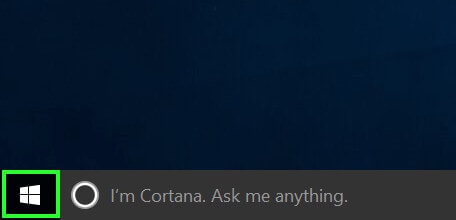
Passo 1 Per scaricare l'app ufficiale Discord per PC, prima di tutto devi cliccare sul pulsante “start”. Si aprirà la barra del menu start del computer.
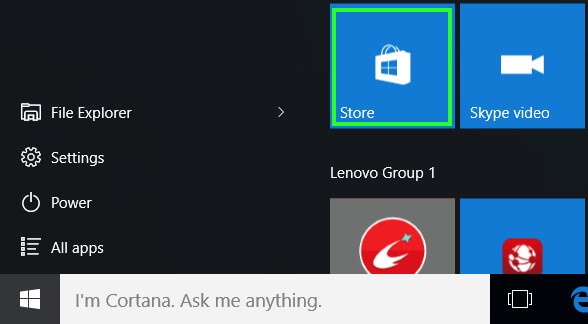
Passo 2 Dopo che il menu start si è aperto, sposta il cursore sull'icona di Microsoft Store e cliccaci sopra per aprirlo.
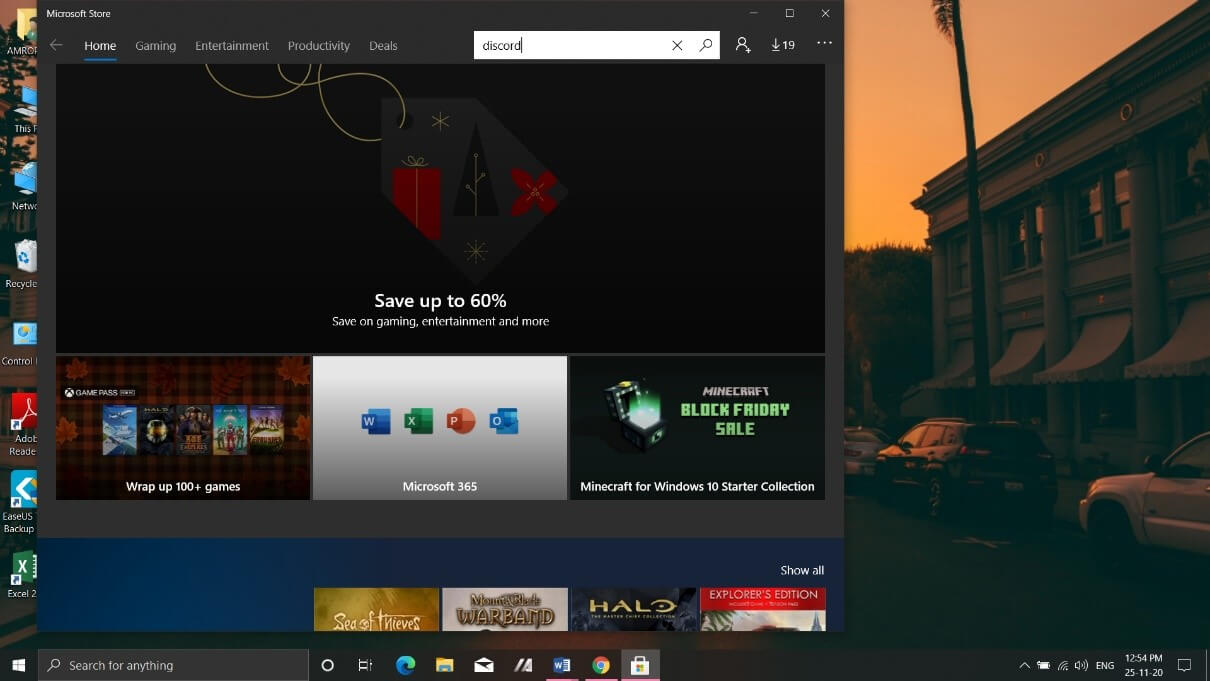
Passo 3 Una volta su Microsoft Store, sposta il cursore sulla barra di ricerca. Clicca sulla barra di ricerca e digita "Discord".
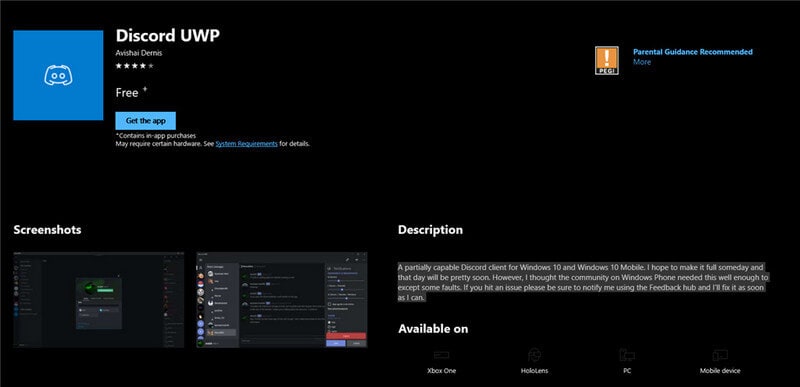
Passo 4 Clicca su “ottieni l'app” per scaricare e installare gratuitamente Discord sul PC.
Passo 5 Dopo aver scaricato Discord per Windows, vedrai un pulsante per aprire l'app. Clicca e avvia l'applicazione. Dopo aver aperto l'app, inserisci l'indirizzo email e la password negli appositi campi e clicca su "Accedi" per aprire il tuo account Discord.
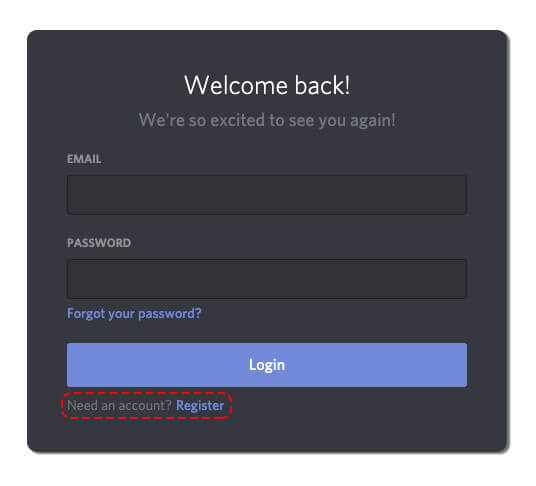
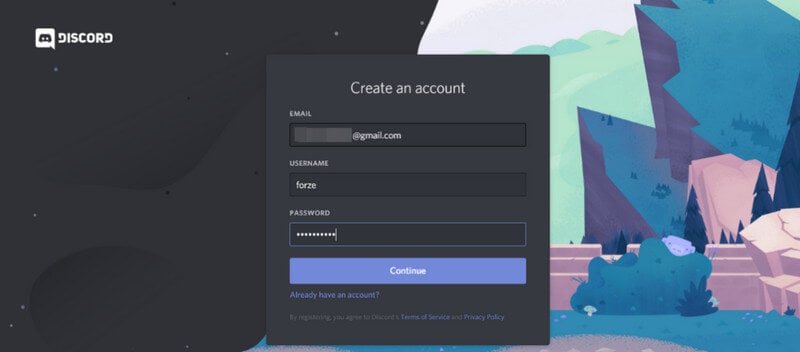
Passo 6 Se non hai un account, clicca sul pulsante Registra e inserisci tutti i dati richiesti per aprire un account. Dopo aver completato, clicca su "Continua" per creare un nuovo account.
Passo 7 Dopo aver creato o effettuato l'accesso all'account, il tuo account Discord apparirà così.
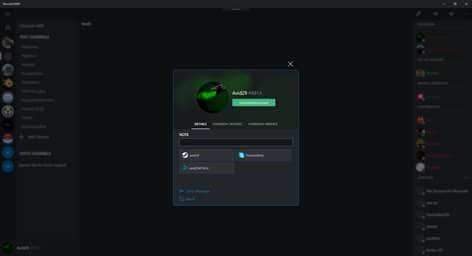
In questo modo, puoi facilmente scaricare e installare Discord per PC e creare o accedere al tuo account per un'esperienza senza intoppi.
Parte 4. Esistono alternative per usare Discord per PC senza Discord per PC?
C'è un modo alternativo per usare Discord sul tuo PC senza scaricarlo. Se non hai abbastanza spazio o non ti serve Discord a lungo termine, non è necessario scaricarlo. Puoi utilizzare l'app sul telefono e mostrare lo schermo sul PC. Funzionerà proprio come la versione originale di Discord per computer.

Wondershare Dr.Fone
Specchia il tuo dispositivo Android sul computer!
- Gioca ai giochi mobili sul grande schermo del PC con MirrorGo.
- Salva screenshot scattati dal telefono sul PC.
- Visualizza più notifiche contemporaneamente senza prendere in mano il telefono.
- Usa app Android sul tuo PC per un'esperienza a schermo intero.

Tutto ciò che devi fare è seguire questi passaggi:
- Per prima cosa, scarica l'applicazione "MirrorGo" sul PC.
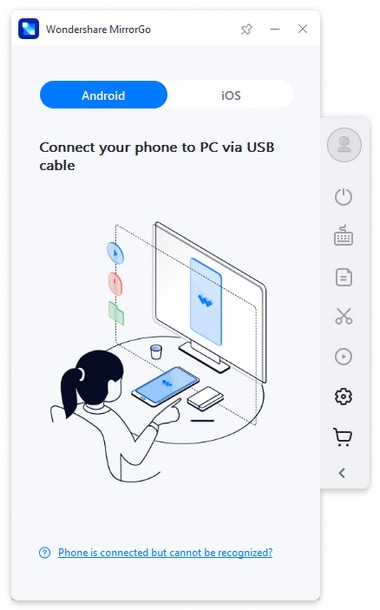
- Avvia l'app MirrorGo sul computer.
- Collega il telefono al computer.
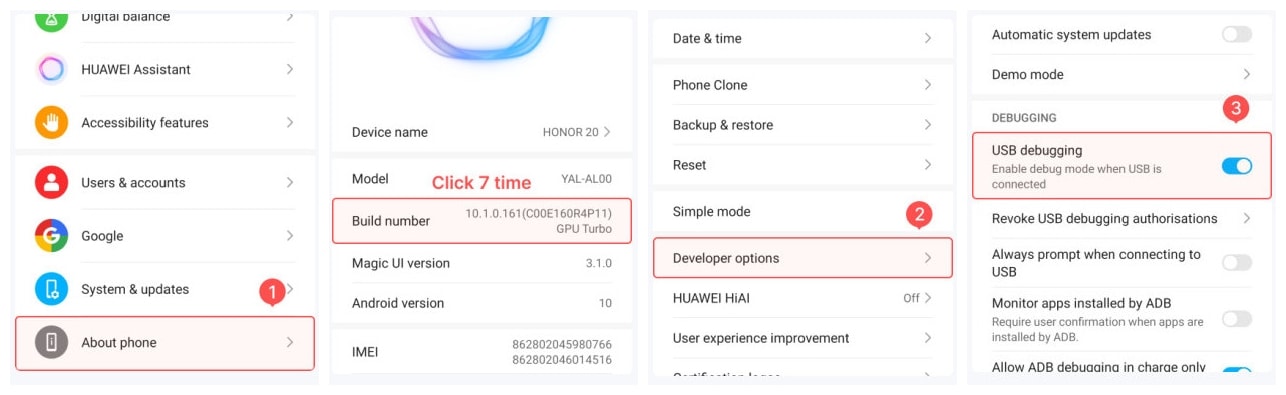
- Poi, vai sull'app Discord dal telefono e accedi al tuo account. Il PC mostrerà lo schermo del cellulare. In questo modo il mirroring continuerà finché lo vorrai.
Ci sono due opzioni per interrompere il processo di mirroring:
- Disconnetti il telefono dal computer
- Vai sull'app MirrorGo del PC e chiudi l'applicazione.
Conclusione
Questo articolo sarà utile per tutti i gamer del mondo. Discord ha lo stesso potenziale di collegare qualsiasi comunità online oltre al gaming. Per qualsiasi comunità che necessita di collegamenti costanti, si raccomanda di usare Discord per PC. Discord può offrire un percorso sicuro e protetto per interagire; è preferito da miliardi di persone in tutto il mondo. Qui abbiamo cercato di fornire quante più informazioni possibili su Discord per computer. Questi fatti aiuteranno sicuramente chi è alle prime armi a conoscere le basi dell'applicazione. Queste informazioni fondamentali sono utili per qualsiasi comunità. Oltre a questi, ci sono molti altri fatti su Discord. Abbiamo fatto del nostro meglio per approfondire l’argomento. Speriamo che queste informazioni ti aiutino a sfruttare al meglio Discord per PC.


Nicola Massimo
staff Editor