
Esegui app mobili su un PC
- Specchia il tuo telefono sul computer.
- Usa app mobili, come Viber, WhatsApp, Instagram, Snapchat, ecc., su un PC.
- Nessun bisogno di scaricare un emulatore.
- Gestisci le notifiche mobili sul PC.
Come Usare un Emulatore per Creare una Scheda Audio Virtuale

Jun 26, 2026 • Archiviato in: Soluzione Mirroring • Soluzioni comprovate
- Parte 1. Che cos'è una Scheda Audio Virtuale
- Part 2.How to Use Sound Card Emulator to Create a Virtual Sound Card
Parte 1. Che cos'è una Scheda Audio Virtuale
Tutto ebbe inizio nel 1989 da un'azienda con sede a Singapore, la Creative Technology Limited, che inventò un tipo di scheda audio chiamata sound blaster 1.0 nota anche come "killer kard". Tuttavia, questa aveva delle limitazioni poiché la musica prodotta non era di buona qualità, ma col tempo questa situazione è cambiata.
Per cominciare, una scheda audio è un tipo di hardware installato in un computer, fissato sulla scheda madre, che consente l'input, l'elaborazione e la riproduzione del suono, supportati dai programmi del computer. In alcuni casi, ciò può migliorare la qualità del suono, anche se il computer dispone di un sistema integrato per questo scopo.
Esse sono generalmente classificate in due categorie:
a) Schede audio interne, ossia audiophile, che si concentrano su suoni di qualità pura.
b) Schede audio per il gaming che si concentrano sull'emulazione del surround virtuale e sugli effetti sonori.
Idealmente, nel tempo, una scheda audio ha dato un notevole contributo al vasto mondo dell'informatica, dai tempi dei "beep" in cui non si poteva ascoltare musica né giocare, se non sentendo suoni di bip.
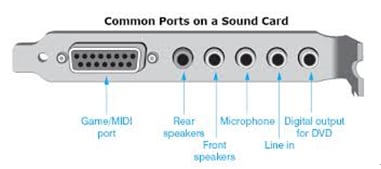
D'altra parte, un emulatore deriva dal verbo emulare che significa "copiare, imitare o riprodurre". Con questo in mente, un emulatore di scheda audio è un software che si comporta come una scheda audio, con la sola differenza che invia i suoni che sarebbero stati trasmessi agli altoparlanti invece a un file.
La Scheda Audio Virtuale, nota anche come Virtual Audio Driver, è un emulatore di scheda audio creato appositamente per trasferire segnali audio digitalizzati e può essere usato per registrare, modificare, editare e trasmettere suoni nel sistema.
Consente anche di emulare un'altra scheda audio presente nel sistema, in modo da poter reindirizzare l'uscita di una scheda audio fisica a uno dei suoi ingressi senza cavi esterni aggiuntivi.
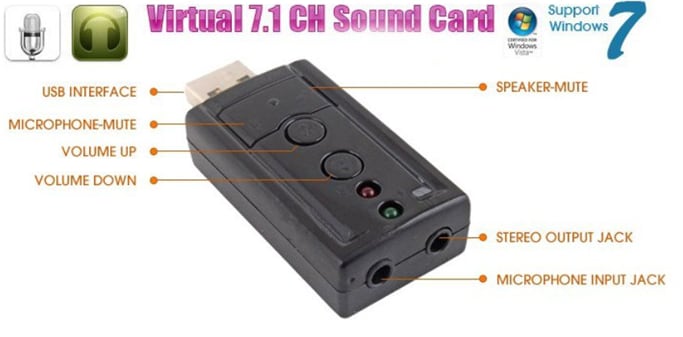
Parte 2. Come Usare un Emulatore di Scheda Audio per Creare una Scheda Audio Virtuale
Per fare un esempio c'è il Win Radio Digital Bridge Virtual Sound Card, un'opzione software utilizzata per trasmettere segnali audio digitalizzati verso altre applicazioni. Uno dei suoi software riceventi invia il flusso audio ai dispositivi di output affinché altre applicazioni possano accedere a questo flusso da un dispositivo di input.
Questo permette alle applicazioni di terze parti che dipendono da una normale scheda audio per l'input del segnale di ottenere i campioni di segnale digitale direttamente dai demodulatori del ricevitore Win Radio. Tutto ciò avviene dopo l'installazione e appare come un dispositivo aggiuntivo su Windows.
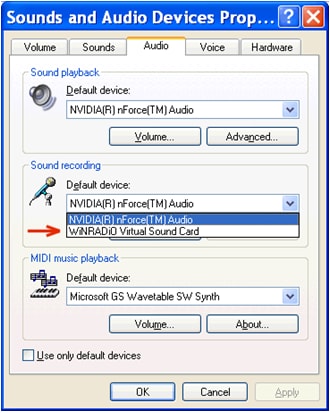
Considerando tutto, di seguito alcuni motivi per cui può essere necessario creare una scheda audio virtuale:
- • Si elimina il degrado del segnale dovuto alla doppia conversione, cioè da digitale ad analogico e poi nuovamente da analogico a digitale.
- • Si riduce anche il numero di connessioni via cavo della scheda audio.
- • Il livello di utilizzo della CPU si riduce grazie alle risorse del sistema operativo risparmiate, che possono essere distribuite quando si condivide una scheda audio tra due o più applicazioni.
- • Aiuta nell'eliminazione delle discontinuità del segnale dovute a sotto/sovra flussi dei buffer, eliminando le differenze di frequenza di campionamento tra il ricevitore Win Radio e la scheda audio del PC.
In sintesi, la scheda audio virtuale garantisce che il segnale digitale di massima qualità fornito dal ricevitore venga passato direttamente alle altre applicazioni di elaborazione del segnale.
Sono stati compiuti notevoli sforzi e ricerche su come utilizzare un emulatore di scheda audio per creare una scheda audio virtuale. Un esempio notevole riguarda l'utilizzo di un emulatore di scheda audio per il gaming per creare una scheda audio surround virtuale.
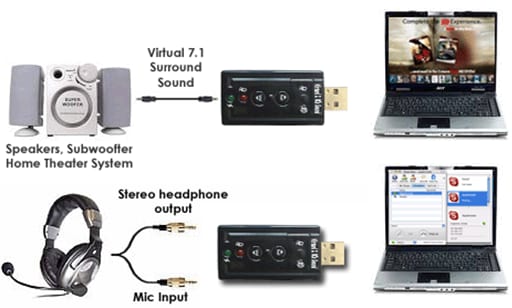
Uno dei principali emulatori di schede audio per giochi DOS è DOSBox, in grado di emulare diversi dispositivi audio, rendendolo una migliore opzione per molti giochi. È necessario configurare ciascun dispositivo da emulare e ciò influisce sulla qualità del suono.
Questa configurazione viene effettuata con l'ausilio di D-Fend Reloaded, che funziona come ambiente grafico e contiene tutti i file lingua per DOSBox, quindi non bisogna fare altro che installare. Di seguito alcuni tutorial per comprendere meglio il funzionamento: -
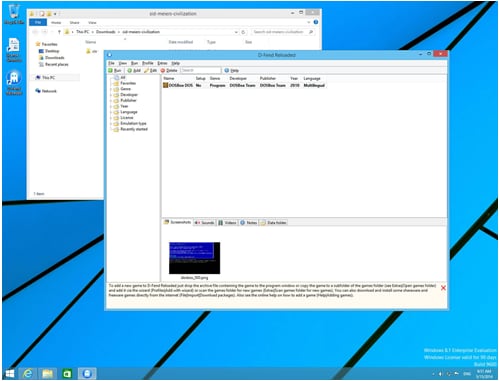
Fase I: scaricare il programma di installazione di D-Fend. Lo schermo sotto appare dopo aver avviato il programma.
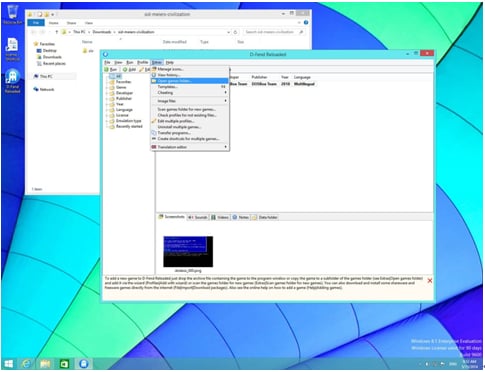
Fase II: dopo aver scaricato e salvato i giochi da qualche parte sul computer, cliccare su Extra poi su Apri cartella di gioco, dove inserirete i file del gioco.
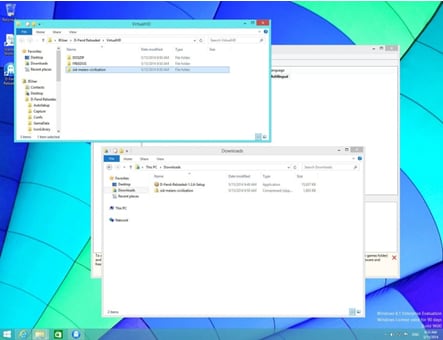
Fase III: la cartella del gioco diventa un'unità virtuale usata dall'installazione di D-Fend. Per questo tutorial è stato usato Sid Meier's Civilization salvato nella cartella Download e poi spostato nell'unità virtuale.
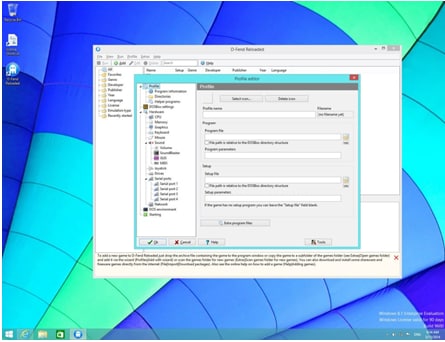
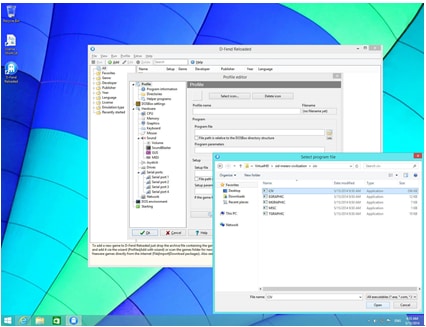
Fase IV: Poiché i file del gioco si trovano nell'unità virtuale impostata, è necessario aggiungere il gioco a D-Fend. Si fa cliccando su Aggiungi manualmente e poi su Aggiungi profilo DOSBox. Apparirà una nuova finestra, ossia l'editor del profilo, come mostrato nell'immagine sottostante. Il file del programma si imposta cliccando sull'icona della cartella all'estremità destra del file del programma.
Fase V: Verranno mostrati i contenuti dell'unità virtuale, quindi occorre navigare nella cartella del gioco alla ricerca dei file eseguibili. Alcuni giochi hanno un solo file elencato, ma in questo caso Civilization ne ha molti. Quello giusto da selezionare porta il nome del gioco. In questo caso scegliete CIV e cliccate su Apri.
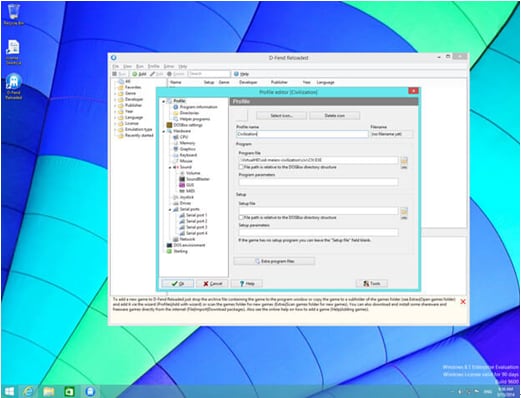
Fase IV: Ritornando all'editor del profilo, vedrete il file eseguibile nel campo del file del programma. L'unica impostazione restante è dare un nome al gioco nel campo del nome profilo. Una volta fatto, cliccate su Ok. Il gioco apparirà nell'elenco e poi fate doppio clic per farlo partire.
Dopo aver verificato che tutto sia a posto, divertitevi e buon gioco!


Nicola Massimo
staff Editor