Come Registrare lo Schermo su iPhone 11

May 27, 2026 • Filed to: Soluzione Mirroring • Proven solutions
Gli smartphone sono arrivati con l’inizio del 21° secolo, con varie aziende che prendevano forma e sviluppavano modelli raffinati che offrivano facilità d’uso e comodità nella vita delle persone comuni. Apple è stata tra i principali sviluppatori che hanno introdotto dispositivi all’avanguardia per l’utenza comune. I loro dispositivi non si sono limitati a fornire i servizi di base che si trovano in ogni smartphone. In quanto sviluppatore di smartphone assolutamente distinto, Apple ha creato un proprio sistema operativo seguito da servizi associati, come piattaforme come iCloud e iTunes. Col passare del tempo, l’utilizzo degli iPhone Apple è aumentato e l’azienda si è orientata verso l’introduzione di funzionalità e caratteristiche sempre più uniche nei suoi smartphone, con ricavi che hanno raggiunto miliardi. La funzione di registrazione dello schermo è stata un’aggiunta molto semplice ai dispositivi iOS, ma ha avuto un impatto maggiore rispetto a qualsiasi altra funzione introdotta nei dispositivi. Questo articolo presenta le migliori opzioni che si possono adottare per comprendere come registrare lo schermo su iPhone 11.
Parte 1. Come registrare lo schermo su iPhone 11 con la funzione di registrazione dello schermo
Apple ha introdotto la funzione registrazione dello schermo nei dispositivi iOS dopo il lancio di iOS 11 sul mercato. Questo aggiornamento ha permesso agli utenti di godere di una nuova funzione distinta sui loro dispositivi, aiutandoli a salvare diversi momenti in modo semplice. Prima di passare ad altri metodi o soluzioni che permettono di registrare lo schermo dell’iPhone, bisogna considerare i metodi immediati disponibili sul dispositivo. Questi metodi sono pensati per offrire agli utenti un’esperienza simile o migliore senza complicazioni. Per questo, è bene conoscere la tecnica base per registrare lo schermo su iPhone 11. La tecnica è spiegata e descritta nei passaggi qui sotto.
Passo 1: Apri il tuo iPhone 11 e accedi alle ‘Impostazioni’ del dispositivo. Scorri fino a ‘Centro di Controllo’ tra le opzioni disponibili e toccalo per aprirlo.
Passo 2: Se hai iOS 12 o versioni successive seleziona ‘Personalizza controlli’. Su iOS 14 l’opzione si chiama ‘Altri controlli’.
Passo 3: Tra le varie icone presenti sullo schermo, individua “Registrazione schermo” e premi il segno ‘+’ accanto per aggiungerlo al Centro di Controllo.

Passo 4: Apri il Centro di Controllo facendo uno swipe verso il basso e tocca l’icona delle ‘Due cerchie sovrapposte’ che rappresenta la registrazione schermo. La registrazione inizierà automaticamente dopo un conto alla rovescia di tre secondi.

Parte 2. Usa QuickTime Player per registrare su iPhone 11
Utilizzare il Mac per registrare lo schermo dell’iPhone è un altro metodo che puoi considerare prima di ricorrere a soluzioni di terze parti. Anche se la procedura è un po’ lunga e laboriosa, si utilizzano applicazioni di default, rendendolo un’opzione affidabile. QuickTime è un player di default disponibile su Mac OS X, offre molte funzionalità all’interno della sua interfaccia. Questa piattaforma permette di usufruire di servizi che normalmente si trovano in applicazioni di terze parti. Grazie a queste funzioni in un'applicazione predefinita, l’utente può sempre pensare a questa opzione. Per registrare facilmente il tuo iPhone 11 con QuickTime Player, segui i passaggi qui sotto.
Passo 1: Collega il tuo iPhone al Mac tramite cavo USB. Apri QuickTime sul tuo Mac cercandolo nella cartella Applicazioni.
Passo 2: Vai sulla scheda ‘File’ e seleziona ‘Nuova registrazione filmato’ dal menu a discesa. Quando si apre la schermata di registrazione video sul dispositivo, clicca sulla ‘Freccia’ a destra del pulsante rosso di registrazione.

Passo 3: Scegli il tuo iPhone sia nella sezione 'Fotocamera' che nella sezione 'Microfono'. In questo modo lo schermo del Mac mostrerà lo schermo dell’iPhone. Premi il pulsante di registrazione per iniziare la registrazione dello schermo del dispositivo.

Parte 3. Soluzione alternativa senza la registrazione schermo di Apple
Ci sono diversi casi in cui gli utenti si accorgono di non riuscire ad utilizzare la funzione di registrazione schermo di Apple. In queste situazioni, bisogna cercare altre soluzioni per soddisfare le proprie esigenze. Provando la procedura di QuickTime, può sembrare troppo lunga o difficile da eseguire. In assenza di una soluzione facile e veloce, si potrebbe voler optare per un’altra alternativa, magari più rapida ed efficiente. Per questo è molto importante l’uso di piattaforme di terze parti. Il mercato offre varie soluzioni che permettono di creare contenuti video efficaci e di qualità. Tuttavia, può risultare complicato trovare una piattaforma unica che guidi l’utente nella registrazione dello schermo. Questo articolo propone la migliore piattaforma che può soddisfare gli utenti iPhone in modo eccellente.
App 1. Wondershare Dr.Fone
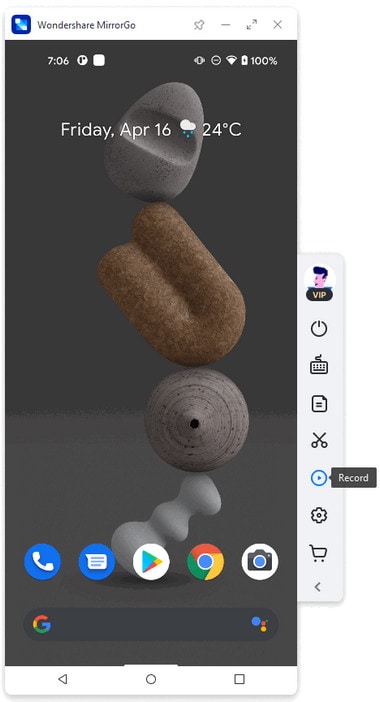
MirrorGo consente di registrare lo schermo del telefono sul computer e di salvare i video registrati sul disco del computer.
Wondershare Dr.Fone
Registra il tuo dispositivo Android sul computer!
- Registra sul grande schermo del PC con MirrorGo.
- Scattascreenshot e salvali sul PC.
- Visualizza più notifiche contemporaneamente senza prendere il telefono.
- Utilizza app Android sul tuo PC per un’esperienza a schermo intero.

Passo 1. Installa MirrorGo sul tuo computer Windows.
Passo 2. Utilizza un cavo dati USB per collegare il tuo dispositivo Android al computer.
Passo 3. Abilita il debug USB e consenti il debug USB sul PC.
Passo 4. Premi il pulsante Registra per iniziare la registrazione.
App 2. Wondershare Dr.Fone App
Dr. Fone - Wondershare Dr.Fone è considerata tra le migliori piattaforme disponibili sul mercato che offre ottimi servizi ai suoi utenti sotto forma di varie funzionalità. Prima di conoscere la soluzione alternativa per registrare lo schermo del tuo dispositivo Apple, è importante prendere confidenza con la piattaforma. Questa piattaforma non solo consente di duplicare lo schermo del dispositivo iOS sul computer senza alcun cavo, ma permette anche di registrare lo schermo del dispositivo iOS. Grazie all’ampio supporto e compatibilità sia con Windows OS che iOS, Wondershare Dr.Fone potrebbe essere la migliore scelta per te per registrare lo schermo dell’iPhone in alternativa alla funzione predefinita. Per capire come registrare lo schermo del dispositivo iOS con questa piattaforma efficiente, segui la guida sottostante.
Passo 1: Collega i tuoi dispositivi
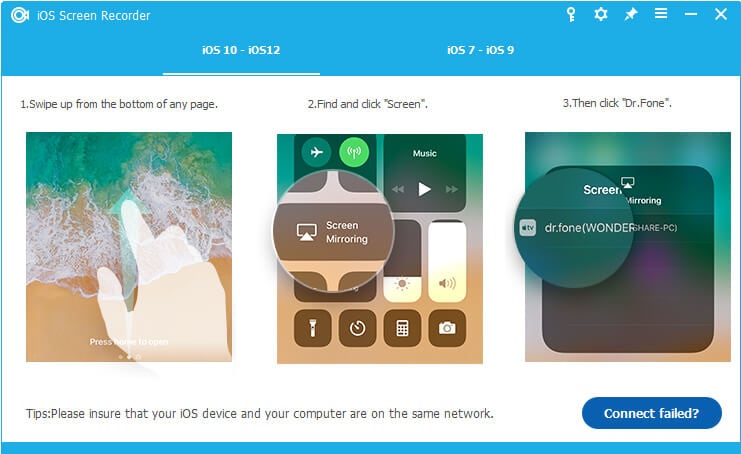
Prima di assicurarti che la connessione tra la piattaforma scaricata e il dispositivo abbia successo, verifica che il computer sia connesso alla stessa rete Wi-Fi del tuo dispositivo iOS. Con la medesima connessione internet, apri il tuo iPhone.
Passo 2: Duplica schermo
Per avviare la duplicazione schermo, accedi semplicemente al ‘Centro di Controllo’ dell’iPhone e seleziona “Duplicazione schermo” tra le opzioni disponibili. Scegli la destinazione della duplicazione dall’elenco e procedi per duplicare il tuo iPhone sul desktop.
Passo 3: Registra lo schermo
Una volta duplicato sul computer, puoi registrare facilmente lo schermo toccando il pulsante circolare rosso in basso. Questo avvierà la registrazione. È possibile interrompere la registrazione con lo stesso pulsante facilmente. Quando la registrazione termina, la piattaforma aprirà la cartella dove si trova il video registrato. Puoi condividere il video registrato sulle piattaforme desiderate.


Questa piattaforma ti permette di registrare il dispositivo senza alcuna connessione via cavo offrendo risultati perfetti in termini di risoluzione ed efficienza.
Parte 4. Domande frequenti su registrazione schermo o screenshot
4.1 Come si fa uno screenshot su iPhone senza tasto Home?
Questa procedura prevede l’utilizzo di MirrorGo per iPhone. Scarica la piattaforma sul computer e collegali per la duplicazione utilizzando l’opzione ‘Duplicazione schermo’ dell’iPhone. Una volta duplicato il dispositivo, puoi toccare l’icona delle ‘forbici’ presente sullo schermo duplicato per scattare uno screenshot e salvarlo nella cartella desiderata nel passaggio successivo.
4.2 Come si registra un video segreto su iPhone 11?
Esistono varie applicazioni che permettono di registrare di nascosto i video sull’iPhone 11 con alta qualità ed efficacia. Le seguenti applicazioni possono essere utili per trovare un metodo per registrare video segreti con il tuo iPhone.
- TapeACall Pro
- SP Camera
- Presence
Conclusione
Ci sono diversi metodi per individuare il giusto meccanismo per registrare lo schermo del tuo iPhone 11 in modo semplice. Anche se Apple ti permette di registrare lo schermo con la sua funzione nativa, ci sono casi in cui hai bisogno di una soluzione alternativa più pratica. Per questo, l’articolo ha sviluppato alcune discussioni su procedure diverse, che ti aiutano a trovare la piattaforma più adatta alle tue esigenze. Approfondisci l’articolo per scoprire tutti i servizi disponibili.


Nicola Massimo
staff Editor