Come Fare il Mirroring dello Schermo di iPhone X su TV/Laptop

Jun 29, 2026 • Filed to: Soluzione Mirroring • Proven solutions
Apple ha introdotto una funzione molto intelligente nei suoi dispositivi che li rende più cognitivi e intuitivi per la connettività tra dispositivi. Il mirroring dello schermo è considerato una funzione molto importante e professionale che aiuta a risparmiare molte complicazioni quando si deve condividere contenuti con colleghi o familiari. Se desideri mostrare un articolo importante o un video durante una presentazione in ufficio che potrebbe cambiare la dinamica della discussione, Apple offre le funzioni di mirroring dello schermo attraverso applicazioni di terze parti che permettono di condividere il piccolo schermo su uno più grande. Questo evita che i membri debbano alzarsi dalle loro posizioni e guardare i piccoli schermi disturbando la disciplina della stanza. Questo articolo descrive diversi meccanismi che consentono di eseguire con successo il mirroring dello schermo su iPhone X. Questi metodi offrono soluzioni agli utenti di iPhone X per collegare il loro telefono al computer e ad altri schermi di grandi dimensioni.
Parte 1: Che cos'è il Mirroring dello Schermo su iPhone X?
Prima di comprendere le procedure per eseguire il mirroring dello schermo su iPhone X, è importante capire cosa realmente intende iPhone X per mirroring dello schermo. iPhone X ha introdotto una funzione molto esplicita nell’ambito del mirroring dello schermo, che ha fornito risultati migliorati quando visualizzata su PC o Mac.
Apple ha fornito ai suoi utenti un meccanismo molto semplice da seguire per attivare la funzione di mirroring dello schermo su iPhone X. La sua semplicità si può valutare dal fatto che può essere eseguita anche dai bambini. Poiché la procedura completa si copre in pochi passaggi, ci sono due diversi approcci che possono essere adottati per attivare il mirroring su iPhone X. Si può collegare il telefono al dispositivo più grande tramite connessione cablata oppure tramite connessione wireless. Tuttavia, queste connessioni non vengono eseguite direttamente ma richiedono diverse piattaforme di terze parti per rilevare il telefono sul dispositivo. Questo articolo si concentra nel guidarti su come collegare il tuo iPhone a diversi dispositivi come computer, TV e laptop.
Parte 2: Mirroring dello Schermo di iPhone X su TV Samsung
Questa parte si concentra sullo sviluppo della conoscenza degli utenti iPhone per collegare i propri telefoni alla TV Samsung mediante due diversi approcci. Pur considerando che ci sono molteplici metodi per il mirroring dello schermo dell’iPhone X sulla TV Samsung, è importante trovare la versione più appropriata del mirroring. I metodi seguenti descrivono gli approcci più efficaci ed efficienti che possono facilmente proiettare l’iPhone X sulla TV Samsung.
Tramite AirPlay 2
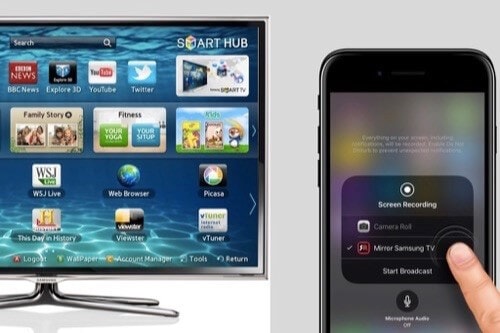
AirPlay 2 è stata la funzione di punta di Apple per abilitare il mirroring dello schermo e aiutare le persone a scoprire i modi migliori per condividere lo schermo dell’iPhone o dell’iPad su schermi più grandi. AirPlay 2 offre funzionalità esemplari per lo streaming di contenuti dal telefono alla Apple TV. La compatibilità non è limitata soltanto alla Apple TV ma è supportata anche su TV Samsung compatibili. Questo consente di trasmettere film, musica e altri media dal tuo iPhone alla TV. Per comprendere il procedimento di collegamento dell’iPhone X alla TV Samsung con AirPlay 2, è necessario seguire i passaggi indicati di seguito.
Passo 1: Assicurarsi della Connessione Internet
È necessario assicurarsi che la connessione di rete che collega l’iPhone e la TV Samsung sia la stessa. Questo è un fattore importante nel mirroring dello schermo di iPhone X.
Passo 2: Accedere al File Multimediale
Successivamente, è necessario aprire il file multimediale che si desidera condividere sulla TV Samsung. È necessario aprire l’app Foto sull’iPhone per accedere all’immagine o al video che si desidera condividere.
Passo 3: Condividere il File Multimediale
Dopo aver individuato il file, si deve scegliere il file e fare tap sull’icona 'Condividi' presente in basso a sinistra dello schermo. Selezionare l’icona "Airplay" dal collegamento per aprire una nuova finestra.
Passo 4: Collegare il telefono alla TV Samsung
Si può trovare l’opzione TV Samsung nell’elenco dei dispositivi compatibili su AirPlay. Selezionare l’opzione appropriata e trasmettere il file multimediale sulla TV.
Tramite Adattatore
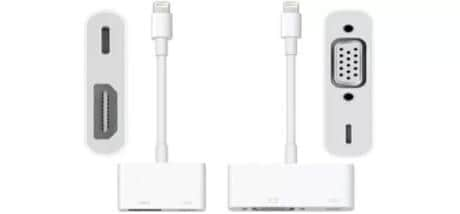
Questa procedura è utile per TV non compatibili con AirPlay e che non possono essere connesse all’iPhone via wireless. In questo caso, è necessario collegare l’iPhone X alla Smart TV tramite un Adattatore Digital AV. Per capire come collegare l’iPhone alla TV Samsung tramite un adattatore AV digitale, segui la guida passo-passo qui sotto.
Passo 1: Collegare il cavo HDMI alla TV
È necessario collegare un cavo HDMI sul retro della TV dopo averla accesa. Inserisci il cavo HDMI nel Adattatore Lightning Digital AV.
Passo 2: Collegare il telefono
Dopo aver collegato l’adattatore AV, collegane un’estremità all’iPhone ed accedi all’opzione HDMI dalla sezione ‘Input’ della TV Samsung. Questo mirroring lo schermo dell’iPhone alla TV Samsung in modo semplice.
Parte 3: Mirroring dello Schermo di iPhone X su Laptop
Un altro approccio da considerare durante il mirroring dell’iPhone è proiettare lo schermo su un laptop. Il laptop può essere sia Windows che Mac, il che elimina il pensiero che ci siano applicazioni diverse che funzionano meglio su ogni tipo. Questo articolo si concentra quindi su diverse applicazioni di mirroring dello schermo che possono essere usate per il mirroring di iPhone X su laptop.
Per Windows
Utilizzando LonelyScreen
Pur sapendo che ci sono molte applicazioni disponibili per questo scopo, questo articolo intende evidenziare le applicazioni più impressionanti disponibili. Un esempio è LonelyScreen, che può essere utilizzato per proiettare lo schermo dell’iPhone nei seguenti passaggi.
Passo 1: È necessario scaricare LonelyScreen dal sito ufficiale ed installarlo sul laptop. Concedi i permessi firewall a questa applicazione per permetterle di funzionare correttamente.
Passo 2: Prendi il tuo iPhone X e fai uno swipe verso il basso dalla parte superiore per aprire il Centro di Controllo. Troverai un elenco di diverse opzioni fra cui tappare sulla funzione “AirPlay Mirroring”.

Passo 3: Si apre una nuova finestra. Bisogna selezionare l’opzione “LonelyScreen” per collegare il software all’iPhone e iniziare il mirroring dello schermo.

Mirroring 360
Questa applicazione offre una vista molto ampia agli utenti proiettando l’iPhone X sul laptop con grande precisione. Per capire i passaggi su come proiettare il tuo iPhone su un laptop, segui le linee guida indicate di seguito.
Passo 1: Scarica ed installa l’applicazione sul laptop dal sito ufficiale. Avvia l’applicazione e vai sul tuo iPhone.
Passo 2: Apri il Centro di Controllo del telefono e abilita il tasto AirPlay per accedere ad un’altra finestra. Questa mostrerà l’elenco dei computer disponibili e abilitati per AirPlay. Tap sulla scelta appropriata per proiettare l’iPhone sul laptop.
Per Mac
QuickTime Player
Se desideri condividere lo schermo dell’iPhone su un Mac, potresti aver bisogno di un’applicazione di terze parti per eseguire l’operazione. In questi casi, QuickTime Player ha mostrato le sue funzionalità avanzate e l’interfaccia impressionante che permette di collegare l’iPhone al laptop con facilità. Per questo occorre un cavo USB.
Passo 1: Collega l’iPhone al Mac usando un cavo USB. Accendi QuickTime Player e naviga sulla barra degli strumenti in alto per aprire la scheda "File".
Passo 2: Seleziona l’opzione “Nuova Registrazione Filmato” dal menu per aprire una nuova finestra. Dal menu popup accanto al tasto di registrazione, seleziona l’iPhone X collegato per visualizzarlo sullo schermo.

Reflector
Questa applicazione offre una valida soluzione per collegare il tuo iPhone ad un Mac senza fili. Si rivela utile dove i dispositivi non sono normalmente compatibili con il mirroring diretto. Per effettuare il mirroring dell’iPhone su Mac con Reflector, occorre seguire i passaggi seguenti.
Passo 1: Avvia l’app Reflector e verifica che i dispositivi siano collegati alla stessa rete.
Passo 2: Esegui uno swipe sul telefono per aprire il Centro di Controllo. Successivamente, seleziona l’opzione “AirPlay/Mirroring dello Schermo” per accedere ad un’altra finestra.
Passo 3: Seleziona il Mac dall’elenco per proiettare con successo il tuo iPhone X su Mac.

Conclusione
Questo articolo ti ha fornito diversi meccanismi che possono essere adottati per effettuare il mirroring dello schermo del tuo iPhone su qualsiasi dispositivo compatibile dotato di uno schermo più grande. Devi consultare questi metodi per una comprensione migliore, guidandoti ad adottare queste procedure quando necessario.


Nicola Massimo
staff Editor