Come condividere lo schermo del Mac su iPad

May 27, 2026 • Filed to: Soluzione Mirroring • Proven solutions
Se vuoi condividere lo schermo del Mac su iPad, il metodo più veloce è la funzione integrata Sidecar di Apple su dispositivi compatibili. Permette di duplicare il display del Mac sull’iPad o usare l’iPad come secondo schermo per un lavoro più flessibile. Se i tuoi dispositivi non supportano Sidecar, puoi comunque utilizzare strumenti di terze parti per condividere lo schermo del Mac su iPad senza fili o tramite cavo. Questa guida spiega entrambe le opzioni in modo più chiaro e pratico così potrai scegliere il metodo giusto per la tua configurazione.
Molti utenti pensano che il mirroring dello schermo significhi solo trasmettere uno schermo piccolo su un display più grande, come da uno schermo di iPad a un PC Mac OS. In realtà, può funzionare anche al contrario. Per leggere, lavorare da remoto, disegnare, navigare, rivedere modifiche o controllare uno spazio di lavoro più portatile dal divano o durante i viaggi, può essere utile condividere lo schermo del MacBook su iPad invece. Un display più piccolo e touch può risultare più comodo rispetto a stare davanti a un grande schermo Mac per lunghe sessioni.
Di seguito scoprirai:
Parte 1. Come condividere lo schermo del Mac su iPad con la soluzione Apple?
La migliore risposta integrata a come duplicare il Mac su iPad è Sidecar di Apple. È l’opzione ufficiale per condividere lo schermo del Mac su iPad quando entrambi i dispositivi sono compatibili. Con Sidecar puoi duplicare lo schermo del Mac sull’iPad o estendere il desktop per avere più spazio di lavoro. Questo la rende la soluzione più stabile e comoda per gli utenti già all’interno dell’ecosistema Apple.
Apple ha introdotto Sidecar per rendere la condivisione dello schermo Mac su iPad più semplice senza richiedere hardware aggiuntivo o app di terze parti. Invece di affidarsi a una soluzione generica di casting, Sidecar è progettato specificamente per la comunicazione tra Mac e iPad. Questo di solito significa migliori prestazioni, configurazione più facile e migliore integrazione con strumenti macOS come la barra dei menu, le preferenze display e il supporto Apple Pencil su iPad selezionati.
Un altro grande vantaggio è la flessibilità. Puoi collegare i dispositivi tramite cavo per un’esperienza più stabile e con minore latenza, oppure scegliere una connessione wireless per comodità. Per molti utenti, questa è la maniera più semplice per condividere lo schermo dal Mac all’iPad per modificare documenti, rivedere progetti, estendere finestre di app o seguire contenuti su un display più piccolo.
Cosa Serve
- Un Mac aggiornato a macOS Catalina o versione successiva e il modello deve supportare Sidecar.
- Un iPad con iPadOS 13 o versione successiva.
- Il Mac e l’iPad devono essere collegati allo stesso account iCloud per una configurazione fluida.
- Per uso wireless, entrambi i dispositivi devono restare entro circa 10 metri l’uno dall’altro.
- Per l’esperienza più stabile, soprattutto se noti ritardi, usa una connessione USB cablata.
iPad compatibili con Sidecar
- iPad Pro da 12,9 pollici
- iPad Pro da 11 pollici
- iPad Pro da 10,5 pollici
- iPad Pro da 9,7 pollici
- iPad (6a generazione o successiva)
- iPad mini (5a generazione)
- iPad Air (3a generazione)
Mac compatibili con Sidecar
- MacBook Pro (2016 o successivo)
- MacBook (2016 o successivo)
- MacBook Air (2018 o successivo)
- iMac (2017 o successivo, più iMac 5K da 27 pollici, fine 2015)
- iMac Pro
- Mac mini (2018 o successivo)
- Mac Pro (2019)
Come usare l’iPad come Secondo Schermo o Mirror per Mac
Se i tuoi dispositivi sono compatibili, Sidecar è solitamente il modo più semplice per condividere lo schermo del Mac su iPad. Segui questi passaggi:
- Collega il tuo iPad. Puoi collegarlo al Mac tramite cavo USB o usare una connessione wireless. Si consiglia il collegamento cablato per maggiore stabilità e minore ritardo.
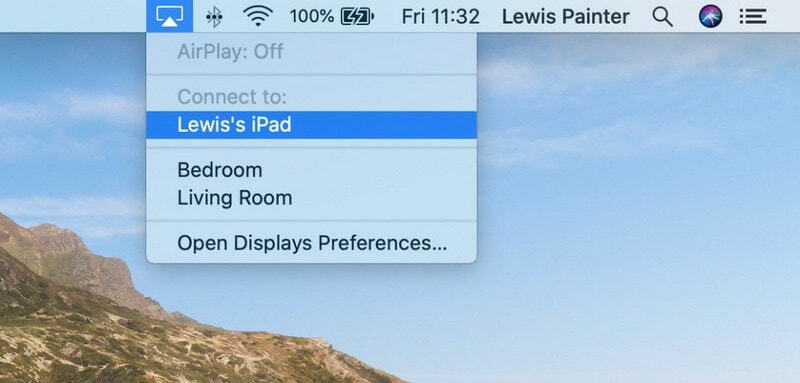
- Apri le opzioni AirPlay o display sul Mac. Sul Mac, fai clic sull’icona “AirPlay” nella barra dei menu in alto a destra dello schermo.
- Seleziona il tuo iPad. Quando il tuo iPad appare nell’elenco, cliccaci sopra per avviare la connessione.
- Scegli la modalità display. Puoi usare l’iPad come display separato o duplicare lo schermo interno del Mac in base alle tue esigenze.
Passo 1: Collega il tuo iPad
Devi configurare l’iPad tramite connessione USB con il Mac oppure tramite Bluetooth. È preferibile una connessione cablata per risultati migliori ed efficienti, senza ritardi.
Passo 2: Opzioni AirPlay
Accedi al Mac e clicca sull’icona “AirPlay” presente in alto nella barra dei menu. È visibile nell’angolo in alto a destra dello schermo del Mac.
Passo 3: Collegamento con iPad
Con l’iPad elencato tra le opzioni, basta selezionarlo per estendere facilmente lo schermo del Mac sull’iPad.
Passo 4: Cambia le Opzioni Schermo
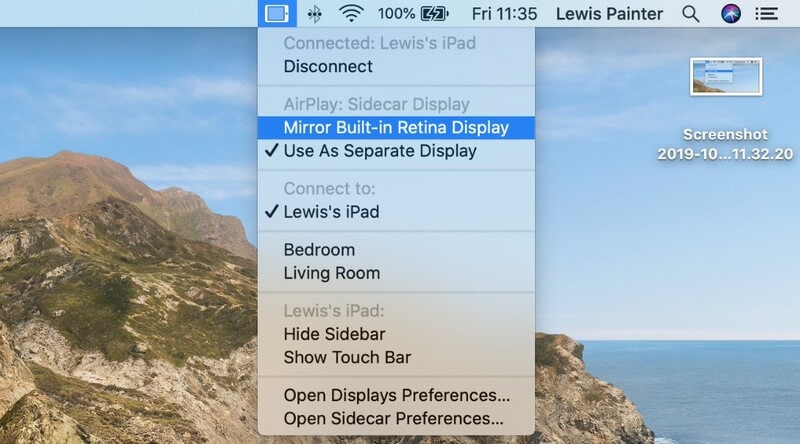
Se vuoi duplicare Mac su iPad invece di estendere il display, regola le impostazioni del display connesso. Clicca sull’icona "Schermo" mostrata nella barra di stato dopo la connessione e cambia l’opzione da "Usa come Display Separato" a "Duplica Display Retina Integrato". Puoi gestirlo anche dalla sezione "Sidecar" nelle "Preferenze di Sistema" del Mac.
Cosa rende utile Sidecar?
Sidecar è più di uno strumento base di mirroring. Può trasformare l’iPad in un display secondario più produttivo per il Mac. A seconda del tuo flusso di lavoro, offre diversi vantaggi:
- Visualizzazione duplicata: Ideale quando desideri lo stesso contenuto del Mac sull’iPad per leggere o monitorare.
- Spazio di lavoro esteso: Utile per spostare app, materiali di riferimento, chat o pannelli di strumenti sull’iPad.
- Supporto Apple Pencil: Perfetto per disegni, annotazioni e flussi di lavoro grafici su iPad supportati.
- Produttività portatile: Un modo pratico per continuare a lavorare con un display secondario più piccolo mentre viaggi o ti rilassi lontano dalla scrivania.
Si può usare Sidecar per input touch?
Sidecar non sostituisce completamente il controllo touch su macOS. Tuttavia, diventa molto più utile con Apple Pencil su dispositivi compatibili, soprattutto per lavori creativi. In questo caso, l’iPad può funzionare come una superficie di disegno o tablet grafico mostrando il contenuto del Mac.
iPad ideali per l’uso tipo tavoletta grafica
- iPad Pro 12,9 pollici
- iPad Pro 11 pollici
- iPad Pro 10,5 pollici
- iPad Pro 9,7 pollici
Come condividere lo schermo del Mac su iPad su Mac più vecchi
Se il tuo Mac è troppo vecchio per Sidecar, puoi comunque condividere lo schermo dal Mac all’iPad usando app di terze parti. Spesso è la soluzione migliore per chi ha versioni macOS più datate o hardware non supportato. Pur essendo meno integrato rispetto alla soluzione Apple, può essere efficace per presentazioni, visualizzazione remota, produttività leggera e utilizzo come secondo schermo.
In altre parole, se Sidecar non è disponibile, la risposta a condivisione schermo iPad Mac or condivisione schermo Mac iPad diventa semplice: usa uno strumento esterno dedicato che supporti la condivisione del display da Mac a iPad.
Cosa Serve?
- Cavo Lightning-USB.
- iPad e un Mac con macOS 10.13.3 o precedenti, oppure dispositivi che non supportano Sidecar.
- App di terze parti come Duet Display, iDisplay, LetsView o AirDisplay.
- Una rete locale stabile se prevedi di collegarti tramite wireless.
Parte 2. Come condividere lo schermo del Mac su iPad con software di terze parti?
Se Sidecar non funziona sui tuoi dispositivi, le app di terze parti sono la prossima soluzione pratica. Ti aiutano a condividere lo schermo del Mac su iPad, estendere il display o duplicare lo schermo del Mac usando Wi-Fi o cavo. Questi strumenti sono utili per Mac più vecchi, ambienti con dispositivi misti o utenti che vogliono più opzioni di collegamento.
Quando scegli uno strumento, concentrati su tre aspetti: stabilità della connessione, latenza e facilità di configurazione. Alcune app sono migliori per presentazioni semplici, mentre altre sono più adatte a sessioni di lavoro prolungate. Qui sotto trovi due opzioni comunemente utilizzate per condividere lo schermo del Mac su iPad.
LetsView
LetsView è una soluzione semplice per chi cerca un metodo gratuito e wireless per condividere lo schermo del Mac su iPad. È spesso adatta per presentazioni, dimostrazioni informali e visualizzazione generale dello schermo. Poiché la configurazione è piuttosto semplice, può essere una buona scelta per utenti che non necessitano di funzionalità avanzate per la visualizzazione professionale.
È particolarmente utile quando il tuo obiettivo è un accesso veloce piuttosto che un’integrazione profonda del display. Se ti basta condividere lo schermo da Mac a iPad per visualizzazioni temporanee, riunioni o collaborazione leggera, LetsView può essere sufficiente.
- Scarica e installa l’applicazione LetsView sia su Mac che su iPad e avviala su entrambi i dispositivi.
- Tocca l’opzione “Duplicazione schermo computer” e fornisci al programma il codice PIN dell’iPad per stabilire la connessione.
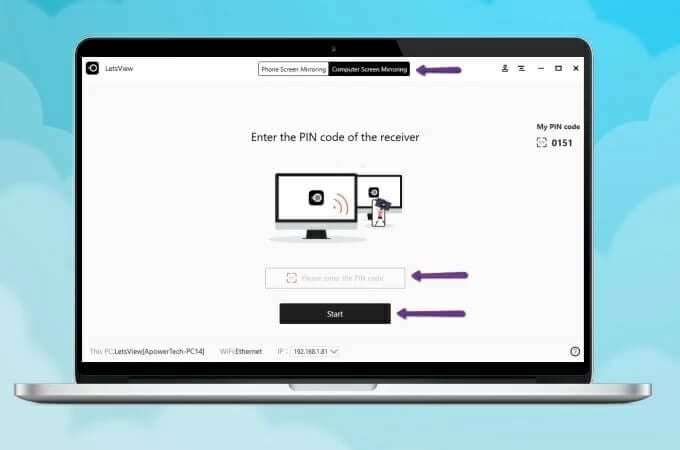
- Una volta inserito il codice PIN correttamente, la connessione di mirroring sarà stata stabilita con successo.
Ideale per: Duplicazione wireless di base, demo e visualizzazioni temporanee.
ApowerMirror
ApowerMirror è un’altra soluzione ampiamente utilizzata per condividere lo schermo del Mac su iPad. Supporta la duplicazione dello schermo tra dispositivi e viene spesso scelto dagli utenti che desiderano un casting wireless flessibile o una configurazione assistita da cavo. È un’opzione pratica quando cerchi maggiore compatibilità tra dispositivi o quando la funzione nativa di Apple non è disponibile.
Le prestazioni wireless possono variare in base alla rete, quindi chi desidera una connessione più stabile può preferire l’uso di un cavo se supportato. Questo rende ApowerMirror una scelta valida per utenti che cercano la condivisione dello schermo da Mac a iPad senza affidarsi esclusivamente agli strumenti Apple.
- È necessario scaricare e installare l’app su Mac e iPad.
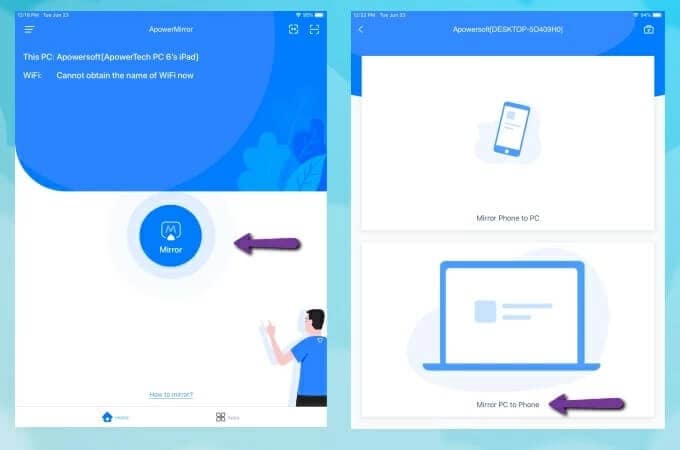
- Avvia l’applicazione su iPad e tocca il pulsante "Mirror". Nella lista che appare sullo schermo, seleziona il nome del tuo Mac, poi scegli "Mirror PC to Phone". Puoi configurare una duplicazione dello schermo simile e più semplice usando un cavo Lightning insieme all’installazione dei driver appropriati.
Ideale per: Utenti che vogliono opzioni di connessione flessibili, inclusa la duplicazione wireless e via cavo.
Quale metodo dovresti scegliere?
Il metodo migliore dipende dai tuoi dispositivi e dal tuo obiettivo:
- Scegli Sidecar se Mac e iPad lo supportano e desideri l’esperienza Apple più integrata.
- Scegli LetsView se vuoi un metodo wireless gratuito e facile per un uso informale.
- Scegli ApowerMirror se vuoi maggiore flessibilità di connessione e opzioni di duplicazione tra più dispositivi.
Problemi comuni nella condivisione dello schermo del Mac su iPad
Se la connessione non funziona correttamente, verifica innanzitutto questi motivi frequenti:
- Mac e iPad non utilizzano lo stesso account Apple durante l’uso di Sidecar.
- I dispositivi sono troppo distanti per una prestazione wireless stabile.
- La tua rete è instabile, causando lag o errori di abbinamento negli strumenti di terze parti.
- La versione software di iPad o Mac è troppo vecchia per il metodo scelto.
- Potresti ottenere risultati migliori passando da wireless a una connessione via cavo.

Wondershare Dr.Fone
Duplica il tuo iPhone su un PC a grande schermo
- Compatibile con l’ultima versione di iOS per il mirroring.
- Duplica e controlla in remoto il tuo iPhone da PC mentre lavori.
- Cattura screenshot e salva direttamente sul PC
Conclusione
Se hai bisogno di condividere lo schermo del Mac su iPad, Sidecar è l’opzione migliore quando i dispositivi la supportano, perché è integrata nell’ecosistema Apple e offre modalità di duplicazione e estensione dello schermo. Se il tuo Mac o iPad è più datato, app di terze parti come LetsView e ApowerMirror offrono comunque modi utili per condividere lo schermo del Mac su iPad. In sintesi, la soluzione giusta dipende dalla compatibilità dei dispositivi, dalle preferenze di connessione e dal flusso di lavoro. Per la maggior parte degli utenti, iniziare con Sidecar e poi usare strumenti di terze parti solo se necessario è l’approccio più semplice e affidabile.
Domande frequenti
 Q1. Posso condividere lo schermo dell’iPad su Mac invece che da Mac a iPad?Q2. Come faccio a duplicare Mac su iPad se Sidecar non è disponibile?Q3. Qual è la differenza tra la condivisione dello schermo da Mac a iPad e l’uso dell’iPad come secondo display?Q4. Posso condividere lo schermo del MacBook su iPad in modalità wireless?
Nicola Massimo
staff Editor