
Screen Mirroring Huawei: 3 cose da sapere

Jun 29, 2026 • Filed to: Soluzione Mirroring • Proven solutions
Specchiatura dello schermo Huawei consente di condividere presentazioni, video, immagini e musica su uno schermo più grande. Se non sei soddisfatto del display del tuo smartphone, puoi usare questa funzione per goderti lo streaming sulla tua TV o sul tuo PC. È un modo fantastico per migliorare la tua esperienza di visualizzazione e rendere i tuoi contenuti più coinvolgenti.
Le ultime versioni di Huawei sono dotate di una funzione di mirroring dello schermo integrata chiamata "MirrorShare". Questo strumento è incredibilmente facile da usare, consentendo di connettersi senza sforzo a un display più grande. In alcuni dispositivi, c'è anche un'opzione di visualizzazione wireless, rendendo ancora più comodo per voi godere dei vostri media su uno schermo più grande.
Parte 1. Cos'è MirrorShare Huawei?
Specchiatura dello schermo Huawei non è un compito difficile. Huawei facilita i propri utenti nei modi migliori. Ecco perché hanno introdotto la funzione incorporata di Mirror share che può facilmente aiutare a specchiare lo schermo dello smartphone su TV o PC. Il funzionamento dello specchio dello schermo è quasi lo stesso in tutti i dispositivi. Puoi visualizzare lo schermo del tuo cellulare su un PC o una TV per guardare video, immagini e condividere file. Mirrorshare è lo stesso di Miracast e funziona in modo simile come un'app "Multi-Screen Mirroring" che supporta alcuni altri modelli Huawei.
Segui la seguente semplice guida per goderti il grande schermo.
1. Assicurarsi che il telefono e la TV siano connessi alla stessa rete Wi-Fi.
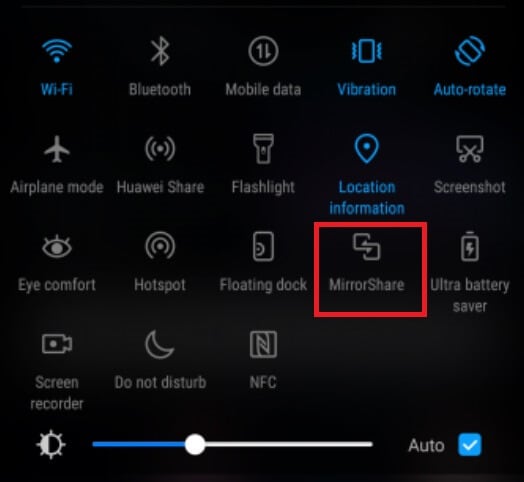
2. Dal tuo scorrere verso il basso e toccare l'opzione Mirror share.
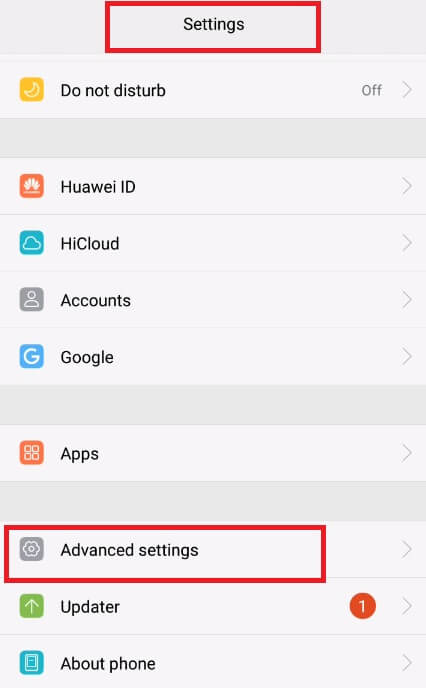
3. Puoi anche andare a Impostazioni e selezionare Impostazioni avanzate.
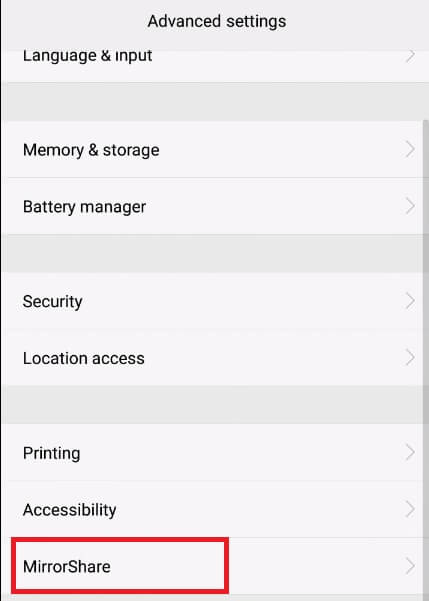
4. Tocca su "MirrorShare".
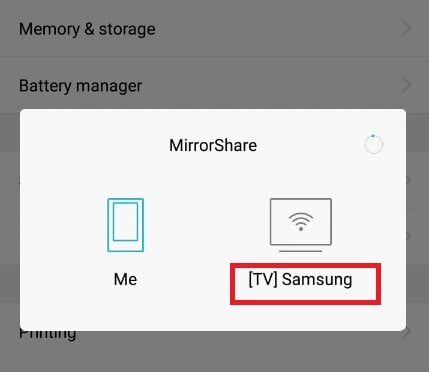
5. Dall'elenco dei dispositivi disponibili scansionati selezionare il nome del televisore.
6. Sulla TV vai su Impostazioni di rete. Selezionare l'opzione Condivisione dello schermo.
7. Il telefono e la TV sono ora collegati. Puoi condividere facilmente i tuoi file e goderti l'esperienza del grande schermo.
Se si desidera interrompere il mirroring basta toccare "Disconnessione" e i dispositivi non saranno più connessi.
Consigli:Lo specchio dello schermo è diventato essenziale per tutti, dagli studenti ai professionisti dell'ufficio. Che tu abbia bisogno di condividere una presentazione, visualizzare informazioni importanti o godere di media su uno schermo più grande, il mirroring del tuo telefono è la soluzione perfetta. La funzione di base dello specchio dello schermo di Wondershare Dr.Fone rende questa attività incredibilmente semplice ed efficiente.
Con Dr.Fone, puoi facilmente mirrorizzare il tuo dispositivo Android su un PC, in modo wireless o con un cavo. Questo strumento garantisce una connessione senza soluzione di continuità e affidabile, quindi non devi più muovere il mouse sopra il telefono. Dr.Fone è progettato per essere facile da usare, rendendolo accessibile anche se non sei esperto di tecnologia.
Dr.Fone non solo migliora l'esperienza di visualizzazione, ma aumenta anche la produttività consentendoti di condividere lo schermo senza sforzo. Che tu sia in una riunione o in una classe, Dr.Fone fornisce un modo conveniente ed efficace per rispecchiare il tuo dispositivo Android.
Come utilizzare Screen Mirror su Android?
 Sicuro e sicuro
Parte 2. Come fare lo schermo Mirroring Huawei a TV?
Specchiatura dello schermo Huawei può aiutarti a trasmettere video in streaming sullo schermo della TV. È possibile utilizzare la funzione MirrorShare di Huawei per collegare facilmente il telefono a qualsiasi TV. Non c'è bisogno di un'app di terze parti. La funzione integrata di condivisione dello schermo di TV aiuta anche a rispecchiare lo schermo del tuo set Huawei. Basta premere il pulsante home dal telecomando e selezionare l'opzione ScreenShare. Sul cellulare, scorrere verso il basso e toccare su Proiezione wireless e quindi scegliere il nome del televisore. In questo modo, lo schermo verrà condiviso con la TV. Poiché i tuoi dispositivi sono ora connessi, puoi facilmente provare i tuoi video o persino navigare in internet su un grande schermo.
Parte 3. Specchiare o controllare un telefono Huawei dal Computer utilizzando MirrorGo
Huawei è tra i migliori marchi che supportano il sistema operativo Android sui loro telefoni. Inoltre, i dispositivi sono facili da gestire. Inoltre, è possibile abilitare lo specchiamento dello schermo sugli smartphone Huawei utilizzando servizi comeWondershare Dr.FoneSenza alcun problema.
L'app fornisce un'interfaccia intuitiva per collegare un dispositivo Android o iOS e gestire i suoi contenuti con lo schermo del computer. Inoltre, è un'alternativa molto più sicura agli emulatori scoscesi o lenti.

Wondershare Dr.Fone
Specchiare il tuo dispositivo android sul tuo computer!
- L'applicazione fornisce i mezzi per condividere i file tra il PC e il dispositivo Huawei.
- Oltre allo schermo mirroring Huawei, è possibile controllare le app e persino scattare screenshot dal computer.
- Visualizza più notifiche contemporaneamente senza sollevare il telefono.
- La registrazione dello schermo è una funzione pratica fornita da MirrorGo per gli streamer.
I passaggi per mirror condividere telefono Huawei su PC con Wondershare Dr.Fone sono menzionati di seguito:
Passaggio 1: Collegare il telefono Huawei al PC
Utilizzare un cavo USB per collegare il telefono Android Huawei al PC. L'app rileverà automaticamente il dispositivo. Tuttavia, assicurati di avere l'opzione di trasferimento File abilitata nelle impostazioni USB. In caso contrario, non sarete in grado di condividere alcun contenuto da una piattaforma all'altra.
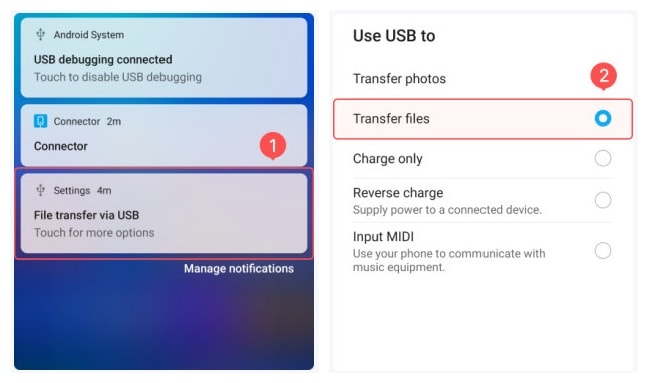
Passaggio 2: Accedere alla modalità sviluppatore
Ci sono alcune opzioni che dovrai abilitare per controllare completamente il dispositivo Huawei con MirrorGo. Vai al menu Impostazioni e apri About Phone. L'opzione Developer Mode sarà disponibile lì; Basta toccarlo 7 volte.
La prossima cosa che dovrai fare è attivare il debug USB. Rimanere nel menu Impostazioni e individuare la scheda Impostazioni aggiuntive. Trova l'opzione di debug USB e attivala.
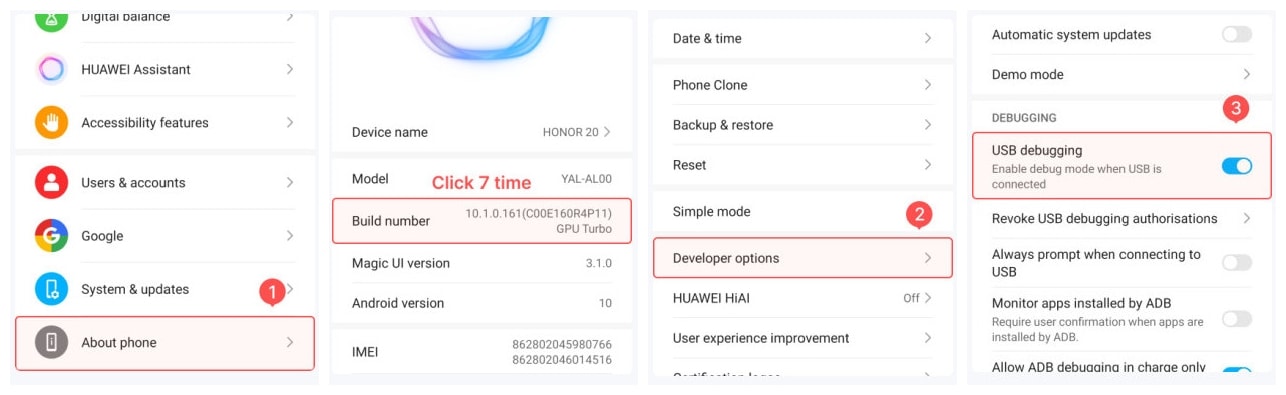
Passaggio 3: Avviare lo schermo Mirroring Huawei dal PC
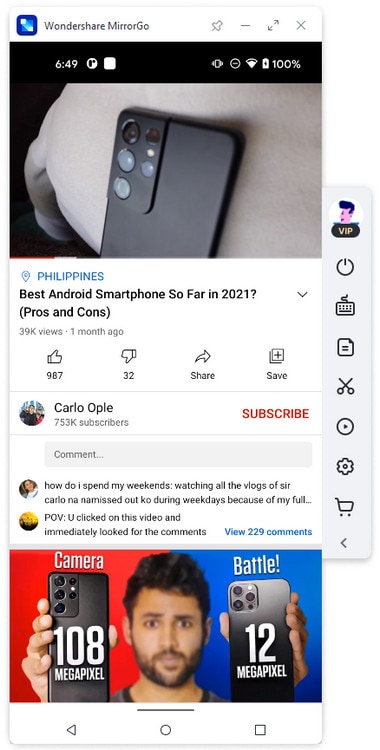
Accedi a MirrorGo dal computer. Vedrai il contenuto del tuo dispositivo Huawei sull'interfaccia dell'app. Da lì, puoi iniziare il processo di mirroring!
 Sicuro e sicuro
conclusione
Specchiatura dello schermo Huawei su TV o PC è semplice come trasmettere lo schermo del tuo iPhone su qualsiasi TV o PC. Se sei soddisfatto del display del tuo telefono, puoi utilizzare la funzione Mirror share integrata di Huawei per trasmettere video, musica e immagini in streaming su TV o PC. Un'app di terze parti come MirrorGo Android recorder facilita anche il mirroring dello smartphone sul PC. Huawei facilita i propri utenti in larga misura. È possibile applicare le funzionalità sopra menzionate per trasmettere lo schermo del telefono su TV o PC.
Sicuro e sicuro


Nicola Massimo
staff Editor