
Usa tastiera e mouse per Android su PC
- Specchia il tuo telefono sul computer.
- Controlla e gioca ai giochi Android su PC usando la tastiera da gaming.
- Non è necessario scaricare altre app di gioco sul computer.
- Senza scaricare emulatori.
Come collegare e usare tastiera e mouse su Android

Jun 29, 2026 • Filed to: Soluzione Mirroring • Proven solutions
Il mondo mobile è cambiato. Le persone viaggiano con computer in tasca e ora l’uso dei telefoni cellulari è cambiato. Nei primi anni, il cellulare veniva utilizzato solo per comunicare, ma oggi viene usato anche per l’intrattenimento. La connettività globale tramite i social media si sta rafforzando e le persone sono sempre più immerse in questo mondo.
I telefoni cellulari hanno grande valore anche nel mondo dei videogiochi. Oggi, coloro che sono gamer professionisti e giocano su computer avanzati con tecnologie sorprendenti, probabilmente hanno iniziato da uno schermo piccolo e un gioco semplice. Uno schermo piccolo può essere un telefono, perché molti principianti iniziano proprio dal telefono e si allenano fino a raggiungere un livello professionale.
Potresti preferire tastiera e mouse per giocare, ma come si possono usare tastiera e mouse su un telefono? La domanda forse non ti stupisce, ma la risposta sì, perché ora è possibile, e ti spiegheremo come usare tastiera e mouse su un telefono Android per goderti il gaming mobile.
Parte 1. Quando è necessario usare tastiera e mouse su Android?
La nuova generazione usa i telefoni cellulari più del solito, e per questo riesce a digitare più velocemente sul telefono rispetto a chi lo usa meno. Dall'altra parte, chi lavora di più su computer e laptop digita meglio sulle tastiere fisiche. Per questa ragione, le tastiere su mobile sono state realizzate simili a quelle dei computer, per rendere naturale il passaggio da un dispositivo all'altro senza difficoltà nella digitazione e nel lavoro.
I gamer utilizzano spesso tastiera e mouse per giocare, trovandoli comodi e facili da usare. Questo perché iniziano a praticare con questi strumenti e ne conoscono bene il funzionamento.
Supponiamo tu giochi su un telefono Android e tu non sappia se sia meglio usare mouse e tastiera o meno. In tal caso, permettici di aiutarti perché vogliamo condividere alcuni motivi e vantaggi sul perché usare tastiera e mouse su un telefono Android.
Qual è il vantaggio di usare mouse e tastiera?
Mouse:
- Il cursore del mouse può aiutare l’utente a navigare meglio tra le funzioni del telefono.
- La velocità di movimento del mouse può essere aumentata secondo le esigenze del gamer.
- È la scelta migliore per scorrere rapidamente i documenti.
- Un mouse può essere utile a chi ha lo schermo del telefono danneggiato.
Tastiera:
- Le tastiere possono essere utilizzate per le scorciatoie, semplificando le operazioni.
- Usare una tastiera aumenta la velocità di digitazione di una persona.
- I gamer possono impostare e regolare i tasti di controllo come preferiscono per il gioco.
- Chi non ha un computer o un laptop può comunque scrivere lunghi documenti dal telefono collegando una tastiera.
Parte 2. Gioca con tastiera e mouse su PC senza emulatore
La fotografia è cresciuta molto grazie ai giovani che lavorano in questo campo. Allo stesso modo, anche il gaming è cambiato con la crescente partecipazione dei giovani. Per questi giovani e appassionati videogiocatori,Wondershare Dr.Fone è la cosa migliore che potessero immaginare.
MirrorGo offre la migliore combinazione di controllo di gioco usando tastiera e mouse, abbinati a un display eccellente. È una piattaforma che permette di giocare senza interruzioni. Con questo software i gamer possono giocare e registrare i contenuti dai loro telefoni, duplicando lo schermo sul computer. Permettici di presentarne le caratteristiche.
- Gli utenti possono giocare e vedere in grande con MirrorGo grazie all’alta definizione e alla funzione schermo intero.
- Si può registrare qualsiasi attività dello schermo con la massima qualità e senza problemi.
- Il software permette un funzionamento fluido, è molto stabile e non si blocca come fanno gli emulatori.
- Un’altra caratteristica sorprendente di Wondershare Dr.Fone è che sincronizza i dati di gioco.
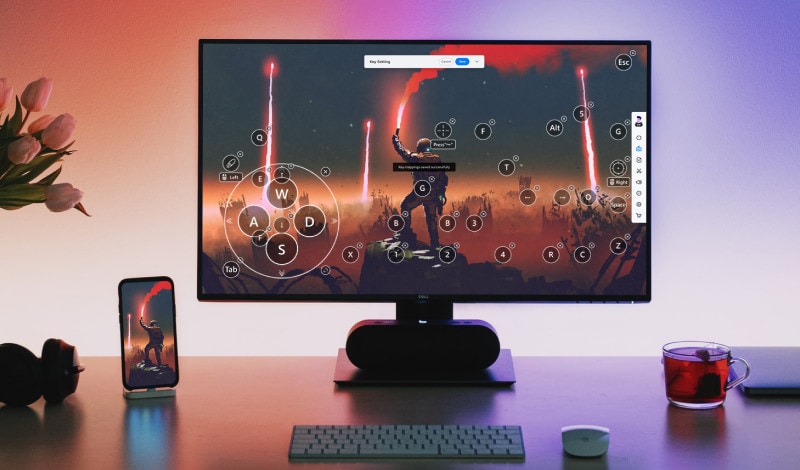
La seguente guida passo-passo fornisce le istruzioni dettagliate per la configurazione e l’uso di una tastiera da gioco tramite Wondershare Dr.Fone su computer.
Passaggio 1: Duplica lo smartphone sul PC
Inizia collegando il telefono al computer. Attiva le “Opzioni sviluppatore” sul dispositivo e abilita il “Debug USB”. Una volta attivato, lo schermo verrà duplicato sul PC tramite MirrorGo.
Passaggio 2: Avvia il gioco
Devi avviare il gioco sul tuo telefono. La schermata visualizzata da MirrorGo può essere ingrandita sul computer, permettendo un’esperienza di gioco migliore.
Passaggio 3: Gioca con tastiera e mouse
Se stai giocando a PUBGMOBILE, Free Fire o Among Us, puoi utilizzare i tasti predefiniti dedicati ai giochi.
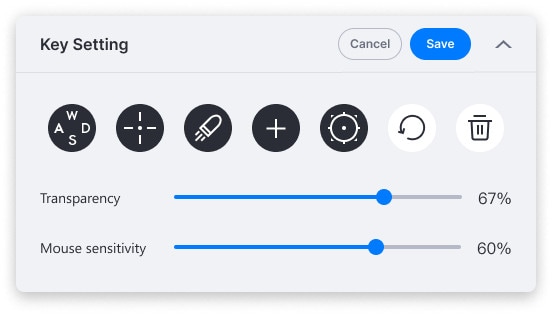
 Joystick: Muoviti in alto, basso, destra o sinistra tramite i tasti.
 Visuale: Guarda intorno muovendo il mouse.
 Sparo: Clic sinistro per sparare.
 Cannocchiale: Usa il mirino del tuo fucile.
 Tasto personalizzato: Aggiungi qualsiasi tasto per qualsiasi uso.
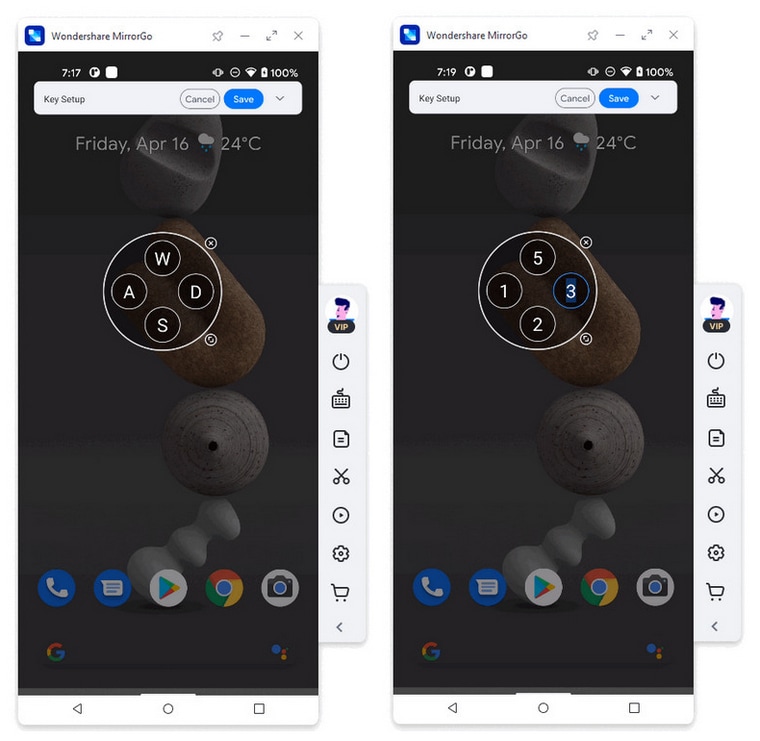
Wondershare Dr.Fone offre agli utenti l’autonomia di modificare o aggiungere tasti per giocare con tastiera e mouse. L’utente può personalizzare più tasti sulla propria Tastiera di Gioco all’interno di MirrorGo.
Ad esempio, è possibile cambiare il tasto 'Joystick' predefinito dal telefono.
Apri la tastiera di gioco sul telefono > clicca col tasto sinistro sul pulsante del joystick visibile a schermo > attendi un attimo e cambia il carattere/tasto sulla tastiera come desideri. Per concludere, premi su “Salva”.
Parte 3. Collegare direttamente tastiera e mouse su Android (OTG)
Sono state condivise molte informazioni su come usare i telefoni Android praticamente per qualsiasi cosa. Inoltre, sapere quando usare tastiera e mouse sarà sicuramente utile a tutti. Ma sorge una domanda: come si collegano tastiera e mouse al telefono Android? Vediamo ora come un utente può connettere il proprio telefono a tastiera e mouse.
Molte persone avranno sentito parlare del cavo OTG. Significa ‘On-The-Go’ ed è molto diffuso tra i viaggiatori che hanno dati importanti memorizzati sul telefono; serve proprio per collegare tastiera/mouse fisici al telefono Android. Il cavo, o connettore, OTG fa da ponte tra i due dispositivi: ha due estremità che devono essere collegate, una va inserita nella porta Micro USB del telefono e l’altra nella presa USB del mouse o della tastiera (che è il connettore USB femmina).
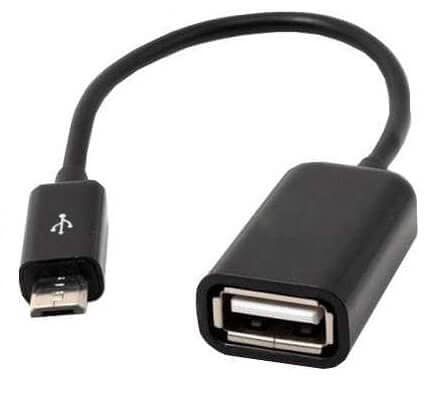
Usare un cavo OTG non è difficile. Né la connessione lo è, ma l’unica cosa che l’utente deve verificare è che il dispositivo Android supporti l’USB OTG; altrimenti non funzionerà, perché non tutti gli smartphone e tablet supportano il cavo OTG.
Chi è nuovo a questa tematica e non conosce il cavo OTG, ti aiutiamo a capire come collegarlo e ottenere il massimo beneficio:
- Per prima cosa collega il cavo OTG al dispositivo e inserisci il mouse o la tastiera.
- Quando hai fatto, devi attendere la notifica di "Nuovo hardware rilevato".
- Dopo aver ricevuto la notifica, puoi iniziare a usare il dispositivo.
Conclusione
L’articolo ha coperto un’area importante riguardo il miglior utilizzo del telefono mobile collegato a mouse e tastiera. Abbiamo condiviso molte informazioni per aiutare i lettori a collegare dispositivi esterni al telefono andando a lavorare in modo più semplice e confortevole. I dati condivisi riguardo il cavo OTG eWondershare Dr.Fone miglioreranno notevolmente la vita dell’utente.


Nicola Massimo
staff Editor