
Esegui app mobili su un PC
- Specchia il tuo telefono sul computer.
- Usa app mobili, come Viber, WhatsApp, Instagram, Snapchat, ecc., su un PC.
- Non è necessario scaricare un emulatore.
- Gestisci le notifiche mobili sul PC.
I 3 Migliori Emulatori Android per Mac per Eseguire App

Jun 26, 2026 • Archiviato in: Soluzione Mirroring • Soluzioni comprovate
Parte 1. Perché dovresti eseguire app Android su Mac
- • Per eseguire circa 1,2 milioni di app su Mac dal Google Play Store.
- • Per giocare a numerosi giochi Android su uno schermo più grande.
- • Le persone che trascorrono molto tempo davanti al desktop troveranno più comodo poter usare app come WeChat, WhatsApp, Viber, Line ecc. sul loro Mac.
- • Gli sviluppatori di app possono testare le loro applicazioni sul desktop prima di inviarle al Google Play Store per la revisione degli utenti.
- • Alcuni emulatori supportano i widget della batteria e del GPS. Quindi, gli sviluppatori possono testare le loro app in base alle prestazioni della batteria e verificare anche come funzionano in diverse località geografiche.
Parte 2. I 3 migliori emulatori Android per Mac
- • BlueStacks
- • Genymotion
- • Andy
1. BlueStacks
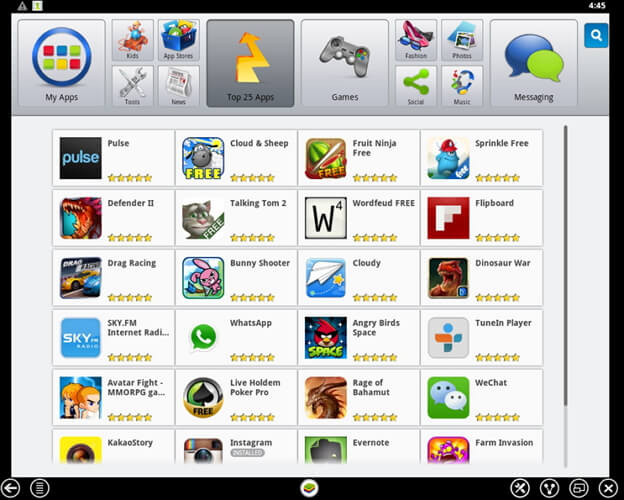
BlueStacks App Player è probabilmente l'emulatore più popolare per eseguire app Android su Mac. È disponibile sia per Mac che per Windows. Crea una copia virtuale delle app Android OS sul sistema operativo ospite. Utilizza la tecnologia unica "LayerCake" che permette di eseguire app Android sul tuo PC senza alcun software per desktop virtuale esterno. Una volta installato, l'utente può godere di giochi e app Android come notizie, social network su uno schermo grande.
BlueStacks mantiene un gestore di ricerca interno che permette a qualsiasi apk, il formato file utilizzato per distribuire e installare applicazioni e middleware su dispositivi Android, di essere installato al suo interno. Può essere
Vantaggi
- • I file .apk possono essere installati su BlueStacks da Mac semplicemente facendo doppio clic.
- • Può anche sincronizzare tra le app su Mac e sul telefono o tablet Android installando l'app BlueStacks Cloud Connect sul dispositivo Android.
- • Le applicazioni possono essere lanciate direttamente dalla dashboard del Mac.
- • Non è necessario configurare una connessione Internet aggiuntiva poiché prende automaticamente la connessione del computer ospite.
- • BlueStacks App Player è disponibile sia per Windows che per Mac.
Svantaggi
- Quando si eseguono app grafiche complesse non risponde rapidamente all'input.
- Non fornisce alcun meccanismo per disinstallare pulitamente dal computer ospite.
Download
- • Può essere scaricato dal sito ufficiale di BlueStacks. È completamente gratuito.
Come si usa
Scarica BlueStacks per Mac OS X dal sito ufficiale di BlueStacks e installalo come qualsiasi altro software sul tuo PC. Una volta installato, si avvierà nella schermata Home. Da lì puoi trovare le app installate, cercare nuove app nelle "Top Charts", cercare app, giocare e cambiare impostazioni. Il mouse sarà il controller touch di base. Per accedere a Google Play dovrai associare un account Google a BlueStacks.
2. Genymotion
Genymotion è un emulatore di terze parti veloce e straordinario che può essere usato per creare un ambiente virtuale per Android. È l'emulatore Android più veloce al mondo. Può essere utilizzato per sviluppare, testare ed eseguire app Android su Mac PC. È disponibile per Windows, Mac e Linux. È facile da installare e può creare un dispositivo Android personalizzato. È possibile avviare più dispositivi virtuali contemporaneamente. Ha una funzionalità pixel-perfect, quindi puoi essere preciso nello sviluppo UI. Utilizzando l'accelerazione OpenGL può raggiungere le migliori prestazioni 3D. Comanda direttamente i sensori dei dispositivi virtuali con i sensori di Genymotion. È l'evoluzione del progetto open source Android ed è già utilizzato da circa 300.000 sviluppatori in tutto il mondo.
Vantaggi
- • Le migliori prestazioni 3D sono ottenute tramite l'accelerazione OpenGL.
- • Supporta l'opzione a schermo intero.
- • Può avviare più dispositivi virtuali contemporaneamente.
- • Completamente compatibile con ADB.
- • Disponibile per Mac, Windows e Linux.
Svantaggi
- • Richiede Virtual Box per eseguire Genymotion.
- • Non può implementare macchine Android offline.
Download
- Genymotion può essere scaricato dal sito ufficiale di Genymotion. L'ultima versione di Genymotion è 2.2.2. Devi scegliere un pacchetto in base alle tue esigenze.
Come si usa
- 1. Scarica Genymotion. Devi creare un account per scaricarlo.
- 2. Apri il programma di installazione .dmg. Installerà anche Oracle VM Virtual Box sul tuo computer.
- 3. Sposta Genymotion e Genymotion Shell nella cartella delle applicazioni.
- 4. Clicca sull'icona dalla cartella delle applicazioni e apparirà la seguente finestra.
- 5. Per aggiungere un dispositivo virtuale clicca sul pulsante aggiungi.
- 6. Clicca sul pulsante connessione.
- 7. Inserisci il tuo nome utente e password per connetterti alla Genymotion Cloud e clicca sul pulsante connessione. Dopo aver collegato la cloud di Genymotion, apparirà la seguente schermata.
- 8. Seleziona una macchina virtuale e clicca su Avanti.
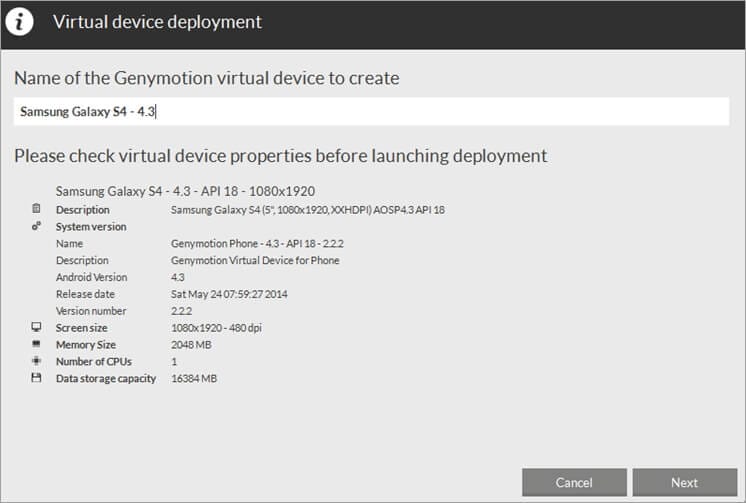
- 9. Dai un nome alla macchina virtuale come sotto e clicca su Avanti.
- 10. Il tuo dispositivo virtuale ora sarà scaricato e avviato. Clicca sul pulsante Fine dopo l'installazione riuscita della macchina virtuale.
- 11. Clicca sul pulsante Play per avviare la nuova macchina virtuale e divertiti.
3. Andy
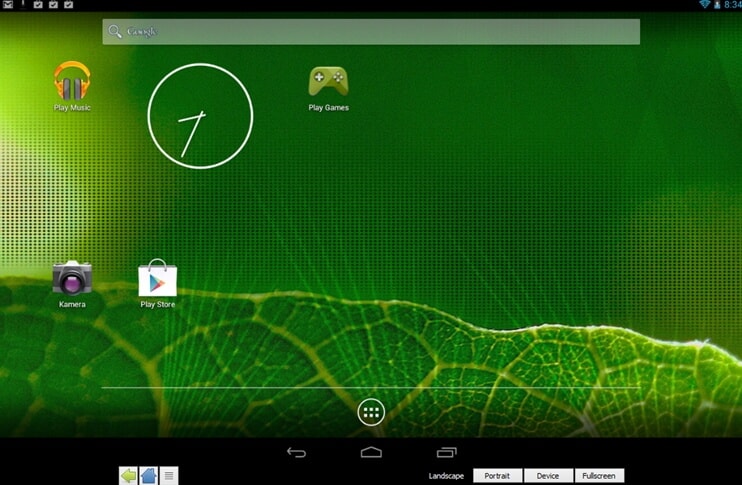
Andy è un emulatore open source che permette agli sviluppatori e agli utenti di godere di app più robuste, sperimentarle in ambienti multipli e superare i limiti di spazio di archiviazione, dimensione dello schermo o sistema operativo. L'utente può aggiornare Android tramite Andy. Fornisce una sincronizzazione perfetta tra desktop e dispositivo mobile. L'utente può usare il telefono come joystick per giocare.
Vantaggi
- • Fornisce una sincronizzazione perfetta tra desktop e dispositivo mobile.
- • Consente l'aggiornamento del sistema operativo Android.
- • Permette di scaricare app da qualsiasi browser desktop su Andy OS.
- • I telefoni possono essere usati come joystick durante i giochi.
- • Espansione illimitata dello spazio di archiviazione.
Svantaggi
- • Aumenta l'uso della CPU.
- • Consuma molta memoria fisica.
Download
- • Puoi scaricare Andy da www.andyroid.net.
Come si usa
- 1. Scarica e installa Andy.
- 2. Avvia Andy. Ci vorrà circa un minuto per l'avvio, poi vedrai la schermata di benvenuto.
- 3. Accedi al tuo account Google e completa il resto della schermata di configurazione. Ti verrà chiesto di fornire le informazioni del tuo account Google a 1ClickSync, l'app che ti permette di sincronizzare tra Andy e il dispositivo mobile.


Nicola Massimo
staff Editor