WeChat per PC: 4 Trucchi e Consigli da Conoscere

Jun 29, 2026 • Filed to: Soluzione Mirroring • Proven solutions
Se non hai mai sentito parlare di WeChat, probabilmente hai vissuto in una grotta nell’ultimo decennio. Beh, è la popolare piattaforma cinese di social networking, pagamenti e messaggistica lanciata nel 2011. Nel 2018 è diventata la più grande applicazione autonoma al mondo, con oltre un miliardo di utenti attivi.

Frutto dell’azienda Internet cinese Tencent, WeChat permette agli utenti di pagare bollette, fare donazioni, chiamare un passaggio, leggere le notizie, chattare con gli amici, ecc. Sì, è una soluzione tutto-in-uno. Pur essendo un servizio nativo per dispositivi mobili, dopo aver letto questa guida scoprirai 4 curiosità su WeChat per PC. Non preoccuparti: questo tutorial sarà divertente in ogni fase. Promesso!
Parte 1. Come ottenere WeChat per Windows dal Microsoft Store
Il primo consiglio in questa lista è che puoi scaricare il software dal Microsoft Store e iniziare a esplorarlo. Proprio come usi il messenger sul tuo smartphone, puoi farlo anche dal desktop. Per farlo, segui questi passi:
Passaggio 1: Scarica il software sul tuo computer visitando Wechat.com dal browser (puoi usare Chrome, Firefox o Safari).
Passaggio 2: Devi accedere allo scanner di codici QR e scansionare il codice QR toccando il segno +, che si trova nella parte superiore dello schermo del tuo dispositivo mobile >> Scansiona codice QR.
Passaggio 3: In alternativa, vedrai un codice QR sul sito e dovrai scansionarlo utilizzando il messenger sul tuo smartphone. Seleziona Scansiona codice QR e tocca Scopri. Poi, punta la fotocamera verso il codice QR del sito web come mostrato sotto.
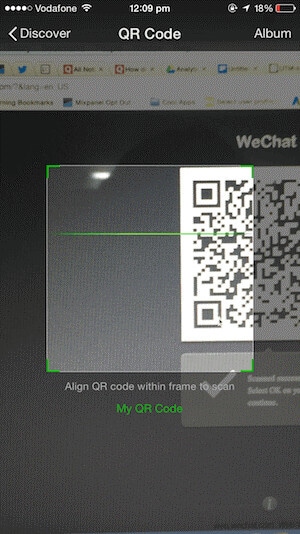
Passaggio 4: Conferma l’accesso web sul dispositivo smart, come mostrato nell’immagine qui sotto, e clicca sulla scheda Accedi.
Passaggio 5: A questo punto, puoi trasferire dati dal tuo dispositivo mobile al desktop usando l’opzione Trasferimento File. Puoi anche trascinare e rilasciare video e foto nella cartella Trasferimento File. Inoltre, riceverai notifiche istantanee di messaggi sul tuo computer.
Parte 2. Come usare WeChat su PC tramite Bluestacks
Ecco la questione: è possibile che tu abbia trovato il passaggio precedente un po’ complicato. Ed è qui che entra in gioco il secondo suggerimento. Vedi, hai bisogno dell’emulatore BlueStacks per fare da ponte tra il computer e il messenger nativo per dispositivi mobili.
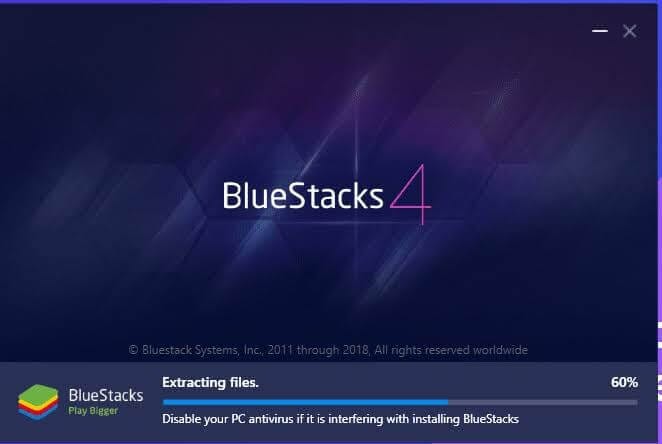
Nota che devi avere un account Gmail per completare con successo questa operazione. Per scaricare WeChat su PC tramite BlueStacks, segui queste istruzioni:
Passaggio 1: Scarica e installa BlueStacks sul tuo desktop.
Passaggio 2: Accedi al Google Play Store utilizzando il tuo account Gmail.
Passaggio 3: Cerca l’app WeChat dalla barra di ricerca in alto a destra dello schermo.
Passaggio 4: Scarica e installa il software.
Passaggio 5: Ora che hai il software sul desktop, clicca sull’icona per avviarlo.
Come promesso, i passaggi di installazione sono molto semplici.
Parte 3. Come usare WeChat su PC senza Bluestacks
Bene, il terzo suggerimento ci porta a una parte molto interessante, perché molte persone non sanno che è possibile. Ma lo è! Qui userai il software MirrorGo di Wondershare per ottenere lo stesso risultato. Il software permette agli utenti di trasmettere lo schermo del proprio telefono sul computer e controllare il telefono dal computer. Incredibile, vero?

Wondershare Dr.Fone
Specchia il tuo dispositivo Android sul computer!
- Giocagiochi mobilisullo schermo grande del PC con MirrorGo.
- Salvascreenshotscattati dal telefono sul PC.
- Visualizza piùnotifichecontemporaneamente senza dover prendere il telefono.
- Usaapp Androidsul tuo PC per un’esperienza a schermo intero.

Per iniziare, segui queste istruzioni:
Passaggio 1: Scarica il software MirrorGo sul tuo desktop.
Passaggio 2: Installa e avvia il software.
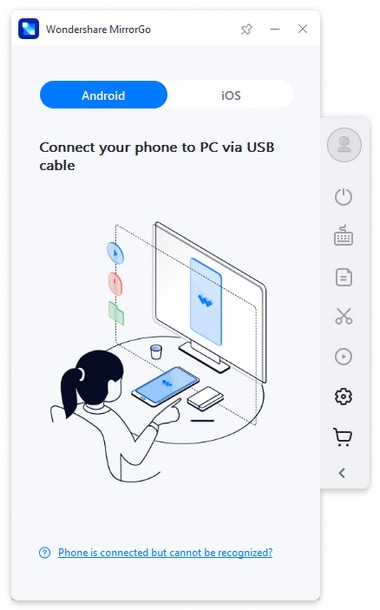
Passaggio 3: Poi, scarica l’app WeChat sul tuo smartphone ed effettua il login.
Passaggio 4: Collega lo smartphone al computer con un cavo USB per i telefoni Android, e connetti alla stessa rete Wi-Fi se usi iPhone così che i due dispositivi possano comunicare tramite sincronizzazione senza interruzioni.
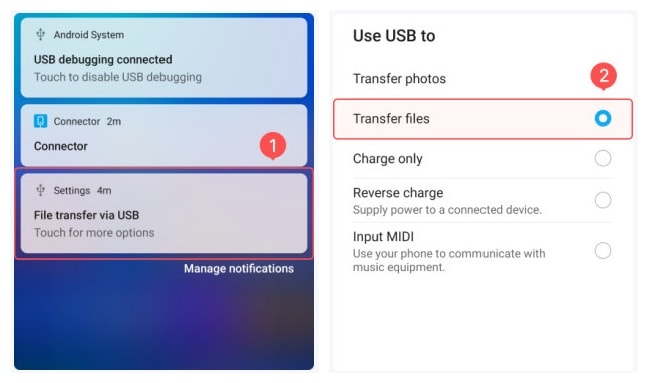
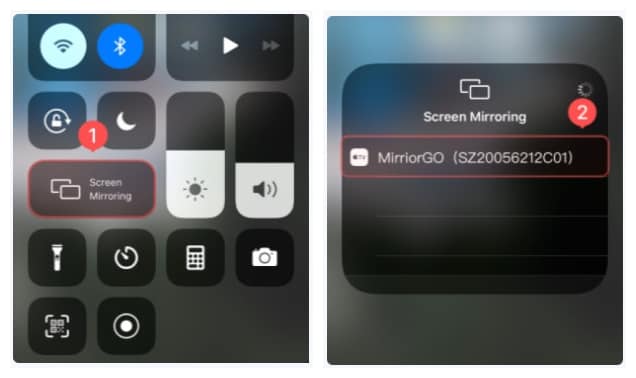
Passaggio 5: Una volta fatto ciò, noterai che l’interfaccia di WeChat comparirà sullo schermo del computer. Ora puoi rispondere ai messaggi dal desktop usando tastiera e mouse.
Parte 4. Come usare WeChat Web dal computer?
Ehi amico, è fantastico sapere che sei arrivato fino al quarto suggerimento. Qui imparerai semplici operazioni che puoi eseguire tramite il servizio tutto-in-uno dal desktop.
Messaggistica: Proprio come la popolare app WhatsApp, il servizio ti consente di chattare con familiari, amici e colleghi mentre lavori. Ogni utente ha un codice unico o codice QR. Oltre al codice QR, gli utenti possono cercare e aggiungere persone tramite numeri di telefono o ID con cui vogliono connettersi nella rete.
Caricamento: Una volta impostata la lingua inglese, vedrai la sezione Momenti. Questa funzione permette agli utenti di caricare immagini dal computer portatile, quindi non è necessario usare lo smartphone o il tablet. Puoi anche condividere i tuoi video, commentare i post e mettere mi piace.
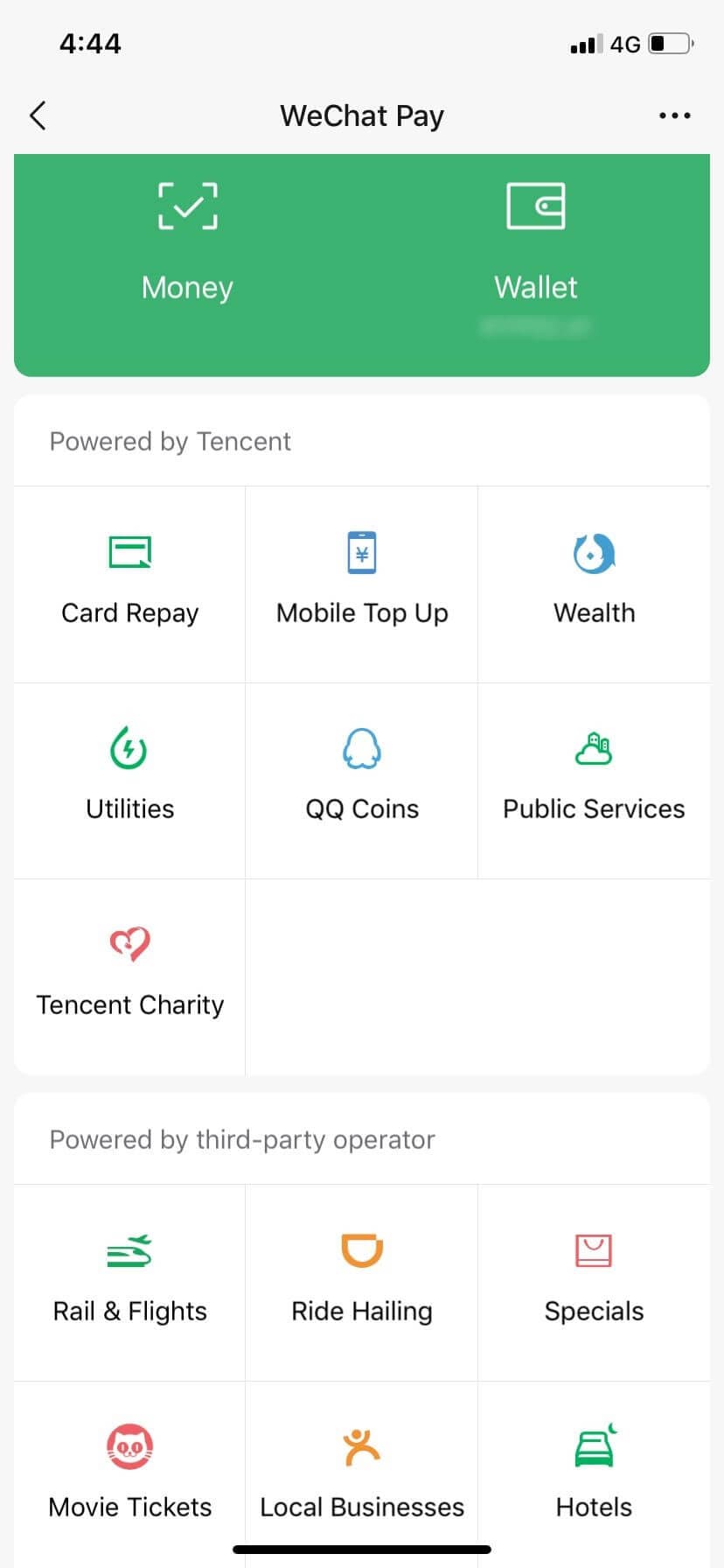
Pagamenti: In breve, questo è un servizio di altissimo livello perché consente all’utente di effettuare pagamenti. Dal tuo PC, puoi collegare il conto bancario cinese al tuo account del servizio integrato per effettuare pagamenti. Per usare questa funzione, scansiona il codice a barre unico oppure quello del commerciante a cui vuoi fare acquisti.
Mini-programmi: Bene, una delle funzioni più sorprendenti della piattaforma è l’accesso a servizi di terze parti. Permette a molte applicazioni di essere eseguite al suo interno. Per esempio, puoi prenotare un taxi e operazioni bancarie dal computer. Questo lo rende una soluzione unica per le sfide di tutti i giorni. Inoltre, puoi pagare i biglietti del cinema, prenotare voli, fare una prenotazione hotel, pagare le utenze e altro.
Giochi: Sei un gamer esperto? Indovina, non importa se sei un professionista o un principiante, perché questo servizio tutto-in-uno ti permette di giocare direttamente lì. Dal tuo PC a schermo grande, ovviamente!
Conclusione
In questo tutorial passo a passo, hai imparato 4 suggerimenti e trucchi per usare la soluzione integrata sul tuo laptop. Quindi, se cercavi WeChat PC online solo per sapere come scaricare e usare l’app tutto-in-uno, non ne hai più bisogno! Questo articolo ti ha fornito istruzioni fai-da-te su come fare. Ci sono tantissime cose che puoi fare con l’app sullo smartphone, che ora sono possibili anche dal laptop. Con il servizio integrato sul tuo computer, le attività quotidiane diventano molto più semplici. Sì, puoi lavorare dall’ufficio, rimanere in contatto con i tuoi cari e fare tante altre cose straordinarie. Bastano pochi minuti per scaricare e installare il software sul sistema. Non aspettare oltre. Provalo subito!


Nicola Massimo
staff Editor