 Effortlessly manage data through preview, delete, export, etc.

 100% Security Verified | No Subscription Required | No Malware

 :
: 
 ChatGPT
 Perplexity
 Gemini
 Claude
 Grok
Grok
Guardare Netflix sul tuo telefono è molto comodo. Ma nulla è paragonabile all’esperienza di vedere le tue serie preferite su uno schermo 4K di una TV.
Il casting invia contenuti dal telefono alla TV tramite connessione wireless. In questo modo puoi guardare programmi su uno schermo più grande. Questo metodo evita la configurazione complessa e la navigazione richieste dall’app TV di Netflix. Tuttavia, di recente Netflix ha aggiornato le sue politiche. Pertanto, devi soddisfare nuovi requisiti di compatibilità. Questa guida spiega in dettaglio tali requisiti e ti mostra come trasmettere Netflix dal telefono alla TV sia tramite le funzioni integrate che con metodi alternativi.
Tuttavia, di recente Netflix ha aggiornato le sue politiche. Pertanto, devi soddisfare nuovi requisiti di compatibilità. Questa guida spiega in dettaglio tali requisiti. Inoltre, mostra come trasmettere Netflix dal telefono alla TV utilizzando sia funzioni native che metodi alternativi.
In questo articolo
Parte 1. Posso trasmettere Netflix dal telefono alla TV?
Sì. Puoi trasmettere Netflix dal tuo telefono alla TV. Tuttavia, la compatibilità dipende dal dispositivo e dal piano di abbonamento attuale. Questo a causa dei principali cambiamenti delle politiche Netflix introdotti a dicembre 2025. Secondo questi aggiornamenti, il supporto al casting è cambiato su diversi dispositivi. Pertanto, è necessario confermare la configurazione prima di collegarsi.
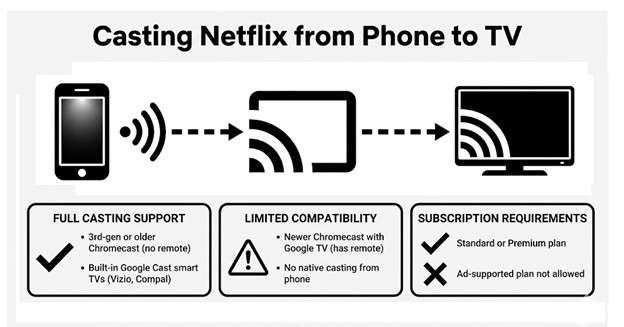
1-1. Supporto completo al casting
Netflix supporta ancora il casting su Chromecast di terza generazione o precedenti. Questi modelli non hanno un telecomando fisico. Tuttavia, puoi ancora accedere al pulsante Cast direttamente nell'app di Netflix.
Inoltre, le smart TV con tecnologia Google Cast integrata continuano a supportare pienamente la trasmissione. Queste includono alcuni modelli di TV Vizio e Compal. Questi dispositivi funzionano come prima del cambiamento di politica. Di conseguenza, puoi continuare a trasmettere Netflix dal telefono alla TV senza passaggi aggiuntivi.

1-2. Compatibilità limitata
I modelli più recenti di Chromecast con Google TV non supportano il casting nativo di Netflix dal telefono. Molti dispositivi di streaming moderni con telecomando hanno perso questa funzione.
Tuttavia, questi dispositivi possono comunque trasmettere Netflix attraverso le app già installate. Puoi guardare i contenuti direttamente sull’interfaccia della TV, ma non puoi inviarli dal telefono usando il pulsante Cast. In questo caso, devi usare metodi alternativi per trasmettere dal tuo dispositivo mobile.
1-3. Mirroring dello schermo Netflix
Netflix sta gradualmente eliminando il supporto per opzioni alternative di mirroring su TV. Questi includono strumenti come il mirroring integrato di Android e AirPlay su dispositivi iOS. Potresti poter ancora usare Samsung Smart View per duplicare lo schermo di Netflix, ma il pulsante Cast nativo resta l’unica opzione affidabile.
1-4. Requisiti di abbonamento
Oltre a un hardware compatibile, devi abbonarti al piano Standard o Premium di Netflix per usufruire delle funzioni di casting. Il piano supportato da annunci pubblicitari non permette di trasmettere Netflix dal telefono alla TV.
Parte 2. Perché non c’è il pulsante Cast su Netflix?
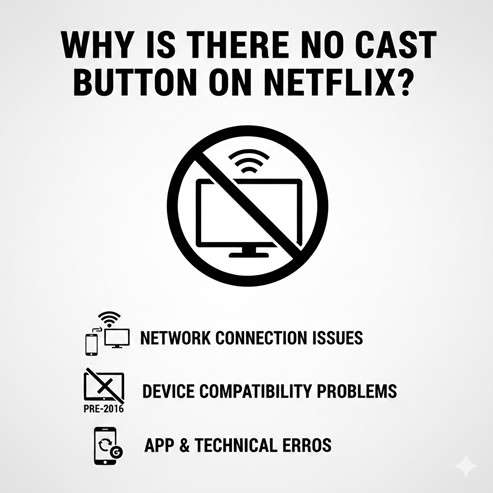
L’assenza del pulsante di trasmissione sull'app mobile di Netflix può essere dovuta all’assenza di una TV supportata. In alternativa, potresti non essere abbonato a un piano Standard o Premium. A volte, il pulsante Cast può non apparire anche se soddisfi tutti i requisiti. Ecco alcune cause comuni.
- 1. Problemi di connessione alla rete
La funzione di casting funziona solo se sia il telefono che la TV sono collegati alla stessa rete Wi-Fi. Questo perché i dispositivi comunicano tramite la rete domestica e non via Internet. Una connessione instabile può impedire l’uso del casting. Puoi trovare maggiori dettagli nella nostra guida su come duplicare lo schermo di Android su PC tramite WiFi. - 2. Problemi di compatibilità del dispositivo
Molte smart TV prodotte prima del 2016 non sono compatibili con Google Cast. Anche alcuni modelli economici non dispongono di questa funzione. Assicurati di aggiornare l’app Netflix all’ultima versione. Versioni obsolete possono nascondere il pulsante Cast anche su dispositivi compatibili. - 3. Errori tecnici
Osserva il comportamento del pulsante Cast durante l’uso. Prova a trasmettere con altre app come YouTube o Spotify. Se funzionano, forse la cache dell’app è danneggiata e blocca il casting. Su Android, anche una versione non aggiornata dei Google Play Services può compromettere la funzione.
Parte 3. Come trasmettere Netflix dal telefono alla TV: 2 metodi funzionanti
Puoi utilizzare sia la funzione di casting dell’app Netflix che una connessione HDMI. Vediamo come trasmettere Netflix dal telefono alla TV con questi metodi.
-
Metodo 1 Usa il casting nativo di Chromecast
Puoi utilizzare il pulsante Cast integrato nell’app per trasmettere sulla TV. Ti servirà un dispositivo compatibile secondo la nuova politica di Netflix. Serve anche un abbonamento Standard o Premium.
Ecco come trasmettere Netflix dal telefono alla TV:
- Collega il telefono alla rete Wi-Fi: deve essere la stessa della TV.
- Apri l’app di Netflix. Accedi con le tue credenziali.
- Tocca l’icona Cast, simile alle onde WiFi in un quadrato. Si trova in alto a destra sullo schermo.
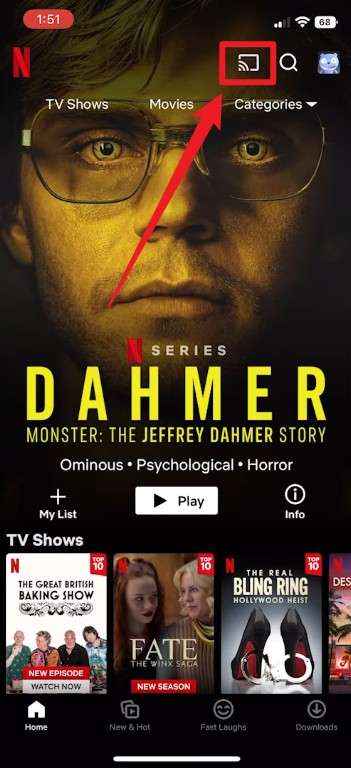
- Seleziona il nome del tuo Chromecast o della smart TV dall’elenco dei dispositivi disponibili.
- Sfoglia e scegli una serie o un film, e verrà riprodotto sulla TV usando il telefono come telecomando.
-
Metodo 2 Connessione via cavo HDMI
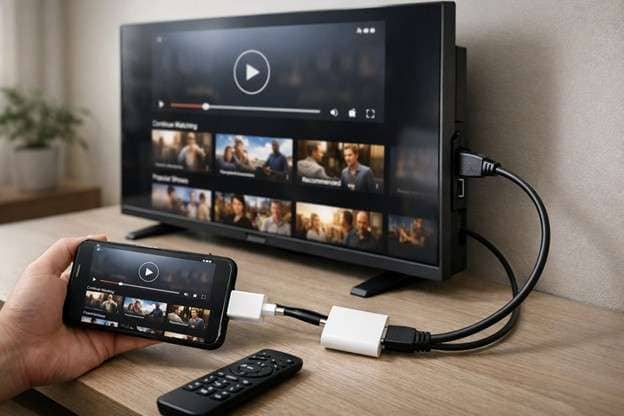
Questo metodo effettua il mirroring dello schermo del telefono direttamente sulla TV. Non è necessario usare la stessa WiFi. Di solito serve un cavo che supporti l’uscita video: un adattatore Lightning Digital AV per iPhone e un adattatore USB-C a HDMI per Android. Gli adattatori di terze parti potrebbero non funzionare.
Ecco come collegare Netflix dalla telefono alla TV usando un cavo:
- Collega l’adattatore HDMI al telefono. Attacca un cavo HDMI all’adattatore.
- Inserisci l’altra estremità del cavo in una porta HDMI della TV.
- Seleziona l’ingresso HDMI giusto. Usa il telecomando della TV.
- Lo schermo del telefono apparirà sulla TV. Apri Netflix per iniziare a guardare.
Suggerimento bonus: Effettua il mirroring del tuo telefono Android su PC o Mac con Wondershare Dr.Fone
Puoi fare molto di più che trasmettere Netflix sulla TV. Puoi anche duplicare il tuo dispositivo Android su computer. Questo metodo permette di guardare Netflix su uno schermo più grande, anche se l’app mobile di Netflix non supporta il casting.
Dr.Fone - Screen Mirror (Android) ti permette di duplicare lo schermo Android su PC o Mac. Il software supporta sia la connessione wireless che quella via cavo USB. Offre mirroring fluido e senza ritardi, ottimo per giochi e presentazioni di app.
Dr.Fone mostra tutto lo schermo del tuo smartphone o tablet sul computer. Puoi controllare tutte le app direttamente dal PC o Mac, fare screenshot o registrare lo schermo. L’installazione è semplice e non serve assistenza tecnica.
Dr.Fone supporta tutti i dispositivi Android dalla versione 5.0 fino ad Android 16. Funziona con i principali marchi, tra cui Samsung, Huawei, Xiaomi, Google Pixel e altri.
 Gestione semplice dei dati tramite anteprima, eliminazione, esportazione, ecc.
- Trasferisci tutti i dati tra dispositivi.
- Solide soluzioni di backup per la massima protezione dei dati.
- Duplica schermi su PC per riunioni, lezioni e controllo.

Passaggi per duplicare lo schermo Android con Dr.Fone
-
Passo 1 Installa l’app Dr.Fone
Installa l’app Dr.Fone Link sullo smartphone o tablet. Poi, scarica e installa Wondershare Dr.Fone sul tuo computer. Avvialo e collega il dispositivo tramite connessione USB.
-
Passo 2 Avvia il mirroring
Consenti al programma di rilevare il tuo dispositivo. Poi seleziona la funzione “Screen Mirror” dal menu di sinistra.
-
Passo 3 Seleziona dispositivo
Trova la freccia accanto a “Duplica il dispositivo sul computer.” Seleziona il tuo Android dall’elenco, poi clicca sul pulsante “Screen Mirror”.

-
Passo 4 Monitora l’avanzamento del mirroring
Guarda la barra di avanzamento mentre il mirroring si avvia. Alla fine, lo schermo Android comparirà sul computer. Clicca su “Termina Mirroring” per interrompere la sessione se necessario.

-
Passo 5 Gestisci lo schermo duplicato
Vedrai una barra degli strumenti accanto al display del telefono. Da qui puoi cliccare su “Registra” per registrare lo schermo del telefono. Clicca di nuovo lo stesso pulsante per fermare la registrazione. Puoi anche cliccare su “Screenshot” per fare foto dello schermo.

-
Passo 6 Controlla se necessario lo schermo
Puoi anche controllare lo schermo Android. Usa il mouse per navigare e la tastiera per scrivere e altre funzioni.

Conclusione
Ecco tutto su come trasmettere Netflix dal telefono alla TV. In sintesi, puoi usare l’opzione nativa di trasmissione all’interno dell’app Netflix. Funziona solo su TV supportate, con abbonamento standard o premium e quando entrambi i dispositivi sono sulla stessa rete Wi-Fi.
A volte l’opzione di casting può non apparire su alcuni dispositivi a causa di incompatibilità o bug dell’app. In questo caso, puoi comunque vedere l’app di Netflix su uno schermo più grande del computer usando Dr.Fone - Screen Mirror (Android). Permette di duplicare tutto il display Android su PC o Mac e controllarlo direttamente dal computer. Inoltre funziona con quasi tutti i modelli e marchi Android. Quindi, non aspettare. Scaricalo e provalo ora!




Domande frequenti sul casting di Netflix dal telefono alla TV
FAQ
-
1. Posso trasmettere Netflix da un telefono Android?
Sì. Il casting funziona con Chromecast di terza generazione o precedenti. Funziona anche con smart TV con Google Cast integrato. Devi avere un abbonamento Netflix Standard o Premium. I piani supportati dalla pubblicità non consentono il casting. Assicurati che sia il telefono che la TV siano collegati alla stessa rete Wi-Fi. -
2. Dove si trova l’icona Cast su Netflix?
Puoi trovare il pulsante di trasmissione nell'app Netflix. Compare nell'angolo in alto o in basso a destra. L'icona assomiglia a un rettangolo con onde Wi-Fi. Il tuo telefono la mostra solo quando trova un dispositivo compatibile. Entrambi i dispositivi devono essere connessi alla stessa rete Wi-Fi. -
3. Come collegare Netflix alla TV dal telefono usando un codice?
Apri prima Netflix sulla TV. Seleziona l’opzione “Accedi”. La TV mostra un codice numerico e un codice QR. Poi apri Netflix sul telefono. Vai su Account > Connetti alla TV e inserisci il codice. Ora il tuo telefono si collega a Netflix sulla TV. -
4. Posso duplicare lo schermo di Netflix da Android alla TV?
Netflix sta rimuovendo il supporto per la duplicazione dello schermo sulla maggior parte dei dispositivi. Tuttavia, potresti riuscire a duplicare Netflix sulla TV tramite le funzionalità integrate. I telefoni Samsung possono usare Smart View. Altri telefoni Android possono utilizzare Trasmetti schermo o Screen Casting. -
5. Posso usare AirPlay per trasmettere Netflix dal mio iPhone alla TV?
No. Netflix non supporta più AirPlay all'interno della propria app. L'app blocca qualsiasi visualizzazione che dipende da AirPlay per la comunicazione tra dispositivi. Di conseguenza, la TV mostra uno schermo nero mentre l’audio continua a essere riprodotto.
 Add Wondershare Dr.Fone as a preferred source on Google









