 Effortlessly manage data through preview, delete, export, etc.

 100% Security Verified | No Subscription Required | No Malware

 :
: 
 ChatGPT
 Perplexity
 Gemini
 Claude
 Grok
Grok
Man mano che la nostra vita digitale diventa sempre più integrata, la capacità di condividere contenuti tra dispositivi è più importante che mai. Una necessità comune è visualizzare lo schermo del tuo telefono Android su un monitor PC più grande per presentazioni, streaming di film o per godere dei giochi mobili su uno schermo più ampio. Questo processo, noto come mirroring dello schermo, può migliorare notevolmente la tua esperienza visiva.
Questa guida completa ti spiegherà come proiettare lo schermo del tuo Android su un PC con Chromecast. La tecnologia Chromecast di Google offre un modo semplice ed economico per trasmettere i contenuti dei tuoi dispositivi. Vedremo cos'è Chromecast, le sue funzioni principali e una serie di passaggi dettagliati per iniziare subito.
In questo articolo
- Parte 1. Cos'è Chromecast e come funziona per il mirroring?
- Parte 2. Caratteristiche principali di Google Chromecast
- Parte 3. Guida passo passo per proiettare Android su un monitor PC
- Parte 4. Dispositivi Android compatibili per il mirroring dello schermo
- Parte 5. Esplorare le funzioni avanzate di trasmissione Chromecast
Parte 1. Cos'è Chromecast e come funziona per il mirroring?
Chromecast è un dispositivo di streaming multimediale sviluppato da Google. Questo compatto dongle si collega direttamente alla porta HDMI di un display, come una TV o un monitor PC, consentendoti di trasmettere contenuti o rispecchiare lo schermo del tuo dispositivo in modalità wireless. La tecnologia si basa sul protocollo Google Cast per inviare audio e video dal telefono, tablet o computer al display.
Quando vuoi proiettare lo schermo del tuo Android su un PC con Chromecast, stai essenzialmente utilizzando il monitor del PC come schermo più grande. Il dongle Chromecast gestisce la connessione wireless con il tuo dispositivo Android, mentre il monitor fornisce l'output visivo. Questa configurazione è estremamente comoda per godere di contenuti mobili senza essere vincolati a uno schermo piccolo, sia che tu voglia condividere foto, guardare un film o giocare ai tuoi giochi preferiti come Call of Duty Mobile.
Parte 2. Caratteristiche principali di Google Chromecast
Google Chromecast è diventato un dispositivo molto diffuso nelle case grazie alle sue potenti funzioni e al prezzo accessibile. Ecco perché è una scelta eccellente per il mirroring dello schermo e lo streaming multimediale.
- Ampia compatibilità con le app: Non devi preoccuparti del supporto limitato delle app. Chromecast funziona perfettamente con migliaia di app popolari, tra cui Netflix, YouTube, HBO Max, Google Play, Spotify e molte altre, permettendoti di trasmettere i contenuti direttamente.
- Modalità Ambient: Quando non stai trasmettendo attivamente, Chromecast può trasformare il tuo schermo in una splendida cornice digitale. Puoi impostarlo per visualizzare immagini satellitari, opere d'arte famose o le tue foto personali di Google Foto, creando uno sfondo dinamico.
- Disponibilità multipiattaforma: Chromecast è estremamente versatile. È compatibile con la stragrande maggioranza di telefoni e tablet Android, così come con iPhone e iPad. Puoi anche trasmettere direttamente dal browser Google Chrome su qualsiasi PC Windows, Mac o Chromebook.
- Prezzo accessibile: Con un prezzo di partenza di circa 35 dollari, Chromecast è una soluzione economica per aggiungere funzionalità smart a qualsiasi display dotato di porta HDMI. È un acquisto una tantum per un utilizzo che dura nel tempo.
- Configurazione e utilizzo semplici: Chromecast è progettato per essere intuitivo. Il processo di configurazione plug-and-play è semplice, e la trasmissione dei contenuti o il mirroring dello schermo si possono gestire con pochi tap.
- Aggiornamenti automatici: Il tuo dispositivo Chromecast riceve aggiornamenti automatici da Google. Questo assicura che tu abbia sempre le ultime funzionalità, patch di sicurezza e compatibilità con nuove app senza alcun intervento manuale.
Parte 3. Guida passo passo per proiettare Android su un monitor PC
Effettuare il mirroring dello schermo Android sul monitor del PC con Chromecast è un processo semplice. Segui attentamente questi passaggi per configurarlo correttamente.
-
Passaggio 1 Prepara dispositivi e connessioni
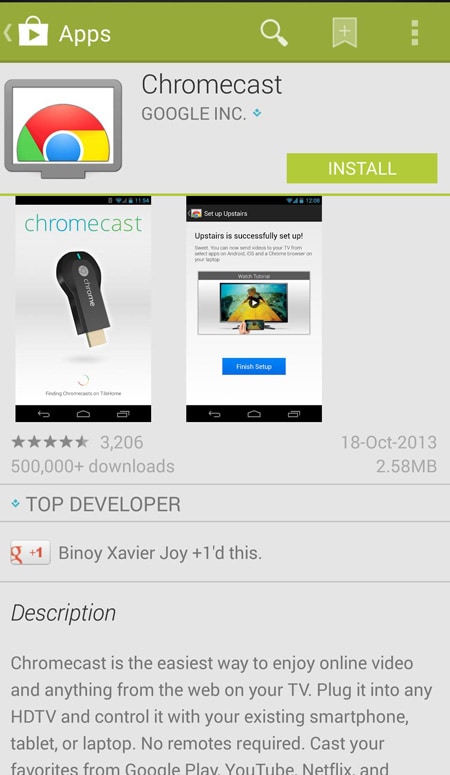
Assicurati innanzitutto di avere un dongle Chromecast. Scarica e installa l'app Google Home dal Play Store sul tuo dispositivo Android. Questa app è essenziale per configurare e controllare Chromecast.
-
Passaggio 2 Collega Chromecast al monitor del PC
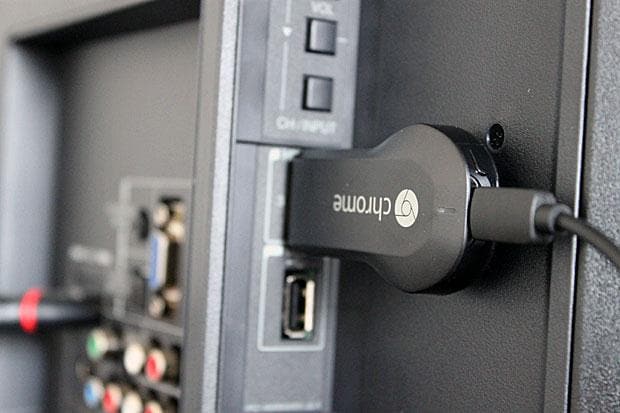
Collega il Chromecast a una porta HDMI disponibile sul tuo monitor PC. Collega il cavo USB incluso al Chromecast per l'alimentazione; puoi inserirlo in una porta USB del monitor o utilizzare un adattatore di corrente. Cambia la sorgente di input del monitor sulla porta HDMI a cui è collegato il Chromecast.
-
Passaggio 3 Configura Chromecast tramite l'app Google Home
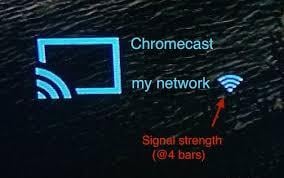
Apri l'app Google Home sul dispositivo Android. Dovrebbe rilevare automaticamente il nuovo Chromecast. Segui le istruzioni a schermo per configurare il dispositivo, incluso il collegamento alla rete Wi-Fi. È fondamentale che il dispositivo Android e il Chromecast siano sulla stessa rete Wi-Fi affinché il mirroring funzioni.
-
Passaggio 4 Avvia il mirroring dello schermo
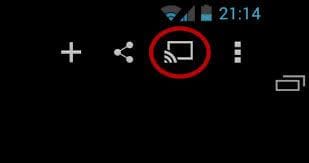
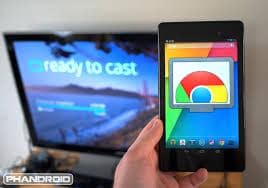
Una volta completata la configurazione, riapri l'app Google Home. Tocca il tuo dispositivo Chromecast dall'elenco. In basso, vedrai un pulsante 'Trasmetti schermo'. Toccalo e conferma selezionando 'Trasmetti schermo' nel pop-up. Lo schermo del tuo Android sarà ora proiettato sul monitor del PC.
-
Passaggio 5 Goditi il tuo schermo proiettato
Ora puoi aprire qualsiasi app, giocare o guardare un video sul tuo dispositivo Android e questo sarà visualizzato in tempo reale sul monitor del PC. Per interrompere il mirroring, torna semplicemente all'app Google Home e tocca 'Interrompi mirroring'.
 Gestisci i dati facilmente tramite anteprima, eliminazione, esportazione, ecc.
- Trasferisci tutti i dati tra dispositivi.
- Soluzioni di backup robuste per una protezione affidabile dei dati.
- Proietta schermi su PC per riunioni, insegnamento e controllo.

Parte 4. Dispositivi Android compatibili per il mirroring dello schermo
La funzione di trasmissione schermo è ampiamente disponibile nell'ecosistema Android. Il requisito minimo per il mirroring dello schermo Android su Chromecast è Android 5.0 (Lollipop) o versione successiva. Ciò significa che quasi tutti gli smartphone e tablet rilasciati negli ultimi anni sono pienamente compatibili.
Mentre l'elenco iniziale dei dispositivi supportati includeva vecchi modelli come Nexus 4 e Samsung Galaxy S4, la compatibilità si è notevolmente ampliata. Oggi tutti i principali produttori supportano questa funzione, tra cui:
- Serie Google Pixel (tutti i modelli)
- Serie Samsung Galaxy S e Note (S8 e versioni successive)
- Dispositivi OnePlus (OnePlus 3 e versioni successive)
- Serie LG G e V (G6 e versioni successive)
- Serie Sony Xperia (XZ e versioni successive)
- NVIDIA SHIELD Tablet
- La maggior parte dei dispositivi moderni di marchi come Xiaomi, Motorola e Nokia.
Parte 5. Esplorare le funzioni avanzate di trasmissione Chromecast
Chromecast offre molto di più del semplice mirroring base dello schermo. Esplorare le sue capacità avanzate può rendere la tua esperienza ancora migliore.
- Modalità Ospite: Puoi permettere a amici e familiari di trasmettere al tuo Chromecast senza collegarsi alla rete Wi-Fi. Una volta abilitata, Chromecast emette un segnale Wi-Fi speciale che consente a chiunque nella stanza con un'app compatibile con la modalità ospite di trasmettere in modo sicuro.
- Trasmettere da un computer: Oltre ai dispositivi mobili, puoi trasmettere contenuti dal laptop o PC. Attraverso il browser Google Chrome, puoi trasmettere una specifica scheda browser, un file video dal computer o persino l'intero desktop al Chromecast.
- Integrazione con Google Assistant: Se hai uno speaker Google Nest o Google Home, puoi controllare il Chromecast con i comandi vocali. Dì semplicemente: "Hey Google, riproduci Stranger Things sulla TV del soggiorno," e Chromecast inizierà a trasmettere da Netflix collegato.
- Audio multi-stanza: Puoi raggruppare dispositivi Chromecast Audio o speaker compatibili per riprodurre musica sincronizzata in tutta la casa. È perfetto per le feste o per creare un'esperienza audio coinvolgente.
Conclusione
Proiettare lo schermo Android su un PC con Chromecast è un ottimo modo per superare i limiti di uno schermo piccolo. Offre un metodo semplice, affidabile ed economico per condividere presentazioni, godere di contenuti multimediali o giocare su una superficie più ampia. Seguendo i passaggi di questa guida, potrai configurare subito il tuo dispositivo e iniziare la trasmissione in pochi minuti. Con la sua ampia compatibilità e le funzioni avanzate, Chromecast rimane uno dei migliori strumenti per colmare il divario tra dispositivi mobili e schermi più grandi.
FAQ
-
1. Posso proiettare lo schermo Android su PC senza dongle Chromecast?
Sì, esistono metodi alternativi. Windows 10 e 11 hanno una funzione integrata chiamata "Connetti" che utilizza la tecnologia Miracast, supportata da molti telefoni Android. Puoi anche utilizzare applicazioni di terze parti come AirDroid Cast o Vysor, che ti permettono di proiettare lo schermo su PC tramite USB o Wi-Fi. -
2. Ci sarà un ritardo o lag durante il mirroring dello schermo Android?
Un leggero ritardo è normale con il mirroring wireless. Di solito è minimo e impercettibile durante la visione di video o presentazioni. Tuttavia, nei giochi competitivi veloci il piccolo lag potrebbe essere visibile e influire sulle prestazioni. Anche la qualità della rete Wi-Fi influisce molto sulla riduzione del lag. -
3. Serve una connessione a Internet per il mirroring di Chromecast?
È necessaria una rete Wi-Fi locale per far comunicare Android e Chromecast. Non serve necessariamente una connessione Internet attiva per proiettare lo schermo stesso (per contenuti offline), ma è richiesta per la configurazione iniziale del Chromecast e per trasmettere contenuti da servizi di streaming online come YouTube o Netflix. -
4. Posso usare il telefono per altre attività mentre sto facendo il mirroring?
Quando utilizzi la funzione 'Trasmetti schermo', il monitor visualizzerà esattamente ciò che appare sullo schermo del telefono. Se cambi app, rispondi a una chiamata o controlli le notifiche, anche queste attività saranno mostrate sul display proiettato. Questo è diverso dalla trasmissione da un'app specifica (ad es. toccando l'icona Cast su YouTube), che ti consente di usare il telefono per altro mentre il video continua a essere riprodotto sullo schermo.
 Add Wondershare Dr.Fone as a preferred source on Google









