
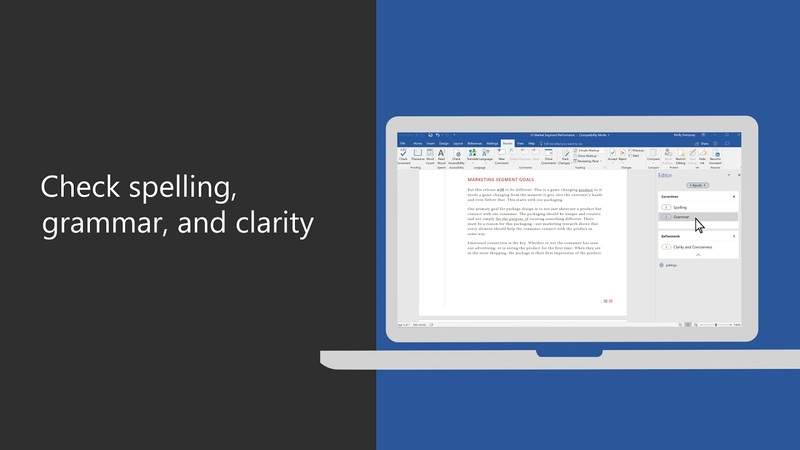

Ci siamo passati tutti. Invi un'email o consegni un rapporto, e pochi secondi dopo noti un grosso errore di ortografia. Ti senti a disagio e può sembrare poco professionale. Proprio per questo motivo la precisione è così importante nella scrittura. Un testo chiaro e pulito aiuta il tuo messaggio a sembrare intelligente e facile da leggere.Come controllare l'ortografia in Word? Microsoft Word ti aiuta con il suo strumento integrato di controllo ortografico. Trova errori di ortografia e grammatica mentre scrivi e ti aiuta a correggerli rapidamente. Questo strumento è semplice ma molto potente per il lavoro quotidiano, i compiti scolastici e i file d'ufficio.
Ma cosa succede se non riesci nemmeno ad aprire o modificare il documento per eseguire il controllo ortografico perché è bloccato da una password che hai dimenticato? In quel caso,Dr.Fone - DocPassRemover può aiutarti a sbloccare i file e continuare a lavorare.
In questo articolo

Parte 1. Come controllare ortografia e grammatica in MS Word
Ti stai chiedendo come attivare il controllo ortografico su Word? Il controllo ortografico in Word è normalmente abilitato di default. A volte, quando ti aiuta, ti permette di correggere gli errori mentre scrivi.
Controllo ortografico e grammaticale automatico
Quando scrivi in Word, potresti vedere delle onde rosse sotto le parole. Questi sono errori di ortografia. Puoi anche vedere linee blu che segnalano problemi grammaticali o di frase. Puoi cliccare con il tasto destro sulla parola sottolineata per vedere i suggerimenti corretti. Clicca su uno per correggerlo.
Come verificare o abilitare il controllo ortografico
Se non vedi queste linee, il controllo ortografico potrebbe essere disattivato. Segui questi passaggi:
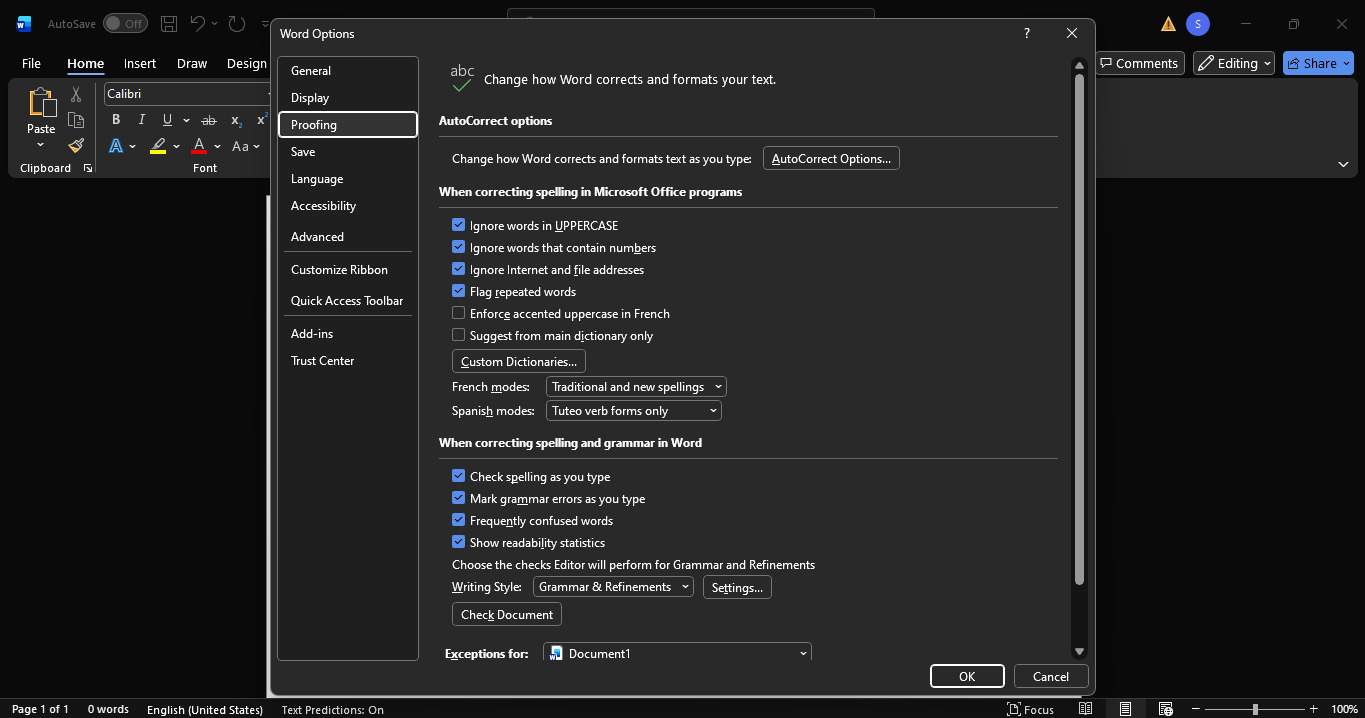
- Passo 1. Clicca su "File" nel menu in alto.
- Passo 2. Seleziona "Opzioni".
- Passo 3. Vai su "Strumenti di correzione".
- Passo 4. Assicurati che queste caselle siano selezionate:
- Controlla ortografia durante la digitazione
- Segnala errori grammaticali durante la digitazione
- Passo 5. Clicca su "OK".
Attiva il controllo ortografico se non funziona
Se il controllo ortografico ancora non funziona, prova queste soluzioni rapide:
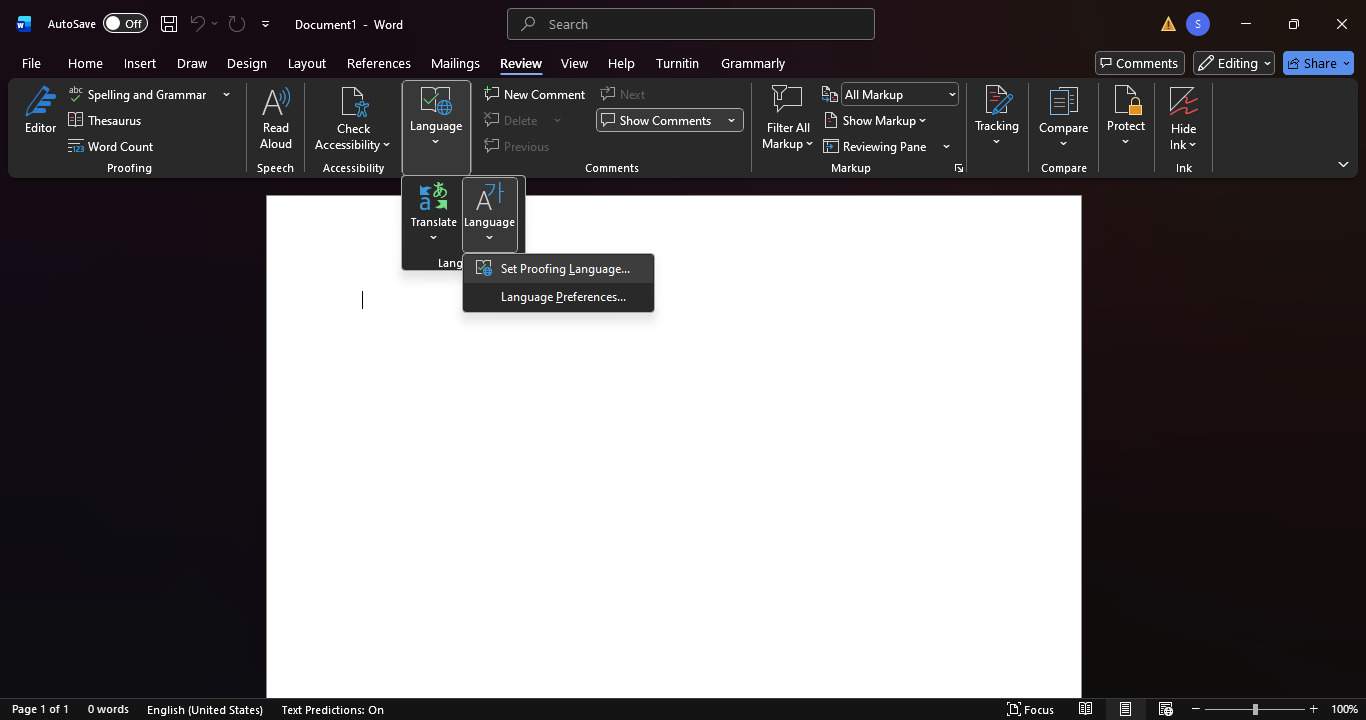
- Controlla la lingua (Revisione → Lingua → Imposta lingua di correzione).
- Assicurati che "Non controllare ortografia o grammatica" non sia selezionato.
- Prova a riavviare Word.
Una volta risolto, Word controllerà di nuovo ortografia e grammatica mentre scrivi.
Parte 2. Come eseguire un controllo ortografico manuale in MS Word
Ora che hai già un'idea di come funziona generalmente il controllo ortografico dietro le quinte, è il momento di parlare del controllo ortografico manuale.
Metodo 1: Il comando della barra multifunzione (passo dopo passo)
Questo è il modo più comune e semplice per controllare l'ortografia in Word.
Passaggi da seguire:
- Passo 1. Apri il tuo documento Word.
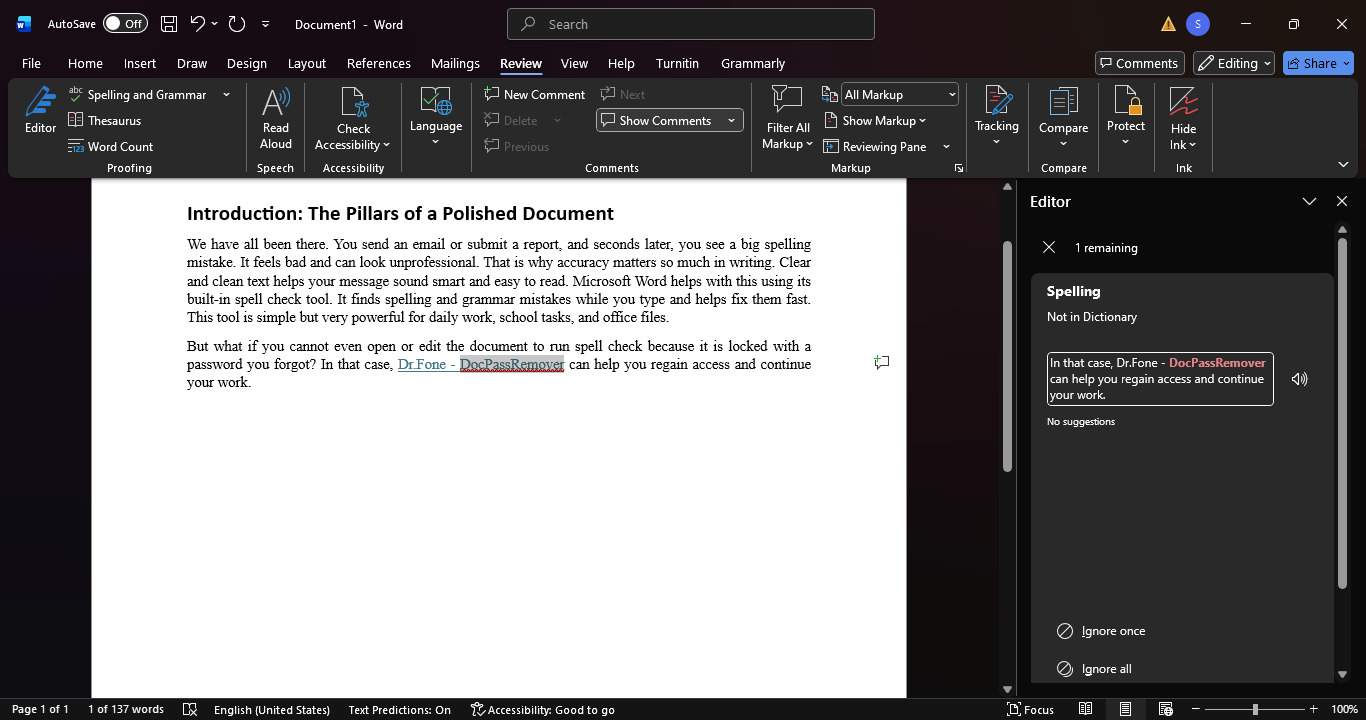
- Passo 2. Clicca sulla scheda "Revisione" in alto.
- Passo 3. Clicca su "Ortografia e grammatica".
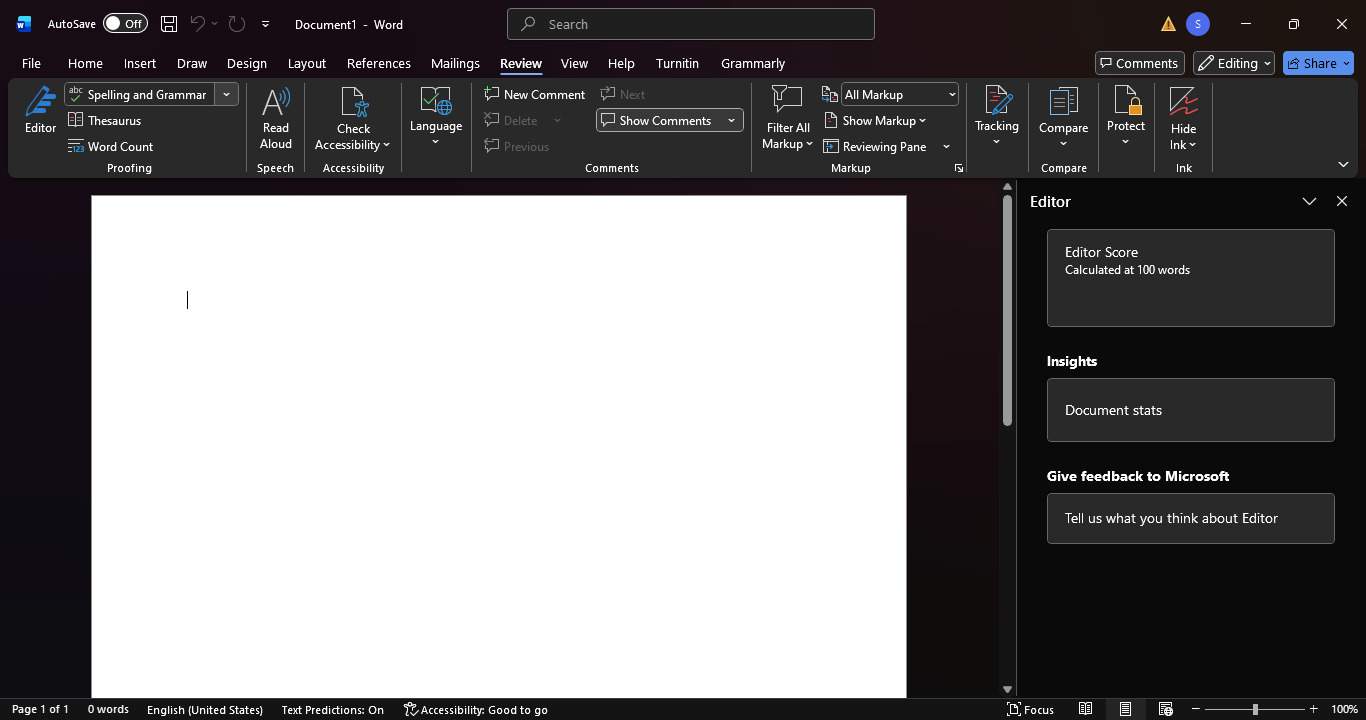
Word ora esaminerà il tuo documento dall'alto verso il basso. Apparirà una finestra sullo schermo. Word mostra un errore alla volta e offre suggerimenti.
Puoi scegliere di:
- Cambia – Correggi la parola utilizzando un suggerimento
- Ignora – Salta questo errore una volta
- Ignora tutto – Salta questa parola ovunque
- Aggiungi al dizionario – Usa questa funzione per nomi o parole speciali
Questo metodo è perfetto se vuoi avere il pieno controllo. Ti aiuta a controllare con attenzione ortografia e grammatica in Microsoft Word prima di condividere il tuo file.
Metodo 2: Scorciatoia sulla barra di stato
Questo metodo è più veloce e funziona con un solo clic. Guarda la barra in basso della finestra di Word. Vedrai una piccola icona a forma di libro:
- Un segno di spunta significa nessun errore
- Una X indica che ci sono problemi di ortografia o grammatica
Passaggi:
- Passo 1. Clicca sull’icona a forma di libro.
- Passo 2. Word apre la finestra del controllo ortografico.
- Passo 3. Controlla e correggi gli errori uno per uno.
Questo è un modo rapido per trovare il controllo ortografico in Word senza aprire i menu.
Parte 3. Tasto di scelta rapida per il controllo ortografia e grammatica in MS Word (F7)
Come controllare l'ortografia in Word? Se ami la velocità, le scorciatoie da tastiera sono le tue migliori amiche. Invece di cliccare ovunque, puoi controllare l'ortografia in pochi secondi usando un solo tasto.
La scorciatoia definitiva: F7
La principale scorciatoia per controllare ortografia e grammatica in MS Word è F7.
Passaggi:
- Passo 1. Apri il tuo documento.
- Passo 2. Premi il tasto funzione + F7 sulla tastiera.
- Passo 3. Word inizierà a controllare ortografia e grammatica.
Scorciatoia alternativa
Puoi anche usare questo percorso da tastiera: premi Alt + R, poi S.
Questo apre la scheda Revisione e avvia il controllo ortografico.
Oltre all’ortografia: Controllo grammaticale
Gli strumenti di controllo ortografico verificano anche la grammatica. Segnalano:
- Frasi lunghe o poco chiare
- Errori di punteggiatura
- Forma passiva
- Ripetizione di parole
Nelle versioni più recenti di Word, il pannello Editor mostra un punteggio semplice e suggerimenti di scrittura.
Suggerimento Bonus. Prima di eseguire il controllo ortografico: assicurati che il file Word sia completamente modificabile
Il controllo ortografico è uno strumento davvero utile, ma funziona solo se il file Word è aperto e modificabile. Moltissime persone dimenticano proprio questo passaggio. Potresti conoscere come controllare l'ortografia in Word, tuttavia, cosa fare se Word non ti permette di scrivere o cliccare nulla? Solitamente i problemi iniziano proprio da qui.
Quando il controllo ortografico non funziona
Immagina di aprire un file Word importante e visualizzare un messaggio che richiede una password. Provi a ricordarla, ma niente funziona. Ora non puoi modificare il testo. Non puoi premere F7. Non puoi attivare il controllo ortografico in Word. Il documento sembra bloccato come una cassaforte.
Questo accade di solito quando:
- Il file è protetto da una password di apertura
- La modifica è limitata
- La password è stata impostata molto tempo fa e dimenticata
In questo caso, gli strumenti integrati di Word smettono di funzionare. Il controllo ortografico, quello grammaticale e le scorciatoie non funzionano. È qui che molti utenti si bloccano.
Dr.Fone – DocPassRemover (Panoramica dello strumento)
Dr.Fone - DocPassRemover è uno strumento desktop professionale creato per sbloccare documenti protetti. Funziona come una chiave universale per i file Office e PDF bloccati. Lo strumento è semplice, sicuro e funziona completamente offline.
Supporta molti tipi di file, inclusi Word (doc/docx), Excel, PowerPoint e PDF. Dr.Fone utilizza metodi di recupero intelligenti per gestire sia password semplici che complesse. Il processo è facile: importi il file, scegli un metodo di recupero e inizi lo sblocco. Una volta sbloccato, il tuo documento rimane invariato. Testo, layout e formattazione non vengono danneggiati.
Questo lo rende perfetto quando controllo ortografico in Word non può essere utilizzato a causa di un file bloccato.
Guida passo passo per sbloccare un file Word prima del controllo ortografico
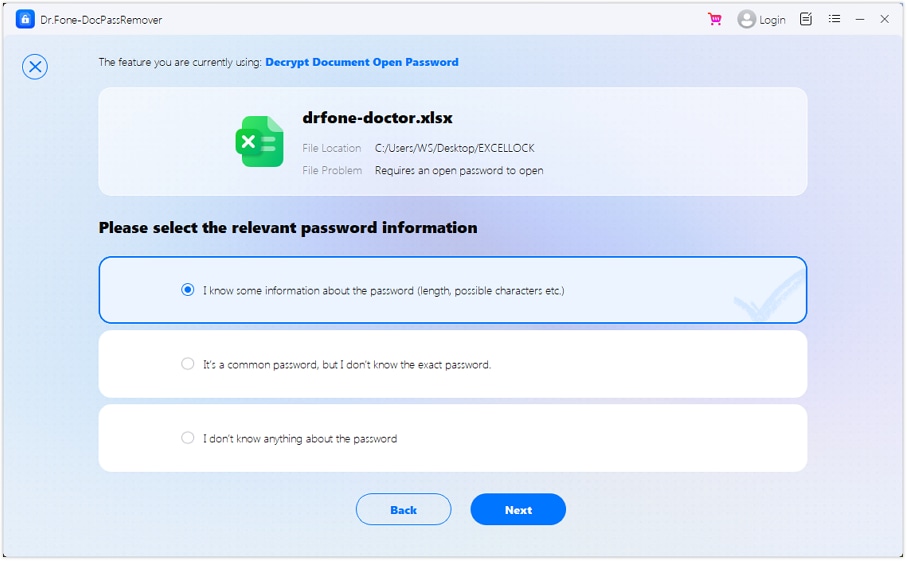
- Passo 1. Installa e apri Dr.Fone – DocPassRemover, poi clicca su "Aggiungi file", seleziona il tuo documento Word bloccato (.doc/.docx).
- Passo 2. Scegli quanto ricordi. Clicca su "Ricordo alcune informazioni", "È una password comune" oppure "Non so nulla".
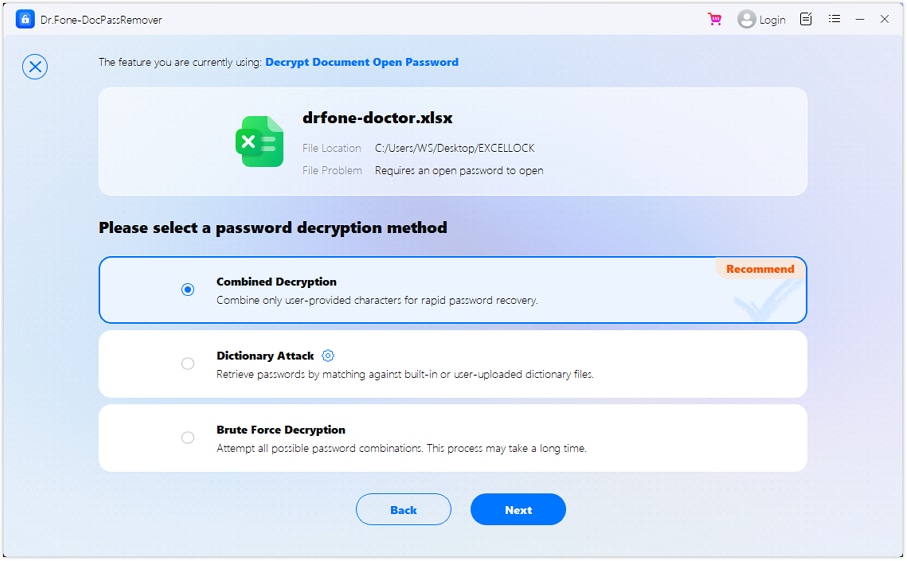
- Passo 3. Seleziona la modalità desiderata: "Decrittazione combinata", "Attacco dizionario" o "Decrittazione forza bruta", poi clicca su "Avanti".
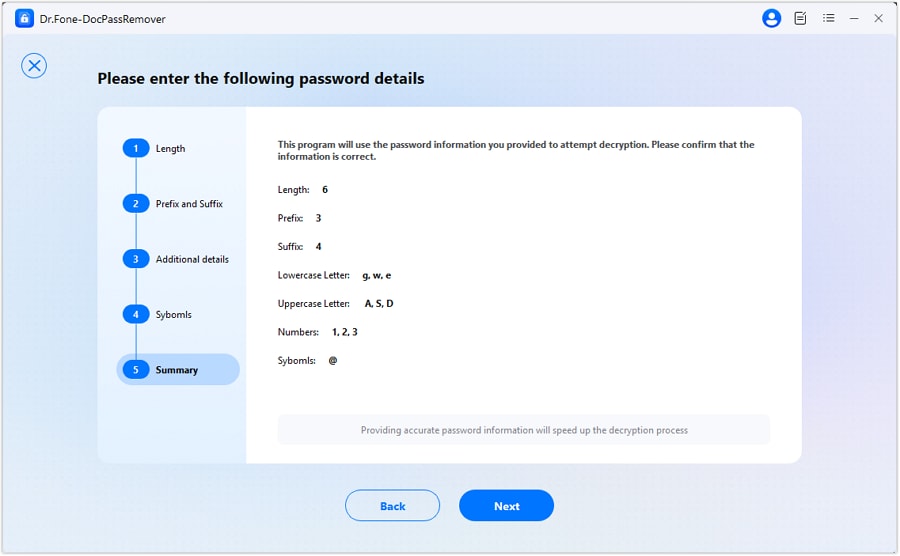
- Passo 4. Clicca su "Avanti", attendi il recupero, annota la password rivelata e apri in sicurezza il tuo file Word.
Conclusione
Controllo ortografico in Microsoft Word aiuta a mantenere la tua scrittura chiara e professionale. Dalle linee rosse alle scorciatoie da tastiera, Word offre molte soluzioni facili per correggere ortografia e grammatica. Ma nessuno di questi strumenti funziona se il file è bloccato. Ecco perché l’accesso è fondamentale. Quando un documento è protetto e la password viene dimenticata, Dr.Fone - DocPassRemover offre una soluzione semplice e sicura. Una volta sbloccato il file, puoi attivare il controllo ortografico in Word e perfezionare la tua scrittura con facilità.
Domande frequenti
-
Q: Come posso attivare il controllo ortografico in Word se manca?
A: Vai su File > Opzioni > Strumenti di correzione e abilita "Controlla ortografia durante la digitazione" e "Segna errori grammaticali durante la digitazione". Riavvia Word per applicare correttamente le modifiche.
-
Q: Cosa devo fare se il controllo ortografico o grammaticale non funziona in Word?
A: Prima, assicurati che il controllo ortografico sia attivato in File > Opzioni > Strumenti di correzione. Controlla anche la lingua del documento. Se il file è di sola lettura o bloccato, il controllo ortografico non funzionerà.
-
Q: Qual è la scorciatoia da tastiera per controllare ortografia e grammatica in Microsoft Word?
A: Premi F7 sulla tastiera. Questa scorciatoia apre il controllo ortografico e grammaticale e ti aiuta a rivedere rapidamente gli errori.






Nicola Massimo
staff Editor
Generally rated4.5(105participated)