Effortlessly manage data through preview, delete, export, etc.

 100% Security Verified | No Subscription Required | No Malware

 :
: 
 ChatGPT
 Perplexity
 Gemini
 Claude
 Grok
Grok
Scaricare la tua e-Aadhaar card è un processo semplice, ma accedere al documento può diventare una seccatura ricorrente. Molti utenti restano bloccati alla richiesta della password, incerti sul formato corretto per sbloccare il loro file. Questo ostacolo diventa particolarmente frustrante quando si ha poco tempo o si deve condividere il documento in formato digitale. Inserire la stessa password complessa ogni volta è un disagio non necessario.
Man mano che la gestione digitale dei documenti diventa sempre più comune, la richiesta di un modo semplice per rimuovere la password Aadhaar è cresciuta. Questa guida fornisce metodi sicuri, pratici e facili da usare per creare una versione senza password del PDF della tua Aadhaar, assicurandoti di poter accedere rapidamente alle tue informazioni senza compromettere la sicurezza dei tuoi dati.
In questo articolo
- Parte 1. Comprendere la password PDF della carta Aadhaar
- Parte 2. Come rimuovere la password Aadhaar usando Google Chrome
- Parte 3. Utilizzo di strumenti online per rimuovere la password PDF Aadhaar
- Parte 4. Una soluzione desktop sicura per sbloccare documenti PDF
- Parte 5. Altri strumenti affidabili per la rimozione della password Aadhaar
- Parte 6. Consigli essenziali di sicurezza per la gestione del tuo PDF Aadhaar
Parte 1. Comprendere la password PDF della carta Aadhaar
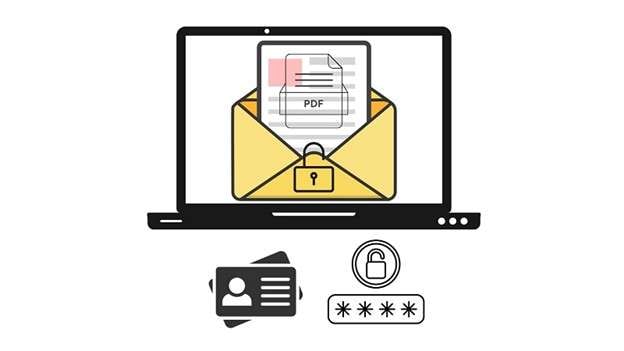
La protezione tramite password della tua e-Aadhaar card è una misura di sicurezza implementata dalla Unique Identification Authority of India (UIDAI) per proteggere le tue informazioni personali da accessi non autorizzati. Tuttavia, questa funzione può risultare scomoda, spingendo molti a cercare un affidabile rimuovi password Aadhaar.
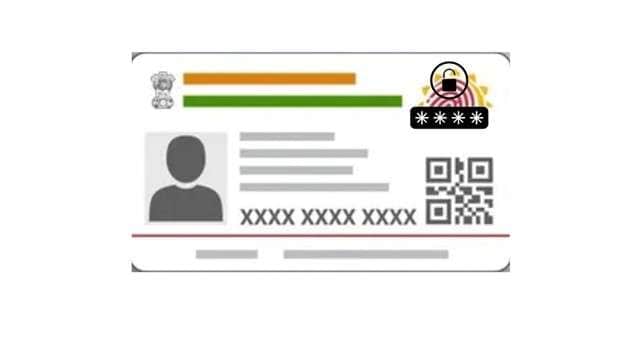
La password della carta Aadhaar non è una sequenza casuale di caratteri; segue un formato specifico e costante. La password è composta dalle prime quattro lettere del tuo nome (in lettere maiuscole) seguite dal tuo anno di nascita a quattro cifre. Ad esempio, se il tuo nome è Ranjina Chopra e sei nata nel 1992, la tua password sarà RANJ1992. Senza questa password, il file PDF rimane crittografato e inaccessibile.
Tipi di password PDF che potresti incontrare
Gestendo il tuo PDF Aadhaar, potresti imbatterti in due diversi tipi di password che controllano l’accesso in modi distinti:
- Password di apertura documento: Questa è la password principale richiesta per visualizzare il contenuto del PDF. È quella che devi inserire ogni volta che apri il tuo file e-Aadhaar. Se dimentichi questa password, sei completamente bloccato.
- Password di autorizzazione: Questa password secondaria limita alcune azioni, come la stampa, la copia del testo o la modifica del documento. Anche se riesci ad aprire il file, una password di autorizzazione può impedirti di utilizzarlo liberamente.
Anche conoscere la password semplifica l’accesso, dimenticarla rende il documento inutilizzabile. Ecco perché uno strumento efficace di sblocco PDF Aadhaar diventa essenziale. Tuttavia, è fondamentale utilizzare solo software affidabili per gestire documenti sensibili come la tua carta Aadhaar.
Parte 2. Come rimuovere la password Aadhaar usando Google Chrome
Uno dei modi più semplici e accessibili per effettuare un’operazione di rimozione password carta Aadhaar è utilizzare Google Chrome. Questo metodo non richiede installazione di software aggiuntivo e può essere effettuato manualmente in pochi minuti, purché tu conosca la password originale.
-
Passo 1Trova il PDF e-Aadhaar
Trova il file PDF e-Aadhaar scaricato sul tuo computer.
-
Passo 2Apri con Google Chrome
Fai clic destro sul file, vai su "Apri con" e seleziona "Google Chrome" dall’elenco delle applicazioni.
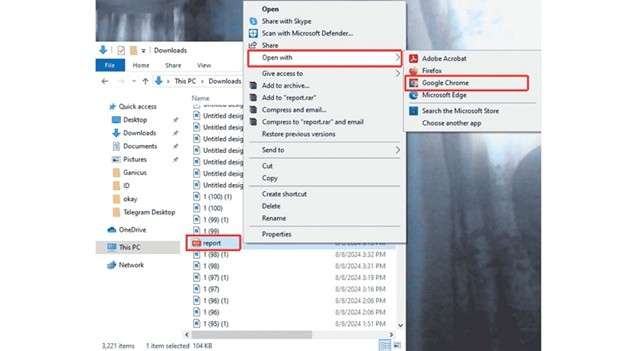
-
Passo 3Inserisci la password
Quando richiesto, digita la tua password Aadhaar (es. RANJ1992) e premi Invio. Il documento ora si aprirà e sarà visibile nel tuo browser.
-
Passo 4Apri la finestra di stampa
Fai clic sull’icona di stampa situata nell’angolo in alto a destra della finestra di Chrome oppure usa la scorciatoia da tastiera Ctrl+P (su Windows) o Cmd+P (su Mac).
-
Passo 5Cambia destinazione
Nella finestra delle impostazioni di stampa che appare, trova il campo "Destinazione" e fai clic sul menu a discesa.
-
Passo 6Seleziona 'Salva come PDF'
Scegli l’opzione "Salva come PDF" dall’elenco delle destinazioni.
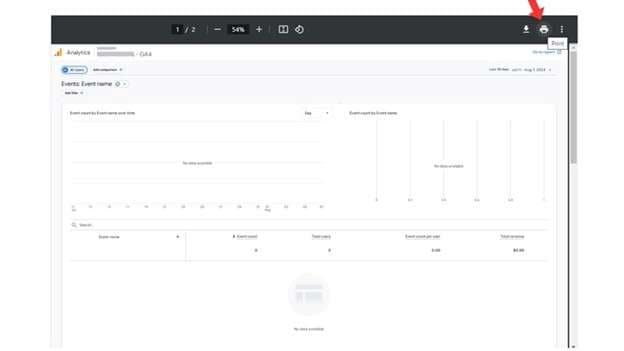
-
Passo 7Salva il nuovo file
Fai clic su "Salva". Ti verrà chiesto di scegliere una posizione e un nome per il nuovo file. Dopo averlo fatto, fai di nuovo clic su "Salva". Ora hai una nuova copia della tua carta Aadhaar senza password.
Limitazioni del metodo Google Chrome
- Richiede la password conosciuta: Questa tecnica è efficace solo se già conosci la password per aprire il documento.
- Nessun recupero password: Non può aiutarti ad accedere se la password viene dimenticata o persa.
- Inefficace su crittografia avanzata: Potrebbe non funzionare su PDF con restrizioni di autorizzazioni avanzate o complesse.
- Processo manuale: Devi ripetere questi passaggi manualmente per ogni nuovo file e-Aadhaar che scarichi.
- Nessuna elaborazione batch: Non supporta la rimozione delle password da più file contemporaneamente, il che può richiedere molto tempo.
- Mancanza di funzioni avanzate: Questo metodo non offre controlli di sicurezza aggiuntivi o capacità di gestione delle password.
Per una gestione delle password più solida e flessibile, un rimuovi password Aadhaardedicato è una scelta più adatta.
Parte 3. Utilizzo di strumenti online per rimuovere la password PDF Aadhaar
Per una sblocco PDF Aadhaarrapida, gli strumenti online rappresentano un’opzione comoda. Questi servizi web ti permettono di caricare il tuo file e rimuovere la password in pochi istanti. La loro velocità e semplicità li rendono popolari per esigenze salturie.
Tuttavia, è fondamentale prestare attenzione. Non tutte le piattaforme online sono sicure e caricare un documento contenente dati sensibili come la tua carta Aadhaar su un server sconosciuto comporta un rischio significativo per la privacy. Scegli sempre servizi rinomati con una politica sulla privacy trasparente.
Ecco due opzioni affidabili:
- iLovePDF: Conosciuto per la sua interfaccia intuitiva e una vasta gamma di strumenti di modifica PDF.
- Smallpdf: Un nome affidabile nella gestione online dei documenti, con una forte attenzione alla sicurezza dei dati e a un design pulito.

Come usare i remover di password online
La maggior parte degli strumenti online segue un processo semplice e simile:
-
Passo 1Carica il documento
Accedi al sito e carica il tuo PDF Aadhaar protetto da password.
-
Passo 2Fornisci la password
Ti verrà richiesto di inserire la password attuale per sbloccare il file.
-
Passo 3Avvia il processo di sblocco
Fai clic sul pulsante "Sblocca PDF" o "Rimuovi password" per avviare il processo.
-
Passo 4Scarica il file sbloccato
Dopo che lo strumento ha elaborato il tuo file, potrai scaricare la nuova versione senza password sul tuo dispositivo.
Considerazioni importanti sugli strumenti online
- Rischi per privacy e sicurezza: Sii estremamente cauto. Evita siti web che appaiono poco professionali o che richiedono informazioni personali eccessive. Caricando la tua carta Aadhaar, i tuoi dati vengono temporaneamente memorizzati sui loro server.
- Limitazioni su file e password: Le versioni gratuite di questi strumenti possono avere restrizioni sulla dimensione del file o potrebbero non riuscire a gestire PDF con crittografia forte.
- Dipendenza da internet: È necessaria una connessione internet stabile per caricare il documento e scaricare la versione sbloccata.
Se hai preoccupazioni per la privacy dei dati o hai bisogno di una soluzione più potente, un rimuovi password Aadhaarsoftware desktop dedicato rappresenta un’alternativa più sicura e affidabile.
Parte 4. Una soluzione desktop sicura per sbloccare documenti PDF
Se i metodi precedenti non sono adatti a causa di problemi di sicurezza o restrizioni sui file, il software desktop offre un’alternativa robusta e sicura per sbloccare file PDF della carta Aadhaar. A differenza degli strumenti online, queste applicazioni elaborano i tuoi file localmente sul tuo computer, eliminando il rischio di caricare dati sensibili su Internet.
Dr.Fone – DocPassRemover è uno strumento specializzato progettato per rimuovere le restrizioni su copia, stampa e modifica dai documenti PDF. È importante notare che per rimuovere la password principale di apertura è necessario conoscerla in anticipo. Una volta aperto il file, Dr.Fone può rimuovere efficacemente qualsiasi password di autorizzazione, garantendoti il pieno controllo sul tuo documento.
Questo software è particolarmente utile per gestire più documenti, poiché supporta lo sblocco batch ed è compatibile sia con sistemi operativi Windows che Mac. È una soluzione ideale quando devi rimuovere la password della carta Aadhaar da più file in modo efficiente.
Guida passo-passo per utilizzare un programma di rimozione del blocco PDF
-
Passo 1Scarica e installa il software
Per prima cosa, scarica e installa lo strumento Dr.Fone DocPassRemover sul tuo computer Windows o Mac.
-
Passo 2Aggiungi i tuoi file PDF
Avvia l'applicazione e clicca sul pulsante "Aggiungi file" per importare uno o più file PDF Aadhaar che desideri sbloccare.
-
Passo 3Seleziona i file da sbloccare
Il software analizzerà i file. Nella colonna "Elemento" vedrai lo stato del blocco. Se richiesto, inserisci la password di apertura per ciascun file. Seleziona i PDF che desideri elaborare.
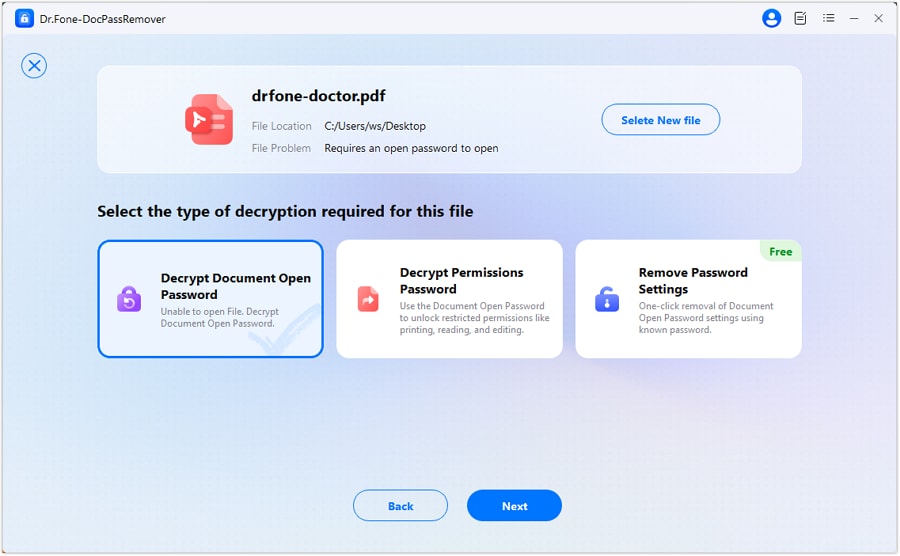
-
Passo 4Avvia il processo di rimozione
Fai clic sul pulsante "Avvia". Lo strumento inizierà a rimuovere le restrizioni dai file selezionati, salvando le versioni sbloccate nella cartella che hai specificato.
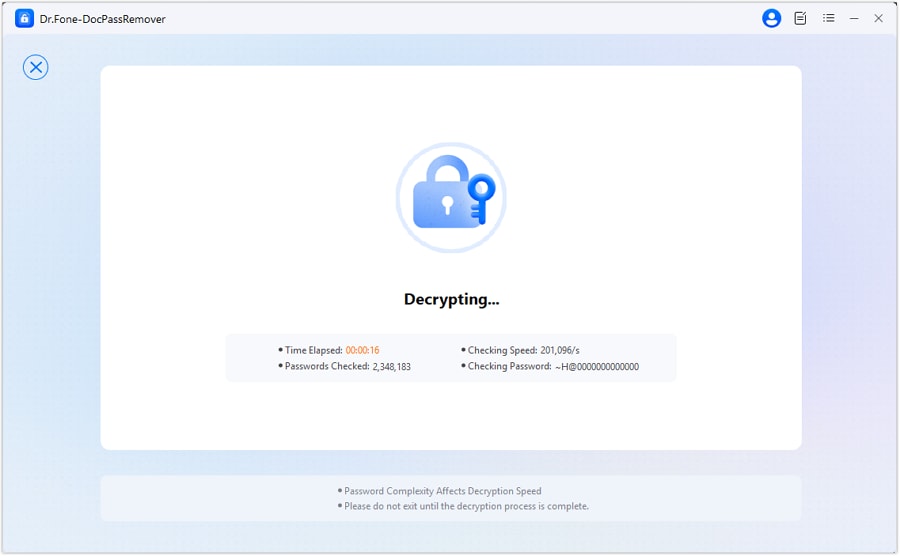

Parte 5. Altre opzioni affidabili di software per la rimozione della password Aadhaar
Oltre a Dr.Fone, altre applicazioni desktop affidabili possono aiutarti a gestire la sicurezza dei PDF. Ecco alcune opzioni ben considerate:
- Adobe Acrobat Pro DC: Come standard industriale per la gestione dei PDF, Acrobat Pro è uno strumento estremamente potente. Può rimuovere sia la password di apertura che le restrizioni di permesso, ma è un servizio a pagamento su abbonamento.
- SysTools PDF Unlocker: Questo è uno strumento facile da usare ed efficace, progettato specificamente per la rimozione delle password. È una soluzione affidabile per lo sblocco della password Aadhaar PDF.
Passaggi generali per l'uso di strumenti desktop unlocker
-
Passo 1Scarica e installa
Scegli il software che preferisci, scaricalo dal sito ufficiale e completa il processo di installazione.
-
Passo 2Apri il tuo PDF Aadhaar
Avvia il programma e apri il file PDF Aadhaar bloccato all'interno dell'applicazione.
-
Passo 3Accedi alle impostazioni di sicurezza
Cerca l'opzione "Sicurezza", "Proprietà" o "Password", che si trova tipicamente nel menu File o Strumenti.
-
Passo 4Rimuovi le restrizioni
Seleziona la funzione per rimuovere password o restrizioni sui permessi e segui le istruzioni a schermo.
-
Passo 5Salva il file sbloccato
Salva il documento come nuovo file PDF sbloccato sul tuo computer.
L'utilizzo di un programma desktop rimuovi password Aadhaar è generalmente più sicuro e affidabile delle alternative online, offrendoti un maggiore controllo sui tuoi documenti sensibili.
Parte 6. Consigli essenziali di sicurezza per la gestione del tuo PDF Aadhaar
Ora che sai come sbloccare il PDF della tua carta Aadhaar, è fondamentale concentrarsi sul mantenimento della sicurezza e integrità dei tuoi documenti digitali.

1. Cosa fare se hai dimenticato la password Aadhaar?
Se non riesci a ricordare la tua password PDF Aadhaar, non andare in panico. Il formato della password è standardizzato. Controlla attentamente di utilizzare le prime quattro lettere maiuscole del tuo nome e il tuo anno di nascita corretto. Se ancora non riesci ad aprirlo, potrebbe essere necessario scaricare una nuova copia del tuo e-Aadhaar dal sito ufficiale UIDAI.
2. Come modificare i dati del tuo Aadhaar
Se il tuo nome o la tua data di nascita sono errati e causano un errore di password, devi aggiornare i tuoi dati. Questo può essere fatto tramite:
- Sito web UIDAI: Utilizza il portale ufficiale per inviare richieste di aggiornamento dei dati demografici.
- Centro di registrazione: Visita un centro di registrazione Aadhaar autorizzato per assistenza in presenza con le modifiche.
3. Utilizza password forti e uniche per altri account
Anche se la password PDF Aadhaar è fissa, questo serve come ottimo promemoria per la tua sicurezza digitale in generale. Evita di utilizzare password semplici o prevedibili per altri account online. Crea sempre password lunghe e complesse che combinano lettere, numeri e simboli, e non riutilizzare mai le stesse password su servizi diversi.
4. Mantieni private le informazioni Aadhaar
Non condividere mai il tuo numero Aadhaar o il file PDF sbloccato con persone non affidabili o su piattaforme non sicure. Presta attenzione ai tentativi di phishing in cui qualcuno si spaccia per un funzionario pubblico o un dipendente di banca chiedendo i tuoi dati. Usa solo un affidabile programma per rimuovere la password del PDF Aadhaar sul tuo computer personale per garantire la tua privacy.
Conclusione
Accedere alla tua carta Aadhaar digitale non dovrebbe essere un compito ripetitivo. Inserire costantemente password ed essere limitato nella stampa o nella copia può ostacolare la produttività, specialmente quando il tempo è essenziale. Anche se i trucchi tramite browser e gli strumenti online offrono soluzioni rapide, spesso presentano limitazioni in termini di sicurezza e funzionalità.
Per un'esperienza sicura ed affidabile, le utility desktop offrono il miglior equilibrio. Strumenti come Dr.Fone - DocPassRemover offrono una soluzione dedicata per rimuovere le restrizioni di utilizzo localmente sul tuo dispositivo, mantenendo privati i tuoi dati sensibili. Scegliendo il lo sblocco della password Aadhaar PDF metodo giusto, puoi riprendere il pieno controllo sui tuoi documenti importanti con sicurezza e facilità.



Domande frequenti
-
1. Qual è il formato corretto della password per un PDF e-Aadhaar?
La password per il tuo PDF e-Aadhaar è composta da 8 caratteri. È una combinazione delle prime quattro lettere del tuo nome come scritto sulla carta Aadhaar (tutte in maiuscolo) seguite dal tuo anno di nascita di quattro cifre (in formato AAAA). Ad esempio, se il tuo nome è Suresh Kumar e sei nato nel 1990, la tua password sarà SURE1990. -
2. Posso rimuovere definitivamente la password dal mio PDF Aadhaar?
Sì, puoi creare una versione del documento senza password. Il metodo più comune è aprire il PDF bloccato con la password corretta e poi utilizzare la funzione "Stampa su PDF" o "Salva come PDF" (disponibile nei browser come Chrome o nei software PDF dedicati). Questo crea una nuova copia del file senza protezione tramite password. -
3. Gli strumenti online sono sicuri per sbloccare un PDF Aadhaar?
L'utilizzo di strumenti online per rimuovere la password del tuo Aadhaar comporta rischi di sicurezza intrinseci. È necessario caricare il documento, che contiene informazioni personali sensibili, su un server di terze parti. Anche se i siti affidabili spesso eliminano i file dopo un breve periodo, esiste sempre il rischio potenziale di una violazione dei dati. Per la massima sicurezza, si consiglia di utilizzare software desktop offline. -
4. Cosa fare se hai dimenticato la password del PDF Aadhaar o non funziona?
Se il formato standard della password (prime quattro lettere del tuo nome in maiuscolo + anno di nascita) non funziona, verifica innanzitutto che il nome e la data di nascita riportati sull'Aadhaar siano corretti. Se non riesci ancora ad accedere al file, la soluzione più sicura è scaricare una nuova copia aggiornata del tuo e-Aadhaar dal sito ufficiale UIDAI (Unique Identification Authority of India).
 Add Wondershare Dr.Fone as a preferred source on Google