Come sbloccare la password di apertura di un PDF con Dr.Fone-DocPassRemover?
"Ho ricevuto un file di contratto da un cliente, ma era bloccato da una password di apertura PDF sconosciuta. Il cliente si è dimenticato la password esatta e si ricordava solo una parte. Ho provato a leggere il documento usando alcuni strumenti online gratis ma nessuno ha funzionato. Non volevo rischiare di danneggiare il file o caricarlo su internet. C’è un modo sicuro e affidabile per sbloccare un PDF protetto senza rischi?"
Essere bloccato fuori da un PDF importante a causa di una password dimenticata è davvero frustrante, soprattutto se contiene contratti, dati di progetto, ebook o documenti legali fondamentali. Diversamente dai blocchi di modifica o stampa, la password di apertura PDF ti impedisce di aprire il file se non conosci le credenziali giuste.
Dr.Fone – DocPassRemover offre una soluzione potente e sicura per sbloccare la password di apertura PDF, senza perdita di dati o danneggiamento del file (tasso di successo 99%). Supporta decriptazione potenziata con AI, decriptazione brute-force, attacco dizionario e decriptazione combinata, rendendolo adatto a qualsiasi livello di complessità della password o protezione del documento.
Questa guida ti accompagna passo dopo passo nel processo di sblocco, coprendo tre metodi efficaci per aiutarti a recuperare l’accesso ai tuoi PDF criptati.
Sblocca e gestisci PDF come un vero pro
Indice
Parte 1: Cos'è la password di apertura di un documento PDF?
La password di apertura PDF, nota anche come password utente, limita l’accesso al contenuto di un PDF. Senza questa password non puoi aprire o visualizzare il file. È diversa dalla password di autorizzazione (owner), che limita solo azioni come modifica, copia o stampa.
Funzioni principali di Dr.Fone-DocPassRemover:
- 100% di successo sui formati PDF supportati
- Quattro modalità di decriptazione in base alla complessità della password
- Riconoscimento password con AI accelerata per risultati rapidi
- Preserva qualità del file e contenuto originale
Metodo 1. Decriptazione potenziata con AI (Veloce & Intelligente)
Inserendo la password di autorizzazione nota, il motore AI analizza la struttura di criptazione e i metadati del PDF per rilevare e ricostruire la password di apertura, oppure la rimuove direttamente per accesso totale.
Caratteristiche chiave:
- Sblocco garantito: L’AI individua e sblocca password PDF con una percentuale di successo fino al 100%
- Ampio supporto criptazione: Compatibile con crittografia 128-bit AES e 128-bit RC4
Apri l’app Dr.Fone – DocPassRemover. Assicurati che il software sia aggiornato per sfruttare le ultime funzioni AI.
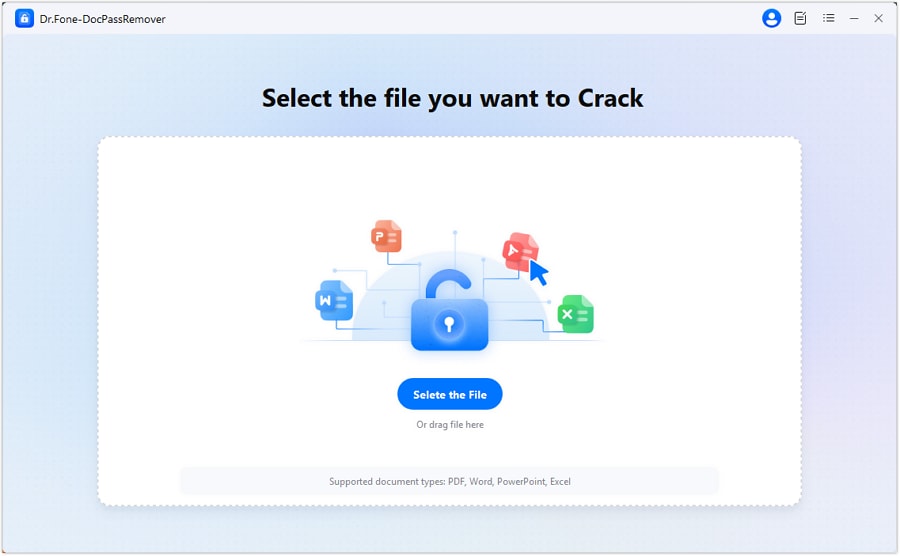
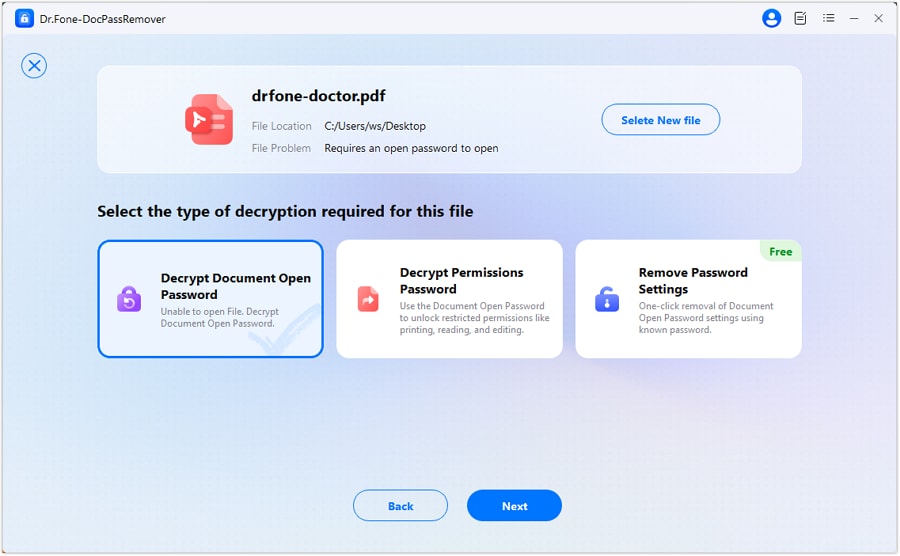
Clicca su "Seleziona il file" per sfogliare e scegliere il PDF che vuoi sbloccare. Poi clicca "Decripta password di apertura documento".
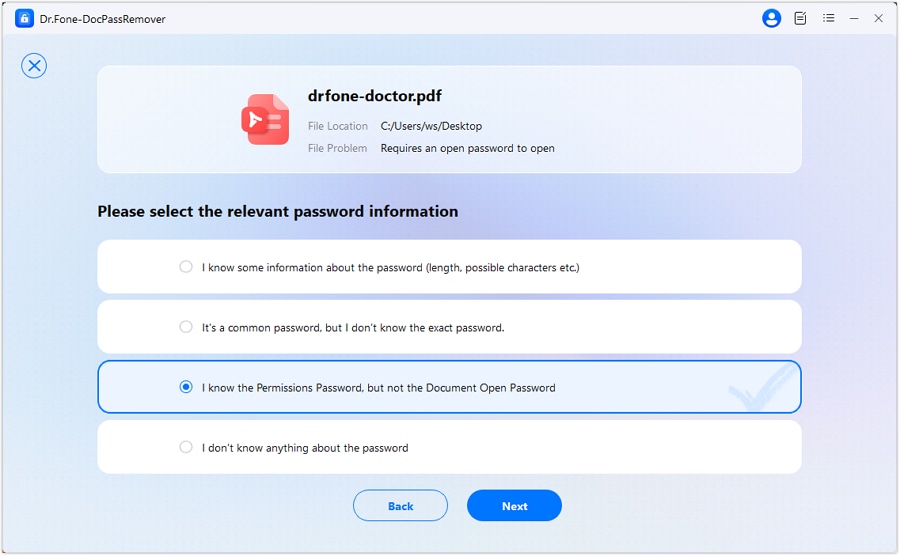
Nella schermata delle modalità, seleziona "Conosco la password di autorizzazione ma non quella di apertura" — così il sistema avvierà l’analisi AI basata sulla password di autorizzazione nota.
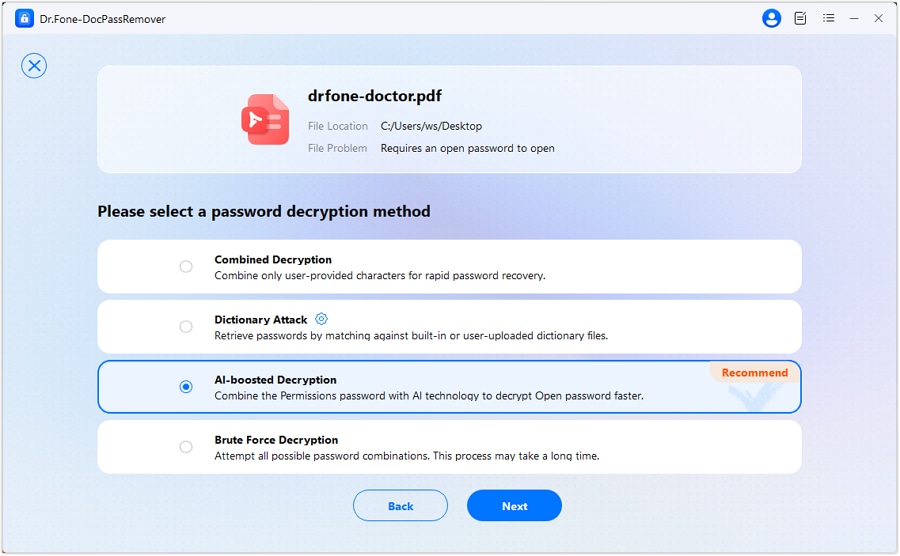
Seleziona la "Decriptazione potenziata con AI" dalla lista delle opzioni di sblocco. Così attivi il motore intelligente per recuperare la password.
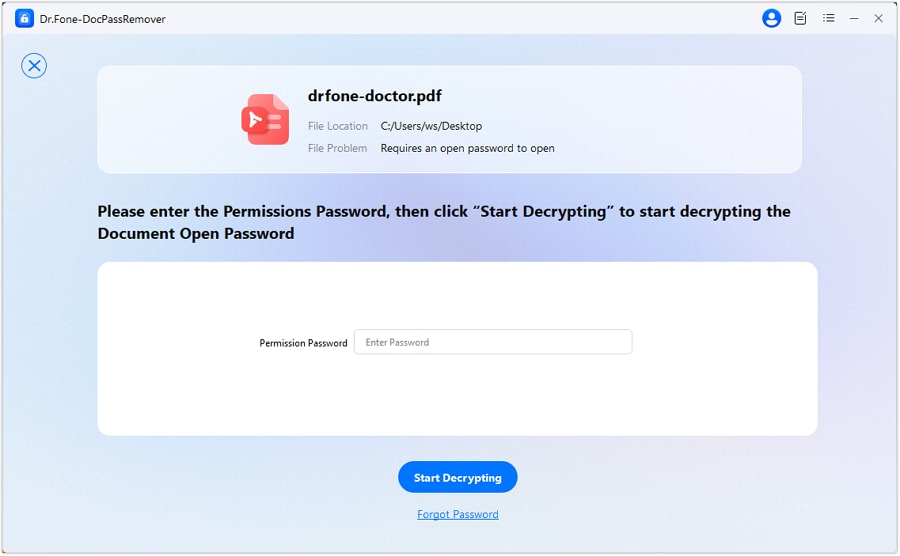
Digita la password di autorizzazione che conosci. Il sistema userà questa informazione per avviare la decriptazione automatica con AI.
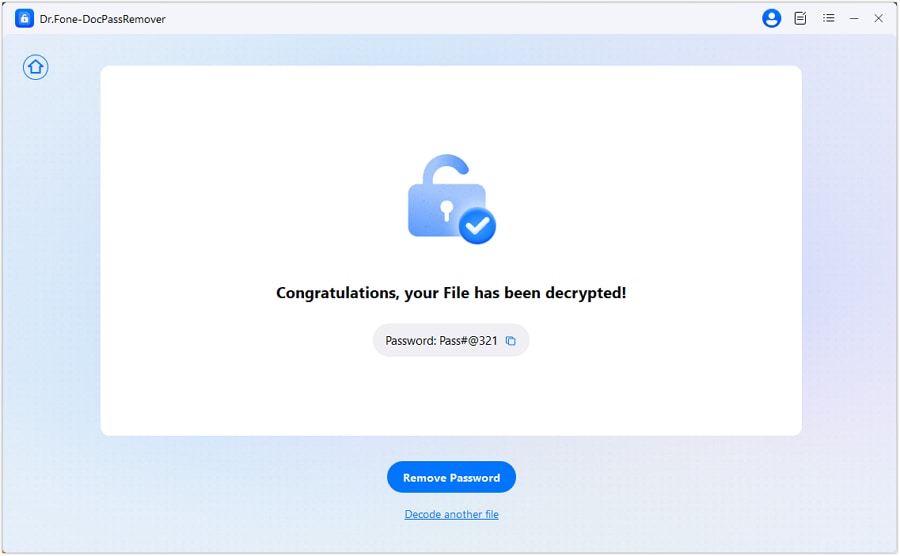
Quando viene trovata la password di apertura, hai due opzioni: copiare la password recuperata per uso futuro oppure rimuoverla direttamente per rendere il file sempre accessibile.
Metodo 2. Attacco dizionario
Hai dimenticato la password esatta ma ricordi di aver usato qualcosa tipo "123456" o "mypassword"? Se il tuo PDF è protetto da una password semplice o comune, la modalità Attacco Dizionario può aiutarti a recuperarne l’accesso confrontando il file con una lista di password possibili.
Caratteristiche chiave:
- Dizionario integrato: Oltre 15 milioni di password comunemente usate con caratteri misti per recupero veloce e preciso
- Dizionario personalizzato: Importa la tua lista di password per una decriptazione su misura
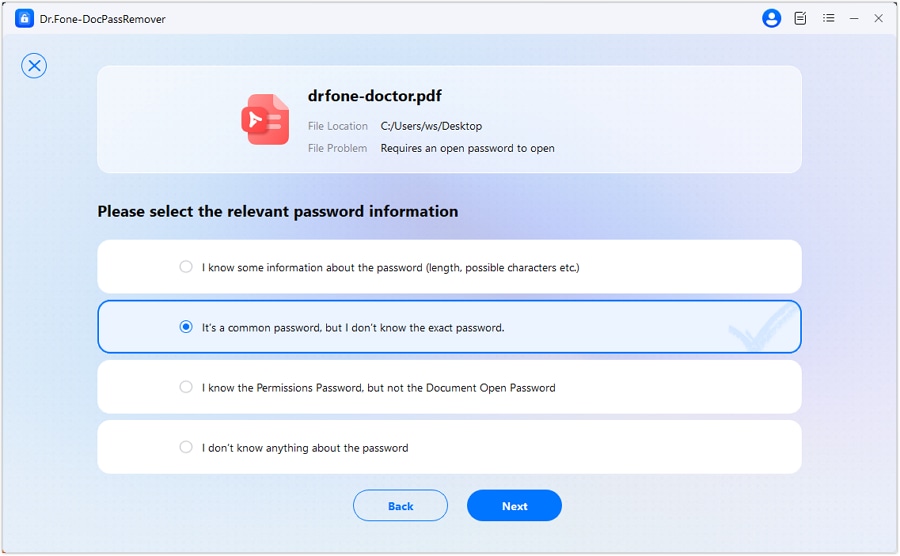
Dopo aver caricato il PDF bloccato, seleziona l’opzione: "È una password comune, ma non conosco quella giusta".
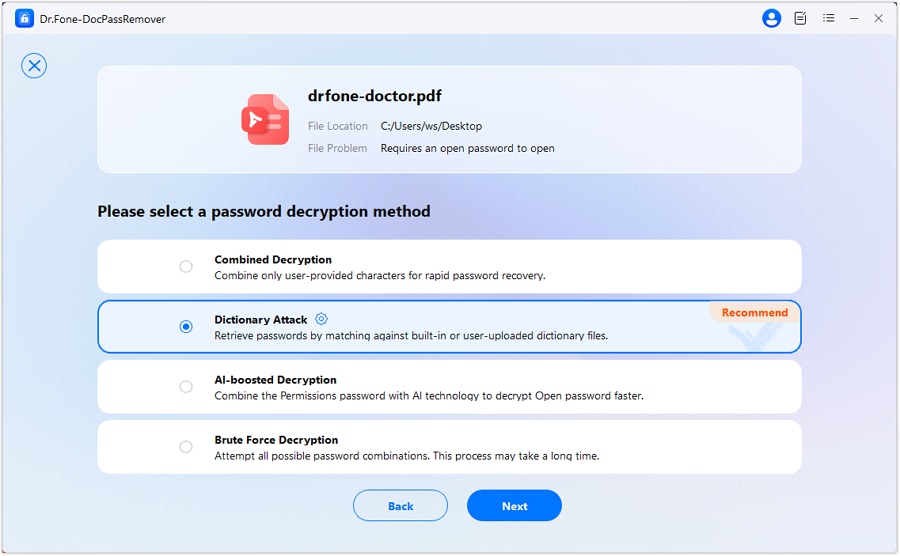
Nella schermata delle modalità di decriptazione, scegli "Attacco Dizionario". Questa è la soluzione consigliata se hai usato una password tipica ma non ricordi la stringa precisa.
Il software scarica automaticamente un dizionario dei password più usati.
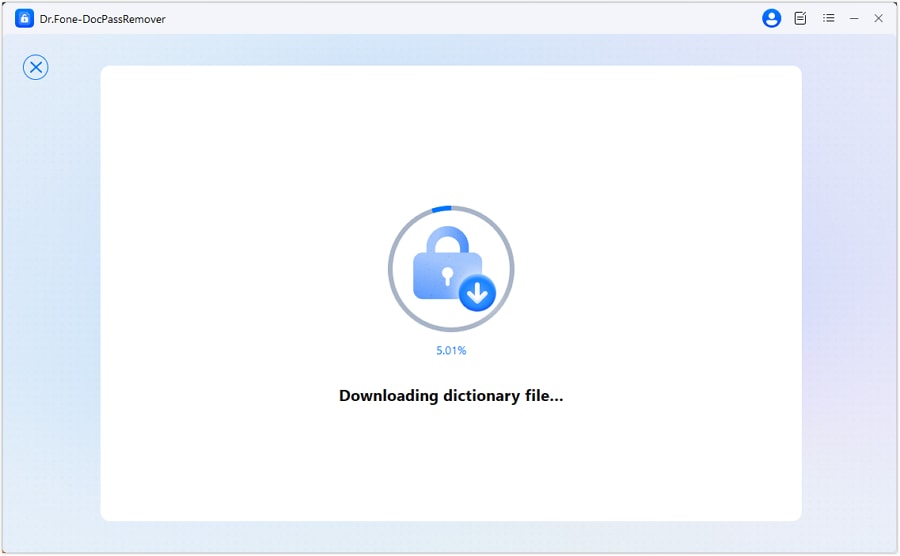
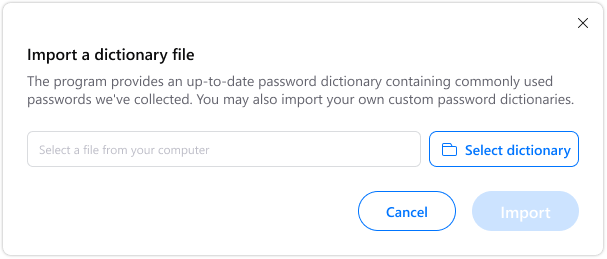
In alternativa puoi caricare il tuo dizionario personalizzato cliccando su "Importa" ottimo se hai idee personali o password che usi spesso.
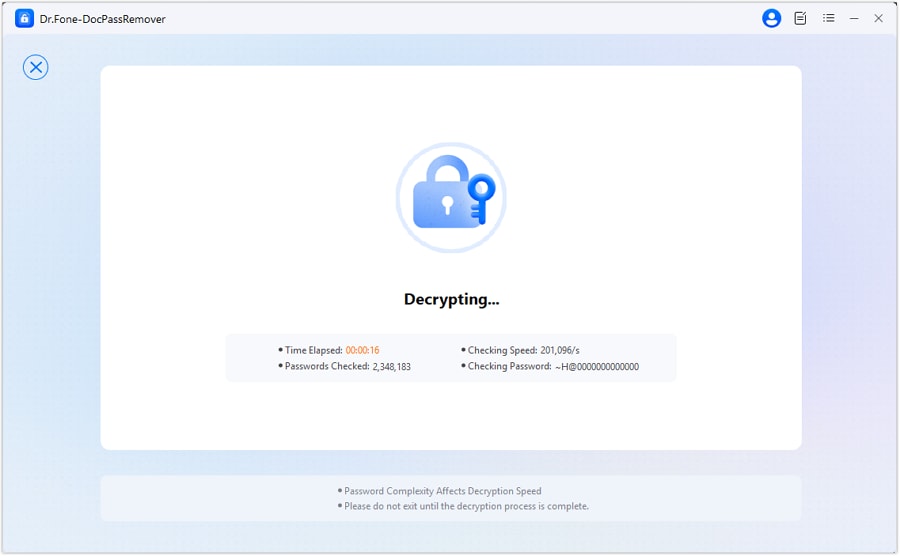
Lo strumento proverà ogni password della lista per sbloccare il file.
Se trova la corrispondenza giusta, vedrai la password di apertura decriptata a schermo.
Metodo 3. Decriptazione brute-force (per password forti/sconosciute)
Se hai dimenticato la password di apertura, la modalità Decriptazione Brute Force è la soluzione. Questo metodo usa una tecnica combinata, provando tutte le possibili combinazioni di password, garantendo lo sblocco anche senza indizi.
Caratteristiche chiave:
- Motore ultra-veloce: Velocità leader nel settore: 680.000 tentativi password al secondo
- Cracking a tutto campo: Prova automaticamente tutte le combinazioni da 3 a 16 cifre
- Compatibilità criptazione avanzata Supporta AES 128-bit, RC4 128-bit e AES 256-bit
Selezionando questa opzione "Non so nulla sulla password", indichi di non ricordare assolutamente la password. Il sistema avvierà il brute-force sotto questa premessa. Clicca "Avanti" per passare al prossimo passo.
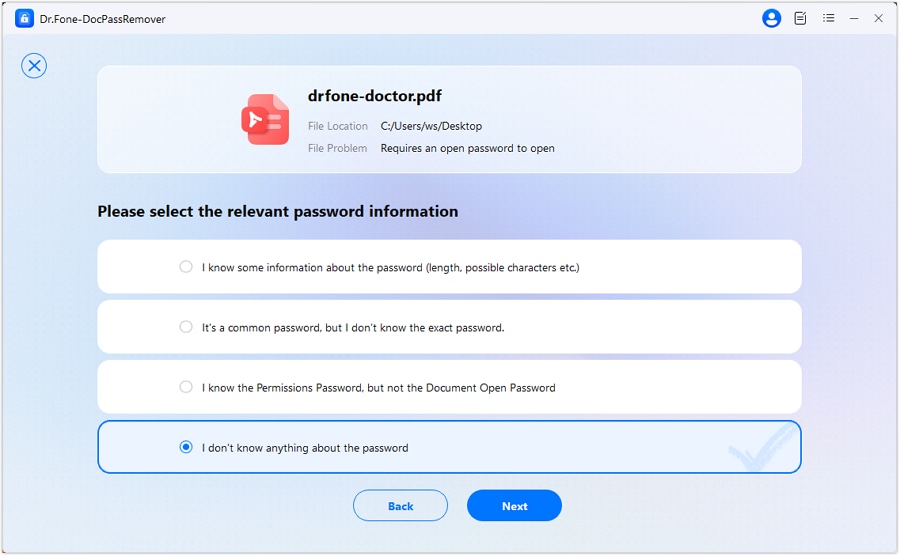
Nella selezione delle modalità, scegli "Decriptazione brute-force". Questo attiva la tecnica brute-force: il sistema prova tutte le combinazioni finché trova quella corretta.
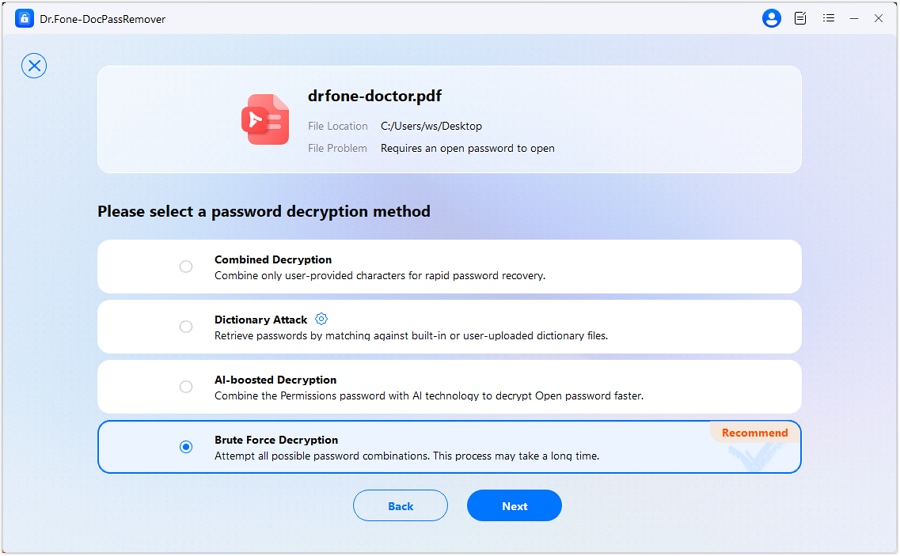
Vedi il processo, puoi seguire l’avanzamento mentre il sistema cerca la password. Il tempo varia a seconda della complessità della password.
Quando viene trovata la password di apertura, hai due opzioni: copiare la password recuperata per uso futuro oppure rimuoverla direttamente per rendere il file sempre accessibile.
Nota: Il tempo di decriptazione brute-force dipende dalla complessità della password: tieni pazienza mentre aspetti.
Metodo 3. Decriptazione combinata (Modalità ibrida)
Se ricordi alcune informazioni sulla password, come lunghezza, caratteri usati o frammenti precisi, la modalità Decriptazione Combinata è la tua scelta migliore. Questo metodo sfrutta indizi parziali per generare combinazioni mirate ed aumentare velocità e successo.
Caratteristiche chiave:
- Aumento del tasso di successo: Più info sulla password fornisci, maggiore sarà la percentuale di sblocco.
- Supporta tutti i formati di criptazione: Compatibile con AES 128-bit, RC4 128-bit e AES 256-bit.
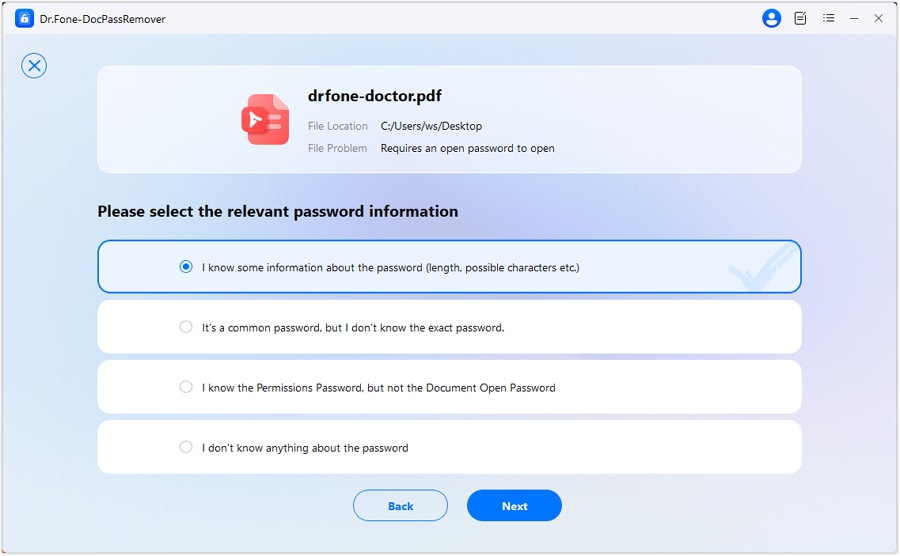
Seleziona questa opzione "Conosco alcune informazioni sulla password", se sai qualcosa sulla struttura della password: anche solo il tipo di caratteri o la lunghezza possono ridurre molto il tempo di decriptazione.
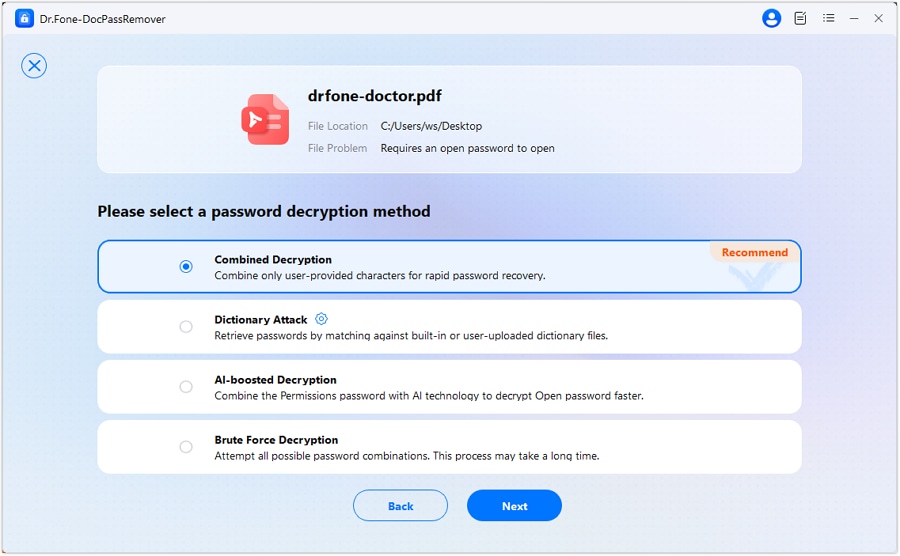
Scegli "Decriptazione combinata" dalla lista delle modalità. Si attiva l’algoritmo intelligente che usa i tuoi indizi per creare e testare le possibili password.
Indica tutto ciò che ricordi: lunghezza stimata, presenza di numeri, simboli o frammenti conosciuti. Questi indizi aiutano il sistema a restringere il campo dell’attacco.
💡 Consigli per aumentare il successo e velocità dello sblocco
- Inserisci info sulla password di cui sei certo.
- Per parti incerte, scegli "Non so" o seleziona un intervallo più esteso.
- Se non funziona, clicca "Riprova" per adattare i tuoi parametri.
- Se non hai davvero info, passa a modalità brute-force per aumentare le possibilità.
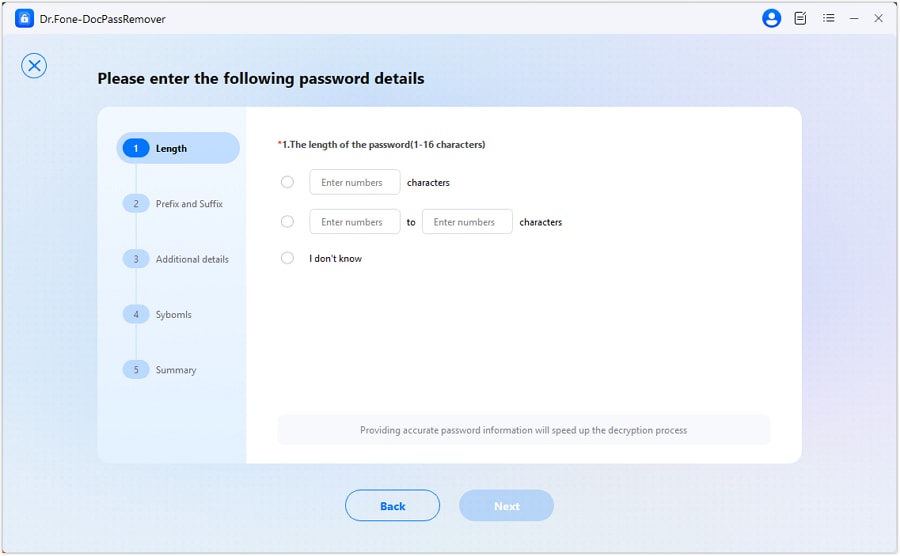
Inserisci il prefisso o il suffisso della tua password.
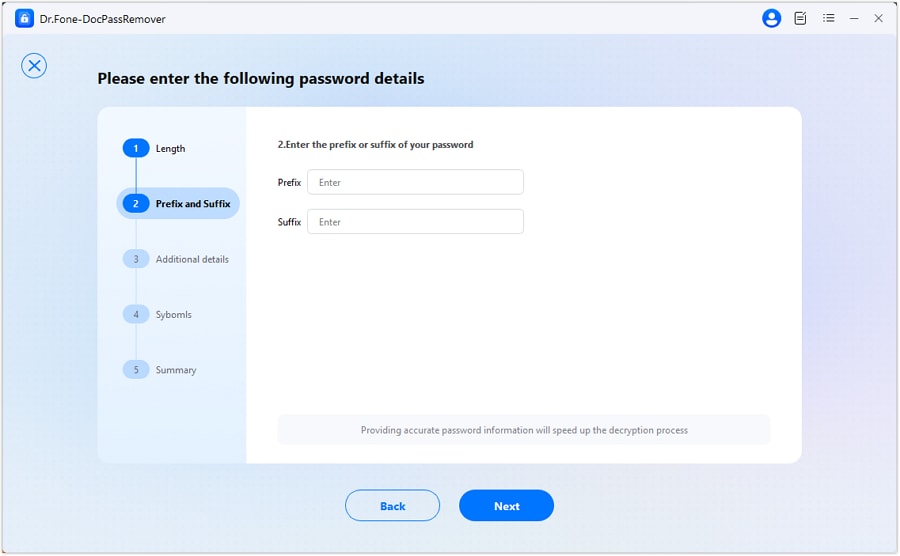
Inserisci le possibili combinazioni nella password.
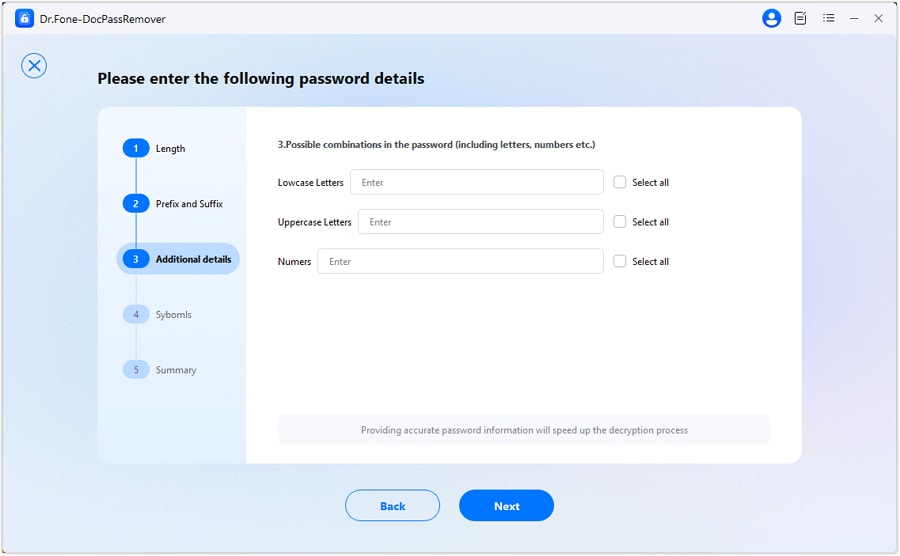
Seleziona i simboli che potrebbero essere usati nella password.
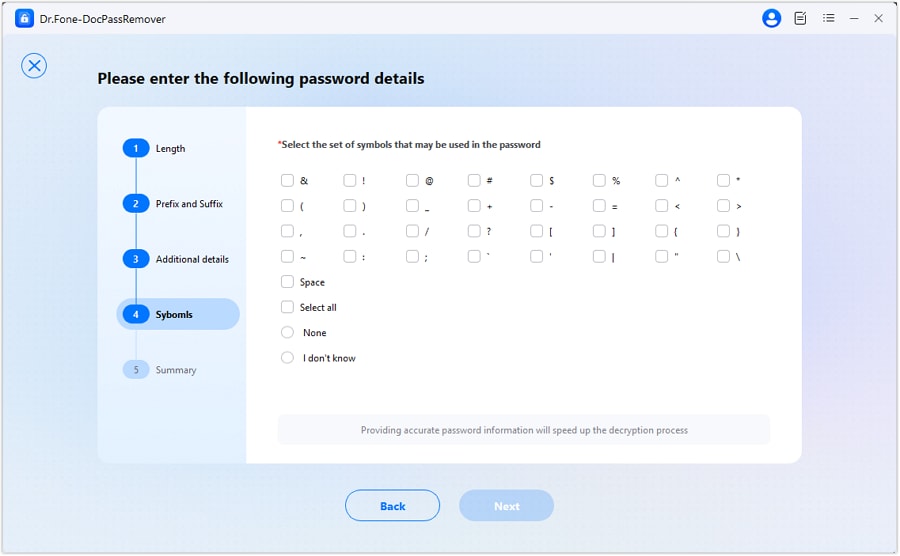
Controlla tutte le info, poi clicca "Avanti"
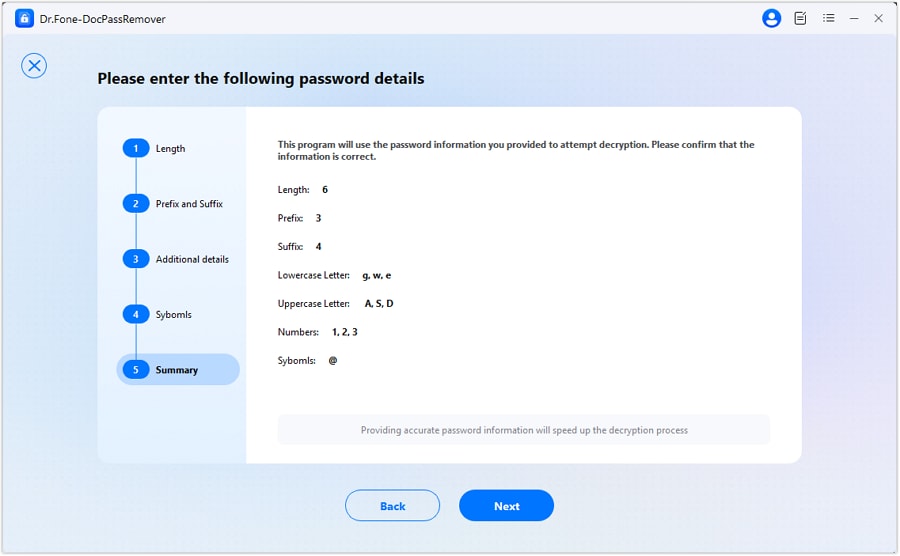
Guarda il sistema che tenta varie combinazioni basate sui tuoi indizi.
Quando trova la password giusta, la mostra sullo schermo: puoi copiarla oppure cliccare su rimuovi password per sbloccare il documento definitivamente.
cosa ti serve

Dr.Fone offre una serie completa di strumenti per risolvere ogni problema con dispositivi iOS/Android.