
![6 Soluzioni per Modificare un Documento Word Bloccato [Guida 2026]](https://images.wondershare.com/drfone/article/2025/06/edit-locked-word-document-1.jpg)

Molte volte provi ad aprire un documento solo per scoprire che non puoi modificarlo. Questo accade perché il documento è bloccato o protetto da impostazioni di autorizzazione del creatore. In queste situazioni, potresti vedere che la modifica è disabilitata oppure non riesci a selezionare alcuni testi o elementi all’interno del documento. Di conseguenza, non puoi accedere ai dati o apportare modifiche al file interessato.
Poiché questo è un problema soprattutto con i documenti aziendali che necessitano di un accesso e modifica rapidi, questo articolo lo analizzerà in dettaglio. Imparerai come modificare un documento Word bloccato utilizzando diversi metodi, compresi quelli integrati e altre soluzioni. Inoltre, condivideremo uno strumento avanzato per la rimozione della password che permette agli utenti di accedere ai propri documenti bloccati senza conoscere la password.
In questo articolo

Parte 1. In che modo un documento Word bloccato può ostacolare il tuo flusso di lavoro?
Un documento Word bloccato non permette agli utenti di cambiare nessun testo o altri elementi all’interno del file senza inserire la password corretta. Quindi, potresti non riuscire a effettuare modifiche importanti prima di una scadenza se il documento appartiene a un team o a un'azienda. Inoltre, questi documenti ti impediscono di compilare i moduli o copiare i contenuti da riutilizzare in un altro file.
Allo stesso modo, in ambiente lavorativo o scolastico, i documenti bloccati possono rallentare le tue attività e impedire l’accesso a informazioni importanti. Dato che devi aspettare che qualcuno ti conceda l’accesso, il lavoro subisce dei ritardi e aumentano le possibilità di perdere le scadenze. A causa di questi problemi e per migliorare il flusso di lavoro, devi imparare come modificare un documento Word protetto.
Parte 2. Come modificare un documento Word protetto utilizzando Microsoft Word
Microsoft Word ha una funzione incorporata chiamata “Limita Modifica”, che limita cosa possono fare gli altri con il documento. Gli utenti che conoscono la password del documento bloccato possono usarla all’interno dello strumento per rimuovere le restrizioni sulla modifica. Scopri come posso modificare un documento Word bloccato con questi passaggi:
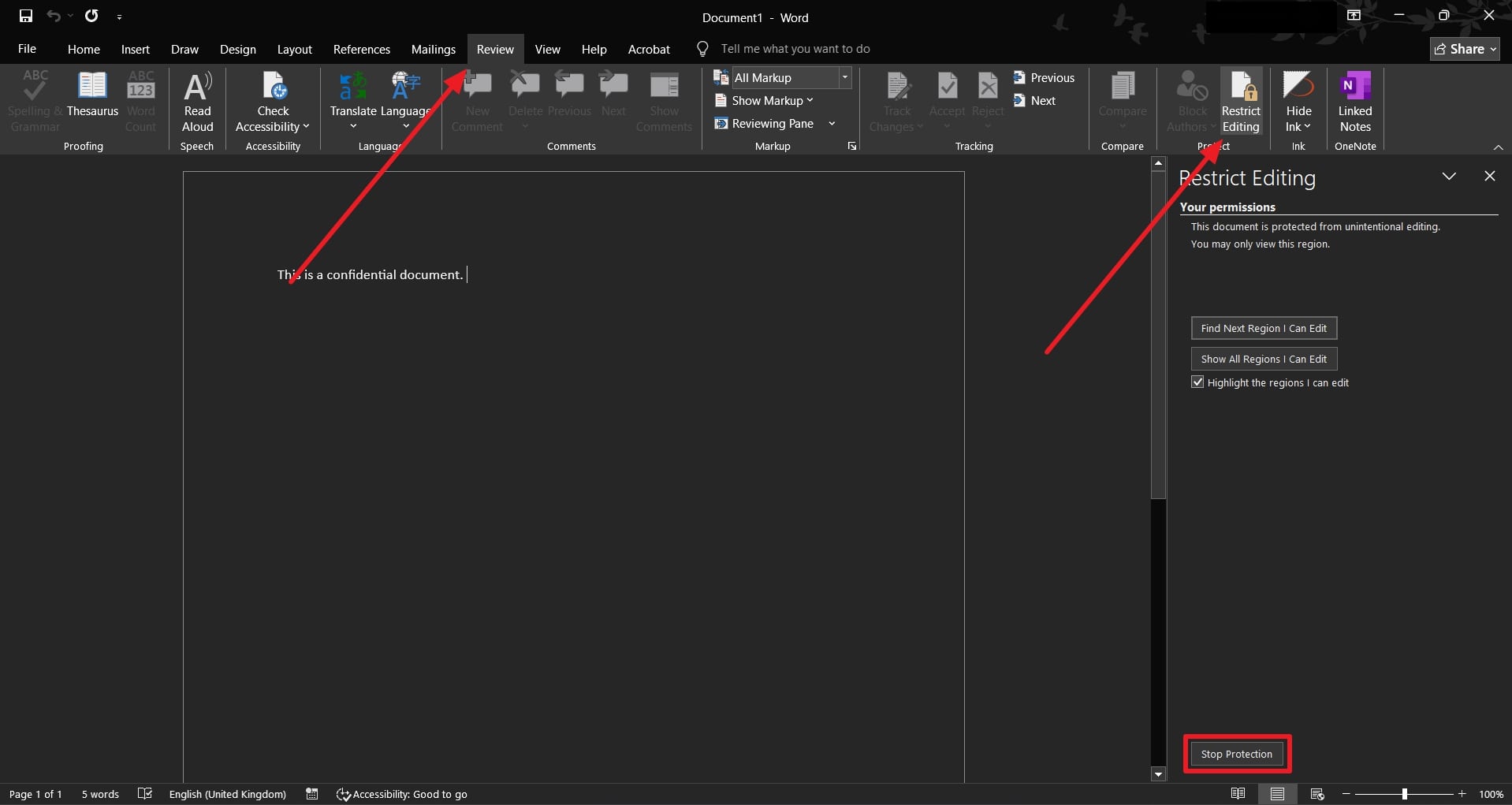
Passo 1. Apri il documento protetto in MS Word e vai alla scheda "Revisione". Poi, clicca su "Limita Modifica" e premi il pulsante "Interrompi protezione".
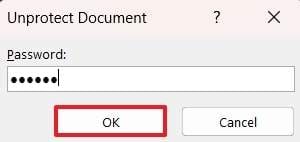
Passo 2. Inserisci la password nella finestra di pop-up "Rimuovi protezione dal documento" e premi il pulsante "Ok".
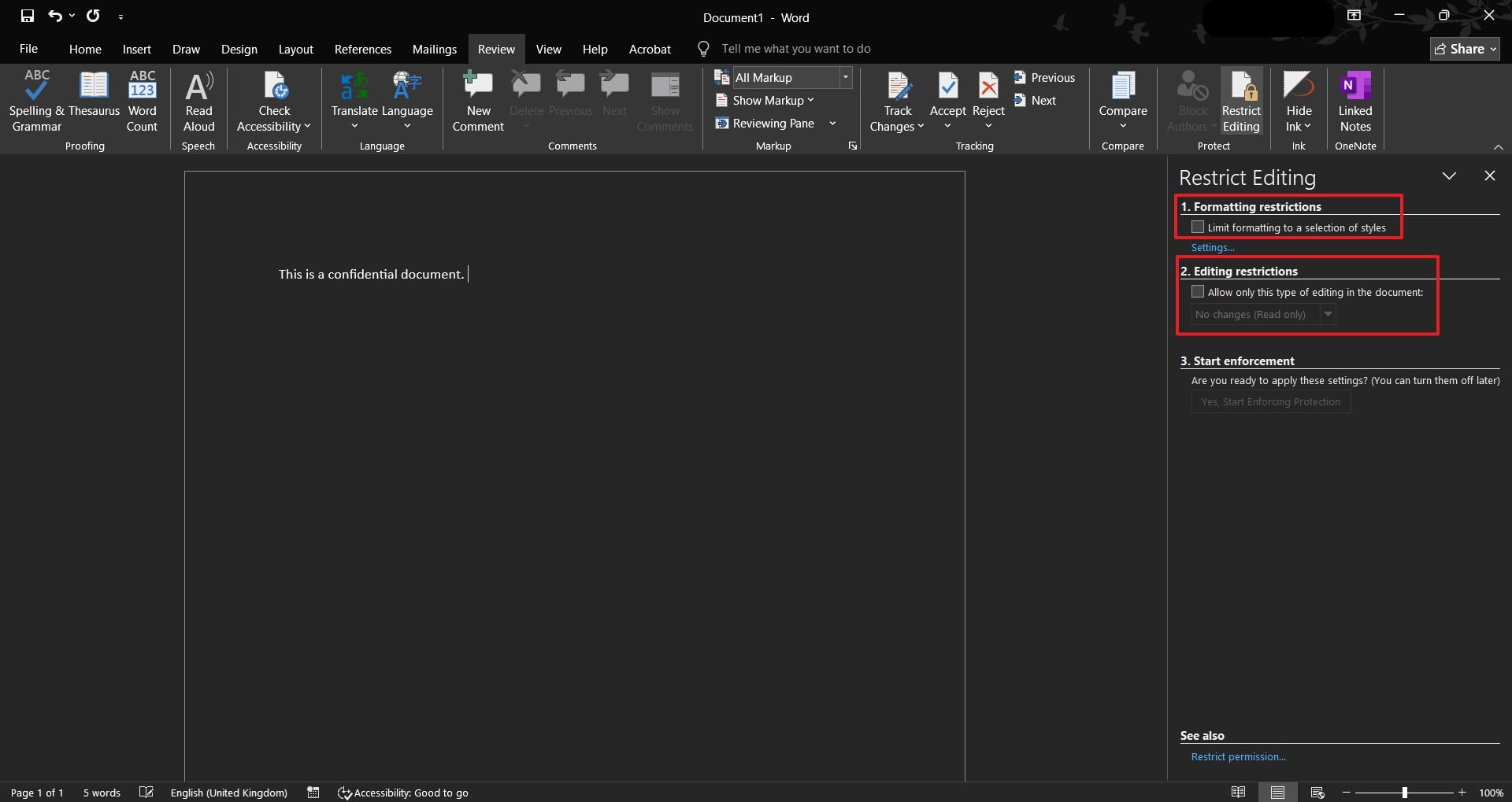
Passo 3. Successivamente, assicurati che le opzioni "Restrizioni di formattazione" e "Restrizioni di modifica" siano disabilitate per completare il processo.
Consiglio da esperti. Come modificare un documento Word con restrizioni senza conoscere la password?
Quando non conosci la password, l’unica soluzione è utilizzare strumenti come Dr.Fone - DocPassRemover, che consente agli utenti di sbloccare i propri documenti senza alcuna chiave. Lo strumento offre 3 diversi approcci per sbloccare i file, che non solo rimuovono la protezione con password ma anche le restrizioni di autorizzazione.
Dr.Fone - DocPassRemover
Decripta password di apertura, rimuove restrizioni e password, tutto in un solo passaggio!
- Converti PDF protetti in PDF anche se non conosci la password di apertura.
- La funzione "Rimuovi Password" è gratuita se la password è già nota.
- Rilevamento automatico del nome del file PDF, della posizione e dello stato di blocco specifico.
- Rimuove restrizioni come la modifica, la stampa e la copia.
- Interfaccia pulita e semplice, perfetta per tutti gli utenti, nessuna competenza tecnica richiesta.
Guida all’uso di Dr.Fone - DocPassRemover per sbloccare i tuoi file Word
Utilizzando questa soluzione, vediamo ora come modificare un documento Word protetto senza alcuna password tramite i seguenti passaggi:
01di 03Importa il file bloccato nello strumento
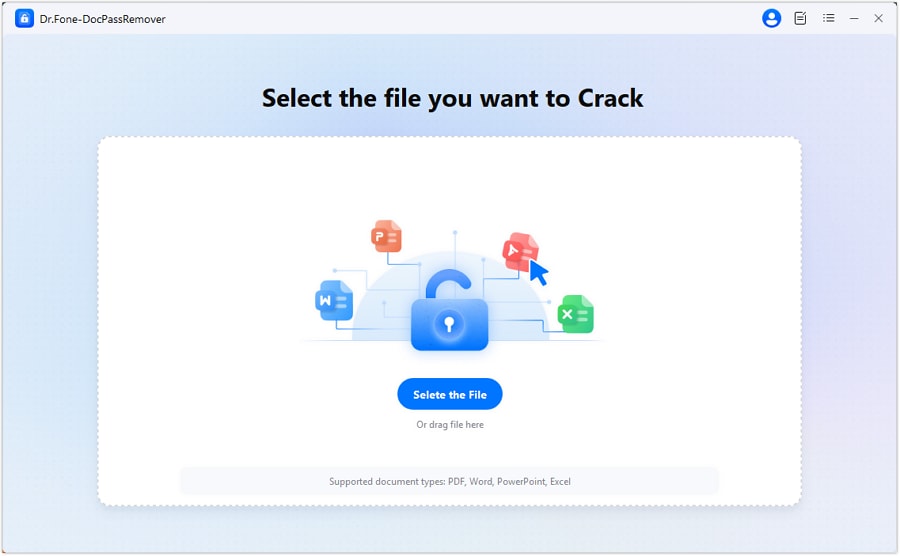
All’interno dello strumento, importa il documento Word bloccato premendo il pulsante "Seleziona il file".
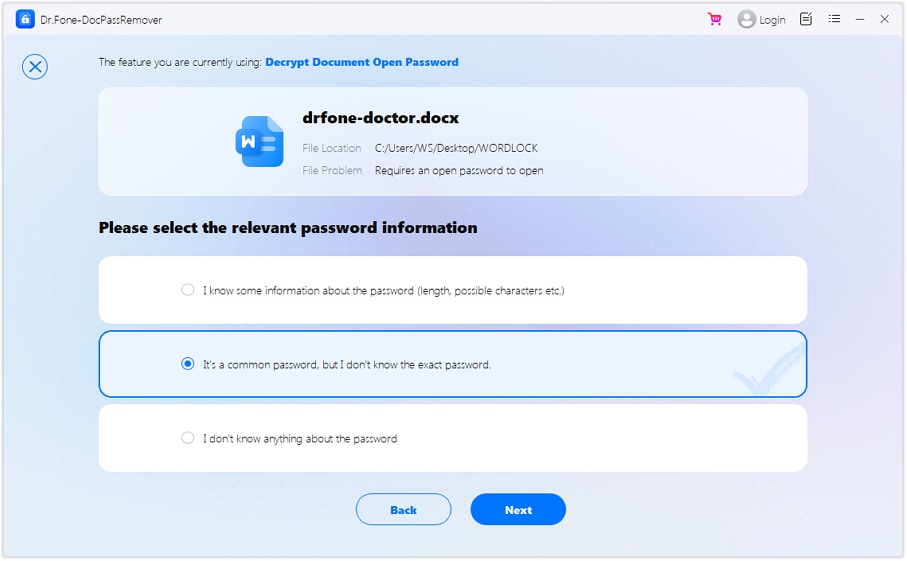
02di 03Fornisci le informazioni rilevanti sulla password
Successivamente, scegli l’opzione "È una password comune, ma non conosco la password esatta" e premi il pulsante "Avanti".
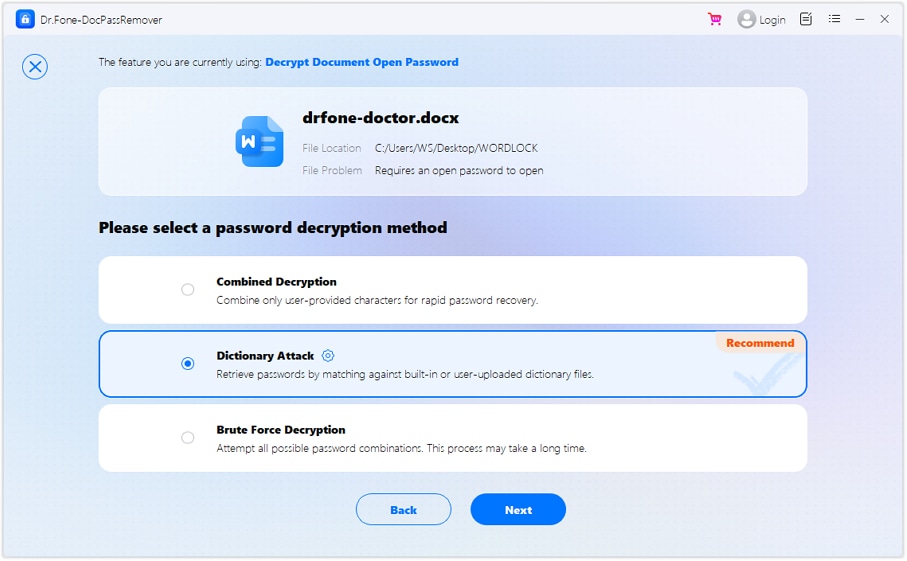
03di 03Scegli il metodo adatto per la decrittazione della password
Dopodiché, utilizza la funzione "Attacco dizionario" e premi il pulsante "Avanti" per scaricare la wordlist e sbloccare il documento.
Parte 3. Come posso modificare un documento Word bloccato: 4 modi
Anche se DocPassRemover è consigliato quando non si conosce la password, esistono molte altre soluzioni che consentono di modificare il documento. Puoi scoprire come posso modificare un documento Word protetto con questi ulteriori metodi nelle seguenti sezioni:
Metodo 1. Apri il documento Word bloccato in WordPad
Anche se è stato rimosso nelle versioni più recenti, WordPad è un editor di testo di base che era incluso nei sistemi Windows. Puoi aprire i tuoi documenti protetti in questo strumento seguendo la guida data per rimuovere la formattazione e le impostazioni di sicurezza, se ancora disponibile.
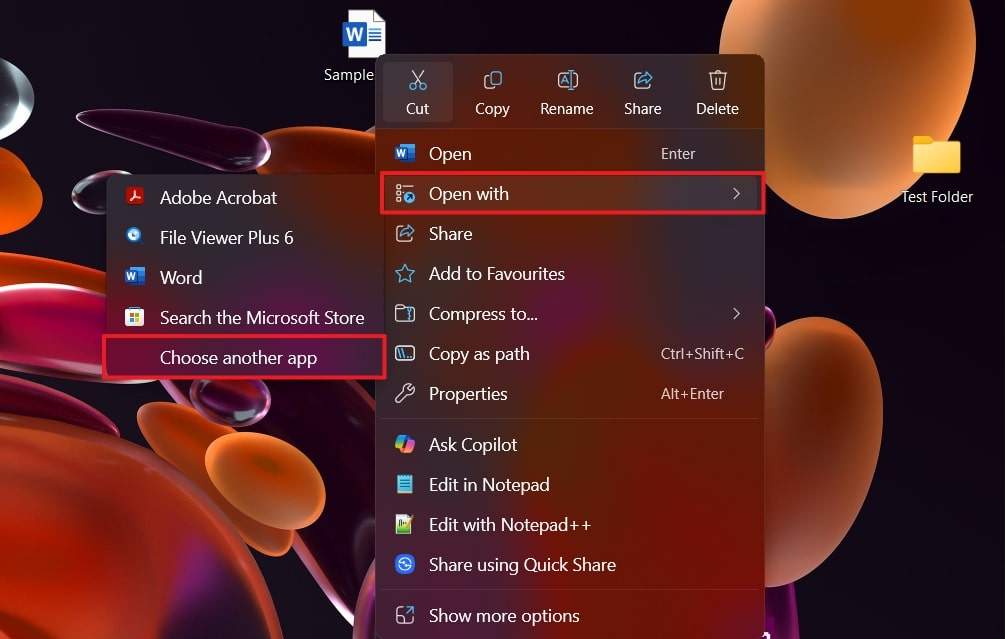
Passo 1. Inizia facendo clic con il tasto destro sul file Word bloccato e scegli l’opzione "Apri con". Poi, seleziona "Scegli un’altra app".
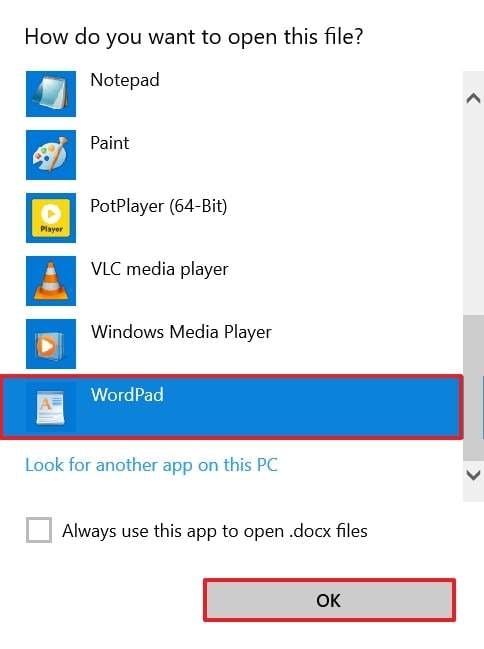
Passo 2. Quando appaiono tutte le app disponibili, seleziona "WordPad" e premi il pulsante "Ok".
Metodo 2. Carica il documento Word bloccato su Google Docs
Un’altra opzione è utilizzare uno strumento di elaborazione testi alternativo e caricare il tuo file, che spesso rimuove le restrizioni di autorizzazione. L’alternativa ideale è Google Docs, che funziona online e permette di modificare i documenti senza restrizioni. Ecco come modificare un documento Word con restrizioni caricandolo su Google Docs:
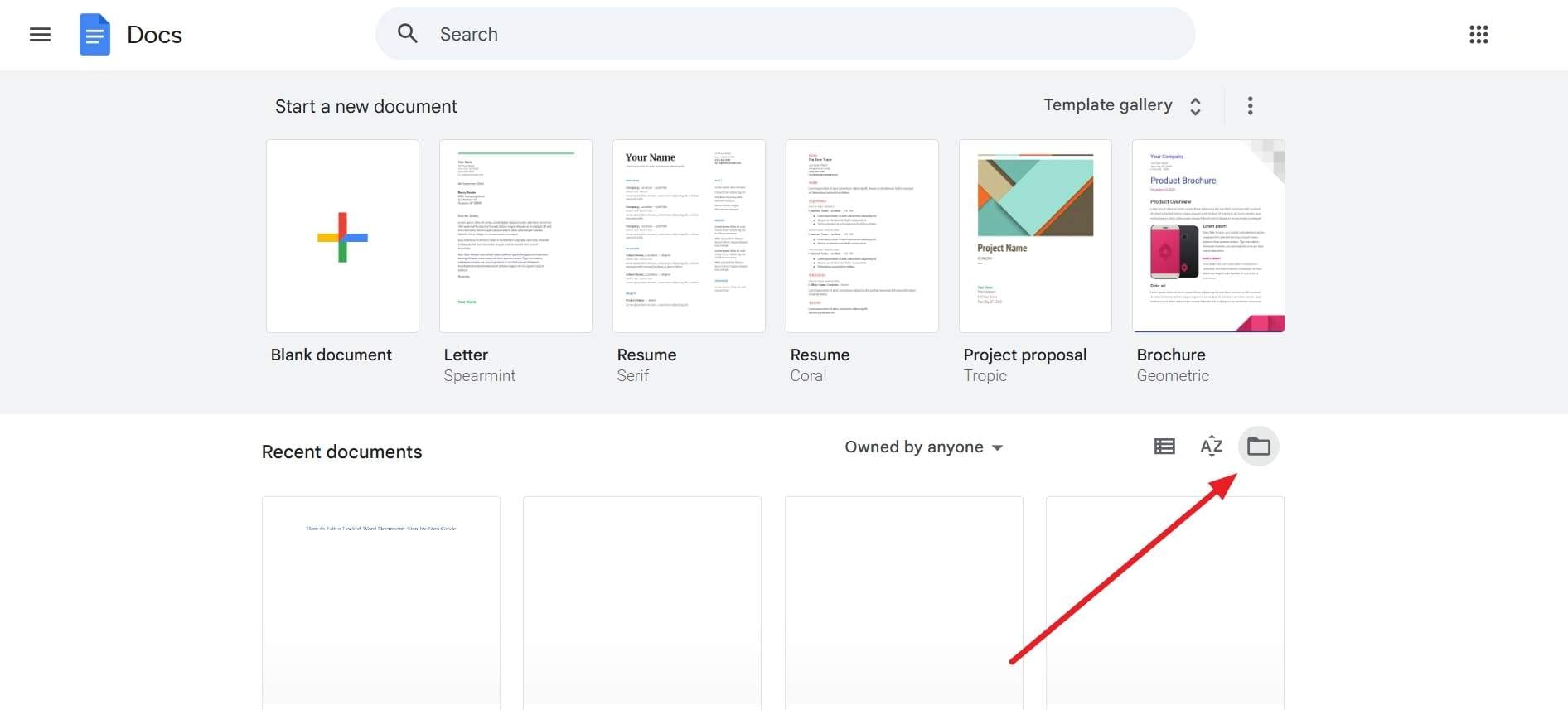
Passo 1. Una volta entrato nello spazio di lavoro online, premi il pulsante "Apri File Picker".
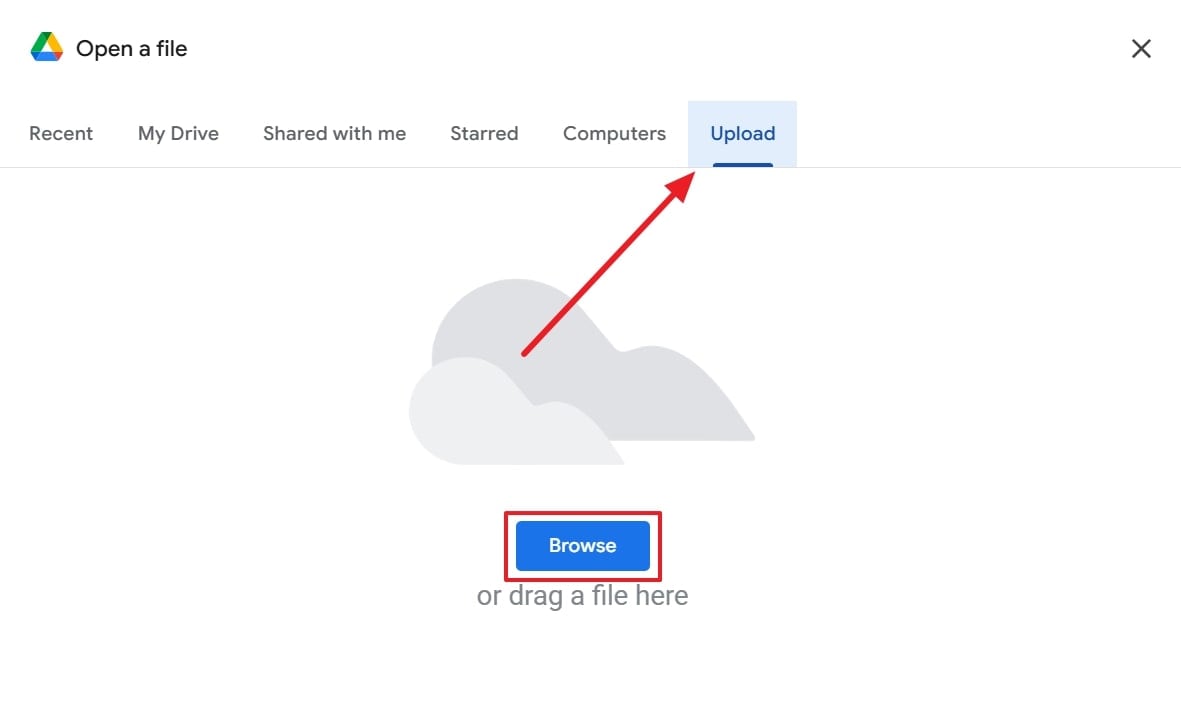
Passo 2. Dopodiché, vai alla scheda "Carica" e premi il pulsante "Sfoglia". Poi, scegli il file Word protetto dalla memoria e premi il pulsante "Apri" per caricarlo.
Metodo 3. Salva nuovamente il file Word protetto in formato RTF
È una buona idea convertire il documento in Rich Text Format poiché supporta una formattazione di base ma non le funzioni avanzate di protezione. Allo stesso modo, facendo così puoi rimuovere la password aprendolo con qualsiasi editor di testo. Scopri come modificare un documento Word bloccato convertendolo in formato RTF con questi passaggi:
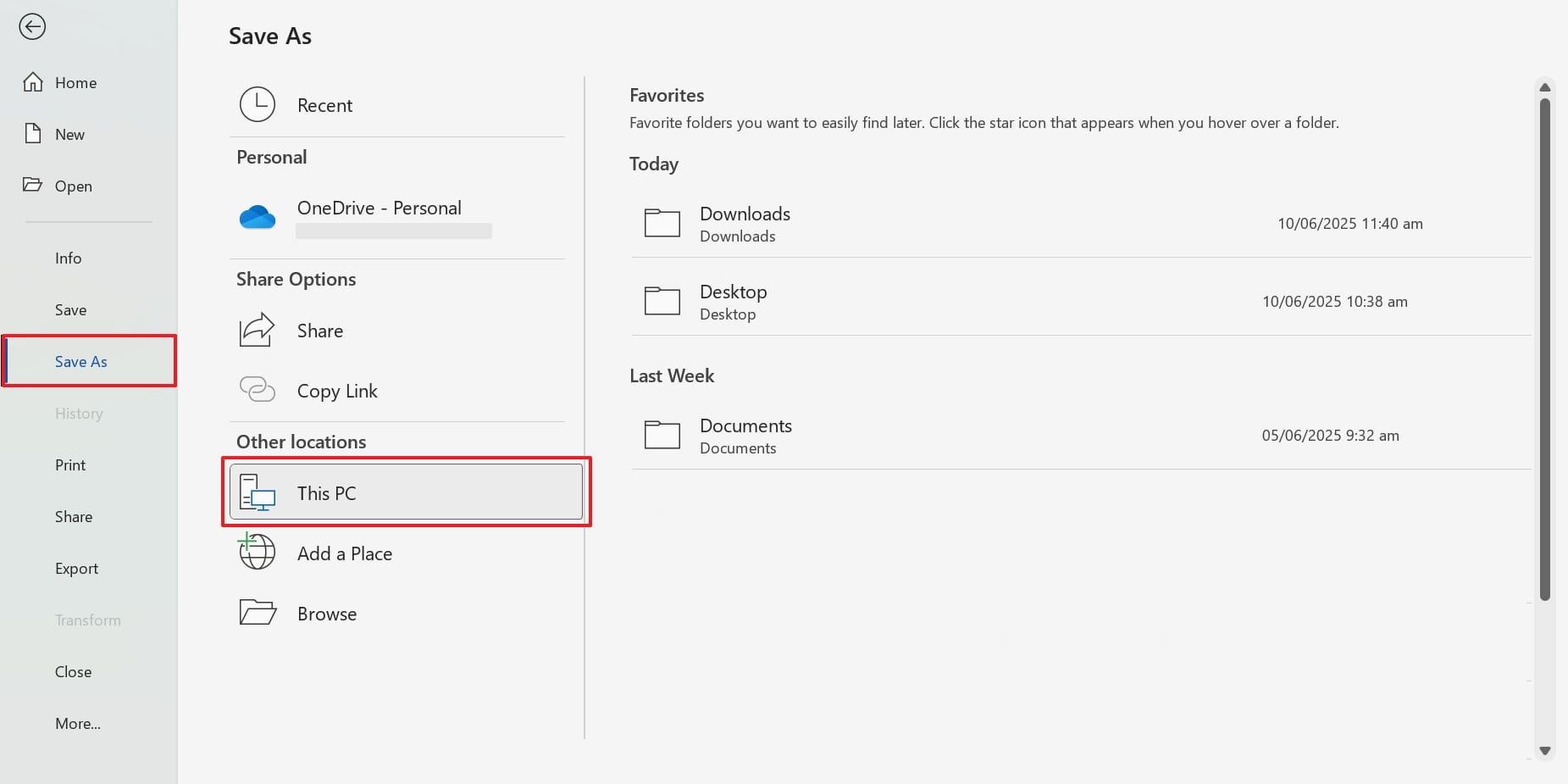
Passo 1. Per iniziare, apri il documento bloccato in Word e entra nella scheda "File" sulla barra dei menu. Poi, accedi alla scheda "Salva con nome" e scegli l'opzione "Questo PC" per salvarlo lì.
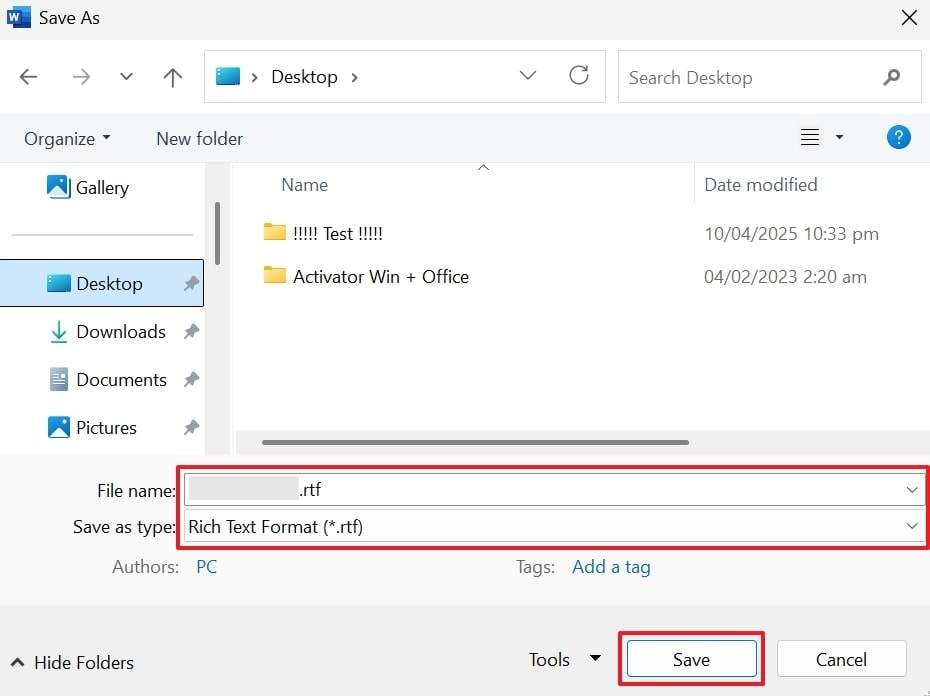
Passo 2. Quindi, espandi il menu a tendina "Salva come" e scegli "Rich Text Format", poi premi il pulsante "Salva".
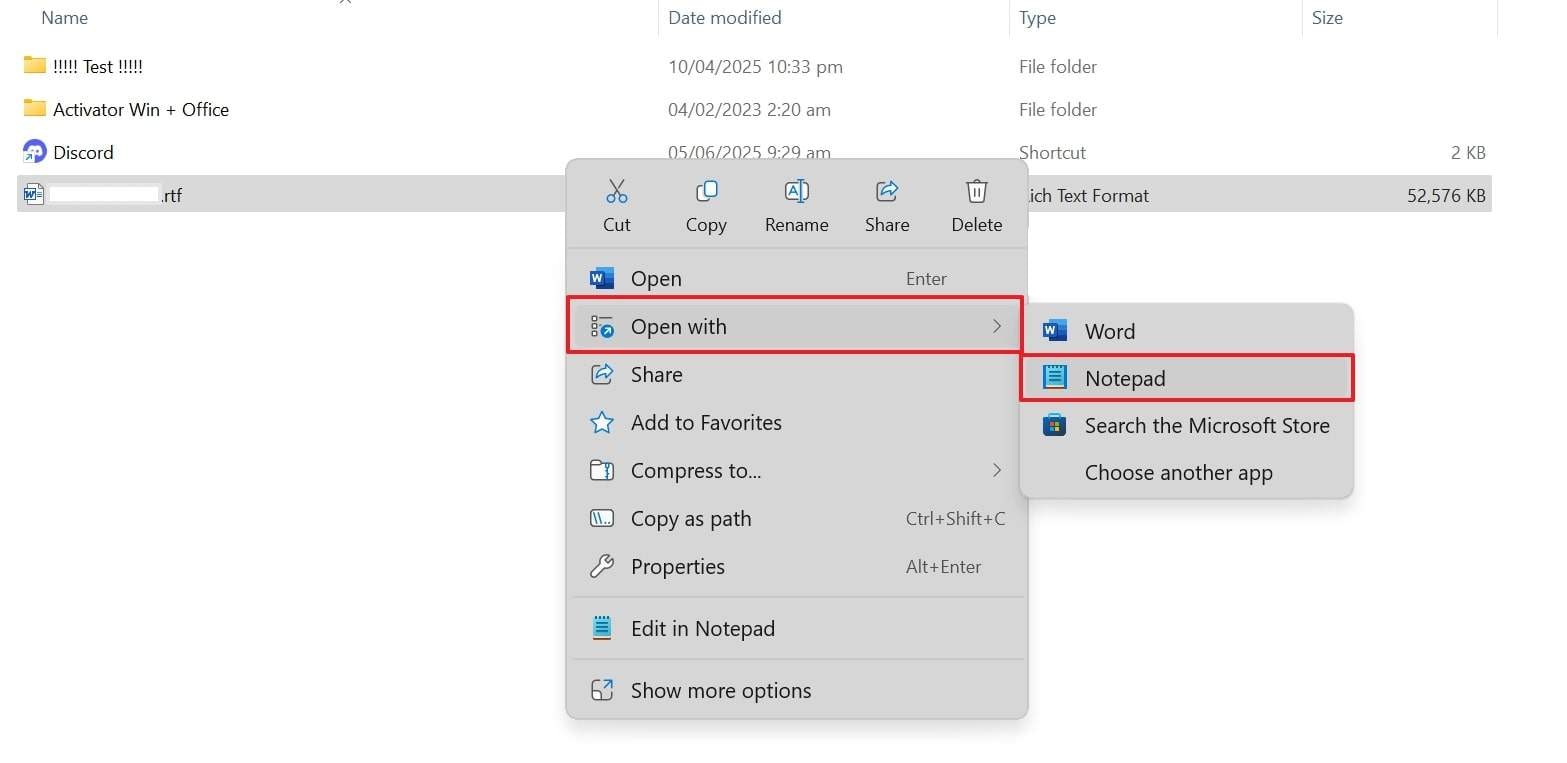
Passo 3. Successivamente, fai clic con il tasto destro sul file RTF salvato e scegli "Blocco note" tramite l’opzione "Apri con".
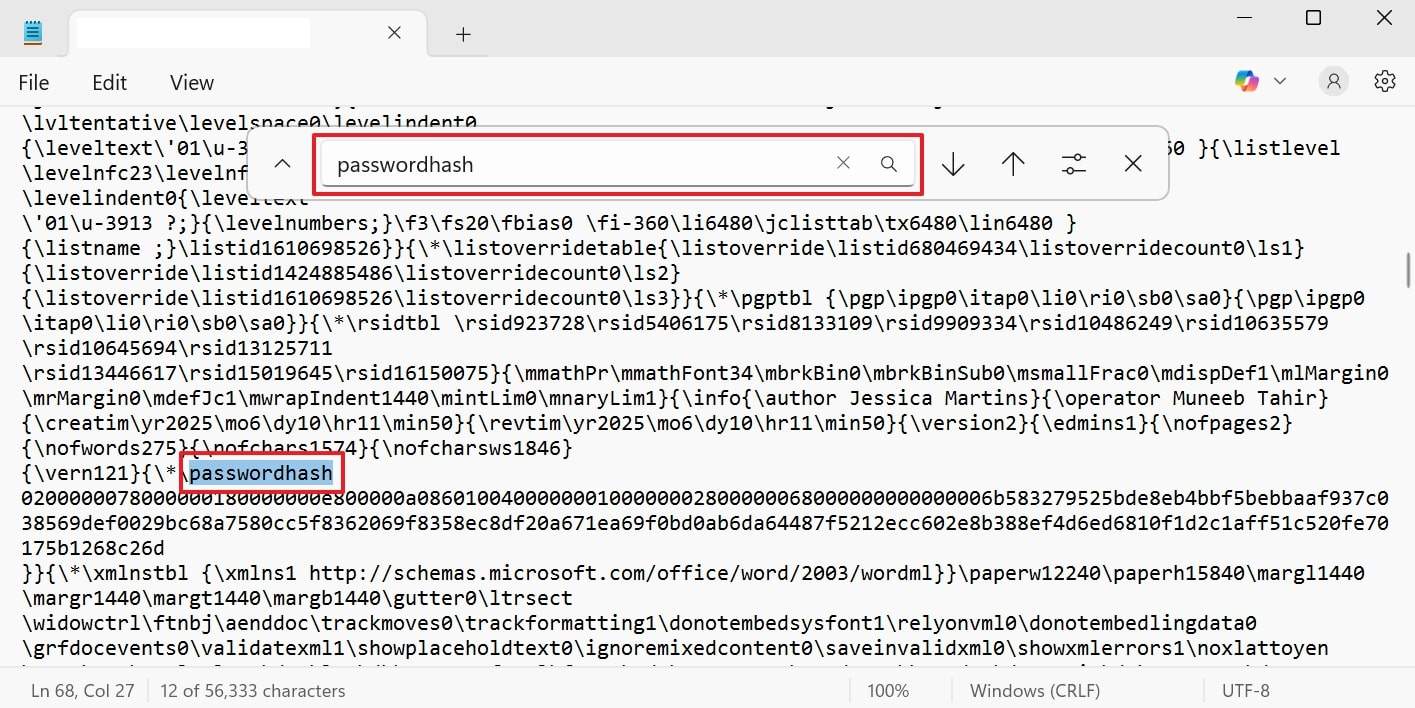
Passo 4. Una volta fatto, premi "CTRL + F" e cerca "passwordhash" nel testo.
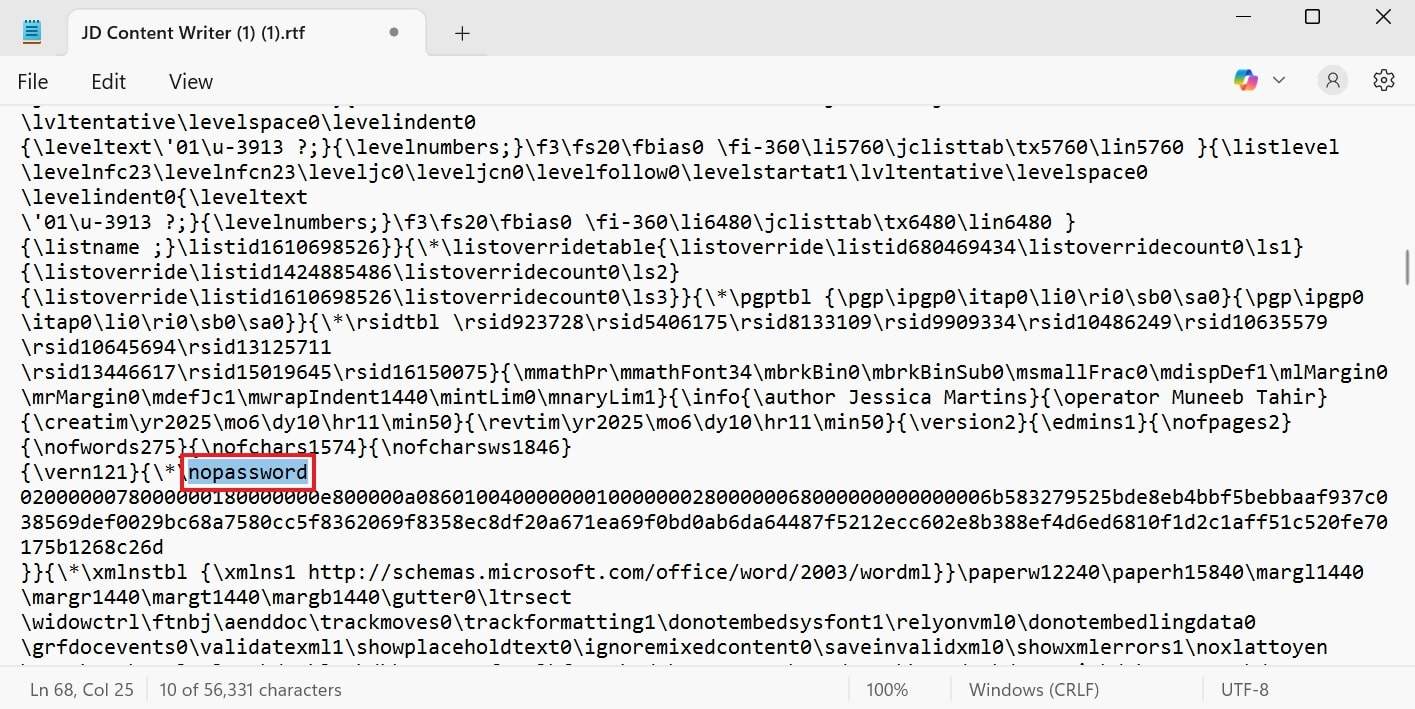
Passo 5. Ora sostituisci il testo selezionato con "nopassword" e salva il file nella memoria. Infine, aprilo in Word e utilizza il pulsante "Interrompi protezione" sotto l’opzione "Limita Modifica" nella scheda "Revisione".
Metodo 4. Modifica le impostazioni XML del documento per rimuovere le restrizioni di modifica
I file Word con estensione DOCX sono cartelle ZIP che contengono file XML. Puoi quindi rinominare questi documenti e cambiare l’estensione in formato ZIP. Una volta estratti, troverai diversi file da modificare per rimuovere la protezione con password. Ecco come modificare un documento Word protetto con questo metodo:
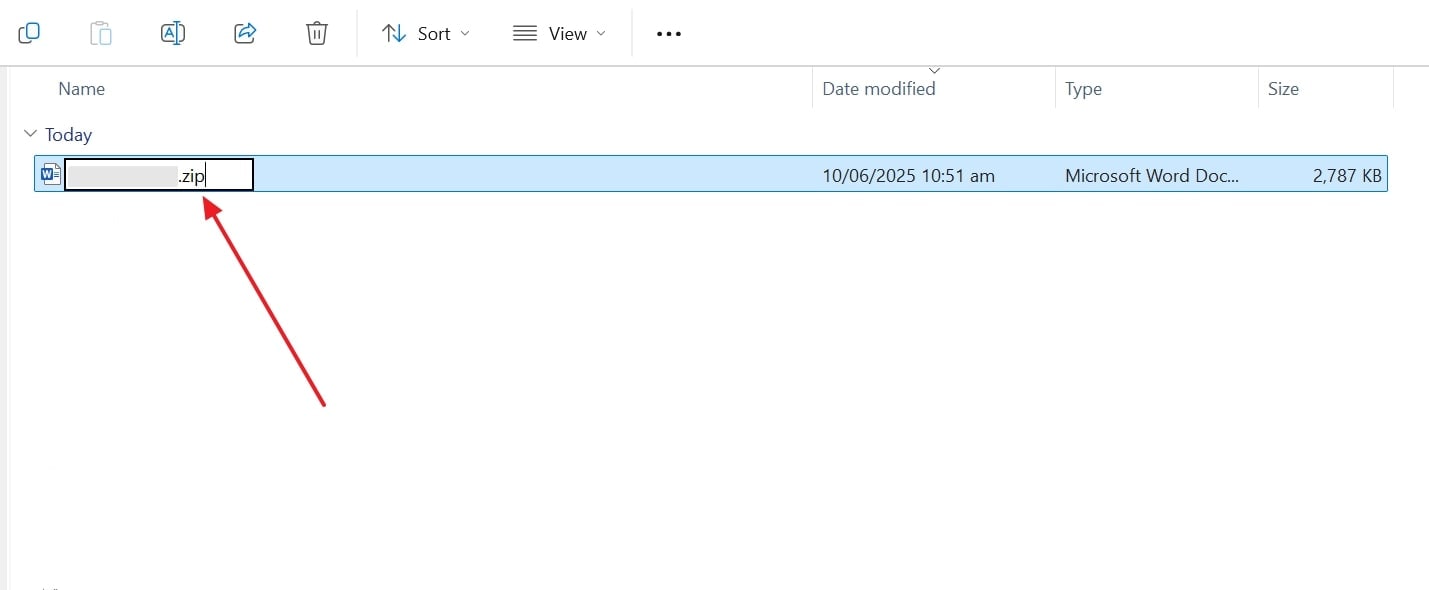
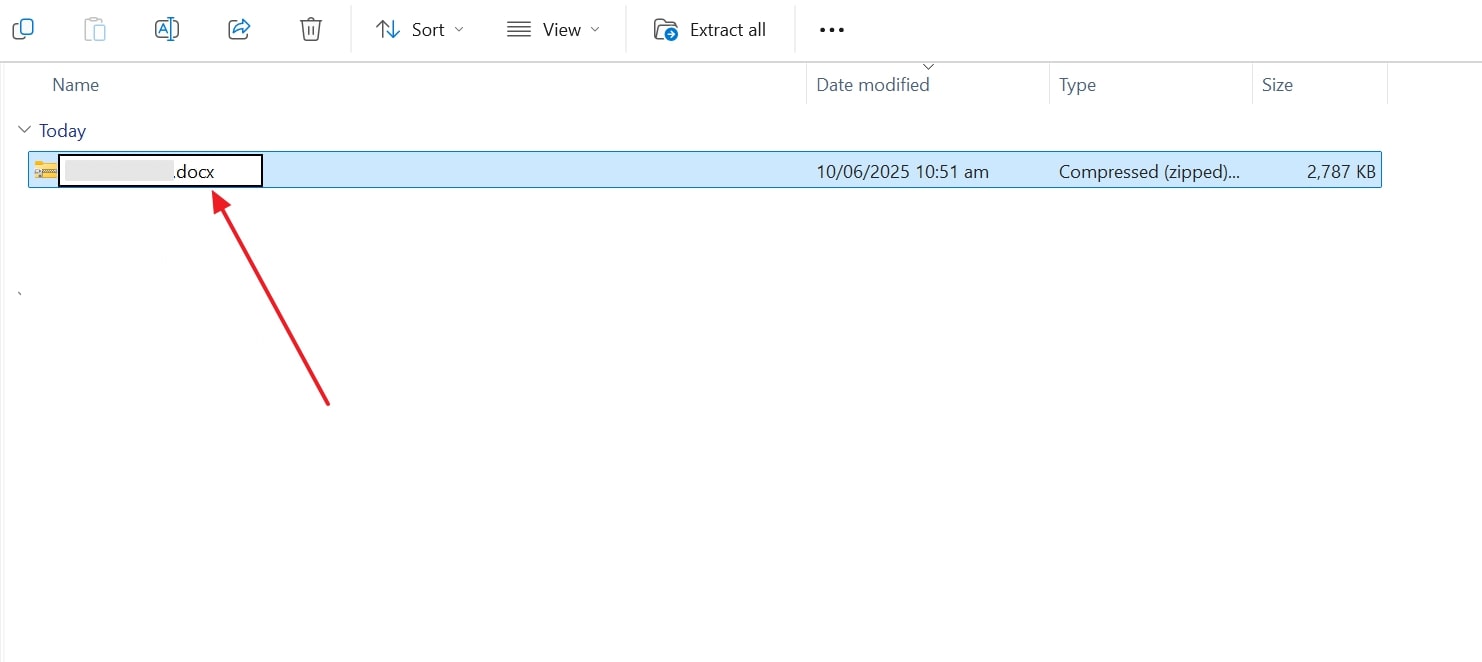
Passo 1. Gli utenti devono iniziare cambiando l’estensione del file da ".docx" a ".zip" e salvarlo.
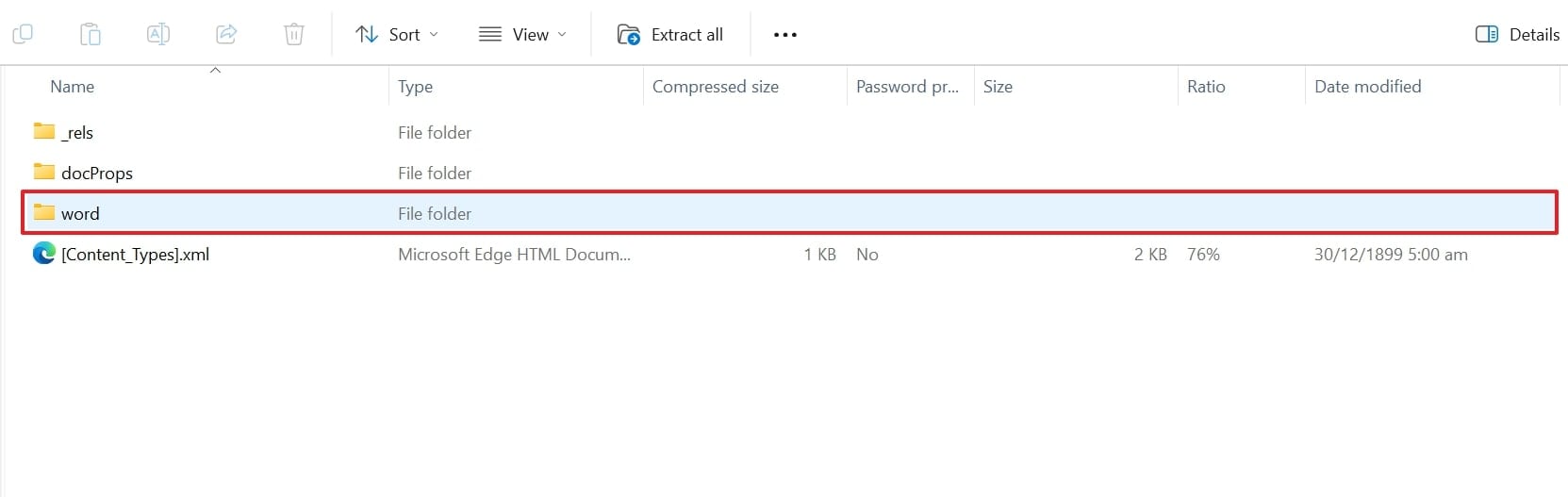
Passo 2. Successivamente, estrai il file ed entra nella cartella "word" al suo interno.
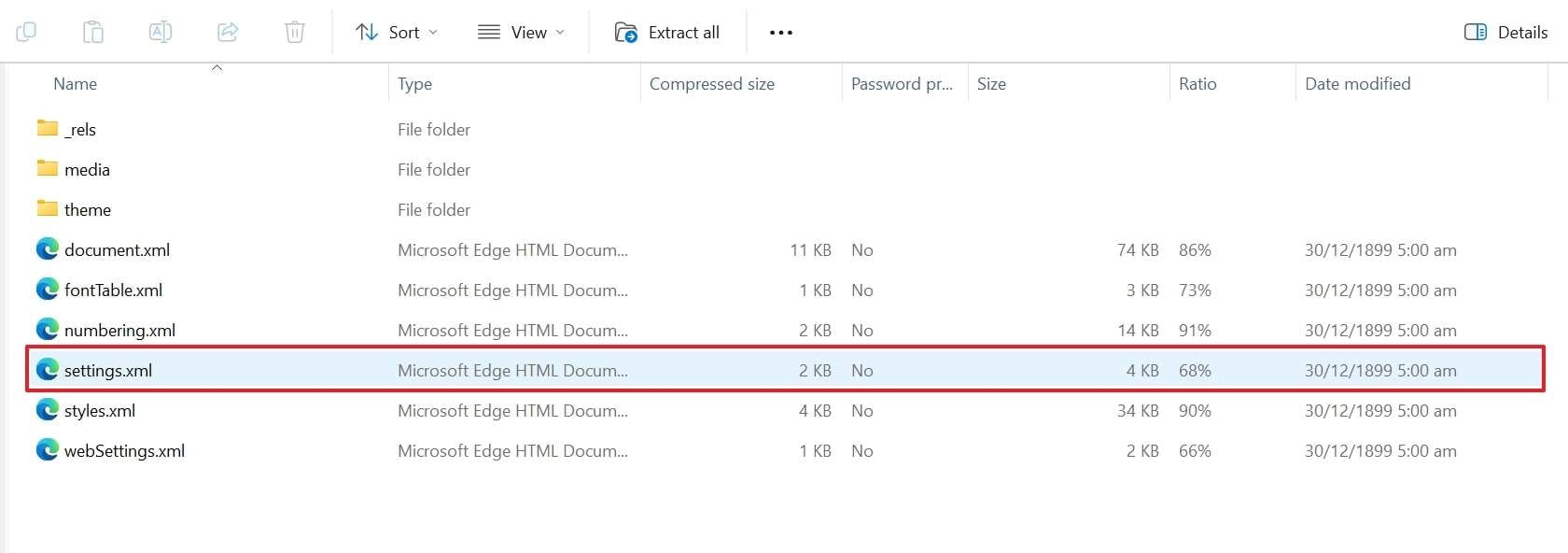
Passo 3. Quando sei nella cartella, fai doppio clic sul file "settings.xml" per aprirlo con qualsiasi strumento, come "Notepad++".
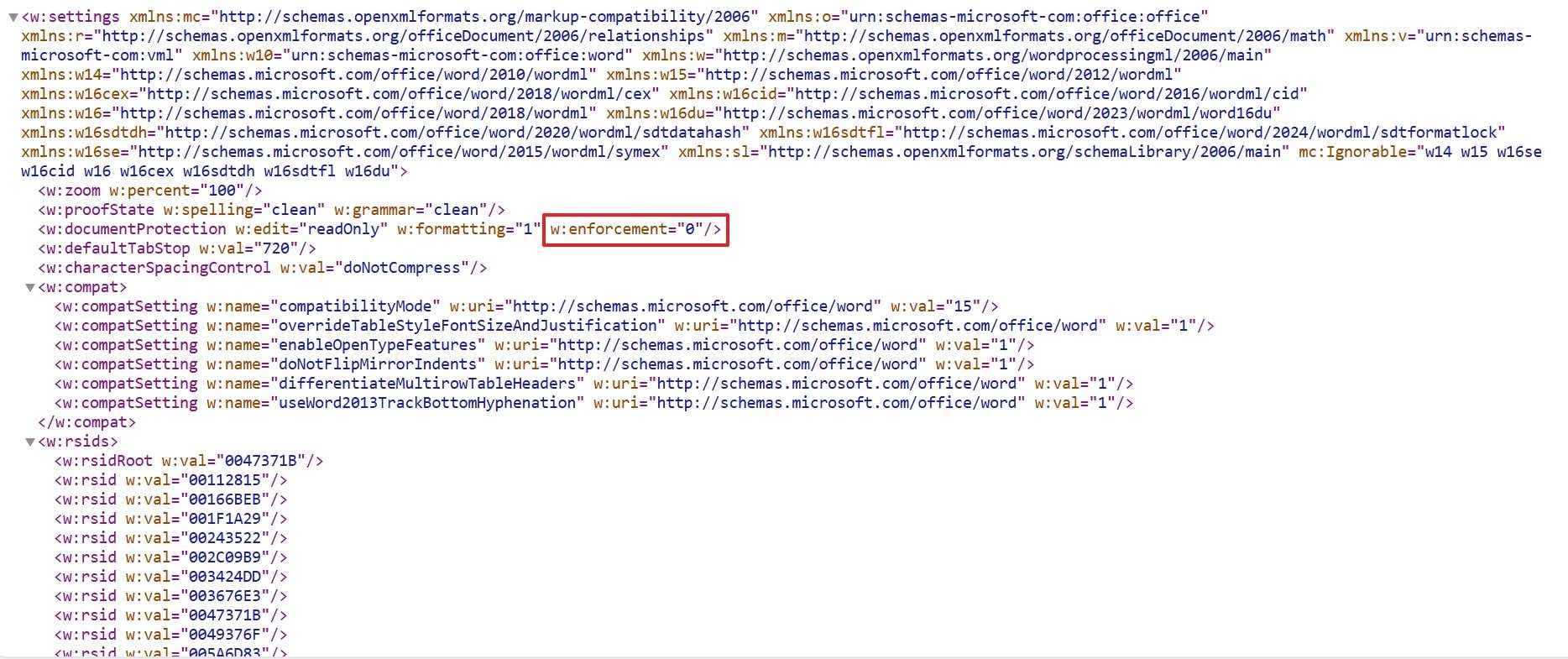
Passo 4. Quindi, premi "CTRL + F" e cerca "enforcement" nel file di testo. Una volta trovato, cambia il valore accanto da "1" a "0" e salva il file.
Passo 5. Infine, rinomina e cambia l’estensione da ".zip" a ".docx" e salva il file.
Conclusione
Per concludere, un file protetto può impedire agli utenti di accedere ai dati, ma ci sono ancora modi su come modificare un documento Word bloccato disponibili. Metodi come sbloccare il file utilizzando una password in MS Word o aprirlo in Google Docs di solito funzionano. Inoltre, salvare il file come RTF o in formato ZIP ha dato risultati positivi. Tuttavia, Dr.Fone - DocPassRemover è l’ideale in quanto funziona senza bisogno di un codice di accesso.






Nicola Massimo
staff Editor
Generally rated4.5(105participated)