
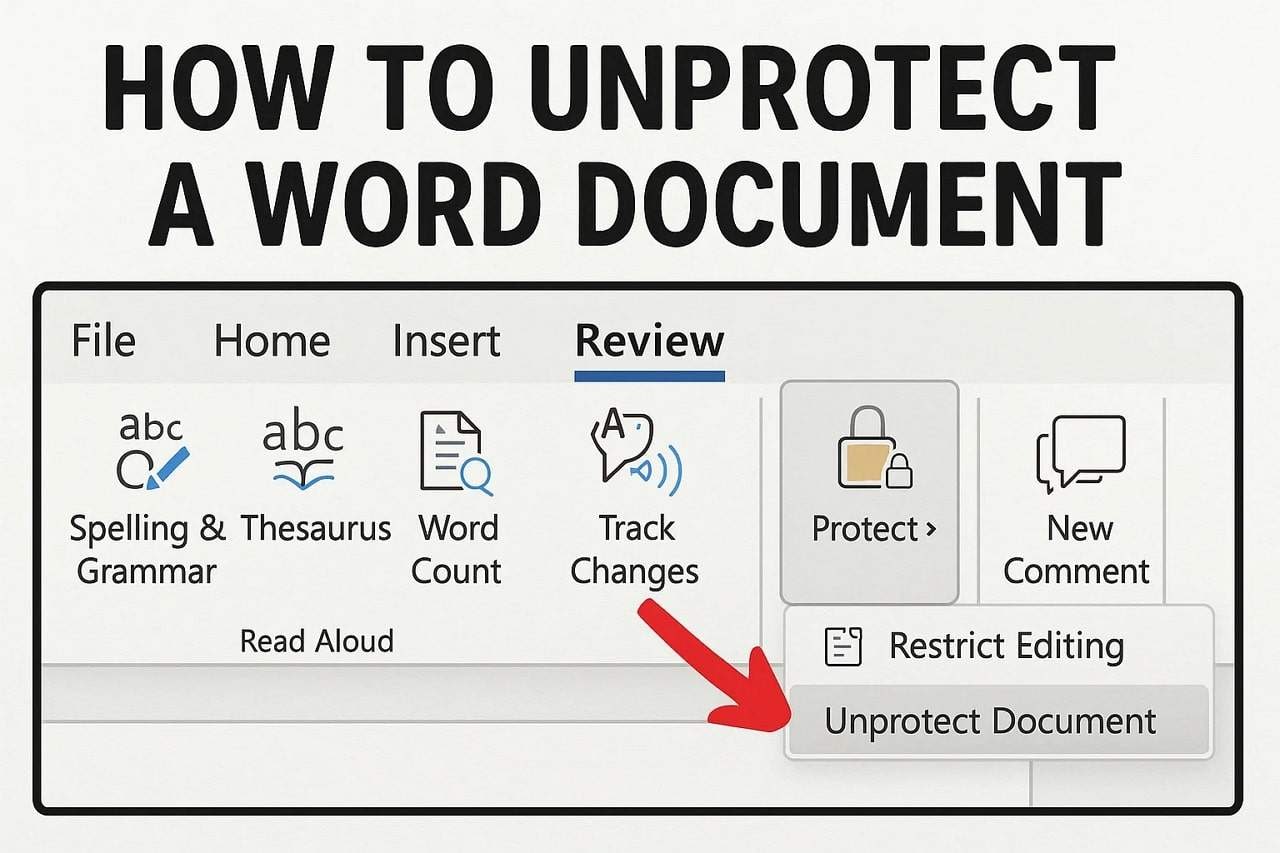

Molti utenti affrontano il problema di non riuscire a modificare o visualizzare documenti Word perché sono bloccati. Spesso il documento è stato protetto tempo fa e la password è stata dimenticata. Altre volte gli utenti ricevono un file da qualcun altro e non possono apportare modifiche. Questo può essere frustrante, soprattutto quando è necessario visualizzare o aggiornare i file rapidamente.
Fortunatamente, esistono diverse soluzioni rapide e semplici che ti aiutano a sbloccare i tuoi file protetti. Pertanto, questo articolo esplora tutti i modi possibili per imparare come rimuovere la protezione da un documento Word senza sforzo. Anche se conosci o meno la password, questa guida ti accompagnerà attraverso ogni metodo funzionante.
In questo articolo
- Come rimuovere la protezione da un documento Word usando MS Word
- Suggerimento Pro. Come rimuovere la protezione da un documento Word senza password: Dr.Fone - DocPassRemover

- Come rimuovere la protezione da un documento Word con metodi alternativi
- Come rimuovere la protezione da un documento Word usando strumenti online
Parte 1. Come rimuovere la protezione da un documento Word con MS Word
Passando alla soluzione, scegliere MS Word è la migliore opzione quando vuoi imparare come rimuovere la protezione da un file Word. Questa sezione mostrerà i semplici passi da seguire usando Word, che tu conosca la password o meno:
Metodo 1. Rimuovere le restrizioni di modifica con la password conosciuta
Se hai la password corretta, puoi rimuovere direttamente i limiti di modifica in Microsoft Word. Funziona bene per documenti in cui la modifica è bloccata ma la password è disponibile. Segui quindi i semplici passi qui sotto per imparare come sbloccare un file Word rimuovendo le restrizioni tramite la password:
Passo 1 Accedi alle impostazioni di modifica limitata di Word
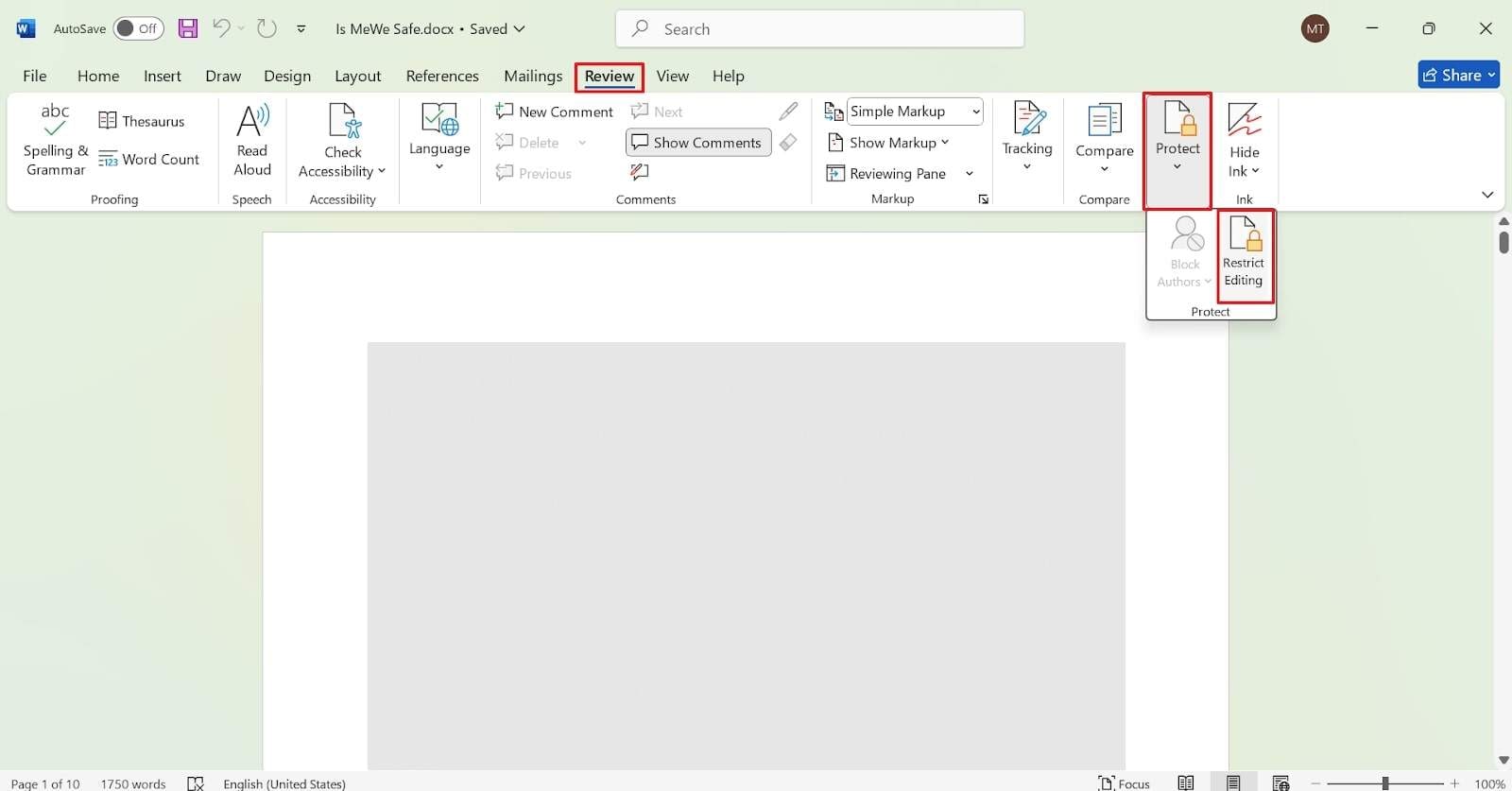
Per iniziare, apri il documento protetto nell'app "Word" e vai nella scheda "Revisione". Dopo, clicca sulla funzione "Proteggi" e scegli l'opzione "Modifica limitata".
Passo 2 Clicca il pulsante Interrompi Protezione
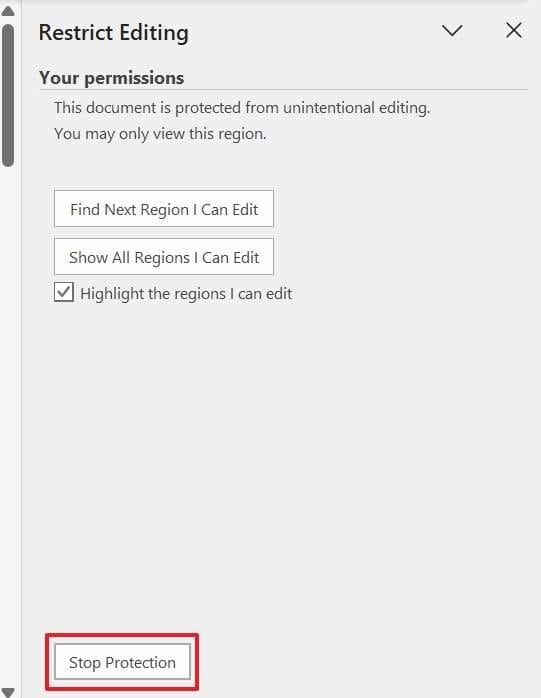
Alla comparsa di una nuova finestra, premi il pulsante "Interrompi Protezione".
Passo 3 Inserisci la password e conferma
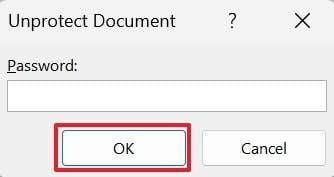
Successivamente, inserisci la password nel riquadro di dialogo e premi "OK" per rimuovere la protezione dal file.
Metodo 2. Rimuovere la password di apertura
Se il tuo file richiede una password prima di essere aperto, questo metodo consente di rimuoverla dalla scheda Info. Utile se conosci la password e vuoi sbloccare permanentemente il file tramite l'opzione "Crittografia con password". Segui quindi i passi qui sotto per scoprire come sbloccare un documento Word quando l'accesso è bloccato all'inizio:
Passo 1 Vai alla scheda File
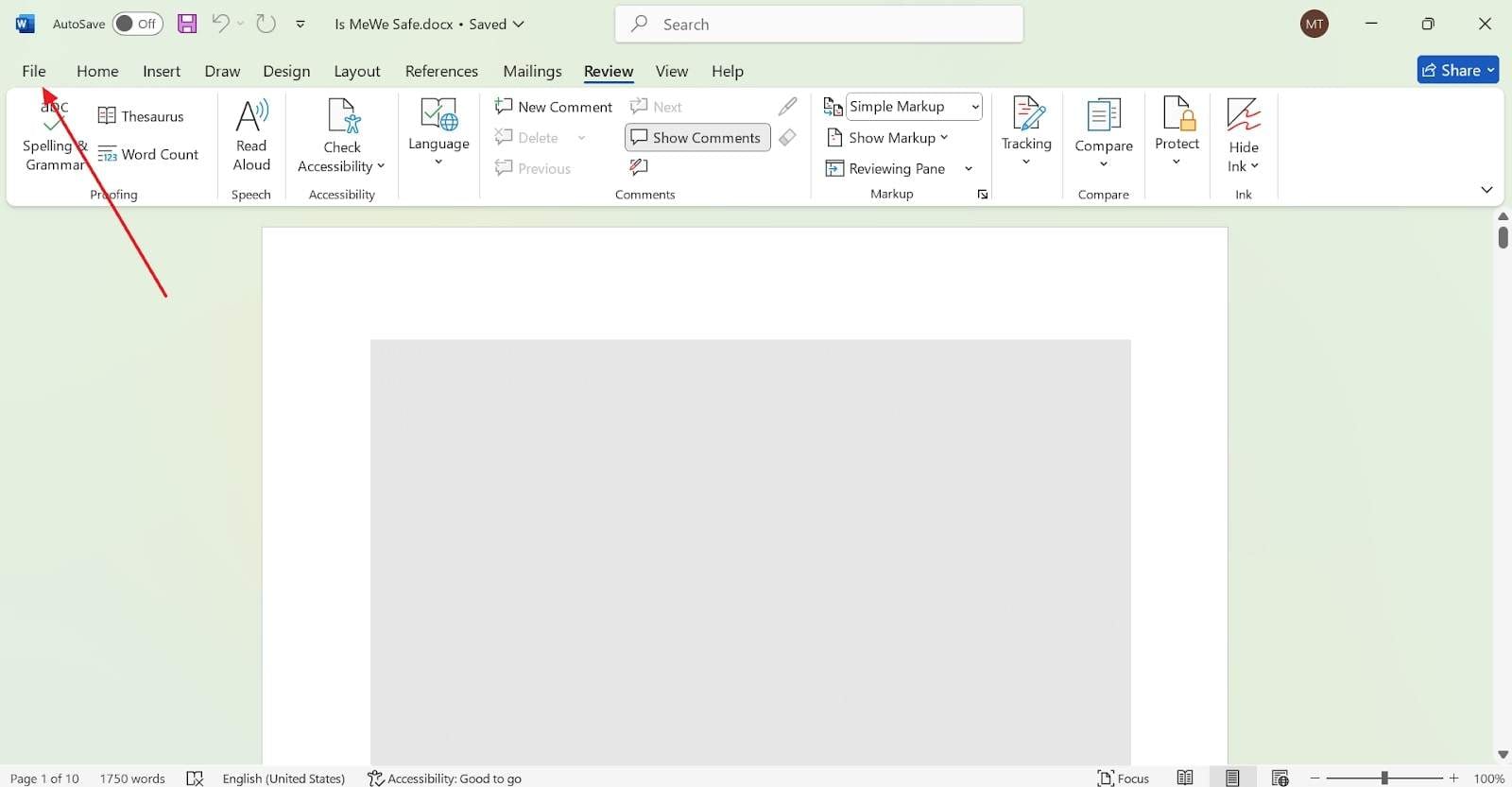
Apri il documento Word protetto e vai sul menu "File".
Passo 2 Scegli l'opzione Crittografia con password
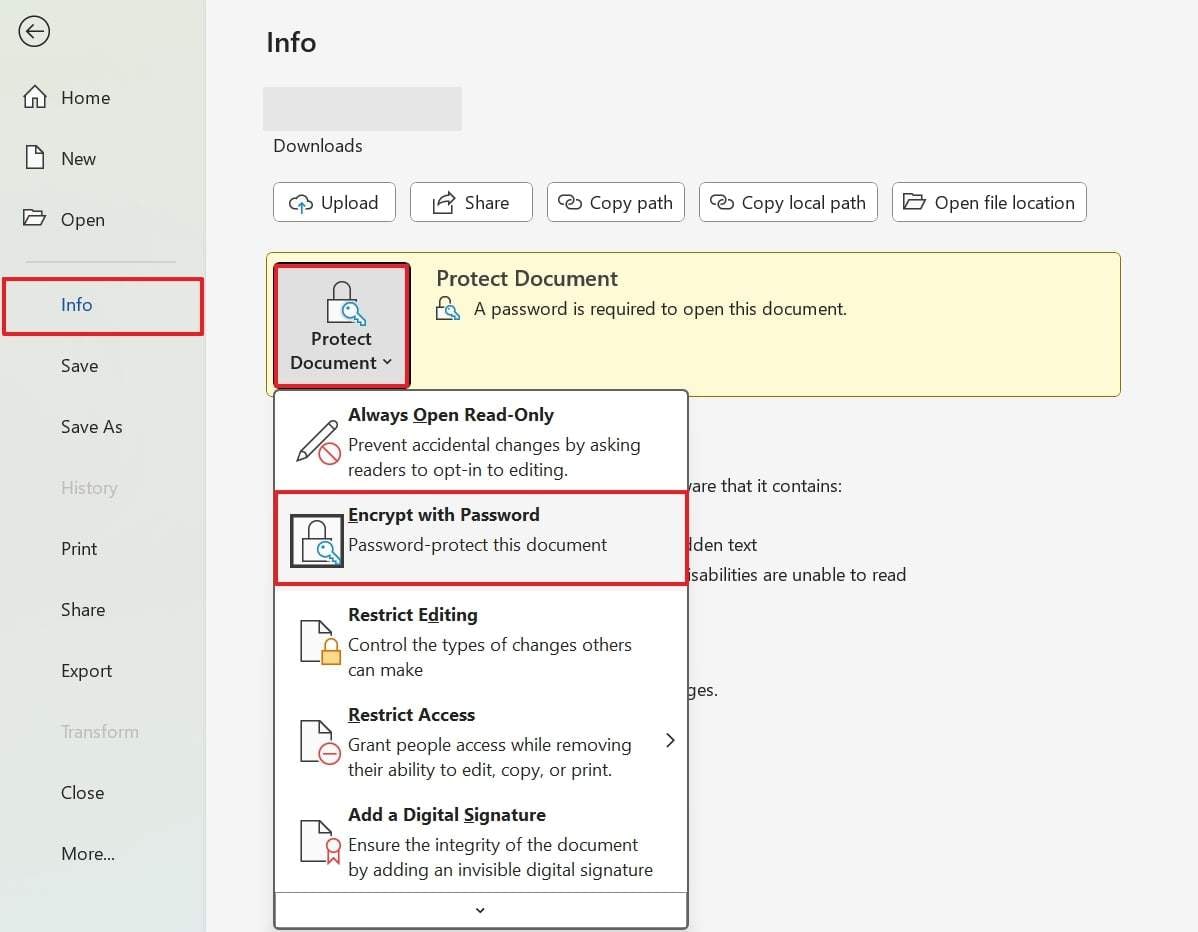
Vai nella scheda "Info" e clicca sul menu a discesa "Documento protetto" per scegliere "Crittografia con password".
Passo 3 Rimuovi la password e conferma
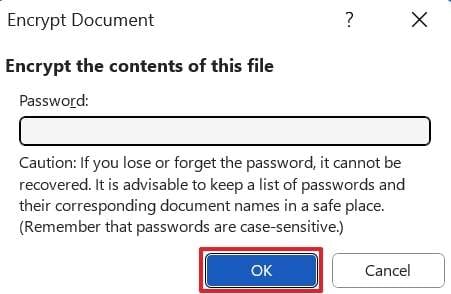
Quando accedi al riquadro di dialogo, elimina la password e premi il pulsante "OK".
Suggerimento Pro. Come rimuovere la protezione da un documento Word senza password: Dr.Fone - DocPassRemover
Se hai perso o dimenticato la password, non è possibile aprire il file o eliminare le restrizioni con i due metodi sopra. In questi casi, Dr.Fone - DocPassRemover offre un modo intelligente e sicuro per rimuovere la protezione da documenti Word senza password. Questo tool può sbloccare anche protezioni complesse senza danneggiare il contenuto o modificarne il layout. Utilizza metodi avanzati come Decrittazione Brute Force per superare diversi tipi di protezione tramite password.
Il programma prova tutte le possibili combinazioni usando un motore intelligente che può effettuare 680.000 tentativi al secondo. Supporta password da 3 a 16 caratteri e funziona con molti tipi di crittografia. Lo strumento utilizza anche l'IA per accelerare il processo di sblocco. Se la password è semplice, impiega metodi più rapidi come Attacco Dizionario or Decrittazione Combinata.
Dr.Fone - DocPassRemover
Decrittazione di password di apertura, rimozione di restrizioni e password – tutto in un solo passaggio!
- Converte PDF protetti in PDF anche se non conosci la password di apertura.
- La funzione "Rimuovi password" è gratuita se la password è già nota.
- Rileva automaticamente il nome del file PDF, la posizione e lo stato di blocco specifico.
- Rimuove restrizioni di autorizzazione come modifica, stampa e copia.
- Interfaccia pulita e semplice, perfetta per ogni utente—nessuna competenza tecnica richiesta.
Guida dettagliata per rimuovere la protezione da un documento Word senza password
Dopo aver esplorato le principali funzionalità di questo tool, segui i passaggi indicati per imparare come sbloccare un file Word senza password:
Passo 1. Accedi a Dr.Fone per rimuovere la protezione dal tuo documento Word
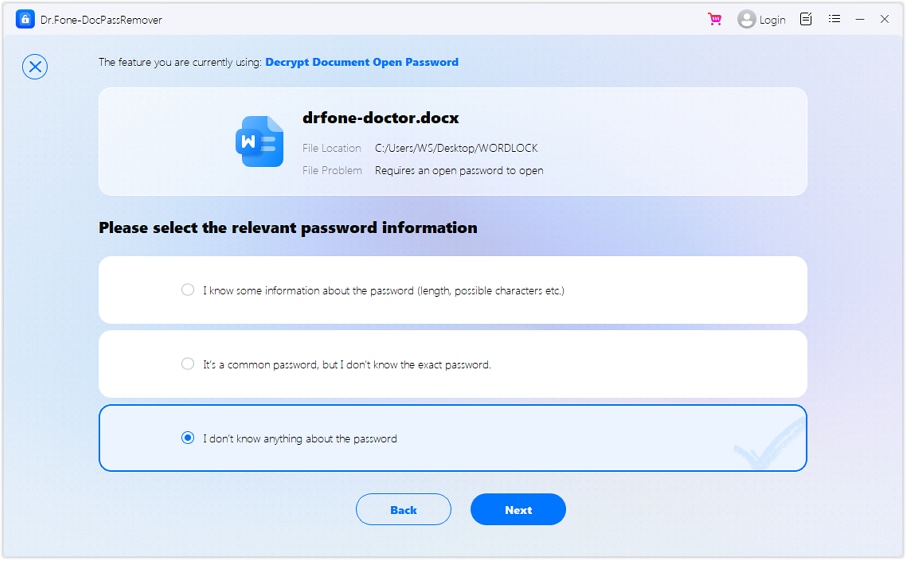
Inizia aprendo il tool e importa il tuo file bloccato usando il pulsante "Seleziona il File". Poi scegli la funzione per la rimozione della password, seleziona l'opzione "Non penso nulla sulla password" e premi "Avanti" per proseguire.
Passo 2. Seleziona la decrittazione Brute Force per sbloccare il file protetto
Quindi, scegli la modalità "Decrittazione Brute Force" dalla lista dei metodi disponibili e premi "Avanti".
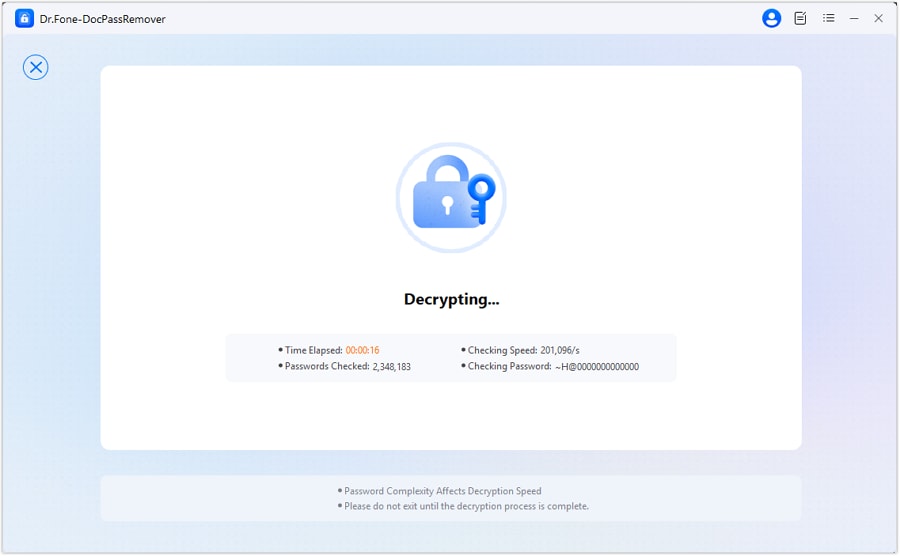
Passo 3. Rimuovi facilmente la protezione dal tuo documento Word
A questo punto, Dr.Fone inizierà a scansionare e testare automaticamente varie combinazioni di password per sbloccare il documento.
Parte 2. Come rimuovere la protezione da un documento Word con metodi alternativi
Oltre alla soluzione dedicata sopra, ci sono diversi altri modi per rimuovere la protezione al tuo documento quando non hai la password. La sezione seguente ti offre 3 altri modi per imparare come rimuovere la protezione da un documento Word senza difficoltà:
Metodo 1. Converti in Rich Text Format (RTF) e modifica
Questo metodo ti aiuta a sbloccare un documento Word senza password convertendolo in un altro formato file. Salvando il documento come Rich Text Format (RTF), potrai rimuovere la password dal file. Vediamo quindi come puoi convertire facilmente il documento e rimuovere la protezione:
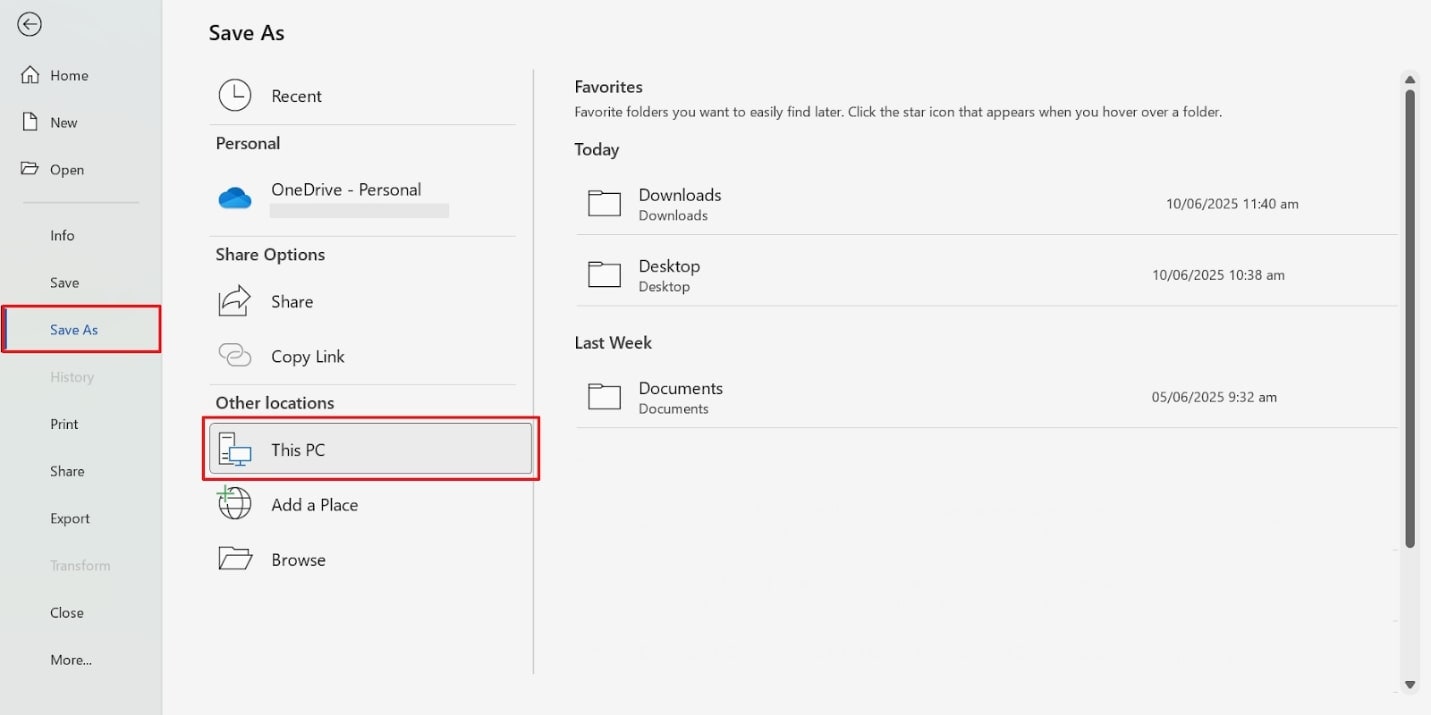
Passo 1 Salva il file in Questo PC
Apri il file protetto su Word e vai sul menu "File" per accedere alla scheda "Salva con nome". Poi seleziona "Questo PC" nella sezione "Altre posizioni".
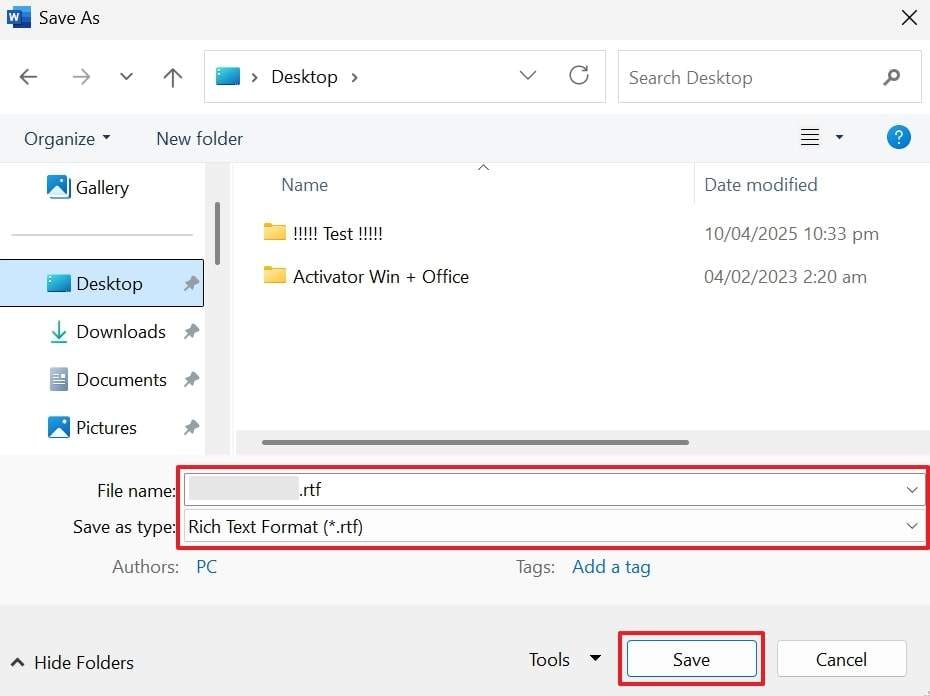
Passo 2 Ottieni RTF e clicca su Salva
Avanti, scegli il formato "Rich Text Format (*.rtf)" nel menu a discesa "Salva come tipo" e premi il pulsante "Salva".
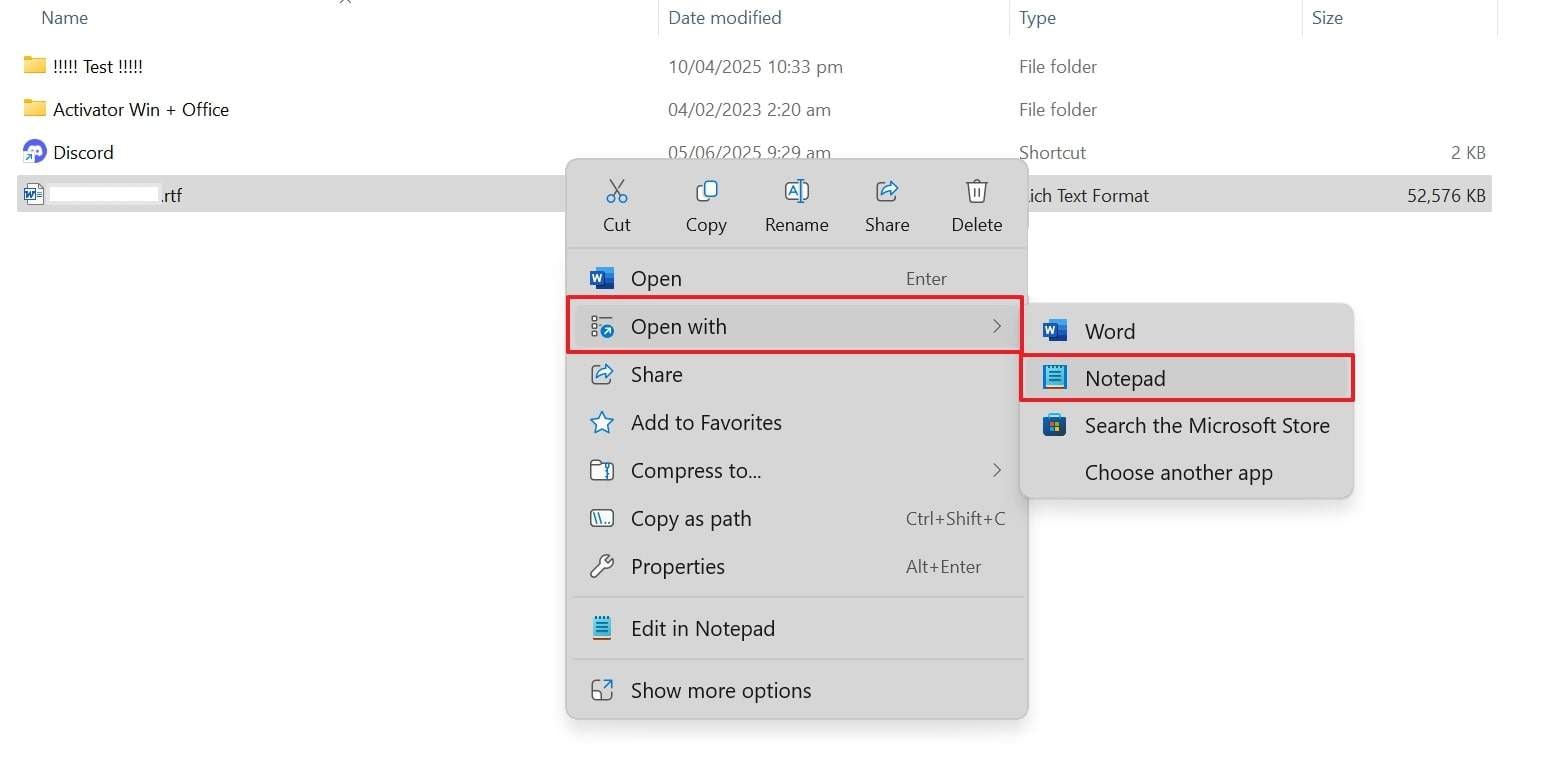
Passo 3 Apri con Notepad
Successivamente, accedi al file appena salvato e clicca col destro per scegliere "Apri con". Poi seleziona "Notepad" per aprire il file "RTF" facilmente.
Passo 4 Cerca il testo passwordhash
Quando lo apri, premi "CTRL + F" e cerca la parola "passwordhash".
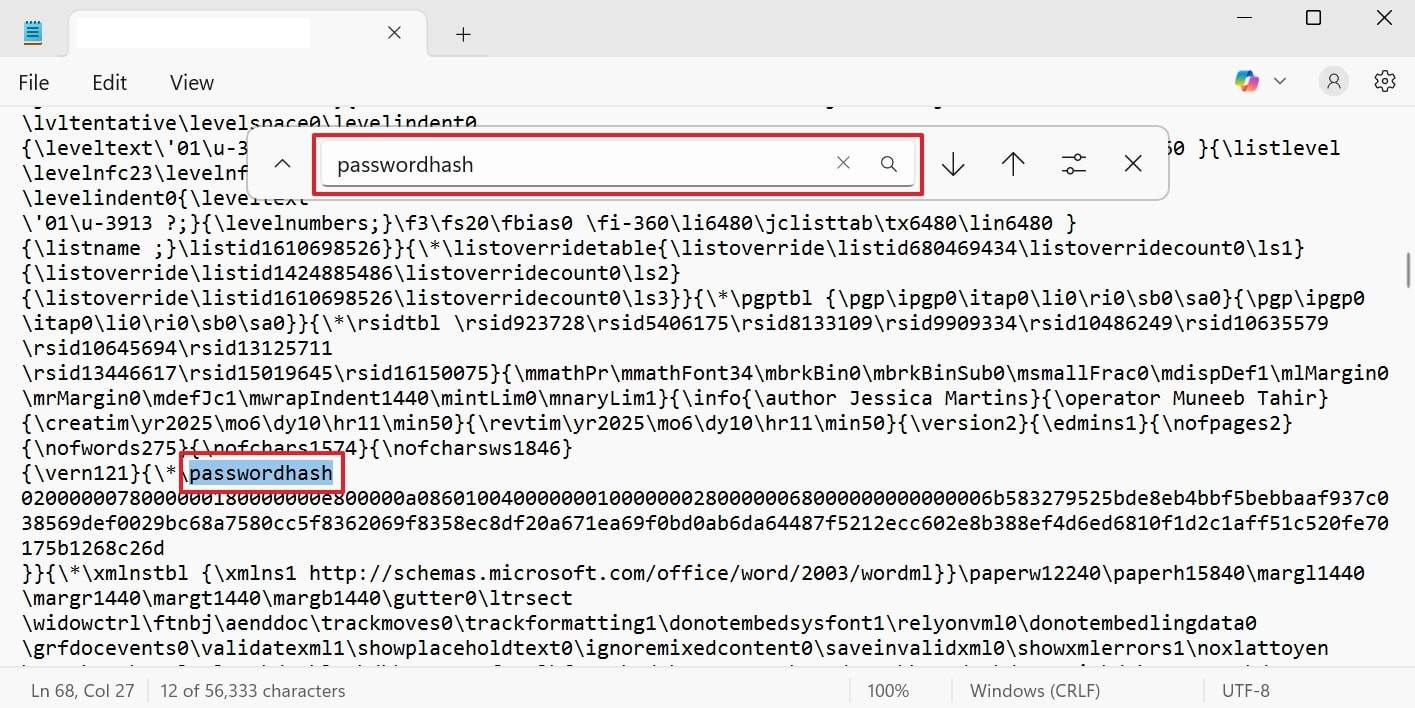
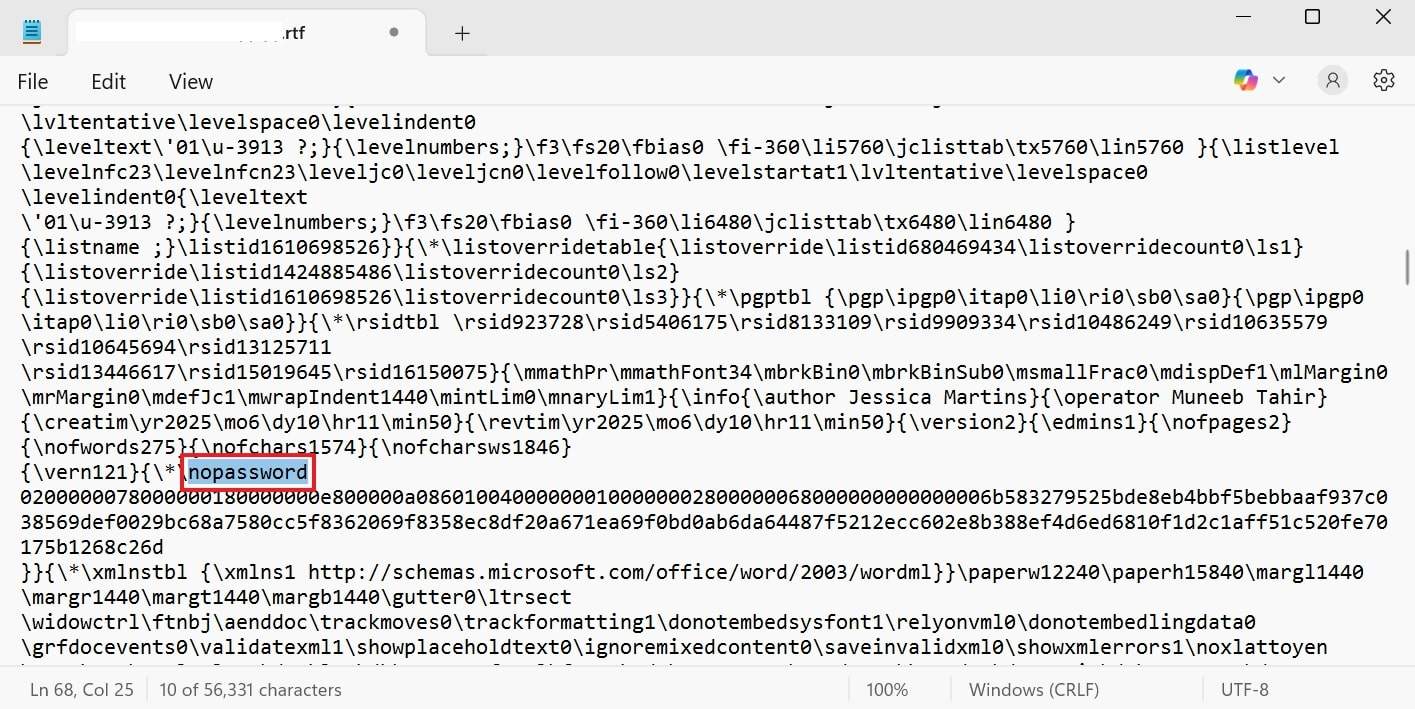
Passo 5 Sostituisci il testo con nopassword
Quando appare, devi sostituirlo con la parola "nopassword" e poi salvare il file. A questo punto, apri il file con "MS Word" e avrai rimosso la protezione con successo.
Metodo 2. Cambia estensione file in .zip e modifica XML
Quando chiedi come si rimuove la protezione da un documento Word, cambiare l'estensione del file Word in ZIP può aiutare. Questo metodo permette di aprire le cartelle, trovare il file delle impostazioni e rimuovere il codice di protezione. Segui quindi i passaggi rapidi e dettagliati qui sotto per scoprire come rimuovere la protezione usando questo metodo:
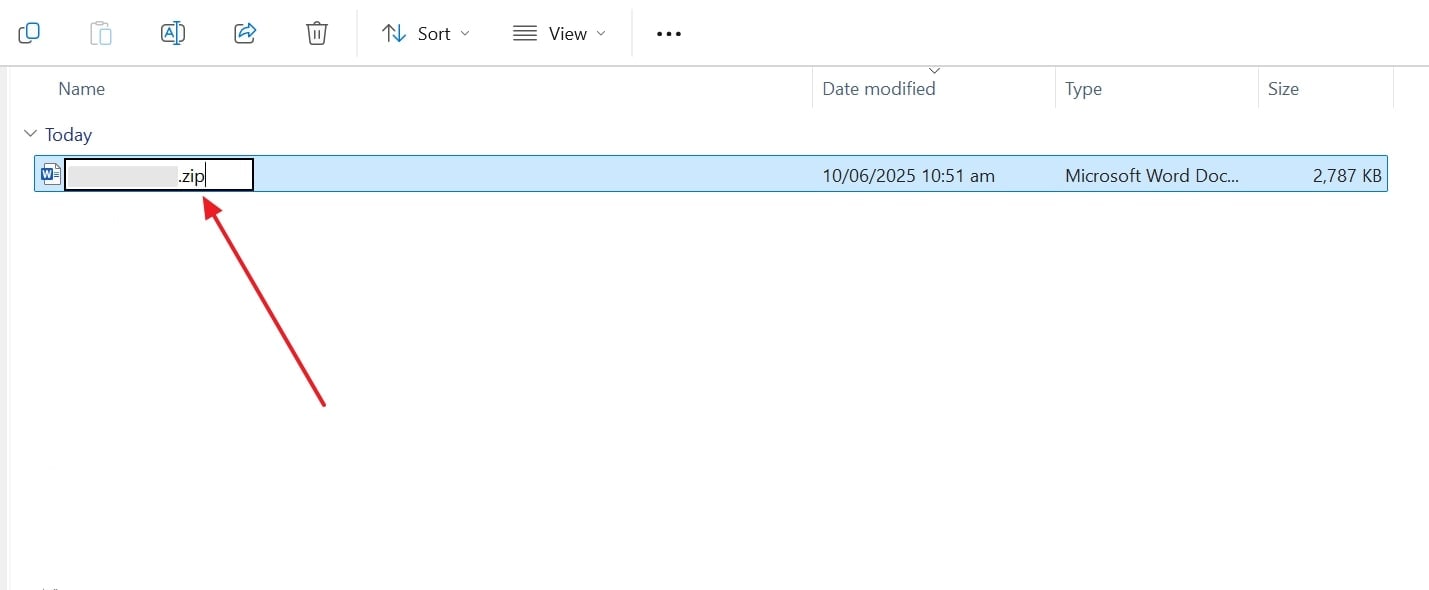
Passo 1 Cambia Word in estensione Zip
Inizialmente, accedi al file Word protetto, cambia il formato in ".zip" e poi aprilo.
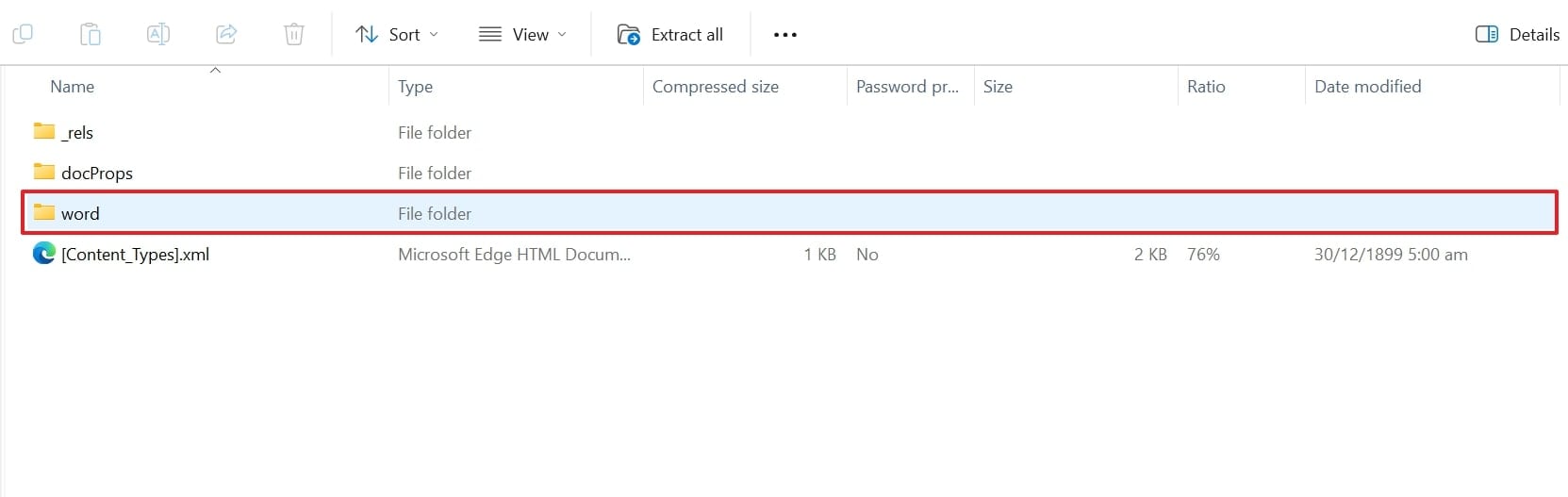
Passo 2 Entra nel file Zip convertito
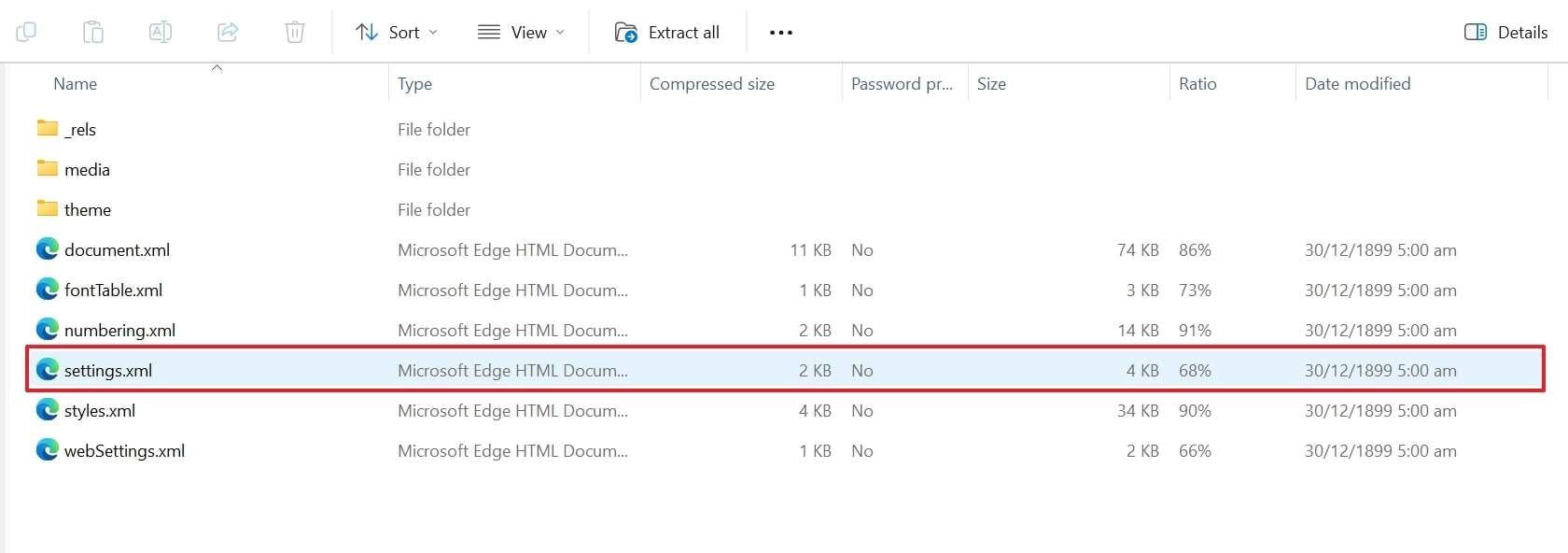
Avanti, clicca sulla cartella "Word" per aprirla dopo essere entrato nel file ZIP.
Passo 3 Scegli Impostazioni XML
Successivamente, seleziona il file "Settings.xml" per accedere al suo contenuto.
Passo 4 Cambia il Valore Enforcement
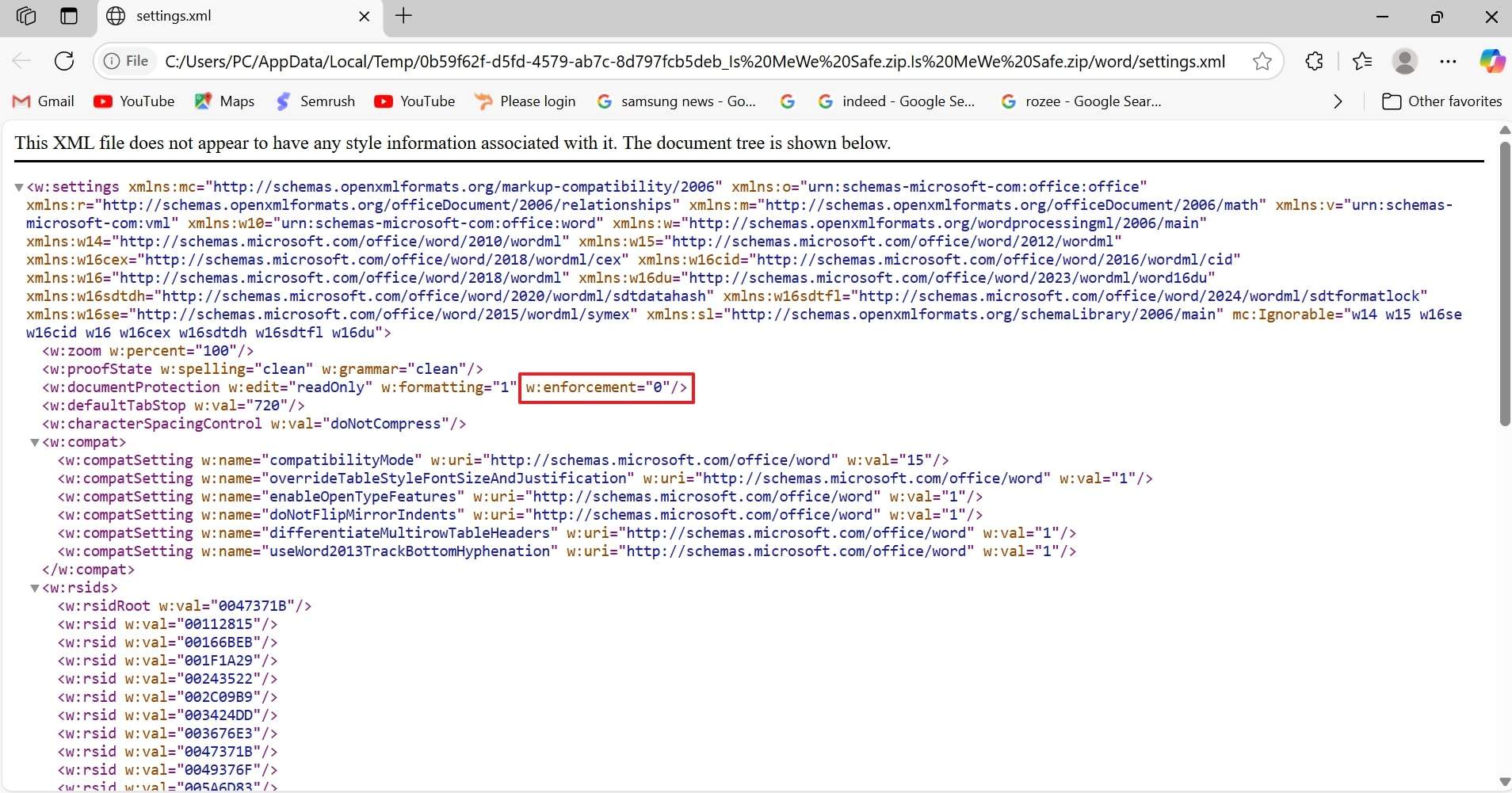
Una volta aperto, modifica il valore "enforcement" da "1" a "0" e salva il file Word.
Passo 5 Converti Nuovamente in Docx
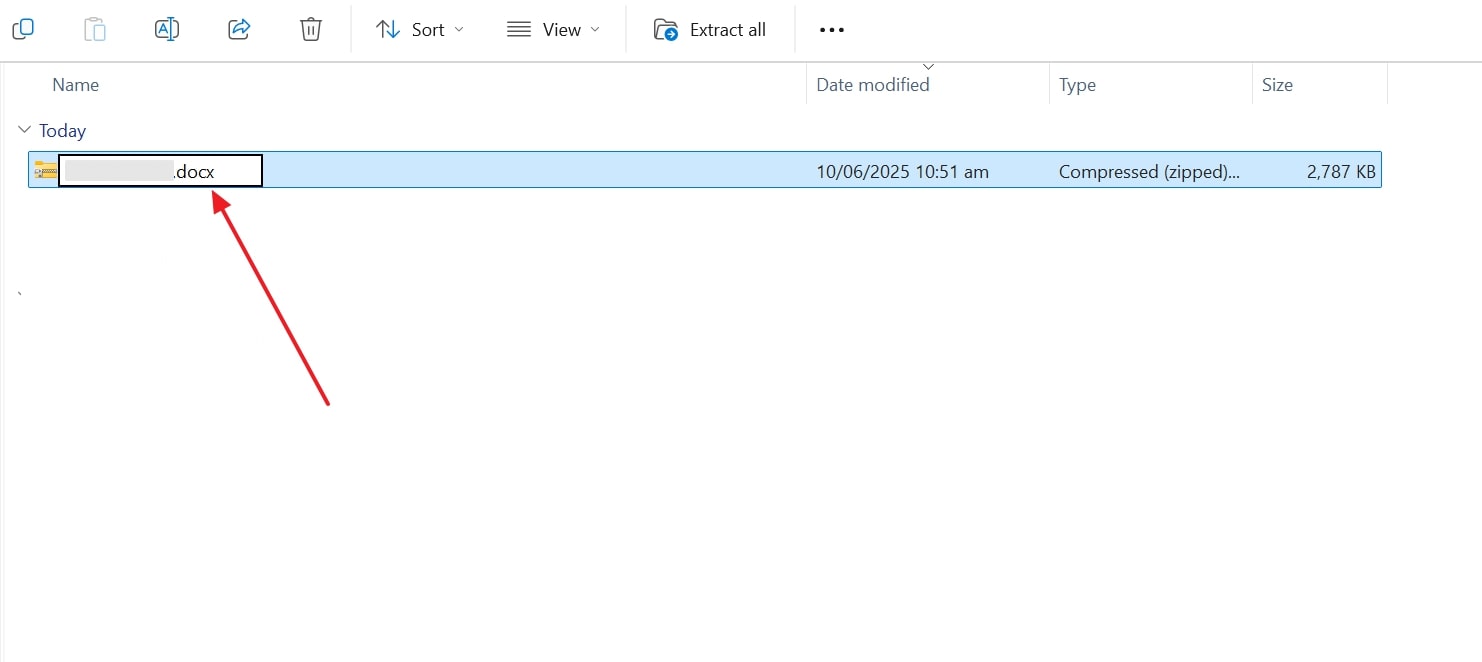
Infine, vai alla cartella "ZIP" e ora cambia il formato in "docx" per rimuovere con successo la protezione dal tuo file.
Metodo 3. Usa Google Docs per Rimuovere le Restrizioni
Un altro modo semplice per impararecome rimuovere la protezione da un file Word è utilizzare l'opzione File di Google Docs. Ti permette di caricare il documento bloccato dal tuo dispositivo o da altri archivi e scaricare la sua versione non protetta. Quindi, segui i passaggi qui sotto per comprendere il processo di utilizzo di Google Docs per rimuovere le restrizioni dal tuo file:
Passo 1 Clicca sull'Icona della Cartella su Docs
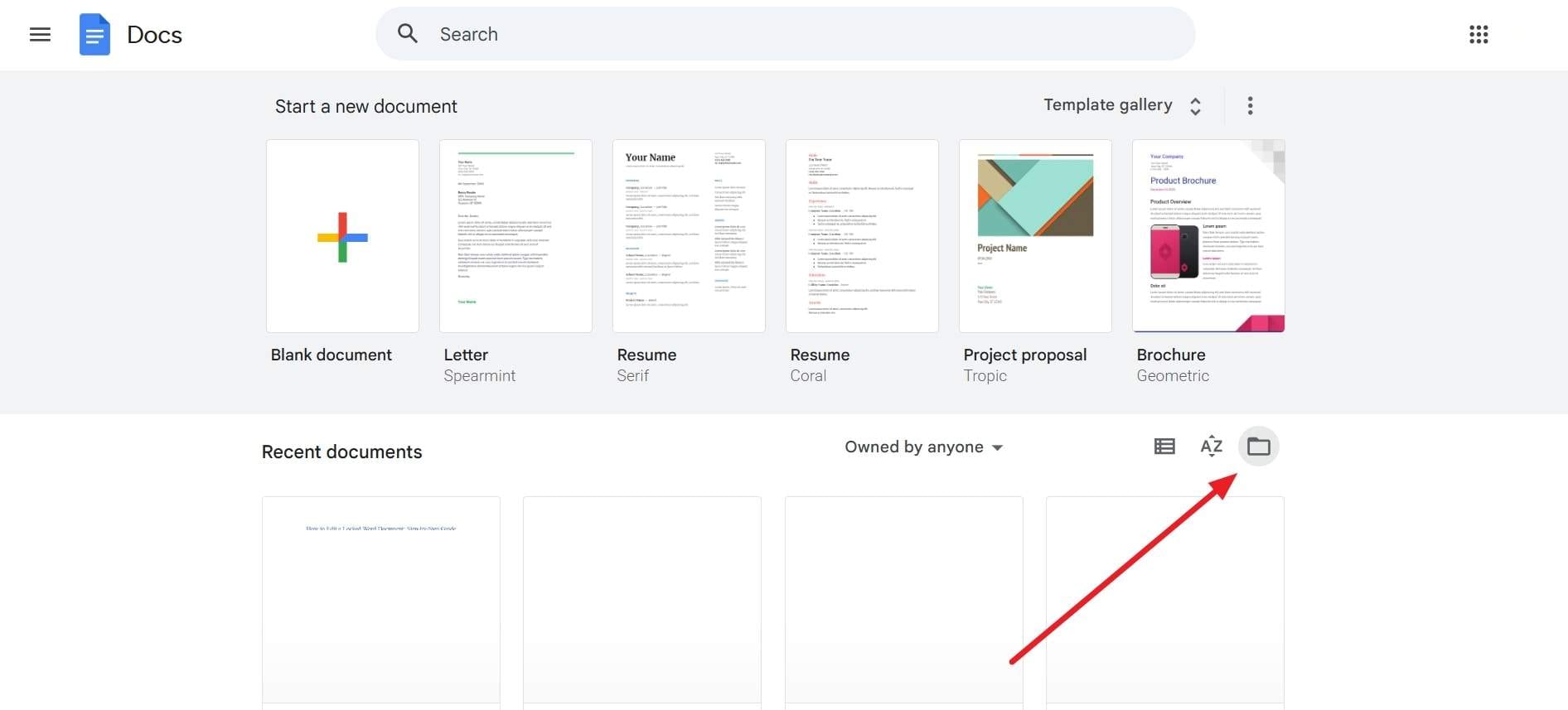
Per iniziare, apri il browser e cerca il sito web "Google Docs". Dalla schermata principale, clicca sull'icona "Cartella" per proseguire.
Passo 2 Sfoglia il File Word e Carica
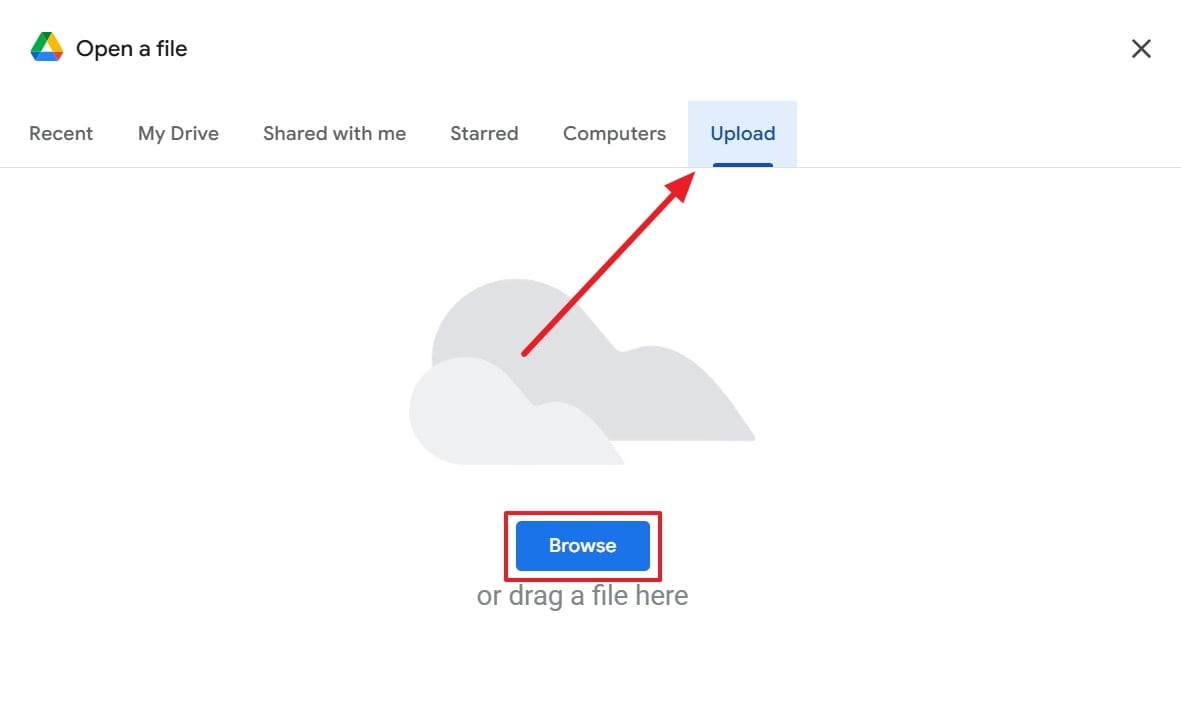
Quando vedi la schermata "Apri un File", vai alla sezione "Carica" e premi il pulsante "Sfoglia" per caricare il documento protetto dal tuo computer.
Passo 3 Seleziona Microsoft Word Dalla Sezione Download
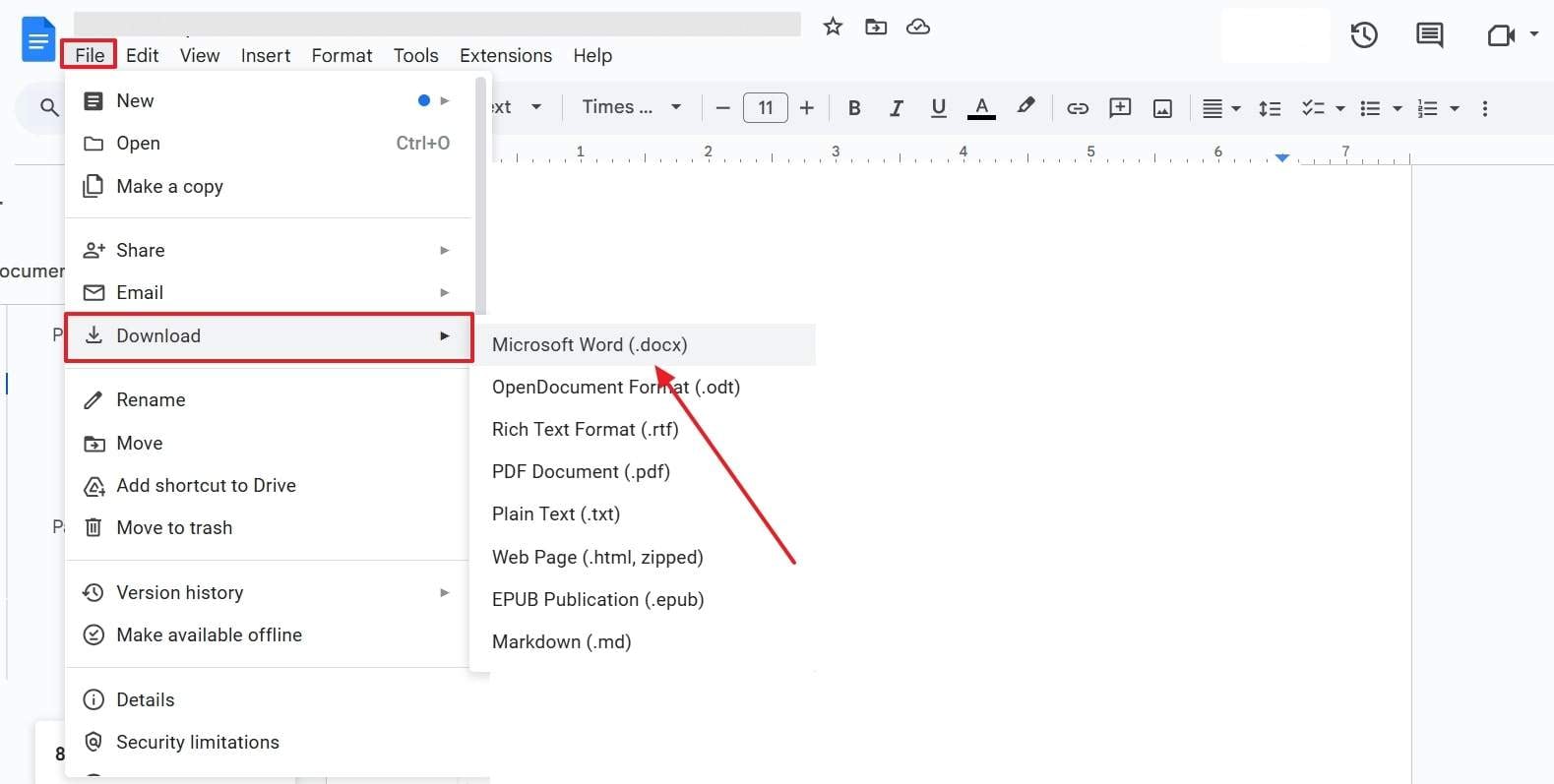
Una volta caricato, clicca sul menu "File" e seleziona l'opzione "Scarica". Successivamente, scegli il formato "Microsoft Word (.docx)" per salvare il tuo file senza protezione in modo semplice.
Parte 3. Come Rimuovere la Protezione da un Documento Word Utilizzando Strumenti Online
Oltre alle soluzioni sopra indicate, sono disponibili alcuni strumenti online che ti permettono di impararecome sbloccare un file Word senza alcuna difficoltà:
1. LostMyPass
È un utile strumento online che offre metodi di recupero sia rapidi che profondi in base al livello di sicurezza del tuo file. Se la tua password è debole, può sbloccare rapidamente il file gratuitamente, mentre una protezione più forte può richiedere fino a 24 ore. Quindi, segui i passaggi qui sotto persbloccare un documento Word senza password facilmente tramite lo strumento LostMyPass:
Passo 1 Trascina il File su LostMyPass
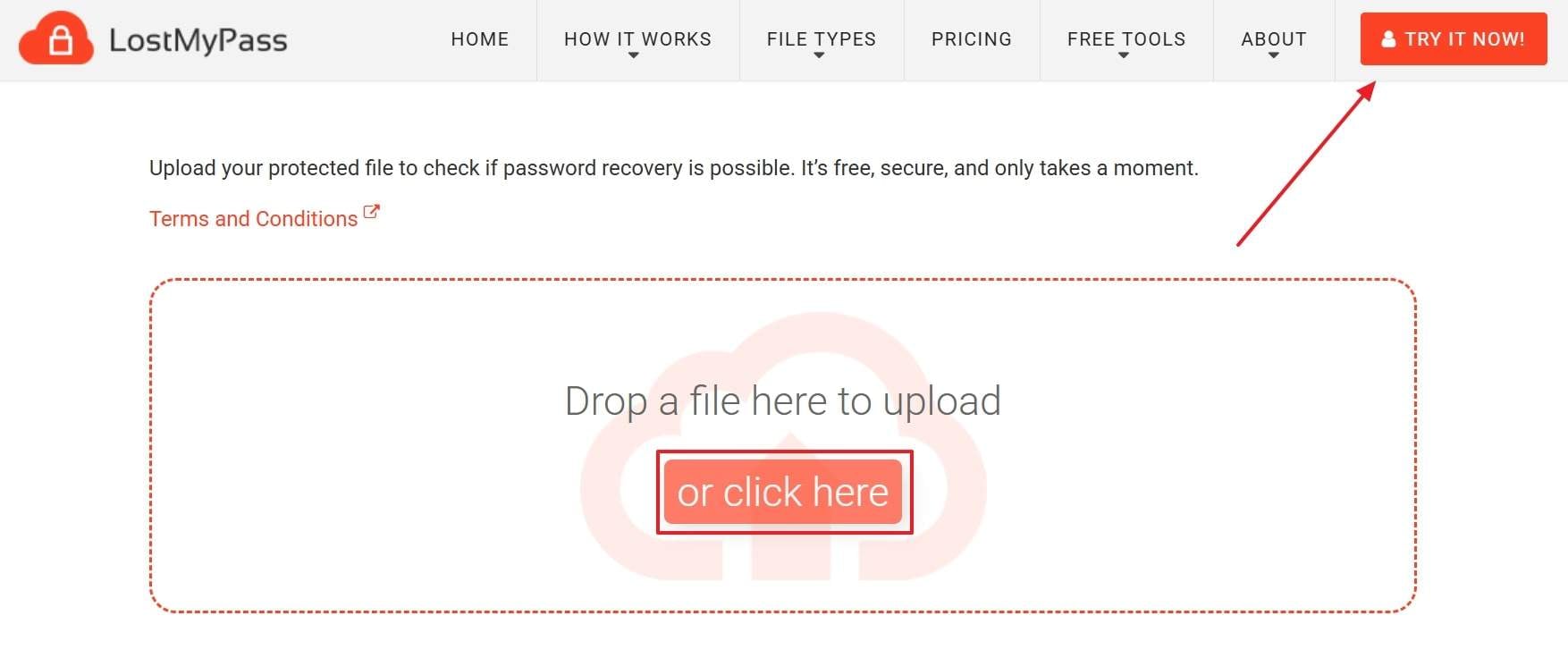
Accedi a LostMyPass e premi il pulsante "Try It Now" dalla schermata principale. Poi, trascina o rilascia il file protetto oppure premi il pulsante "Or Click Here" per caricarlo.
Passo 2 Ottieni la Password Recuperata
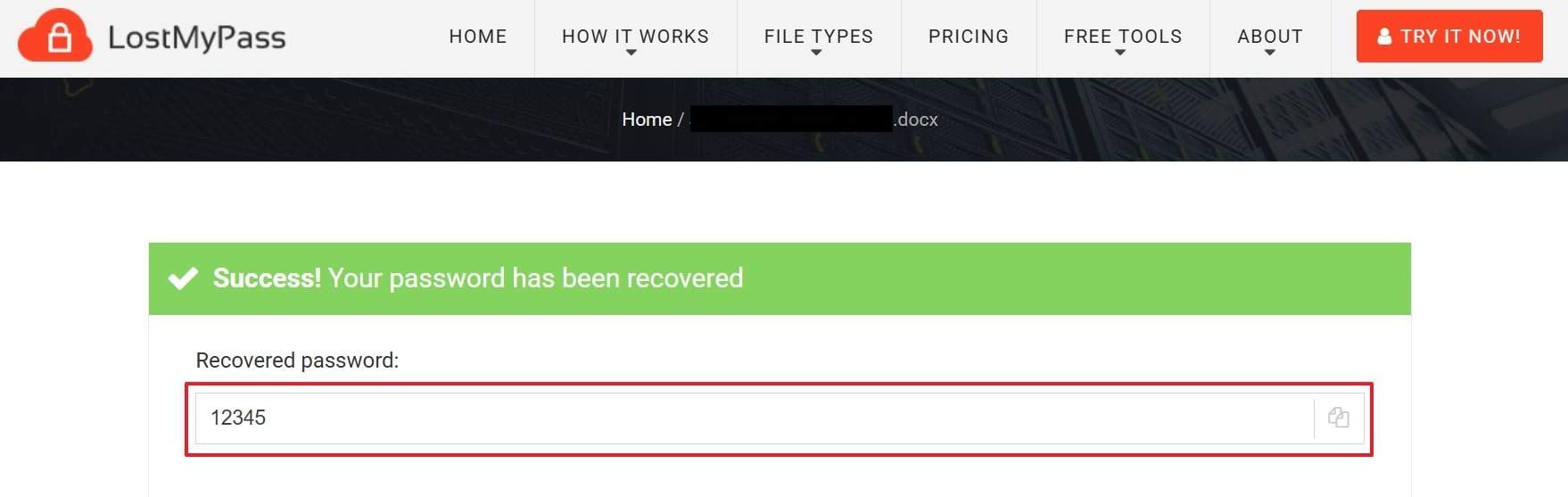
Quando il file viene caricato, lo strumento inizia ad analizzarlo e ti fornisce la "Password Recuperata" nell'apposita casella.
2. Aspose Words Unlock
Aspose Words Unlock è uno strumento online gratuito che ti aiuta a rimuovere la protezione a un documento Word quando già conosci la password. Ti permette di nominare il tuo file senza protezione, oltre a scegliere il formato desiderato per scaricarlo sul tuo dispositivo. Segui i passaggi qui sotto e scopri come puoi rimuovere la password dal tuo documento Word:
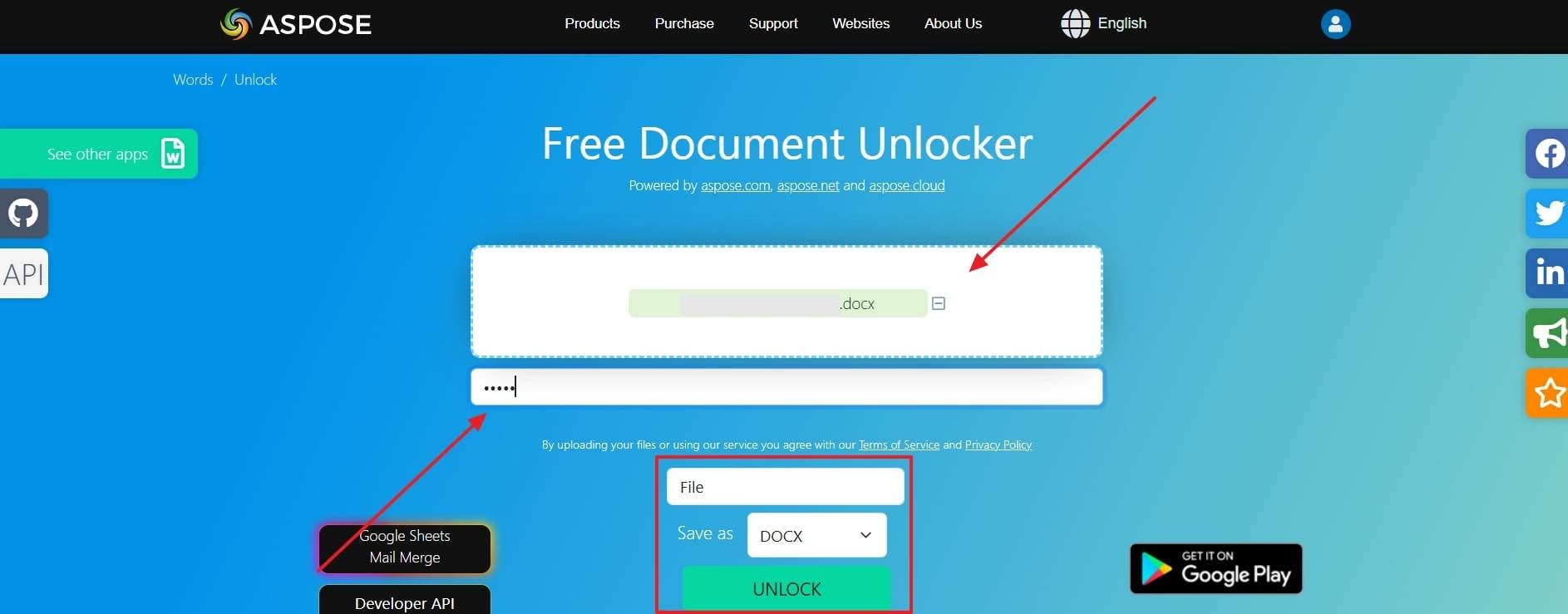
Passo 1 Inserisci la Password del File Caricato
Vai allo strumento Aspose Words Unlock e clicca sull'area "Choose Files" per caricare un documento protetto. Successivamente, inserisci la "Password" sotto la casella del documento caricato e poi imposta il "Nome File". Dopodiché, scegli il formato nella sezione "Salva come" e premi il pulsante "Unlock".
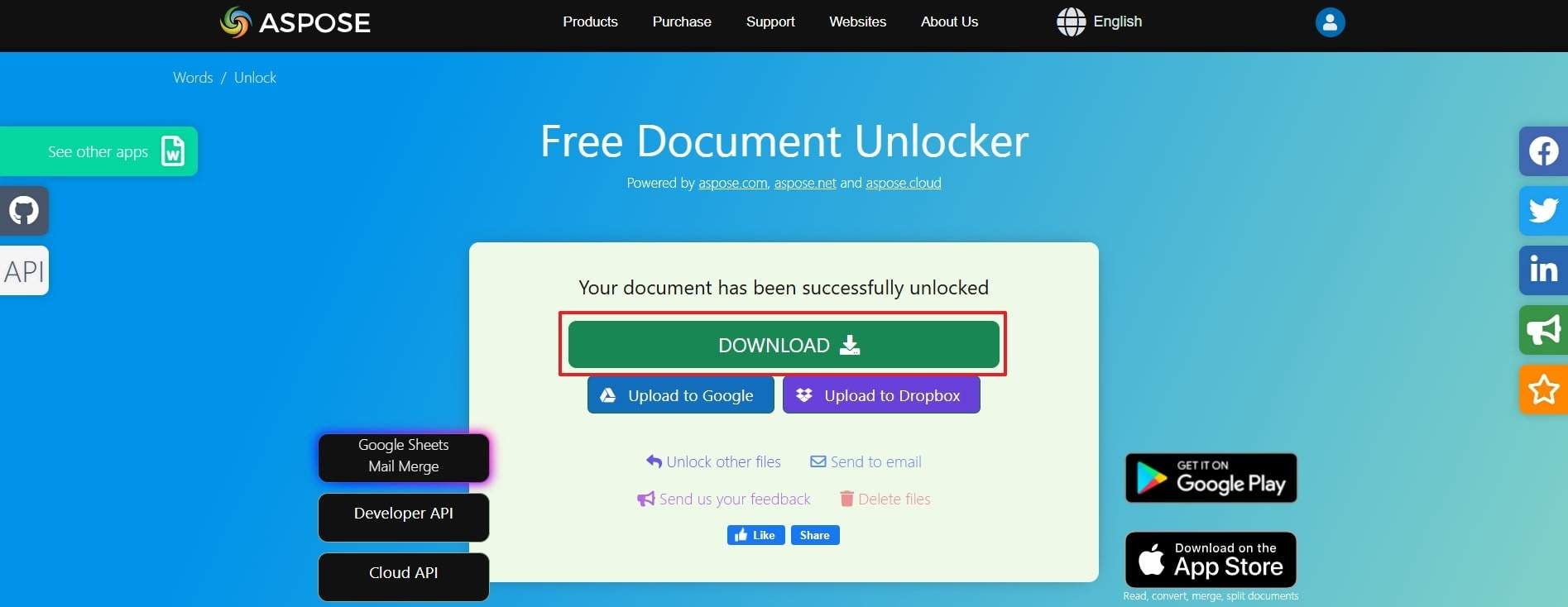
Passo 2 Scarica il File Sbloccato
Quando il file viene sbloccato, premi il pulsante "Download" per esportarlo sul tuo dispositivo.
3. Conholdate Online Document Unlocker
Questo pratico strumento online offre anche una soluzione rapida e gratuita per rimuovere la protezione da più file Word o altri formati contemporaneamente. Ti permette di recuperare facilmente i file direttamente da servizi cloud come Google Drive e Dropbox. Scopri qui sotto comecome rimuovere la protezione da un file Word quando conosci la password:
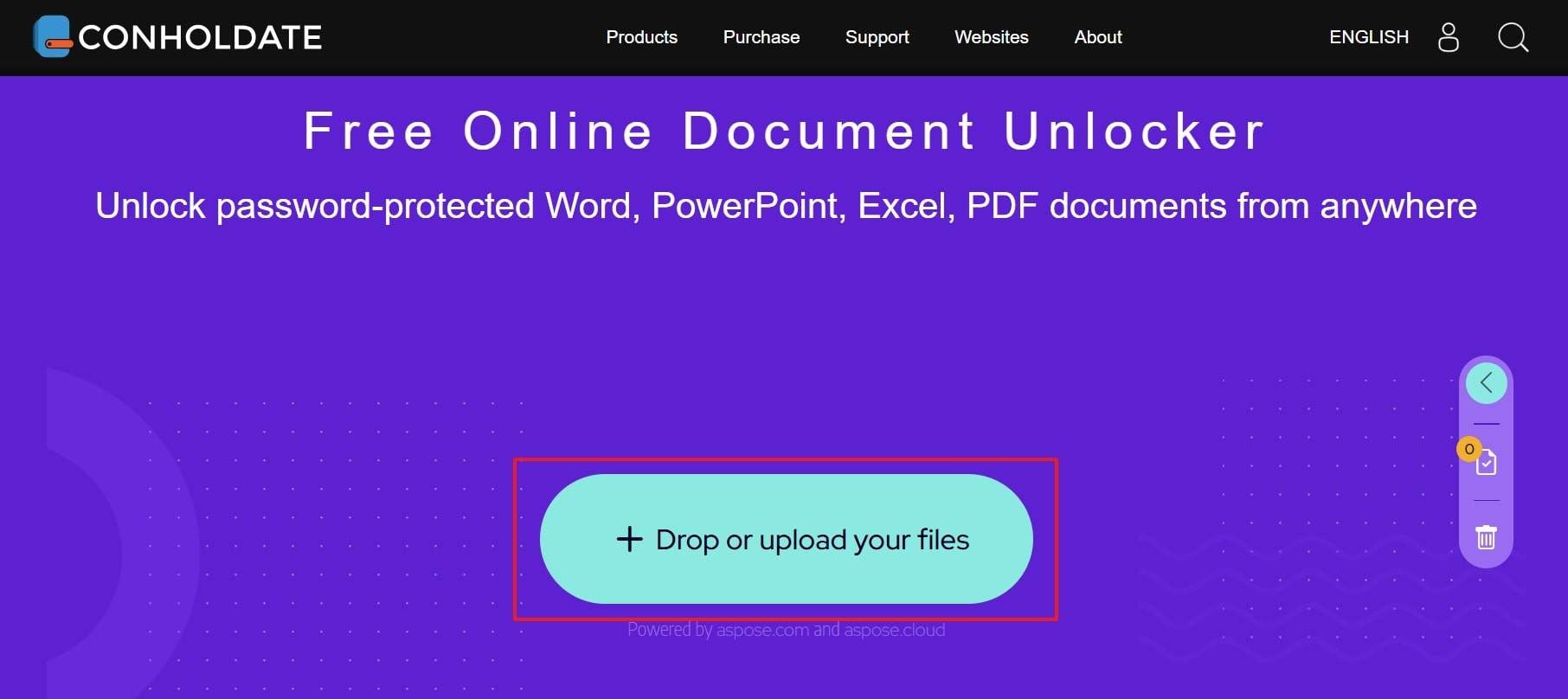
Passo 1 Trascina il File su Conholdate Document Unlocker
Per prima cosa, apri il browser desktop e accedi al sito web Conholdate Online Document Unlocker. Poi, clicca sul pulsante "Drop or Upload Your Files" per caricare il file protetto.
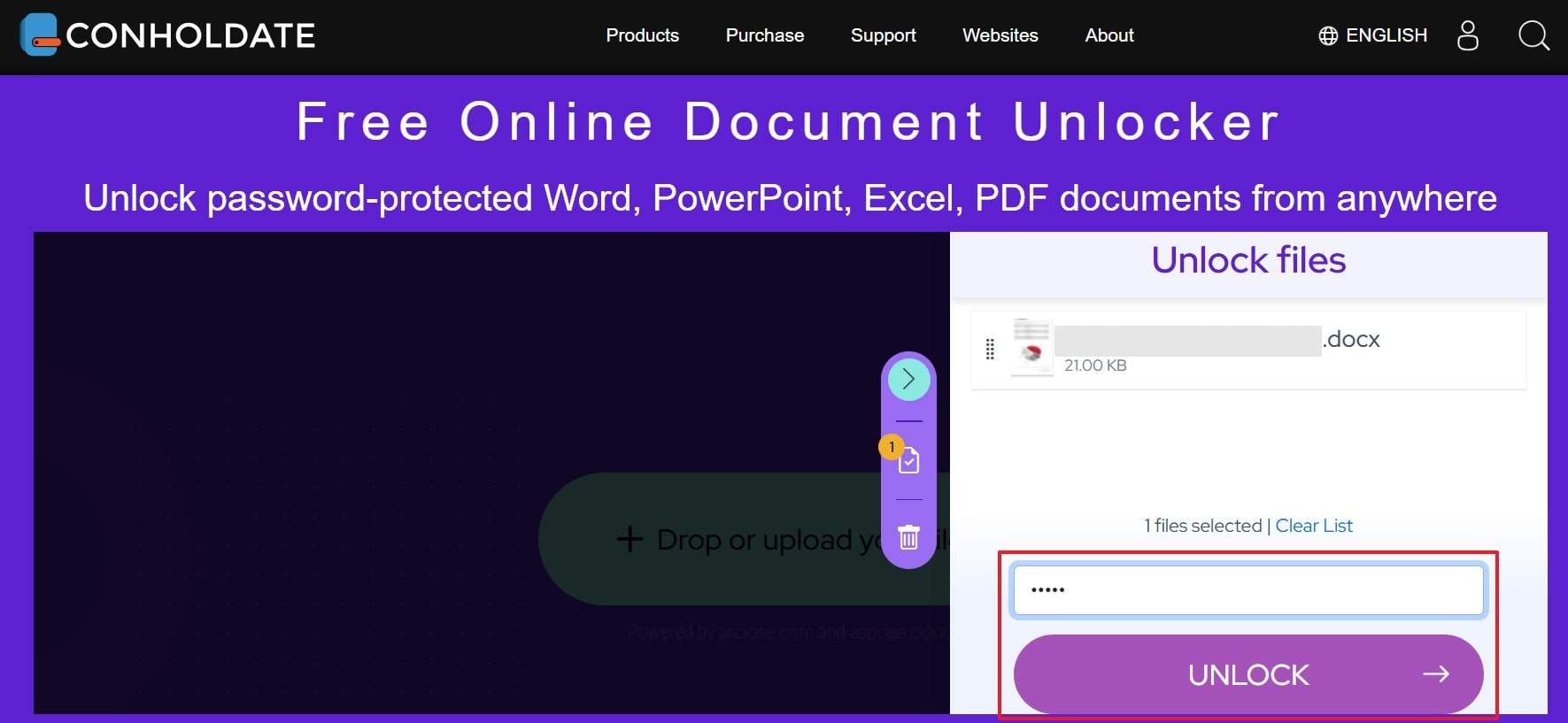
Passo 2 Usa Sblocca Dopo Aver Inserito la Password
Successivamente, inserisci la password di questo documento Word e premi il pulsante "Unlock".
Passo 3 Premi Scarica File Sbloccato
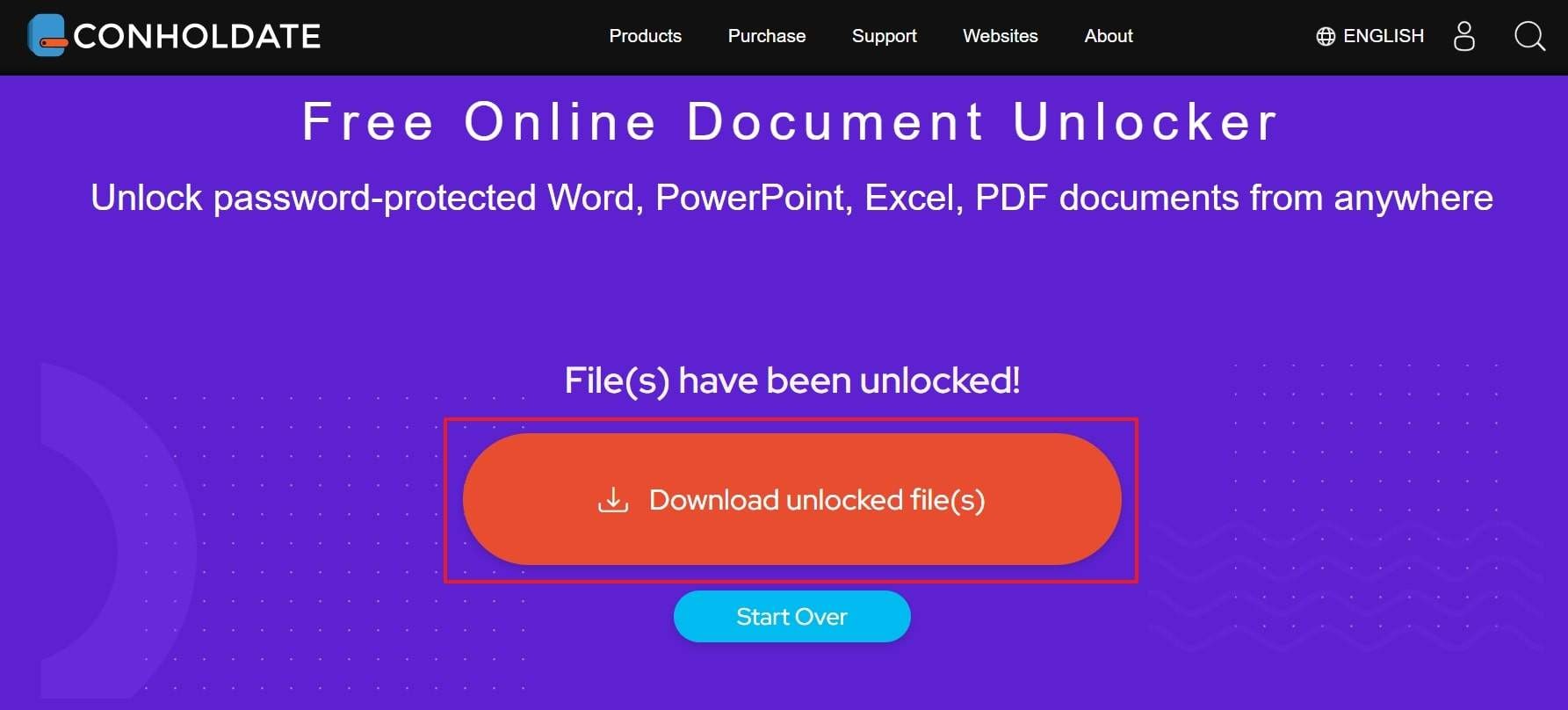
Quando lo strumento rimuove la protezione dal file, premi il pulsante "Download Unlocked Files" per salvarlo sul tuo sistema.
Conclusione
In sintesi, molti utenti vogliono impararecome rimuovere la protezione da un documento Word perché hanno dimenticato la password o ricevono il file da altri. Questo articolo ha esaminato diversi metodi rapidi e semplici per rimuovere la protezione dal tuo file, che tu abbia la password o meno. Se non hai la password e i metodi base non funzionano, dovresti scegliereDr.Fone - DocPassRemover per superare questa necessità.




Nicola Massimo
staff Editor
Generally rated4.5(105participated)