
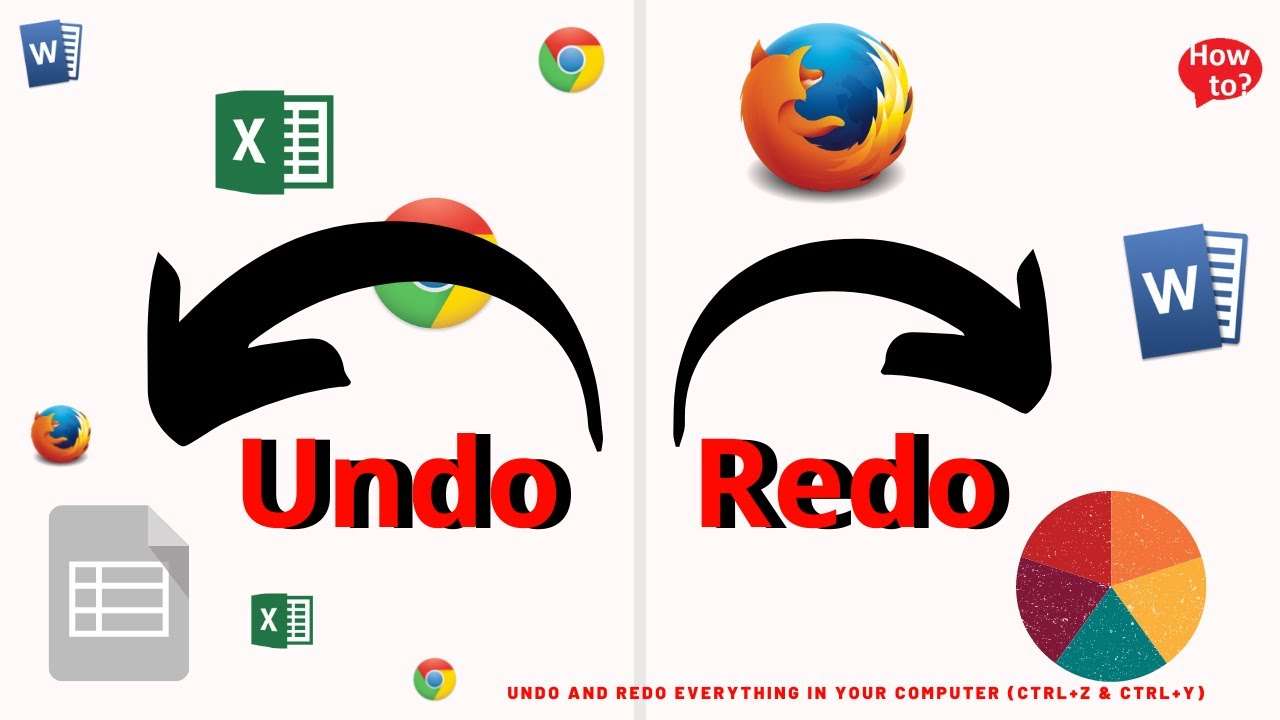

Stai lavorando su un file di Word e improvvisamente cancellare un paragrafo importante. O forse hai inserito i numeri sbagliati in un foglio Excel. Il tuo primo pensiero è: "Come faccio ad annullare in Excel? "Questo momento capita a tutti, anche agli esperti. È qui che Undo e Redo diventano i tuoi migliori aiutanti. Agiscono come una rete di sicurezza e aiutano a correggere gli errori in pochi secondi. Con una scorciatoia, puoi tornare indietro e correggere gli errori senza stress.
Ma c'è di più da sapere. Annulla funziona per le azioni recenti, non per tutto. Alcuni limiti, come i file bloccati o protetti da password, non possono essere risolti con le sole scorciatoie. Più avanti in questa guida, imparerai anche una soluzione più forte per quei casi, comeDr.Fone-DocpassRemover.
In questo articolo

Parte 1. Cosa sono annullare e rifare? (e perché sono importanti)
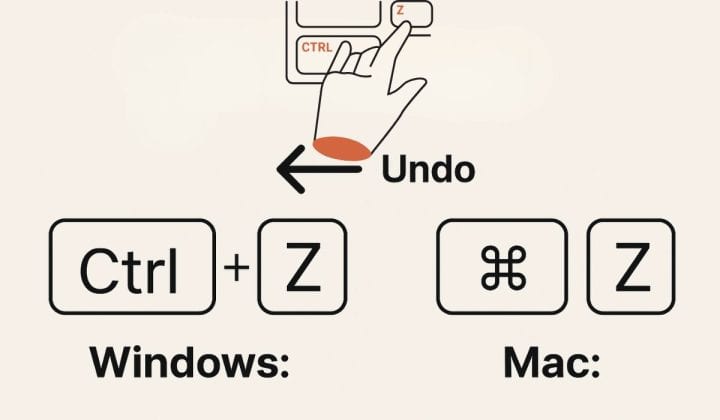
Annulla (Ctrl + Z)
Annulla il comando più spesso utilizzato con le scorciatoie che un computer ha da offrire. Ti permette di ripercorrere i tuoi passi uno per uno. maCos'è la scorciatoia annulla? Nel momento in cui si preme Ctrl + Z, l'azione più recente viene annullata. Puoi continuare a farlo per andare sempre più avanti nelle tue azioni passate. In pratica apre una finestra sul passato delle tue azioni. È possibile correggere errori di digitazione, rimuovere la formattazione errata o riportare il testo eliminato. Questo rende il lavoro più veloce e meno spaventoso, soprattutto quando si provano nuove modifiche.
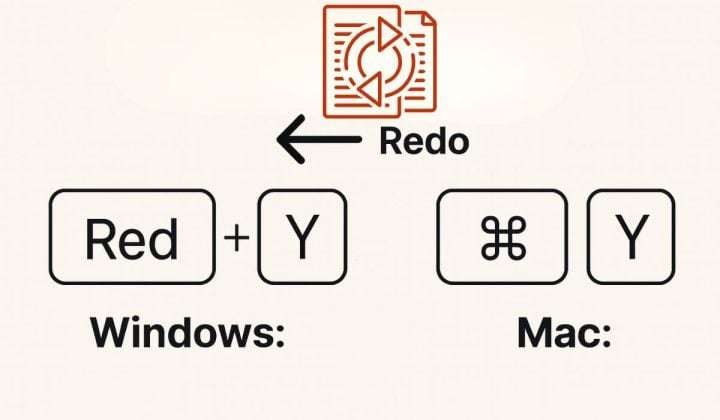
Rifai (Ctrl + Y o F4)
chiedendosiCos'è la scorciatoia di rifacimento? Annullare e rifare sono due azioni antonimi, rifare significa riportare un'azione che hai appena rimosso. Nel caso In cui si annulla qualcosa involontariamente, Ctrl + Y lo ripristina. Inoltre, il comando RIPETI è disponibile sul tasto F4, che ripeterà o rieseguirà l'ultima azione. Ad esempio, cambiare il formato di una cella in Excel e quindi premere F4 metterà di nuovo lo stesso formato.
Parte 2. Annulla e rifare le scorciatoie da tastiera – riferimento rapido
Ora che sai cosa sono annullare e rifare, diamo un'occhiata alle scorciatoie che puoi usare subito.
A. Scorciatoie da tastiera universali
Queste scorciatoie sono facili da ricordare e funzionano in molti programmi.
Campione universale (Windows):
- Annulla scorciatoia: Ctrl + ZQuesta combinazione chiave fa un passo indietro. Puoi premerlo molte volte per annullare altre azioni.
- Rifai scorciatoia: eccoScorciatoia da tastiera per rifare: Ctrl + Y (primaria)Questo riporta l'azione che hai appena annullato.
- Rifai scorciatoia: F4 (secondaria)F4 ripete spesso l'ultima azione. In molti casi, funziona come Redo, soprattutto in Excel e Word.
Centro di comando Mac:
- Annulla scorciatoia: Comando (⌘) + ZQuesto funziona allo stesso modo di Ctrl + Z su Windows.
- Rifai scorciatoia: Comando (⌘) + Shift + ZQuesta è la scorciatoia di rifacimento più comune su Mac.
- Rifai scorciatoia (alcune applicazioni): Comando + YAlcune app supportano anche questa chiave per rifare.
B. Note specifiche per l'ufficio (Excel e Word)
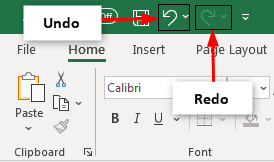
Microsoft Office mostra anche Annulla e Rifai nella barra degli strumenti di accesso rapido in alto. Puoi fare clic sulle piccole frecce per vedere un elenco di azioni che puoi annullare. Una delle principali differenze è il modo in cui funziona la storia:
- Excel:La cronologia annulla viene cancellata dopo aver salvato o eseguito alcune azioni.
- Parola:Mantiene una cronologia di annullamento più lunga e ricorda molti passaggi.
Parte 3. Come annullare e rifare in Excel e Microsoft Word
Vediamo ora come annullare e rifare funzionano in Excel e Word. Questi passaggi rispondono alle domande più comuni degli utenti.
A. Come annullare in Excel
Come annullare in ExcelE' molto semplice.
Passi per annullare le modifiche in Excel:
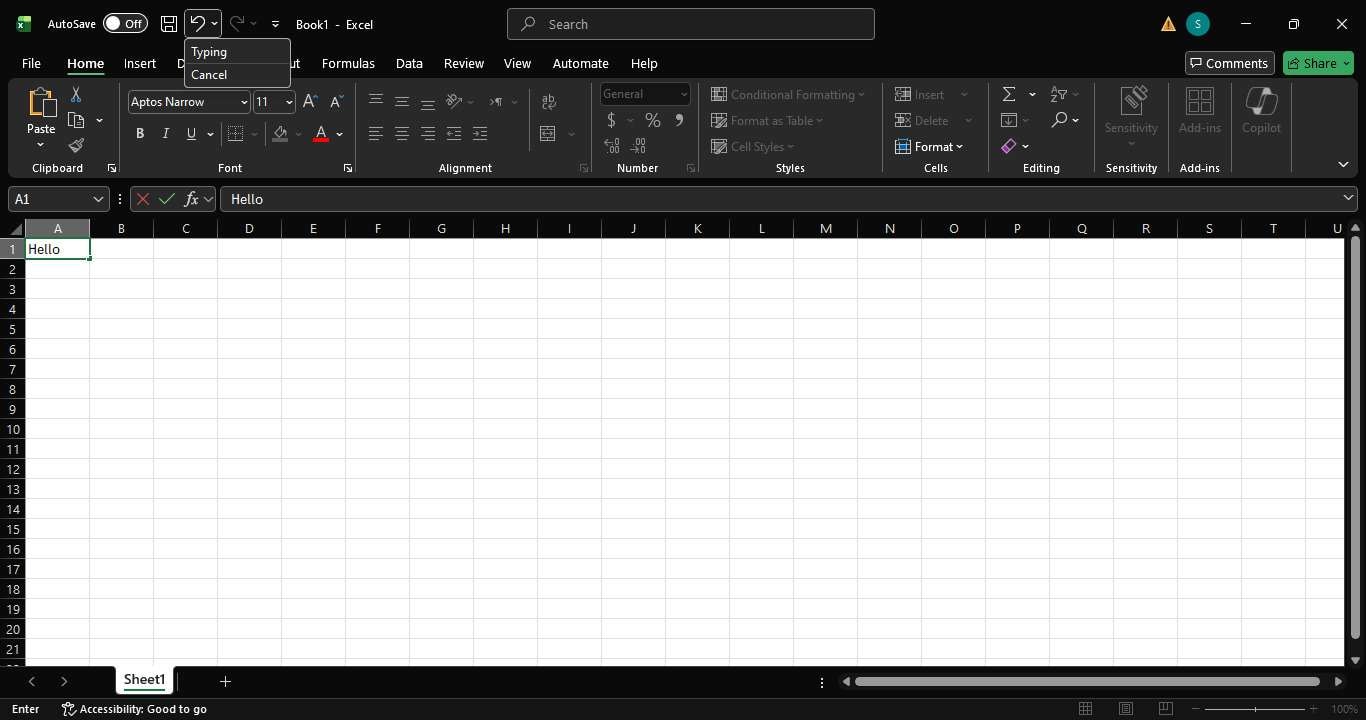
- Fase 1. Apportare modifiche, ad esempio digitare dati o eliminare una cella.
- Fase 2. Premere Ctrl + Z sulla tastiera o fare clic sul segno inverso nell'angolo in alto a sinistra.
- Fase 3. L'ultima azione è invertita.
- Fase 4. Premi di nuovo per tornare indietro di altri passi.
Caso speciale: come annullare la sola lettura in Excel
Come annullare solo lettura in ExcelNon è una modifica. Si tratta di una modalità file. Non è possibile annullare con Ctrl + Z. Cosa dovresti fare invece:
- 1. Chiudere il file Excel.
- 2. Riaprirlo e assicurarsi che "Solo lettura" non sia selezionato.
- 3. Se il file richiede una password, è necessario inserirla per modificarla.
B. Come annullare in MS Word/Microsoft Word
Come annullare in MS WordFunziona molto agevolmente.
Passaggi per annullare in Word:
- Fase 1. Digitare testo o modificare la formattazione.
- Fase 2. Premere Ctrl + Z o fare clic sull'icona inversa nella barra personalizzata.
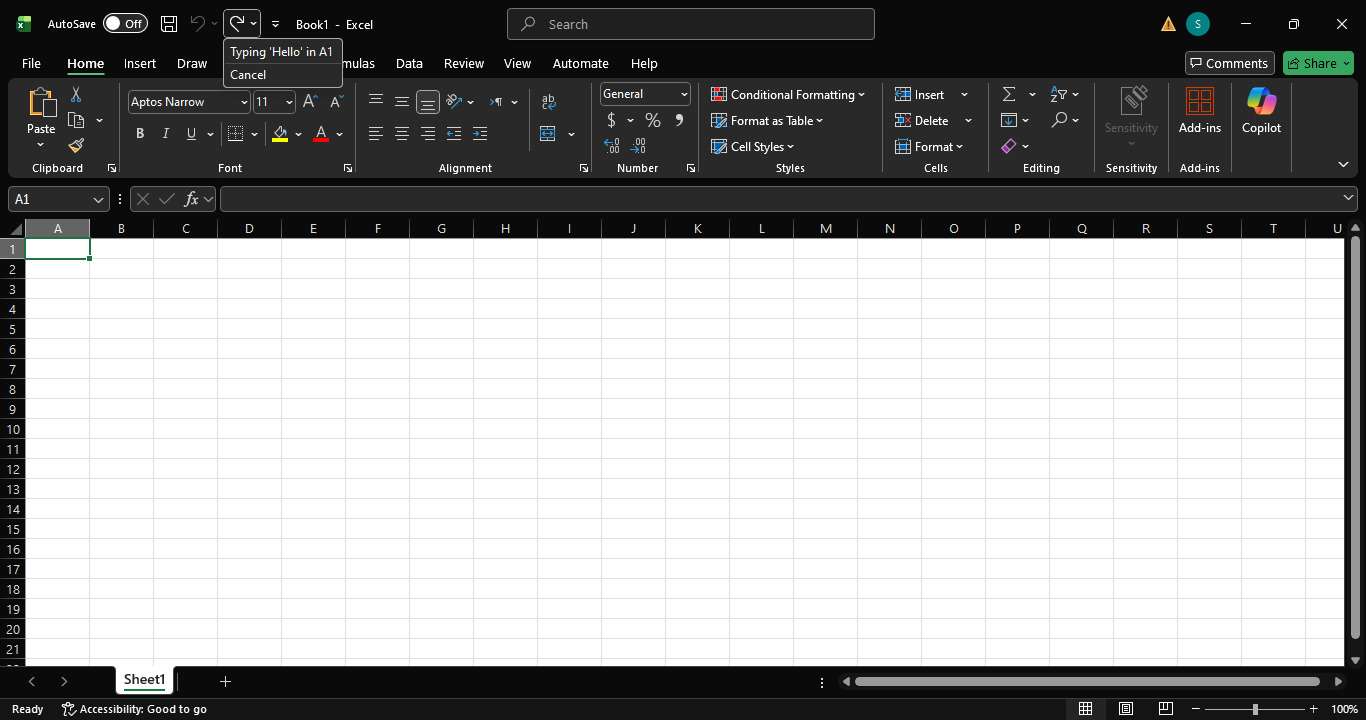
Fase 3. Word rimuove l'ultima modifica. Fase 4. Continua a premere per annullare molti passaggi.
Word utilizza qualcosa chiamato Stack di annullamento. Ciò significa che ricorda molte azioni. Puoi anche fare clic sulla freccia Annulla nella barra degli strumenti per vedere i passaggi passati.
C. Ridare il comando in Word (e altre app)
Il comando redo in Word è semplice.
Passaggi per rifare:
- Fase 1. Annulla un'azione utilizzando Ctrl + Z.
- Fase 2. Premere Ctrl + Y per rifarlo.
Se il pulsante Ridare è grigio, significa che non c'è nulla da rifare. Questo accade quando si apporta un nuovo cambiamento dopo aver annullato.
Parte 4. Quando le scorciatoie per annullare non funzionano (malintesi comuni)
Annullare e rifare semplificano notevolmente il lavoro, ma sono limitati. A questo punto, molti utenti sono confusi e bloccati. Annulla è una funzione di un periodo di tempo molto breve. Fondamentalmente, funzionerà solo finché il file è ancora aperto nell'applicazione. Non appena si chiude Word e/o Excel o qualsiasi altro programma, la cronologia di annullamento verrà rimossa. Un altro grande malinteso è la protezione dei documenti. Se un file è bloccato con una password o impostato su "solo lettura", questa non è un'azione che è possibile annullare. È un muro di sicurezza.Quali scorciatoie è possibile utilizzare per annullare e rifareCome Ctrl + Z o Ctrl + Y non possono rimuoverlo.
Situazioni comuni in cui annullare non funziona:
- Hai chiuso il file e lo hai riaperto.
- Il documento è protetto da password.
- Il file è bloccato per la modifica o contrassegnato come solo lettura.
- Il documento è arrivato da qualcun altro con restrizioni già fissate.
Parte 5. Gestione di documenti bloccati o protetti (oltre alle scorciatoie per annullare)
Le scorciatoie per annullare e rifare sono perfette per piccoli errori, tuttavia, il problema è che non funzionano quando un file è bloccato. In quel momento, premere continuamente Ctrl + Z non ti aiuterà. Per essere in grado di lavorare su documenti protetti, è necessario un software speciale.
Dr.Fone-DocpassRemoverè un software che viene eseguito su un desktop e consente all'utente di aprire file protetti da una password senza alcun problema o pericolo. Lo strumento è pensato per gli utenti che potrebbero aver dimenticato la password, che hanno un file bloccato o che vogliono davvero accedere al proprio documento importante. Lo strumento viene eseguito completamente offline per assicurarsi che i file non vanno fuori dal computer. In questo modo, le tue informazioni sono sempre private e sicure.
Può gestire più formati di file in un unico posto. Oltre alla rimozione della password di Excel, puoi anche usarlo per sbloccare Word, recuperare le password di PowerPoint e rimuovere le password PDF. Supporta file di tutte le età, da Office 97 a Microsoft 365.
Dr.Fone-DocpassRemover
Decrittografare le password aperte, rimuovere restrizioni e password-tutto in una sola volta!
- Converti PDF protetto in PDF anche se non conosci la password aperta.
- La funzione "Rimuovi password" è gratuita quando la password è già conosciuta.
- Rileva automaticamente il nome, la posizione e lo stato specifico del blocco del file PDF.
- Rimuove le restrizioni di autorizzazione come la modifica, la stampa e la copia.
- Interfaccia pulita e semplice, perfetta per tutti gli utenti: non sono necessarie competenze tecniche.
Come Sbloccare il Tuo Documento Senza Password
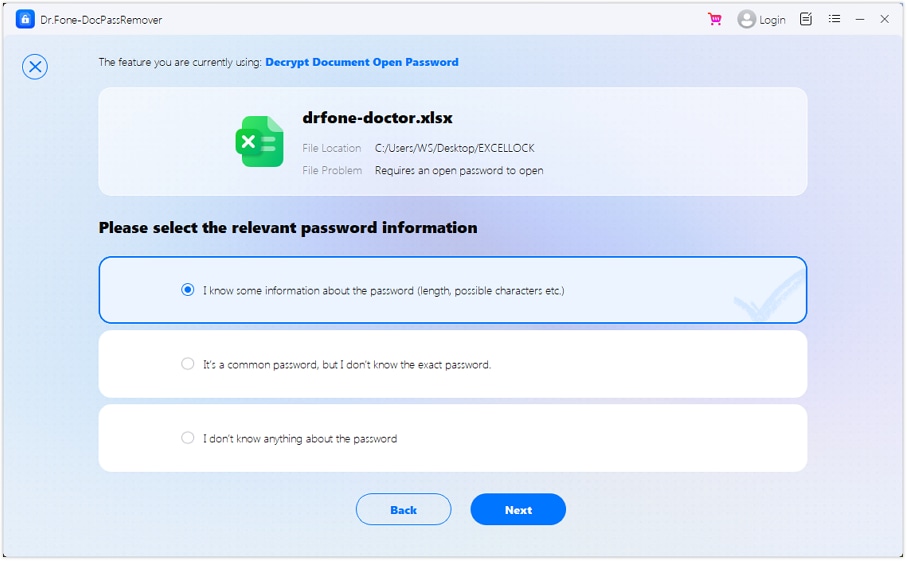
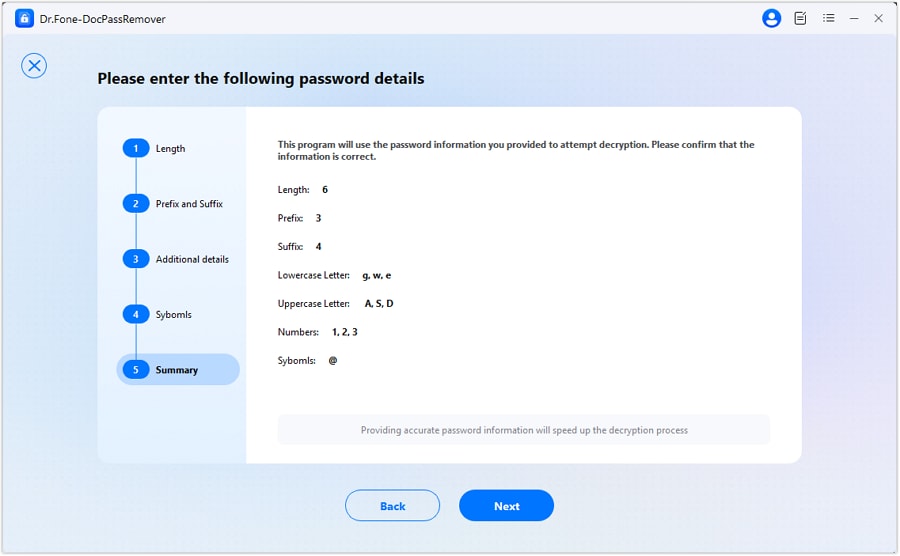
- Passaggio 1: Apri Dr.Fone – DocPassRemover, fai clic su Aggiungi File e seleziona il tuo file Excel bloccato (.xls, .xlsx, .xlsm). Scegli quanto ricordi: "Conosco alcune informazioni", "È una password comune" oppure "Non so nulla."
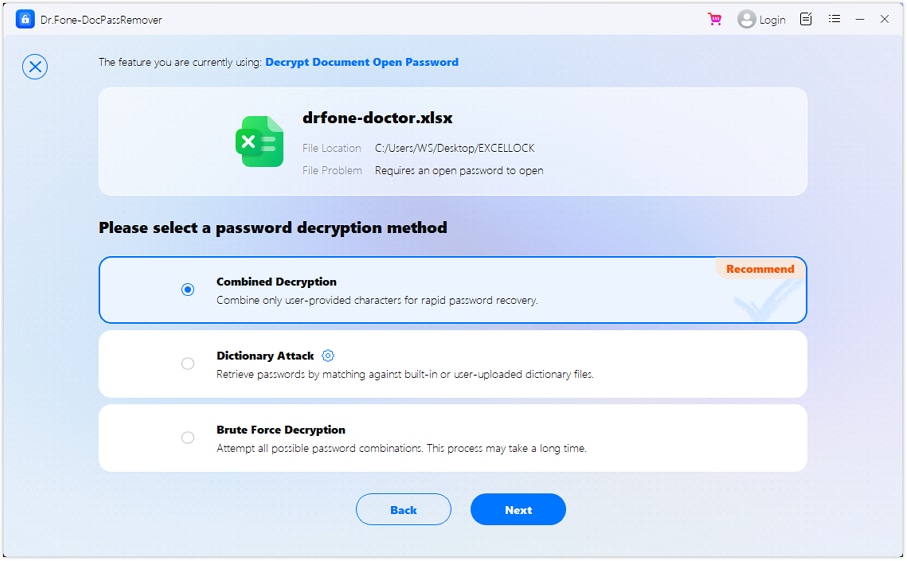
- Passaggio 2. Poi seleziona "Decrittazione combinata, Attacco dizionario o Forza bruta" e fai clic su "Avanti".
- Passaggio 3: Inserisci eventuali suggerimenti se richiesto, oppure usa le impostazioni predefinite, quindi fai clic su "Avvia" per iniziare lo sblocco.
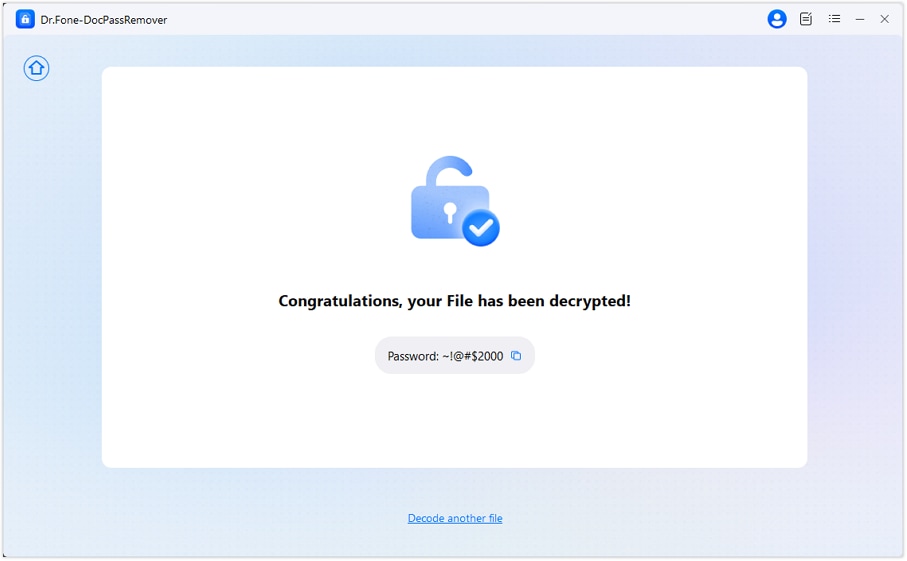
- Passaggio 4: Attendi il risultato, visualizza la password e apri il tuo file Excel sbloccato salvato automaticamente sul tuo PC.
Conclusione
Scorciatoia da tastiera per ripetere e annullare ci aiutano ogni giorno. Permettono di correggere piccoli errori in Word, Excel e molte altre applicazioni. Con una sola pressione del tasto, il panico si trasforma in sollievo. Ma queste scorciatoie hanno dei limiti. Non possono rimuovere password o sbloccare file protetti. Quando un documento è bloccato, serve una soluzione più potente. Ed è qui che Dr.Fone-DocpassRemover è davvero d’aiuto. Il software può sbloccare in modo sicuro file Word, Excel, PowerPoint e PDF senza alcuna perdita di dati. Nelle situazioni in cui le scorciatoie non funzionano, Dr.Fone è lì per restituirti il controllo in modo rapido e senza complicazioni.





Nicola Massimo
staff Editor
Generally rated4.5(105participated)