

Oggi i file PDF sono ovunque. Dopo HTML e XHTML, PDF è il terzo formato più popolare per l'accesso ai file web. Lo usi per contratti commerciali, e-book, documenti accademici, tasse e altro. Questo perché i PDF sono sicuri e versatili. Condividerli è facile e si aprirà su quasi tutti i dispositivi. Ma cosa si fa quando un documento PDF ha una password?
Hai bisogno di unRimozione di password PDF portatilein questo caso! Dopotutto, il termine "PDF" significa "Formato Documento Portatile". Quindi, se il tuo documento PDF ha restrizioni di stampa o modifica,Sbloccarlo utilizzando un Rimozione password PDF. Se sei in movimento o utilizzi un computer condiviso, installare un nuovo software non è sempre un'opzione. Quindi, spieghiamo comePDF Sblocca strumenti portatiliLavoro.
Ci occuperemo di cosa sono, come funzionano, le loro caratteristiche chiave e perché Dr.Fone è una buona scelta per sbloccare i PDF in movimento. Che tu sia uno studente, un viaggiatore d'affari o un professionista IT, qui troverai consigli pratici per rendere il tuo flusso di lavoro PDF più fluido e flessibile.

Parte 1. Comprendere gli strumenti di sblocco PDF portatili
Che cos'è un sblocco PDF portatile?
Un'app portatile per sbloccare documenti rimuove le password ed è un'app leggera e autonoma. Elimina anche tutte le restrizioni dai tuoi file PDF, rendendolo facilmente accessibile. A differenza delle soluzioni software tradizionali, questa app non richiede installazione. Sblocca i tuoi file sia che tu sia online o offline. Puoi portarlo su una chiavetta USB, un disco rigido esterno o una cartella di archiviazione cloud.
Non lascia traccia nemmeno. Non ci sono voci di registro o file rimasti. Inoltre, sblocca tutti i file PDF in pochi secondi. Questi strumenti sono perfetti per chiunque abbia bisogno di un accesso rapido ai PDF bloccati ma non riesca (o non vuole) installare il software sulla propria workstation.
La necessità di strumenti di sblocco PDF portatili
Immagina di viaggiare per lavoro. O stai partecipando a una conferenza accademica. Ti rendi conto che devi stampare qualcosa da un business center di un hotel. Tuttavia, il PDF è bloccato. Non conosci la password. Che fai adesso? Come si accede a questo file PDF bloccato?
I tradizionali rimozioni di password PDF richiedono diritti di installazione e di amministrazione. Con le applicazioni di sblocco PDF, tuttavia, è possibile eseguire il programma direttamente da un'unità USB o da una cartella cloud. Non c'è installazione e nessun problema. Questi strumenti sono progettati per la flessibilità, la portabilità e la velocità, dandoti la libertà di sbloccare i file PDF ovunque ti trovi. Vediamo come funzionano questi strumenti.
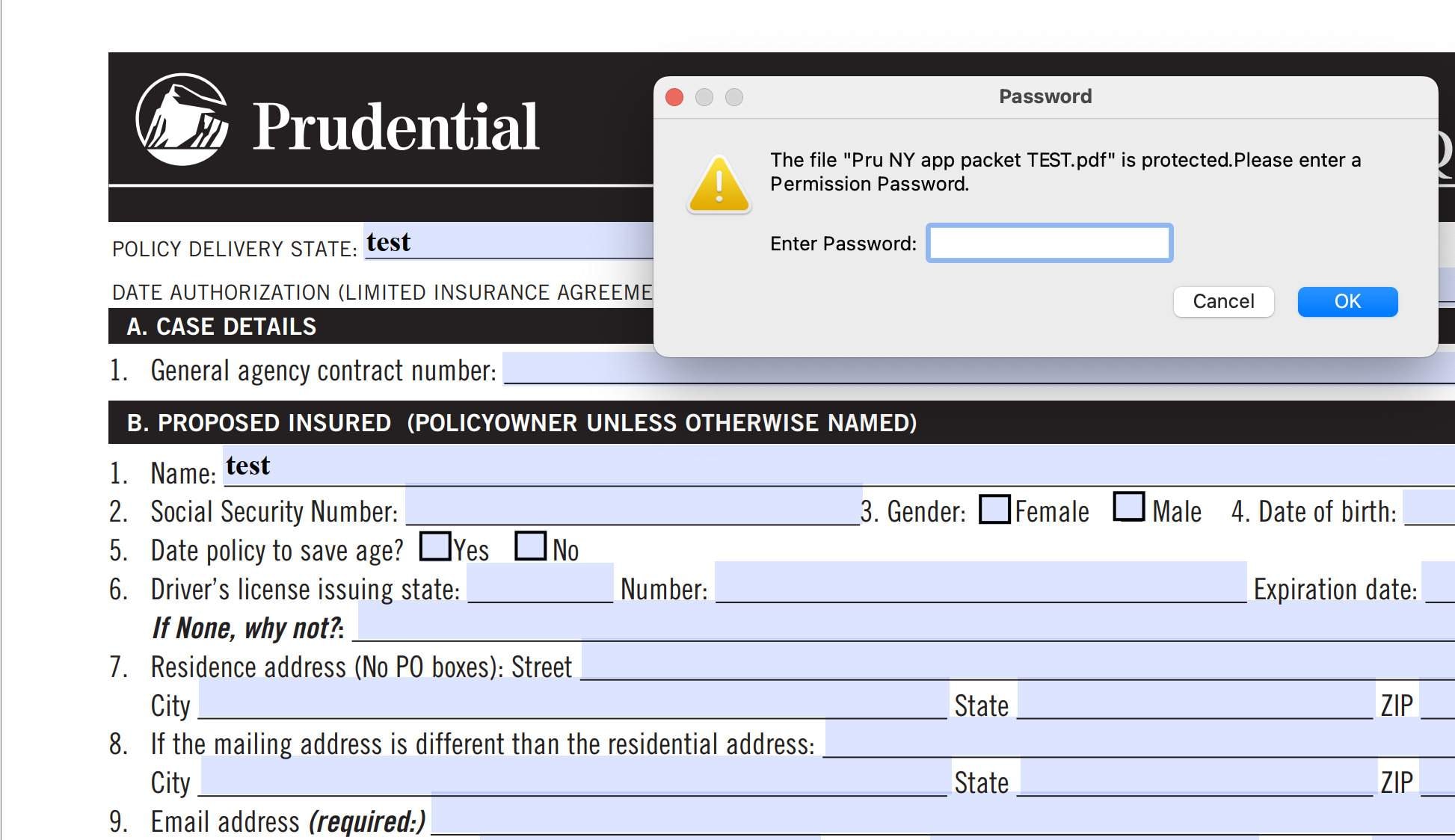
Come funziona un sblocco PDF portatile?
Gli studi dimostrano cheIl 30% degli americaniLeggi gli eBooks ora. Il processo è semplice. Ecco cosa devi fare:
- Scarica lo strumento ed estrarlo sulla tua unità USB.
- eseguire l'applicazione direttamente dall'archiviazione portatile; Nessuna installazione necessaria.
- Aggiungi il tuo PDF bloccato trascinandolo nello strumento o utilizzando il pulsante "Aggiungi File".
- Scegli il tipo di sblocco (Rimuovi la password aperta, Rimuovi le restrizioni o entrambi).
- Avviare il processo di sblocco.
- Salva il PDF sbloccato nella posizione desiderata.
Lo strumento rimuoverà password e restrizioni, consentendo di stampare, copiare, modificare o aprire il file secondo necessità.
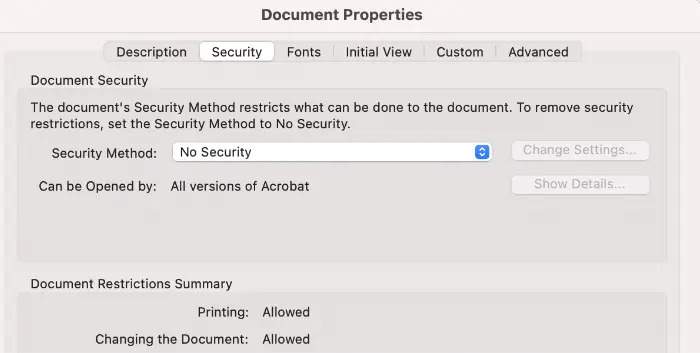
Limitazioni di Portable PDF Password Remover
Gli strumenti di sblocco PDF sono utili, ma ci sono alcune cose da ricordare. Queste buone app non sono onnipotenti. Hanno i loro limiti, quali i seguenti:
- La maggior parte degli sbloccatori portatili sono destinati ai dispositivi Windows. Se stai usando Max o (cielo forbide, Linux), non sei fortunato.
- La maggior parte di questi strumenti non riesce a cracking password sconosciute; Se non si conosce la password di apertura, uno strumento potrebbe non essere in grado di cracking i file PDF.
- Le versioni gratuite spesso limitano a un file alla volta; L'elaborazione batch non è disponibile.
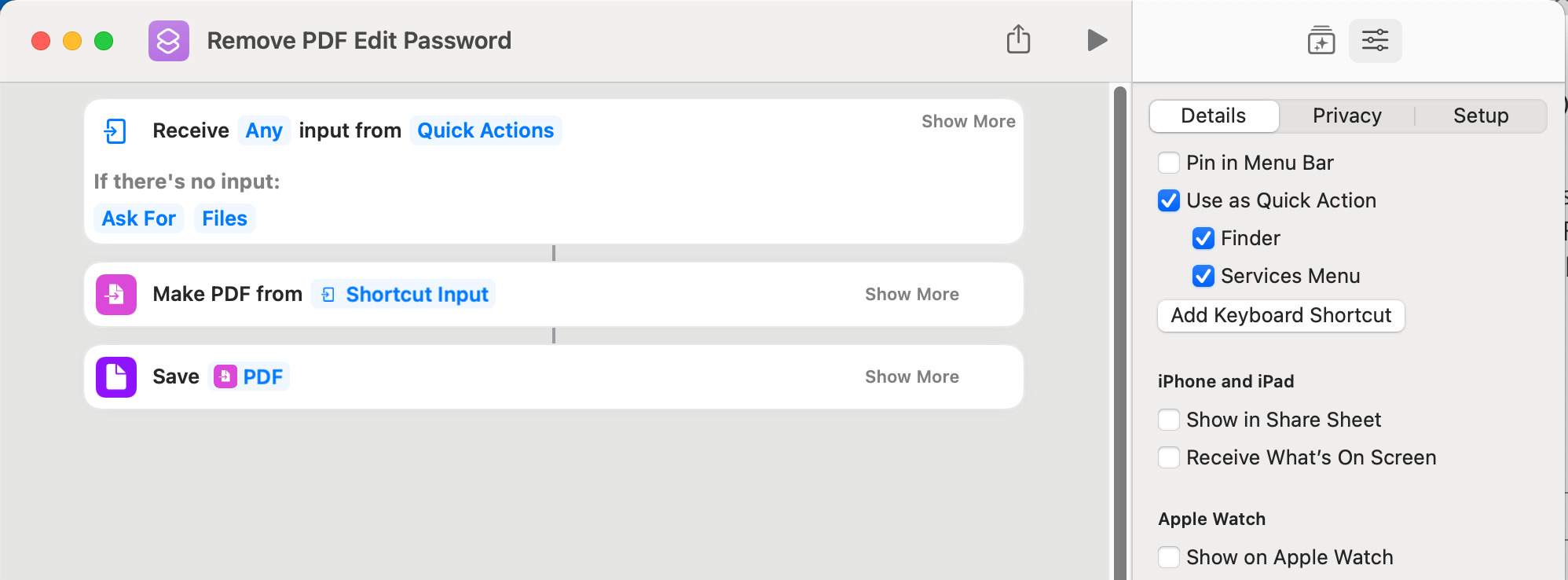
Suggerimento Bonus: utilizzare Dr.Fone per sbloccare la Password PDF
Se sei aperto a esplorare le opzioni software per il tuo computer,Dr.Fone-DocpassRemoverSarebbe una scelta fantastica. Si tratta di un nome fidato nella gestione e nel recupero dei file. Ecco perché Dr.Fone si distingue come il perfettoStrumento di sblocco PDF:
Dr.Fone-DocpassRemover
Decrittografare le password aperte, rimuovere restrizioni e password-tutto in una sola volta!
- Converti PDF protetto in PDF anche se non conosci la password aperta.
- La funzione "Rimuovi password" è gratuita quando la password è già conosciuta.
- Rileva automaticamente il nome, la posizione e lo stato specifico del blocco del file PDF.
- Rimuove le restrizioni di autorizzazione come la modifica, la stampa e la copia.
- Interfaccia pulita e semplice, perfetta per tutti gli utenti: non sono necessarie competenze tecniche.
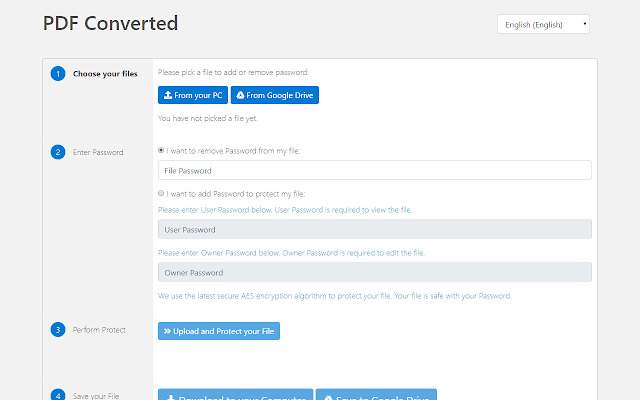
Rimozione delle password PDF con Dr.Fone: semplici passaggi
Ecco come puoi usare Dr.Fone – DocPassRemover per rimuovere le password PDF:
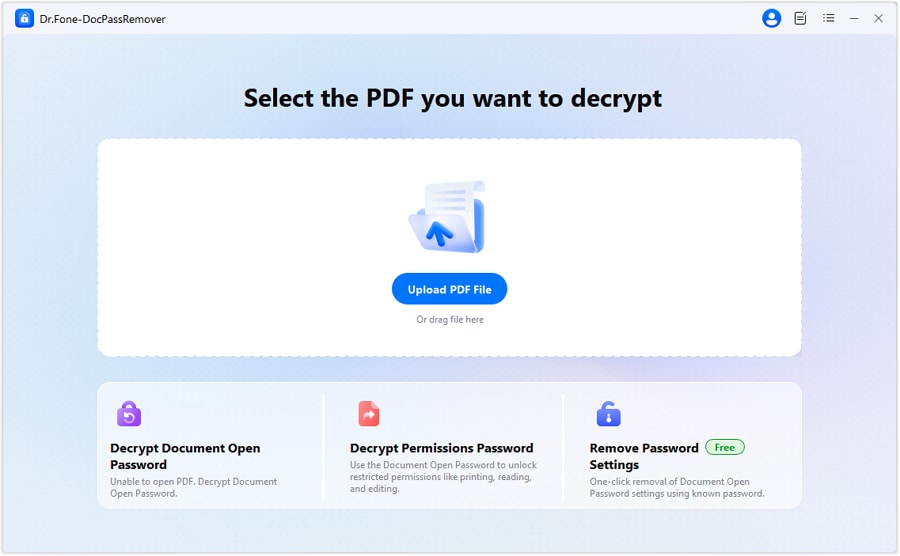
- Carica il tuo File PDF:Inizierai caricando il file che deve essere decrittografato. Quindi, si sceglie l'opzione di decrittografia giusta tra le 3 scelte fornite sullo schermo.
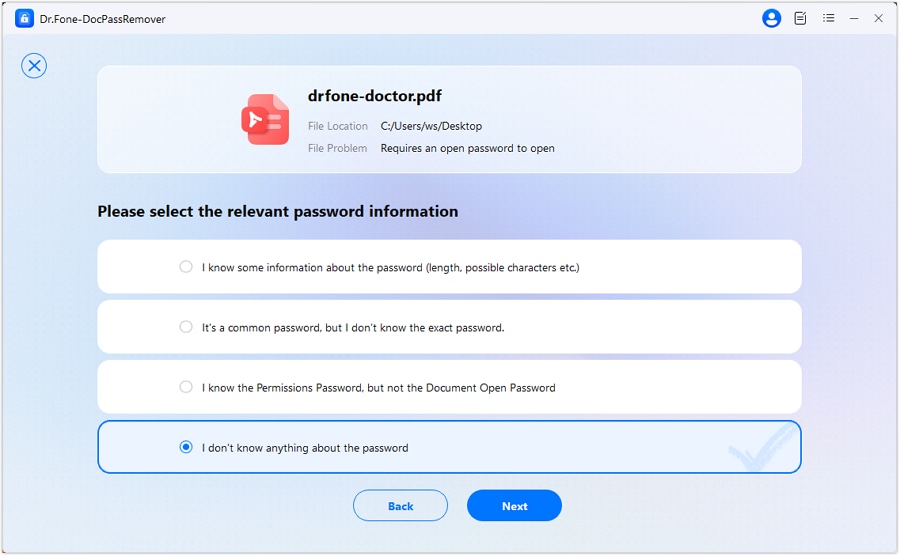
- Fornisci indizi per la Password:Successivamente, sceglierai le informazioni relative alla password.
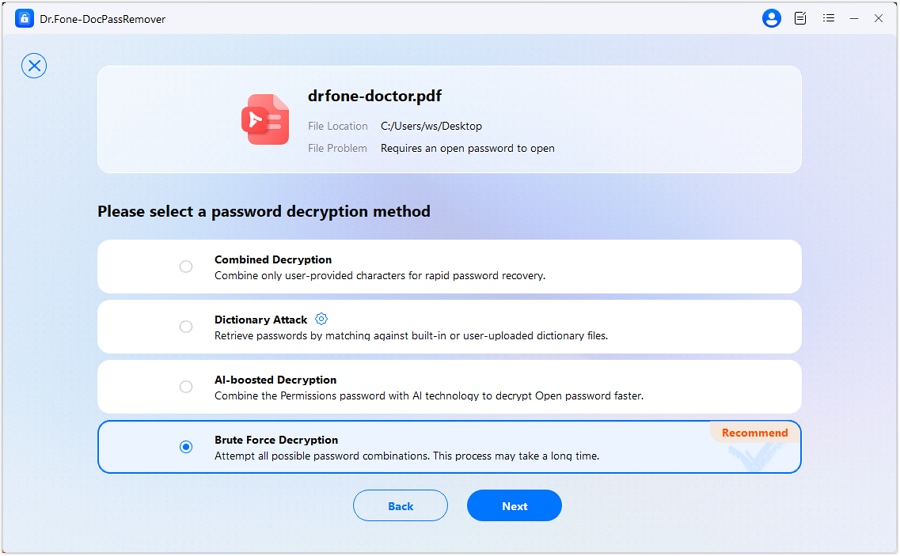
- Fornire ulteriori dettagli:Fai sapere a Dr.Fone quali restrizioni stai rimuovendo. Il software ti offrirà metodi di decrittografia "combinati", "AI-Boosted" e forza bruta tra cui scegliere; Puoi selezionare la modalità giusta in base a quanto della password conosci.
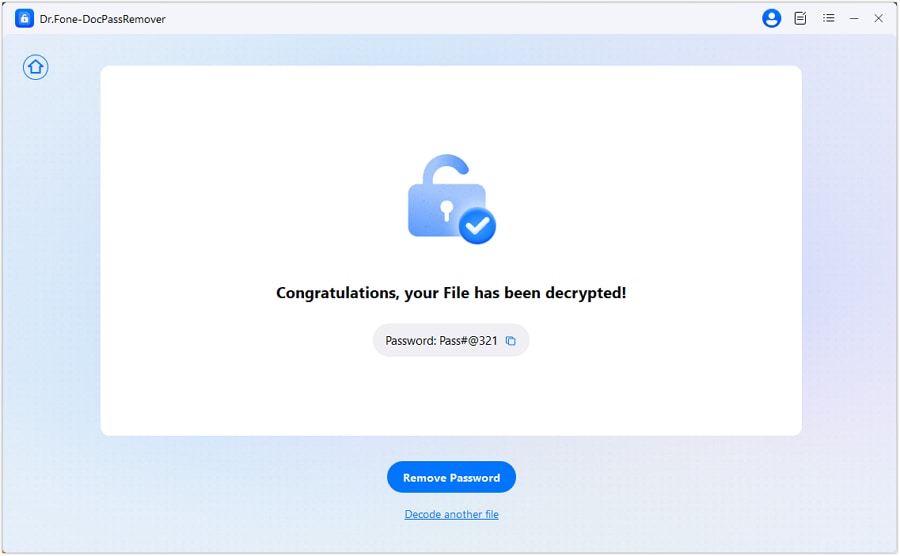
- Decifrare il File PDF:Alla fine, Dr.Fone decifrerà il file. Ora è sbloccato. Puoi scaricarlo per la conservazione.
Parte 2. Top 5 Strumenti di rimozione di Password PDF portatili
1. PDFCrack (portatile)
PDFCrack è un'utilità di linea di comando gratuita, open source, per il recupero delle password perse dai file PDF. È completamente portatile e non richiede installazione, il che lo rende ideale per l'uso da una chiavetta USB o qualsiasi memoria portatile.
PDFCrack può tentare di recuperare entrambe le password utente (aperto) e proprietario (permesso). Alcune delle sue caratteristiche chiave includono:
- Open-source e libero da usare
- Recupera password utente e proprietario
- portatile; Esegue da qualsiasi cartella o unità USB
- Supporta tutti i principali tipi di crittografia PDF
- Disponibile per Windows, Linux e Mac OS
Pro e contro
2. XenArmor PDF Password Remover Pro (versione portatile)
XenArmor PDF Password Remover Pro offre una versione portatile che può sbloccare istantaneamente i file PDF rimuovendo Password e tutte le restrizioni. Supporta anche tutti i tipi di crittografia PDF ed è affidabile da imprese e agenzie governative. Le sue caratteristiche principali includono:
- Rimuove immediatamente tutte le restrizioni PDF (copia, modifica, stampa, ecc.)
- Supporta tutte le versioni PDF e la crittografia (RC4, AES)
- Supporto a riga di comando per l'automazione
- Può essere eseguito direttamente da USB su PC illimitati
Pro e contro
3. Sblocco PDF portatile (Softaken)
Portable PDF Unlocker di Softaken è uno strumento gratuito e portatile progettato per rimuovere le restrizioni dai file PDF crittografati. Consente agli utenti di modificare, stampare e copiare contenuti da PDF protetti senza installazione. Le caratteristiche chiave di questo software sono:
- Gratuito e portatile (senza installazione)
- Rimuove le restrizioni di modifica, copia e stampa
- Interfaccia utente semplice
- Nessun limite di dimensione del file
Pro e contro
4. PDF Password Remover (Karan PC, Versione Portatile)
PDF Password Remover Portable è uno strumento shareware che rimuove le restrizioni dai file PDF protetti. Spesso offre due metodi di lavoro ed è disponibile in versione portatile per l'uso senza installazione. I tratti principali di questo software sono i seguenti:
- Rimuove le restrizioni di stampa, copia e modifica
- Portatile, funziona da USB
- Due metodi di lavoro per flessibilità
- Supporta l'elaborazione batch
Pro e contro
5. PDF2Go (Online, Portatile via Browser)
PDF2Go è un rimuovi password PDF basato sul web che può essere accessibile da qualsiasi dispositivo con un browser, rendendolo effettivamente portatile. Rimuove le restrizioni dei permessi e offre una gamma di altri strumenti di modifica PDF. Caratteristiche chiave:
- Nessuna installazione (funziona completamente online)
- Rimuove le password di permesso (proprietario)
- Accessibile da qualsiasi sistema operativo o dispositivo
- Ulteriori funzioni di modifica e conversione PDF
Pro e contro
Parte 3. Consigli per utilizzare strumenti portatili di rimozione password PDF in sicurezza
Tieni a mente questi suggerimenti quando usi una nuova soluzione software per sbloccare PDF:
- Scarica da fonti affidabili: Usa solo siti ufficiali o rinomati per evitare malware.
- Mantieni il tuo strumento aggiornato: Usa la versione più recente per la migliore compatibilità e sicurezza.
- Fai un backup dei tuoi file: Conserva sempre una copia del PDF originale prima di sbloccarlo.
- Rispetta la privacy: Non usare mai questi strumenti su file che non possiedi o non hai il permesso di sbloccare.
- Proteggi la tua USB: Proteggi lo strumento portatile con crittografia o una password forte se contiene file sensibili.
conclusione
I PDF bloccati possono essere una vera seccatura. Soprattutto quando sei sempre in movimento. Se usi un computer condiviso, utilizza un Rimozione di password PDF portatile per accedere ai tuoi documenti.
Le soluzioni di sblocco PDF di Dr.Fone combinano potenza, comodità e sicurezza in un unico pacchetto facile da usare. Che tu sia uno studente, un viaggiatore d'affari o un professionista IT, puoi sempre affidarti a Dr.Fone per sbloccare i tuoi file PDF ovunque tu sia. È discreto e funziona senza problemi!
FAQ
-
Q: Qual è la differenza tra password di apertura e password di proprietario nei PDF?
A: Una password di apertura limita l'apertura del PDF, mentre una password di proprietario può limitare azioni come stampa, copia o modifica.
-
Q:Posso utilizzare un Unlocker portatile su Mac o Linux?
A: La maggior parte degli unlocker portatili sono solo per Windows. Per Mac o Linux cerca strumenti dedicati.
-
Q:È legale utilizzare strumenti di sblocco PDF su qualsiasi PDF?
A: Usa questi strumenti solo su file che possiedi o hai il permesso di sbloccare. Tuttavia, sbloccare senza autorizzazione può essere illegale.
-
Q:PDF Password Remover Portable può sbloccare più file contemporaneamente?
A: Alcuni strumenti supportano l'elaborazione batch, ma ciò può richiedere una licenza a pagamento.


Nicola Massimo
staff Editor
Generally rated4.5(105participated)