

Una presentazione bloccata può fermare il tuo lavoro all’improvviso. I team affrontano questo problema quotidianamente: aprono un file e si trovano di fronte a una protezione con password. Che sia ereditato da un altro utente o salvato mesi fa, il risultato è lo stesso: nessun accesso. La necessità di rimuovere una password da un PowerPoint non è rara; è essenziale.
Non è necessario ricominciare da capo o rischiare di danneggiare il file usando strumenti sospetti. Questo articolo tratta metodi affidabili per sbloccare PPT senza password utilizzando le impostazioni integrate di PowerPoint, trucchetti sui file e software professionale sicuro. Presenteremo anche un modo più intelligente per gestire file ostinati con uno strumento potente. L’obiettivo è aiutarti a riprendere il controllo completo della tua presentazione rapidamente, in sicurezza e senza frustrazione.
In questo articolo
-
- 1-1. Metodo Info File per rimuovere la password da PowerPoint
- 1-2. Usa l’opzione Generale per sbloccare PPT senza password
- 1-3. Rimuovi la password PPTX cambiando l’estensione in Zip (senza password)
- 1-4. Rimuovi la password PowerPoint usando PowerPoint
- 1-5. Scelta dell’editore: Rimuovi la password dalla presentazione PowerPoint con Dr.Fone - DocPassRemover (senza password)

Guida Ultima: Metodi efficaci per rimuovere le password PPT [Tutorial passo-passo]
Prima di abbandonare la tua presentazione bloccata o provare scorciatoie rischiose, ecco cinque modi comprovati per sbloccare PPT e recuperare pieno accesso senza perdere contenuti o formattazione.
1-1. Metodo Info File per rimuovere la password da PowerPoint
Usare l’opzione File in PowerPoint è uno dei modi più semplici per rimuovere la protezione da una presentazione. Ma funziona solo se ricordi la password impostata precedentemente. Segui questi passaggi per rimuoverla in sicurezza:
01di 04Apri il tuo file PowerPoint e vai alla scheda File.
02di 04Clicca su Info nel pannello a sinistra. Poi seleziona Proteggi presentazione.
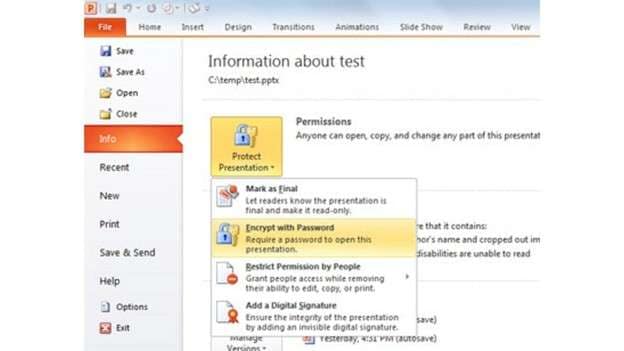
03di 04Dal menu a tendina, scegli Crittografa con password.
04di 04Apparirà una finestra. Cancella il campo della password e clicca OK.
Fatto. Il tuo file non è più protetto e pronto per le modifiche. Questa è una soluzione rapida se la password è nota.
1-2. Usa l’opzione Generale per sbloccare PPT senza password
Un altro modo semplice per sbloccare una presentazione PowerPoint è usare l’opzione Impostazioni generali. Anche questo metodo richiede di conoscere la password attuale.
01di 04Apri il file PowerPoint e clicca sulla scheda File.
02di 04Scegli Salva con nome e seleziona dove vuoi salvare il file.
03di 04Nella finestra Salva con nome, clicca sul pulsante Strumenti e poi su Opzioni generali.
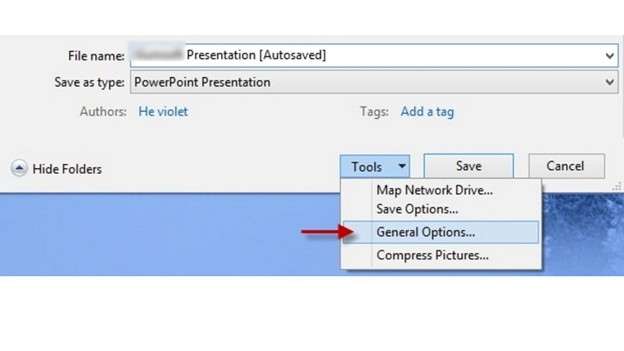
04di 04Cancella la password mostrata nella casella e clicca OK.
Ora salva nuovamente il file. La password è rimossa e potrai sbloccare completamente il PPT per modifiche senza restrizioni.
1-3. Rimuovi la password PPTX cambiando l’estensione in Zip (senza password)
Se il tuo file è diventato di sola lettura e non conosci la password, puoi provare a cambiare l’estensione del file per rimuovere il blocco. Questo metodo funziona solo se il PPT non è completamente criptato.
01di 08Come già detto, chiudi il file PowerPoint. Inoltre, assicurati di avere WinRAR o WinZip.
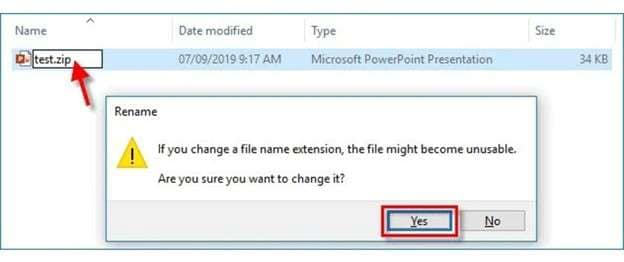
02di 08Vai sul file e fai clic destro, poi seleziona l’opzione per rinominarlo. Cambia l’estensione da .pptx a .zip e conferma la modifica quando richiesto.
03di 08Apri il nuovo file .zip tramite WinRAR o WinZip
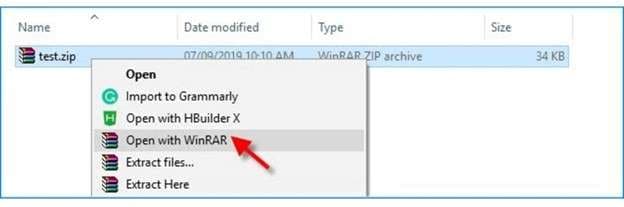
04di 08Ora la cartella PPT dovrebbe essere aperta per trovare il file presentation.xml
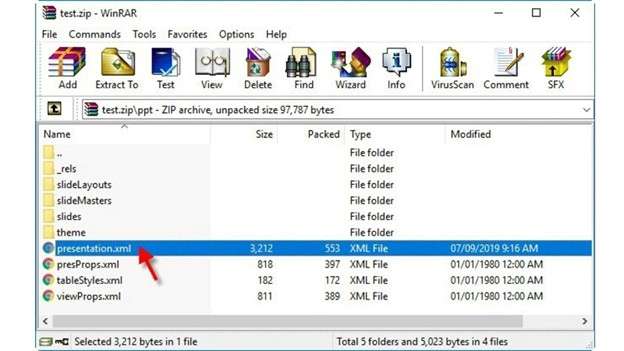
05di 08Dovresti copiare questo file sul desktop e aprirlo con Blocco note.
06di 08Usa Blocco note, premi Ctrl + F per aprire la funzione di ricerca, digita modify nella casella e clicca Trova successivo.
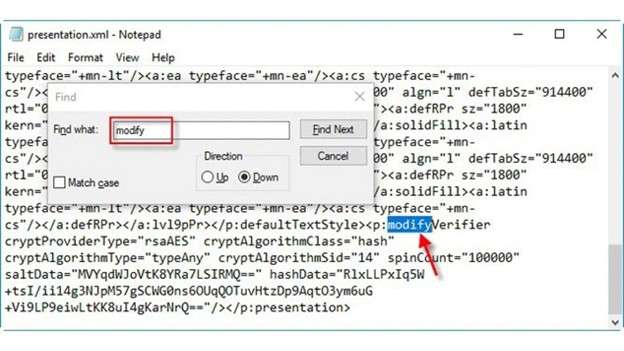
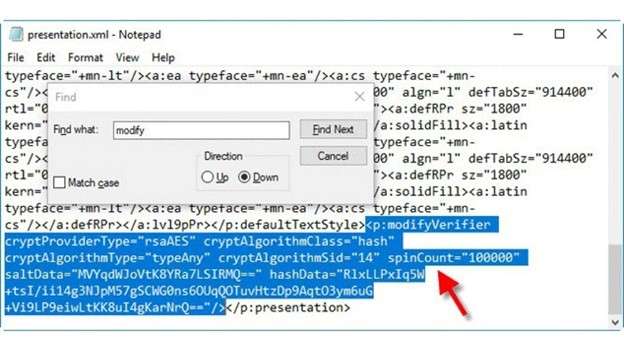
07di 08Elimina l’intera linea che include . Salva e chiudi il file.
08di 08Sostituisci il vecchio file dentro lo ZIP con la tua versione modificata. Poi, rinomina nuovamente il file in .pptx.
1-4. Rimuovi la password PowerPoint usando PowerPoint
Non hai sempre bisogno di strumenti extra per rimuovere le restrizioni. Se ricordi ancora la password usata per bloccare il file PowerPoint, puoi rimuoverla direttamente nell’app. PowerPoint offre impostazioni integrate per diverse versioni che consentono di cancellare la password sia per apertura che per modifica. Ecco i semplici passaggi in base alla versione che usi.
Per PowerPoint XP/2002
Queste versioni hanno una semplice opzione nel menu Strumenti:
- Passo 1: Apri PowerPoint. Vai su Strumenti. Seleziona Opzioni. Clicca la scheda Modifica
- Passo 2: Cerca l’impostazione Disabilita nuove funzionalità. Deseleziona Protezione password
Per PowerPoint 2003
In questa versione, la rimozione della password avviene tramite le impostazioni di Salva con nome:
- Passo 1: Apri il file. Clicca File > Salva con nome. Nella finestra Salva con nome, seleziona Strumenti.
- Passo 2: Scegli Opzioni di sicurezza. Si aprirà una finestra di dialogo. Rimuovi i campi delle password e clicca OK. Salva nuovamente la presentazione.
Per PowerPoint 2007 e versioni successive
Le versioni moderne di PowerPoint semplificano il processo tramite Opzioni generali:
- Passo 1: Apri il file e clicca sul pulsante Office. Scegli Salva con nome. Nella finestra di dialogo, trova Strumenti nell’angolo inferiore sinistro.
- Passo 2: Clicca su Opzioni generali. Cancella le password inserite sia nei campi di apertura che modifica. Clicca OK. Salva nuovamente il file.
PowerPoint: Rimuovi password per consentire modifica delle diapositive
Se la tua presentazione chiede una password solo quando provi a modificarla, significa che è attiva una password di “Modifica”. Puoi rimuoverla facilmente—se conosci il codice.
- Passo 1: Apri il file. Inserisci la password di modifica quando richiesto. Vai su File > Salva con nome
- Passo 2: Nella finestra Salva con nome, clicca su Strumenti (angolo inferiore sinistro). Scegli Opzioni generali. Trova il campo Password per la modifica
- Passo 3: Cancella la password. Clicca OK. Tornerai alla schermata Salva con nome. Clicca Salva per confermare
1-5. Scelta dell’editore: Rimuovi la password dalla presentazione PowerPoint con Dr.Fone - DocPassRemover (senza password)
Se i trucchi manuali non funzionano o la password è completamente persa, DrFone – DocPassRemover diventa la soluzione più affidabile. Questo strumento è progettato per gestire file PowerPoint bloccati senza richiedere la password originale. Può sbloccare PPT protetti da password di apertura, blocchi di modifica o altre restrizioni—rapidamente e in modo sicuro. Il software garantisce che la formattazione, il layout e il contenuto originale della tua presentazione rimangano intatti.
- Rimuove tutti i tipi di restrizioni dai file PowerPoint senza bisogno della password originale.
- Supporta diversi formati come PPT e PPTX.
- Mantiene il design delle diapositive, animazioni e transizioni esattamente come erano.
- Offre una soluzione veloce e pulita per sbloccare password PPT senza nessuna fatica tecnica.
Dr.Fone - DocPassRemover
Decifra password di apertura, rimuove restrizioni e password - tutto in una volta!
- Converti PDF, Excel, Word e PowerPoint protetti in un file normale anche se non conosci la password di apertura.
- Tre modalità di decrittazione basate sulla complessità della password.
- Riconoscimento password accelerato da AI per risultati rapidi.
- Rimuove restrizioni di autorizzazione come modifica, stampa e copia.
- Interfaccia pulita e semplice, perfetta per tutti gli utenti—nessuna abilità tecnica necessaria.
Metodo 1: Decrittazione brute force – Per password sconosciute
Questo metodo prova tutte le combinazioni possibili se non conosci nessuna parte della password.
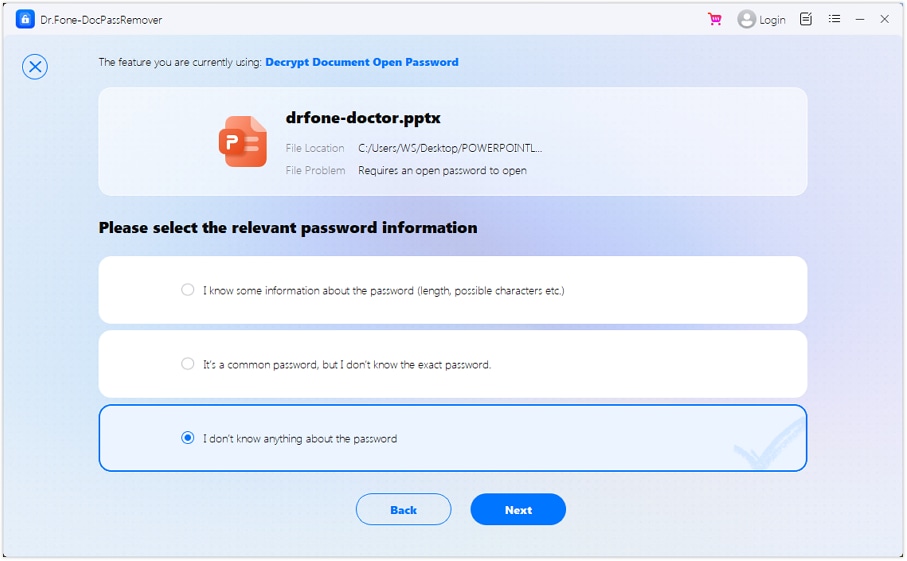
01di 04Seleziona l’opzione che indica che non ricordi la password.
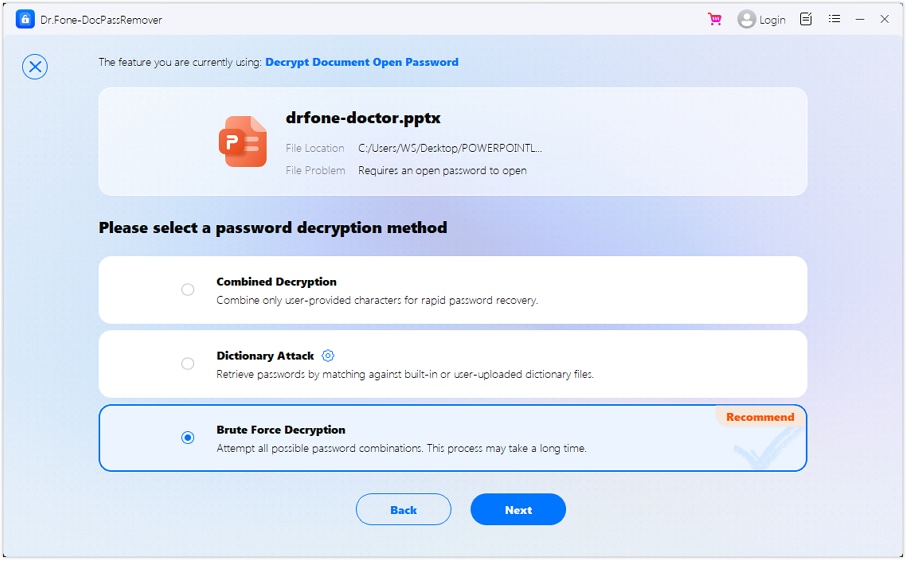
02di 04Scegli la modalità di decrittazione brute force.
03di 04Clicca Avanti per iniziare il processo di sblocco. Lo strumento proverà automaticamente tutte le password possibili.
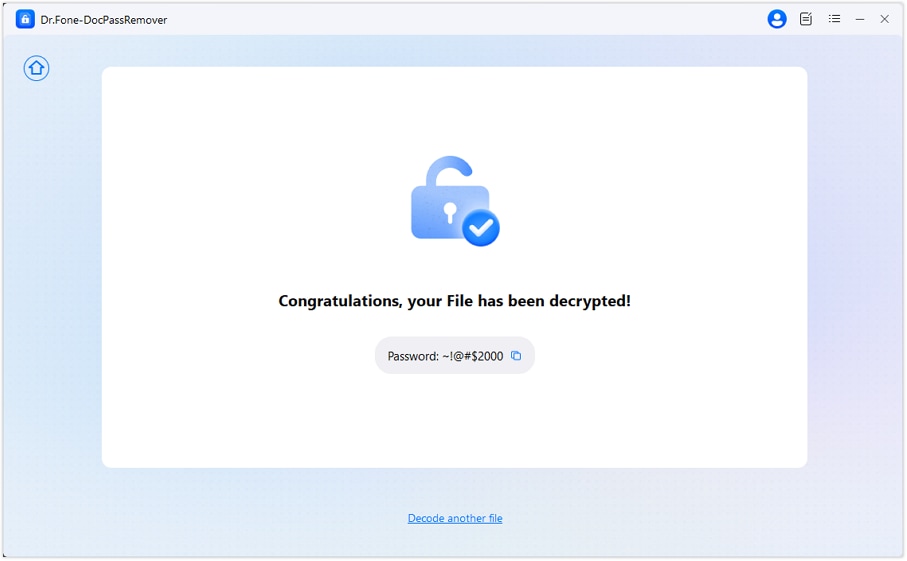
04di 04Visualizza il progresso in tempo reale. Una volta sbloccato, puoi copiare la password o rimuoverla completamente per sbloccare il PPT senza password.
Metodo 3: Decrittazione combinata – Quando conosci alcuni indizi sulla password
Questa modalità è ideale se ricordi alcune parti della password, come alcuni caratteri o la lunghezza.
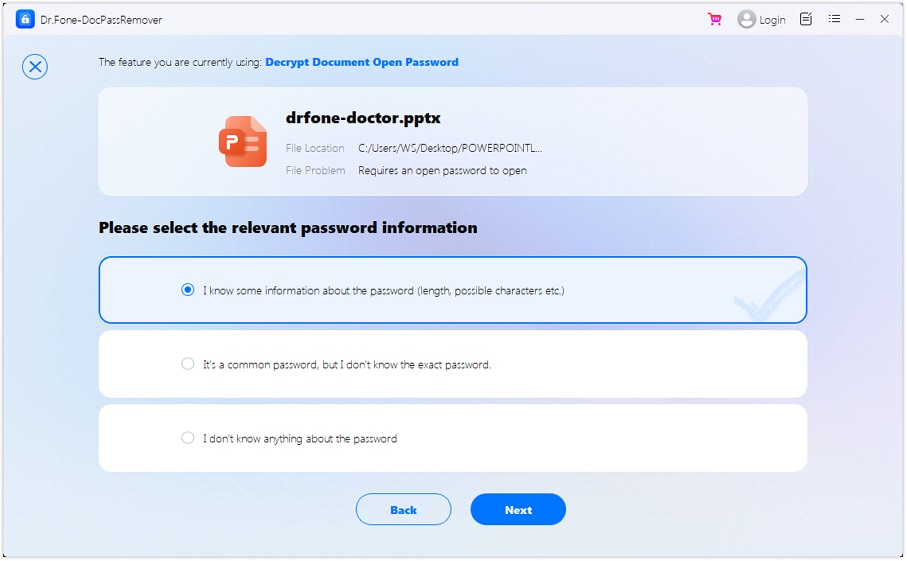
01di 05Scegli l’opzione che dice “conosco alcune informazioni sulla password”.
02di 05Seleziona la modalità decrittazione combinata.
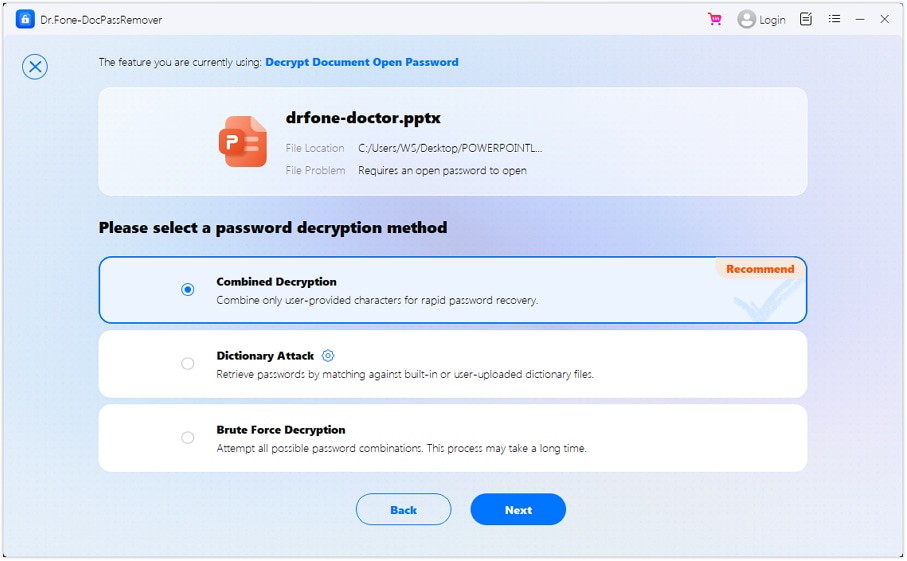
03di 05Inserisci qualsiasi indizio che ricordi, come parte della parola, lunghezza della password o termini comuni.
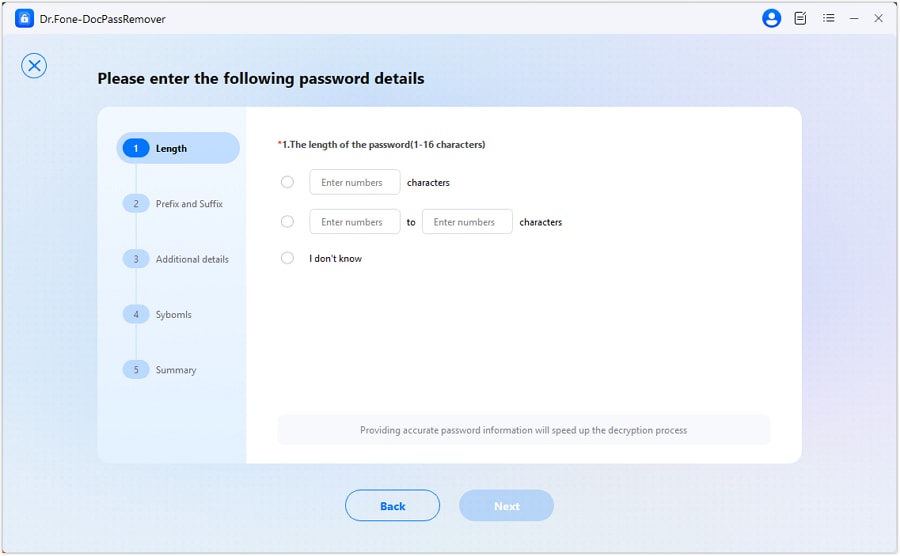
04di 05Lo strumento utilizzerà i tuoi suggerimenti per indovinare la password corretta più rapidamente.
05di 05Una volta riuscito, puoi salvare la password o rimuoverla per sbloccare completamente la presentazione PowerPoint.
Confronto tra metodi di rimozione della password PowerPoint
| Metodo | Funziona senza password | Rimozione restrizioni modifica | Rimozione password di apertura | Rischio di danneggiamento file |
| Metodo Info File | ✖️ | ✔️ | ✖️ | Sicuro |
| Metodo Opzione Generale | ✖️ | ✔️ | ✖️ | Sicuro |
| Metodo file ZIP | ✔ (Limitato) | ✔ | ✖️ (Solo per blocchi leggeri) | Rischio moderato se fatto in modo errato |
| Impostazioni integrate di PowerPoint | ✖️ | ✔️ | ✔ (se la password è nota) | Sicuro |
| Dr.Fone DocPassRemover | ✔ | ✔ | ✔ | Sicuro |
Conclusione
Dalle password dimenticate alle restrizioni di modifica, le presentazioni bloccate possono davvero ostacolare il tuo lavoro. Questa guida copre metodi manuali e avanzati per aiutarti a recuperare l’accesso rapidamente. Che tu abbia utilizzato le impostazioni integrate o provato una soluzione più intelligente, l’obiettivo rimane lo stesso: riprendere il controllo.
Se le soluzioni di base non funzionano, strumenti come Dr.Fone - DocPassRemover offrono un modo semplice per sbloccare password PPT senza danni o ritardi. Ora, con i passaggi giusti, sei pronto a sbloccare la presentazione PowerPoint e tornare a ciò che conta davvero: presentare contenuti incisivi.
Domande frequenti
-
Q1: Posso rimuovere una password di PowerPoint se non la ricordo?
A1: Sì, ma non con gli strumenti integrati di PowerPoint. Se hai dimenticato la password, avrai bisogno di metodi alternativi come la modifica della struttura del file (trucchetto ZIP) o l’utilizzo di uno strumento dedicato di rimozione password. Strumenti come Dr.Fone - DocPassRemover sono progettati per gestire password dimenticate o sconosciute in modo sicuro.
-
Q2: È sicuro usare il metodo ZIP per sbloccare un file PowerPoint?
A2: C’è un certo rischio, ma potrebbe essere sicuro se si seguono correttamente le procedure. Un possibile rischio può verificarsi se si modificano i file XML interni; se si modifica la parte sbagliata, o se il file è fortemente criptato, si potrebbe danneggiare gravemente la presentazione. Conserva sempre una copia di backup prima di provare questo metodo.
-
Q3: Funzioneranno questi metodi se il mio file è completamente criptato?
A3: Solo alcuni metodi manuali, come Info File o Opzioni Generali, richiedono la password originale. Il metodo ZIP non funziona su file completamente criptati. In questi casi, una soluzione software come Dr.Fone è più adatta, poiché supporta sia la rimozione delle password di apertura che di modifica, anche per file criptati.
-
Q4: Rimuovere la password influisce sul contenuto delle slide o sulla formattazione?
A4: No, se fatto correttamente. Le opzioni integrate di PowerPoint e strumenti come Dr.Fone preservano il layout, le animazioni, i font e tutta la formattazione. Tuttavia, modifiche manuali con il metodo ZIP possono provocare problemi di layout se non gestite correttamente.
-
Q5: Come rimuovo solo la password di modifica (editing)?
A5: Apri il file, inserisci la password di modifica, quindi usa il percorso Salva con nome > Strumenti > Opzioni generali per eliminare il campo “Password per la modifica”. Salva di nuovo il file. Questo è un modo rapido per sbloccare PPT per la modifica senza influenzare la password di apertura.



Nicola Massimo
staff Editor
Generally rated4.5(105participated)