Come sbloccare una presentazione PowerPoint protetta da password con Dr.Fone-DocPassRemover?
Pronto per presentare il tuo pitch, rivedere una vecchia lezione o aggiornare una slide di formazione... ma la password dimenticata di PowerPoint ti blocca. Il file non si apre e ogni tentativo sembra un vicolo cieco. Caricare la presentazione su siti sconosciuti non è un'opzione quando la privacy conta davvero.
Dr.Fone – DocPassRemover offre una soluzione professionale e sicura (direttamente offline) per sbloccare file PowerPoint (.ppt, .pptx) senza rischio di perdita dati né danni ai file, né tanto meno fughe di privacy. Che la password sia qualcosa di semplice o una combinazione complessa che non ricordi bene, Dr.Fone supporta Decrittazione Combinata, Attacco Dizionario e Decrittazione Forza Bruta, può gestire dal classico "password" fino a password lunghe, difficili e casuali.
In questa guida ti mostriamo come recuperare l’accesso alle tue slide bloccate in modo rapido, sicuro e senza stress.
Sblocca e gestisci PowerPoint come un vero professionista
Indice
Parte 1: Cos’è una password di apertura PowerPoint?
La password di apertura PowerPoint è quel livello di protezione che limita l’accesso alle presentazioni (.ppt o .pptx), impedendo a chiunque di aprire o visualizzare il file senza avere la chiave corretta. Spesso utilizzata per proteggere presentazioni aziendali, lezioni universitarie o materiali interni, mette un vero lucchetto al file — ben oltre il semplice blocco modifica. Se la dimentichi, il file diventa totalmente inaccessibile e serve un software dedicato per recuperare l’accesso senza rischiare la perdita di dati o modificarne i contenuti.
Funzionalità principali di Dr.Fone–DocPassRemover (per sbloccare password PowerPoint):
- Risultato garantito al 100% sui formati PowerPoint supportati
- Tre modalità di sblocco secondo la difficoltà della password
- Elaborazione locale al 100%—nessun upload sul cloud, privacy totale
- Mantiene layout, animazioni e media originali dopo lo sblocco
🔐 Tipi di file supportati:
- Versioni compatibili: Office 97–365, inclusi 2003, 2007, 2010, 2013, 2016, 2019, ecc.
- Formati compatibili: .ppt / .pptx / .pptm (formati moderni XML)
Metodo 1. Decrittazione combinata
Se ti ricordi solo qualche tratto della password—magari alcuni caratteri, la lunghezza oppure dei pattern comuni—la modalità Decrittazione Combinata è la più efficace. Si basa proprio su questi suggerimenti per restringere il campo di ricerca e velocizzare il recupero della chiave.
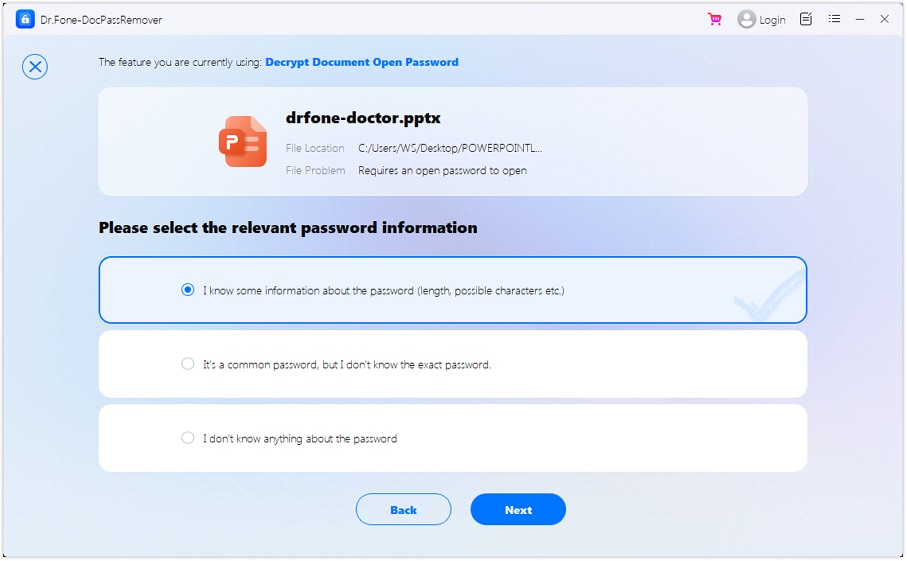
Seleziona l’opzione "So alcune informazioni sulla password". Così aiuti il sistema a puntare subito su una ricerca mirata invece di provare ogni combinazione possibile.
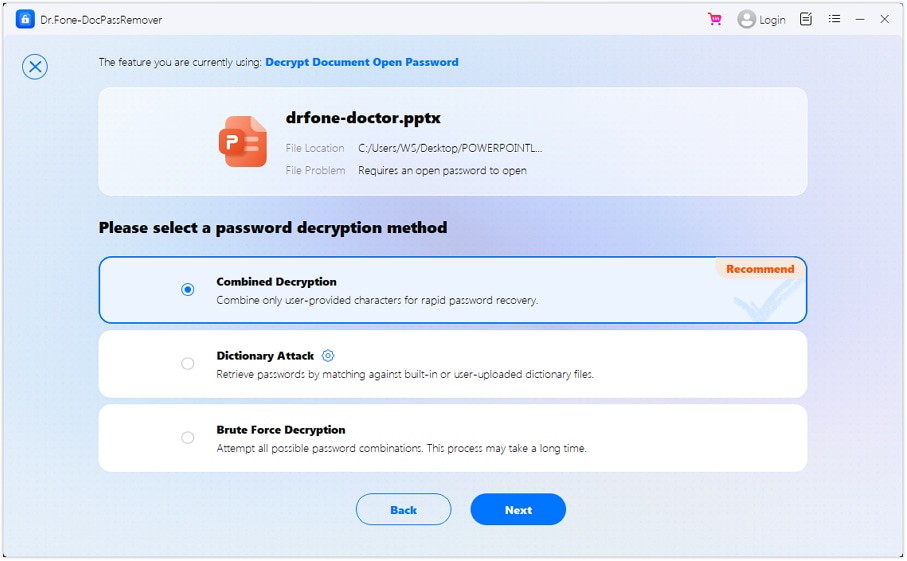
Nel menu seleziona il metodo di decrittazione "Decrittazione Combinata", poi continua alla schermata successiva.
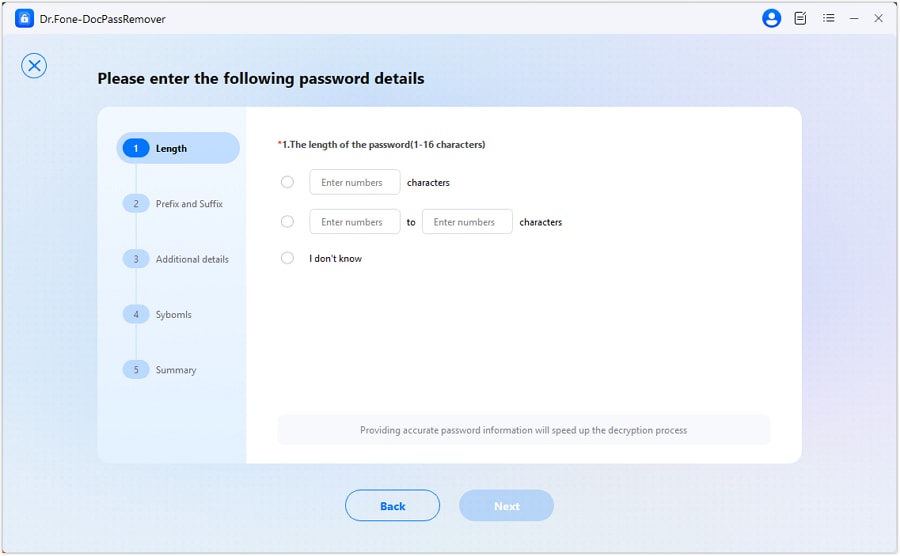
Inserisci tutti i dettagli che ti vengono in mente: lettere, numeri, simboli o anche la lunghezza al massimo. Più i dettagli sono precisi, più lo sblocco sarà veloce.
💡 Consigli per massimizzare efficacia e velocità di sblocco
- Aggiungi informazioni specifiche se puoi (come lunghezza o caratteri particolari).
- Se ci sono parti ignote, scegli "Non lo so"
- Se non funziona, clicca "Riprova" per cambiare i dati inseriti.
- Se sei incerto su qualsiasi dettaglio, passa a modalità Forza Bruta per aumentare le probabilità di successo.
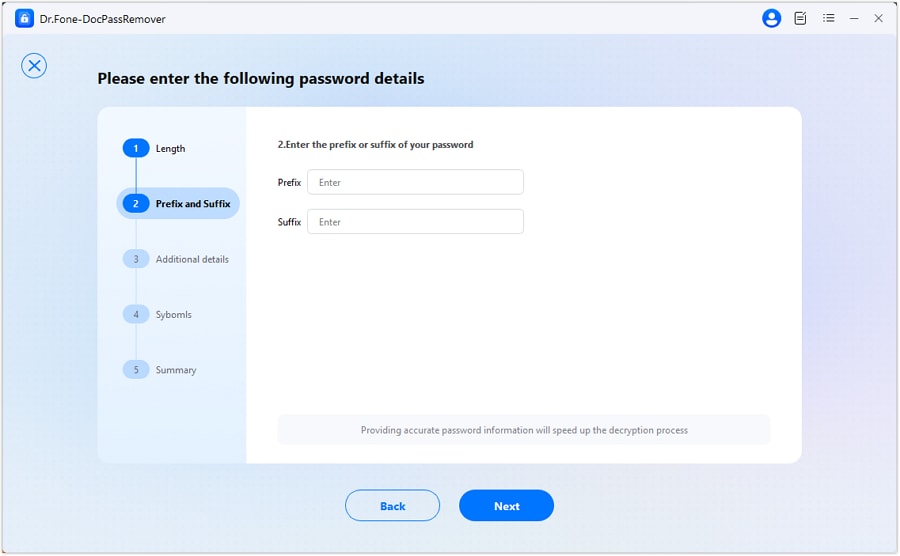
Inserisci il prefisso o il suffisso della password.
Specifica le possibili combinazioni presenti nella password.
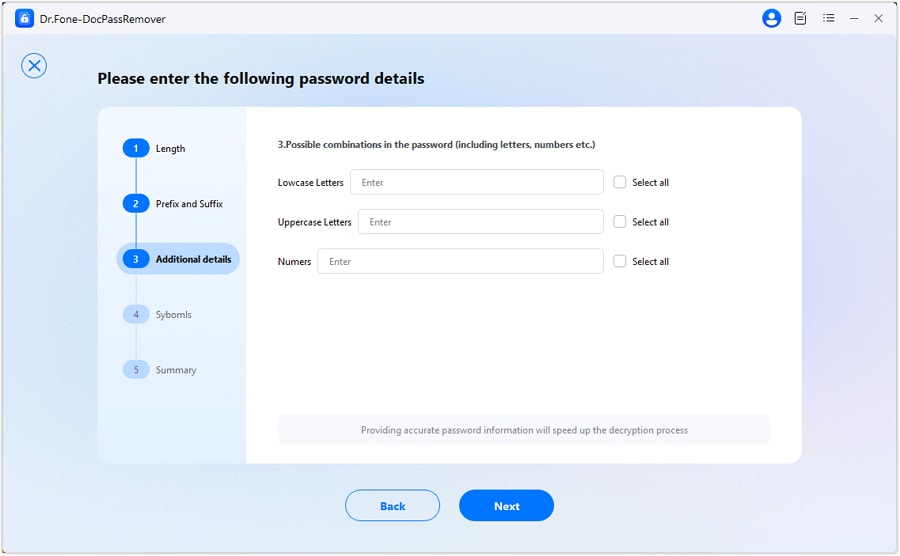
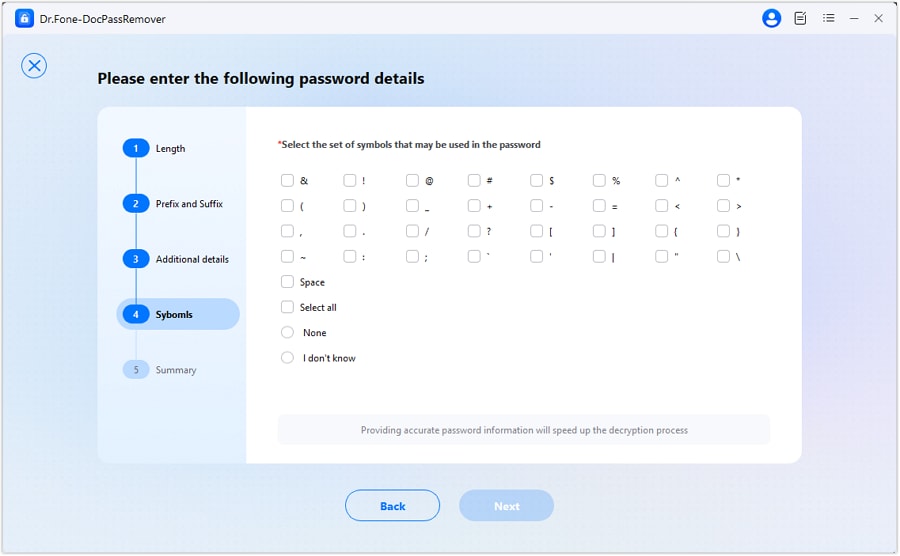
Seleziona i simboli che pensi siano stati usati nella password.
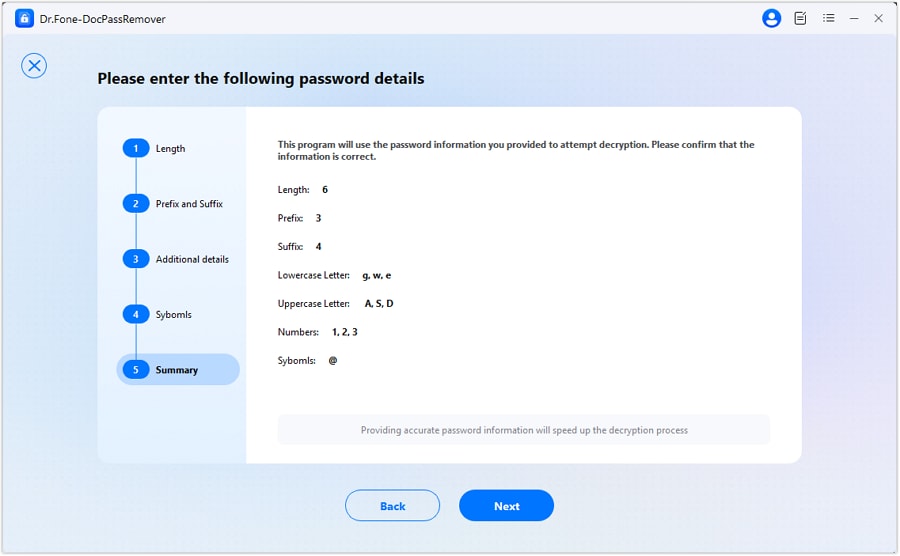
Controlla tutti i dettagli e poi fai clic su "Avanti".
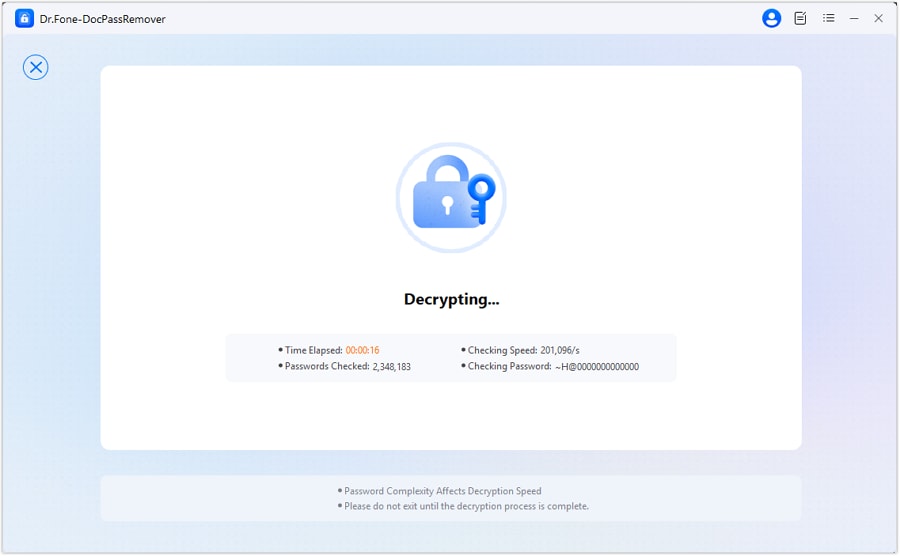
Il software proverà in automatico tutte le combinazioni intelligenti in base ai tuoi suggerimenti. Puoi monitorare live lo stato dell’avanzamento fino a trovare la password.
Appena trova una corrispondenza, ti mostrerà la password: così recuperi l’accesso completo a slide, transizioni, media e tutto l’occorrente.
Metodo 2. Attacco dizionario
Se il tuo file PowerPoint è protetto da una password semplice o comune—come "presentazione123" o "admin2023"—il metodo Attacco Dizionario ti offre uno sblocco ultra rapido e preciso. Invece di provare tutte le possibili combinazioni esistenti, questo metodo confronta le password usando una lista aggiornata delle combinazioni più diffuse.
Caratteristiche principali:
- Archivio password integrato immenso: Accesso a un dizionario pre-caricato con oltre 15 milioni di password frequenti, fatte da lettere, numeri e simboli
- Supporto lista personalizzata: Carica la tua lista di password ricorrenti o codici condivisi dal tuo team per migliorare la precisione
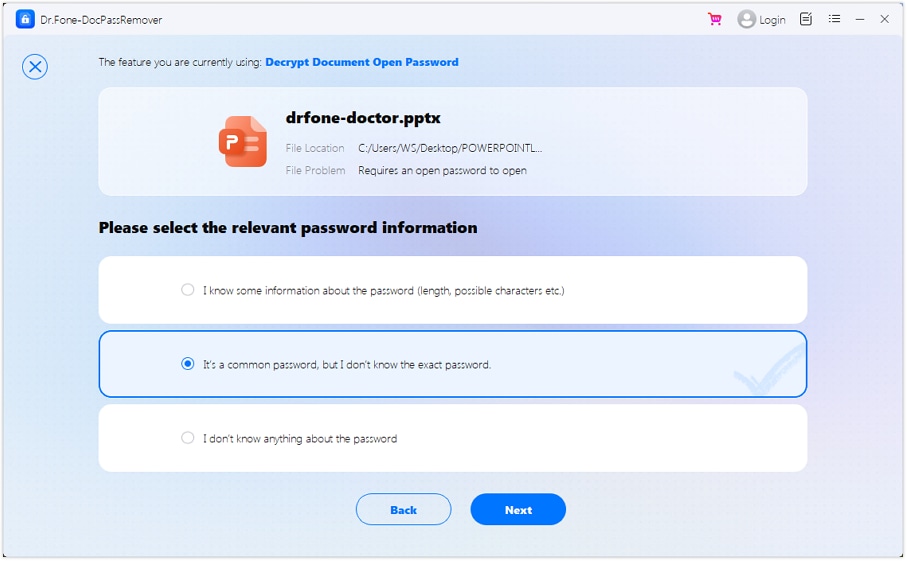
Dopo aver caricato il file protetto PowerPoint, seleziona: "È una password comune, ma non conosco quella esatta".
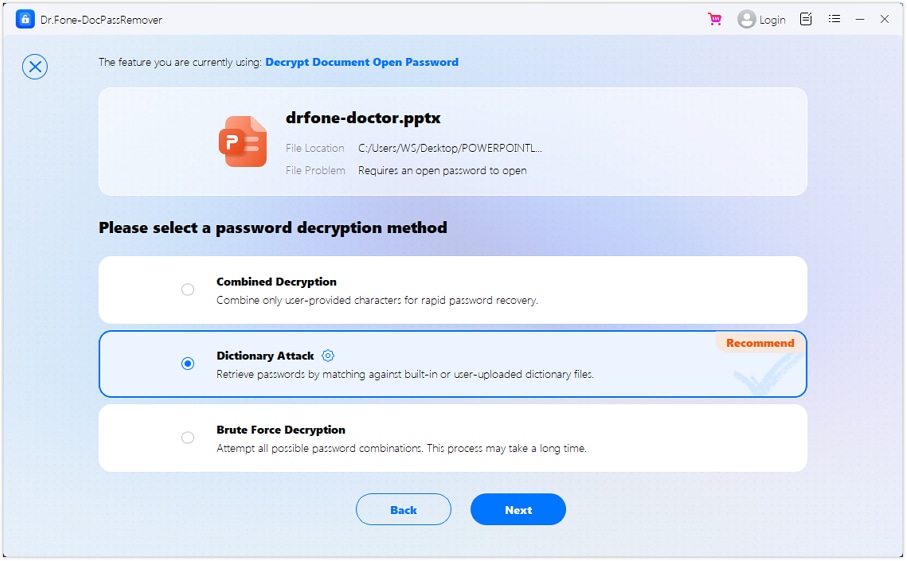
Nella lista delle strategie di sblocco, clicca su "Attacco Dizionario", quindi procedi con "Avanti".
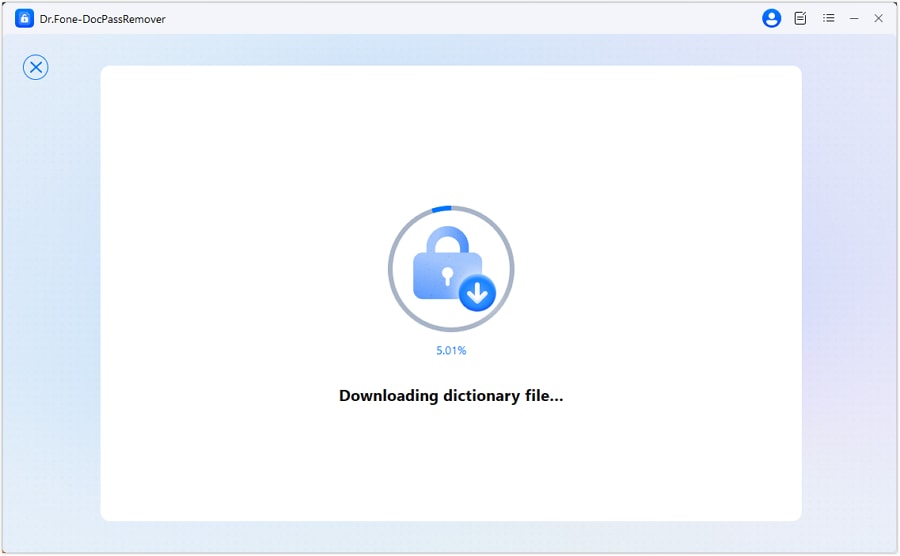
Il programma caricherà in automatico il suo database interno di password.
Vuoi provare con una tua lista? Usa il tasto "Importa" per aggiungere un dizionario personale dal tuo computer.
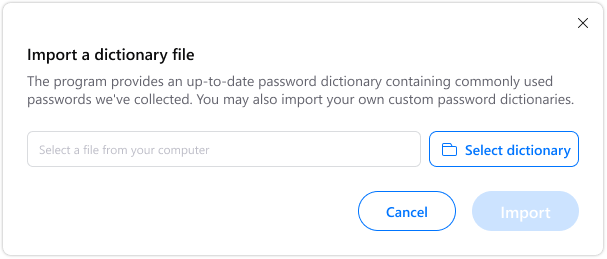
Dopo aver caricato il dizionario, avvia il processo: l'applicazione confronterà ogni voce fino a trovare la password corretta.
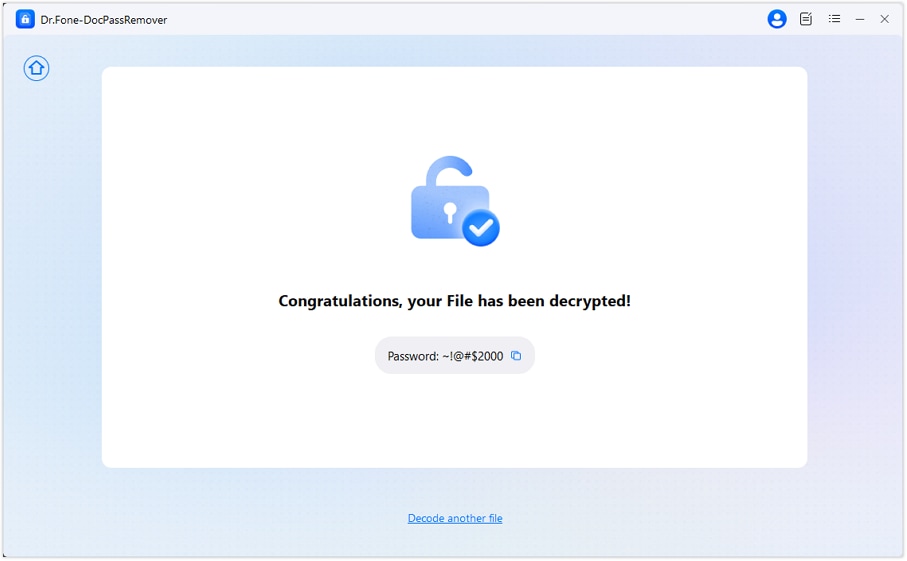
Una volta trovato un match nella lista, il tool ti mostra la password recuperata.
Metodo 3. Decrittazione forza bruta (per password forti/sconosciute)
Hai dimenticato completamente la password della tua presentazione PowerPoint? Nessun problema: la Decrittazione Forza Bruta nasce proprio per queste situazioni. Qualunque sia la difficoltà, la lunghezza o la complessità della password (anche totalmente sconosciuta), proverà tutte le combinazioni possibili finché non trova quella giusta. Non servono indizi.
Caratteristiche principali:
- Motore ad alta velocità: Supporta fino a 680.000 tentativi di password al secondo, così il recupero è velocissimo
- Supporto caratteri ampio: Prova tutte le combinazioni tra numeri, lettere e simboli da 3 a 16 caratteri
Dopo aver caricato la presentazione protetta, seleziona questa opzione: "Non so nulla della password".
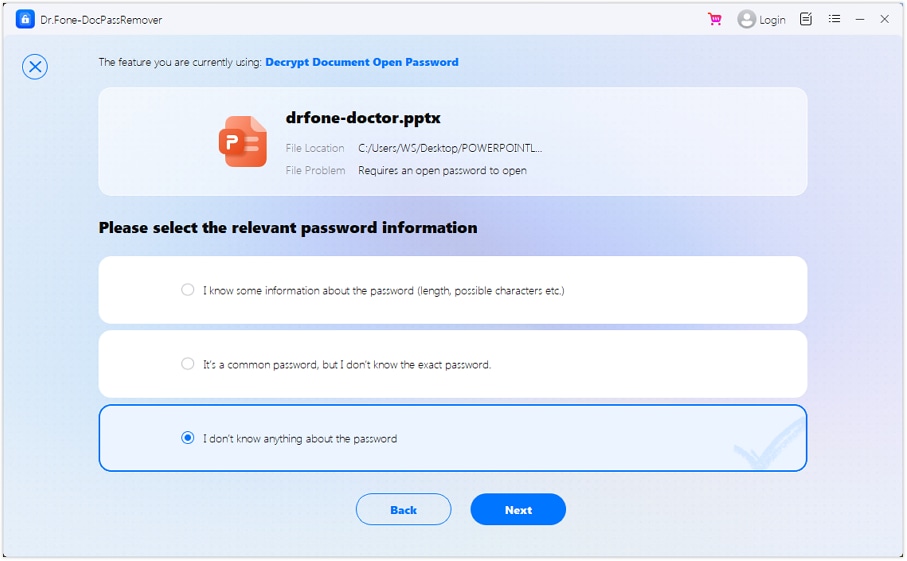
Nella schermata delle modalità di sblocco, scegli "Decrittazione Forza Bruta", poi clicca "Avanti" per iniziare.
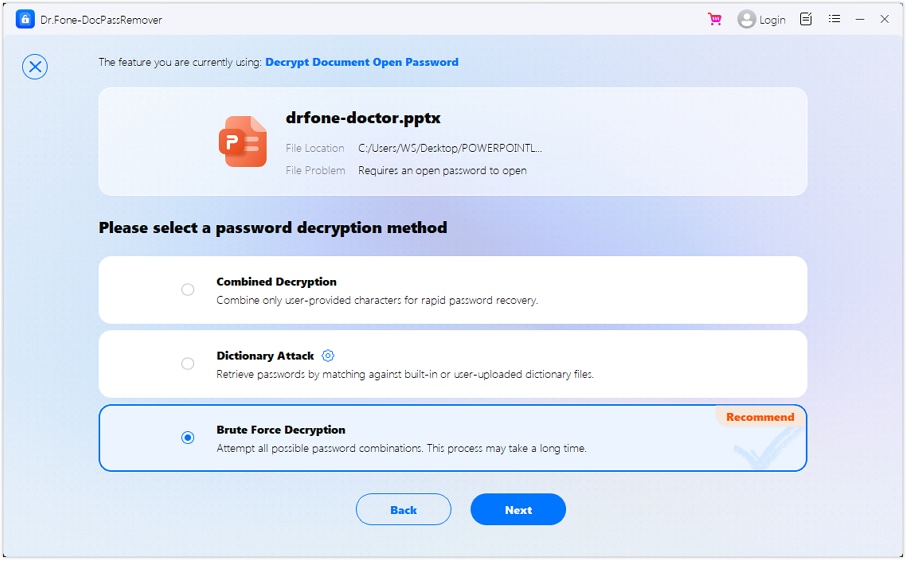
Guarda in tempo reale mentre il tool scorre tutte le possibili combinazioni. Il tempo dipende dalla complessità della password.
Una volta trovata la password, questa apparirà a schermo.
Nota: Più la password è forte, più servirà tempo per decifrarla. Abbi pazienza e lascia che il programma completi l’operazione.
COSA TI SERVE

Dr.Fone ti offre una suite completa di strumenti per risolvere ogni problema su iOS/Android.