

Che si tratti di un vecchio file PDF che hai protetto tempo fa o di un documento condiviso da qualcun altro, digitare la password ripetutamente può essere frustrante. In queste situazioni, quando ti fidi della fonte o del file stesso, potresti semplicemente voler aprirlo senza restrizioni. In questi casi, sapere come rimuovere le password dalla funzione Anteprima PDF o da altri strumenti diventa essenziale.
Ecco perché questa guida ti mostrerà metodi passo passo per rimuovere password sia su Mac che su Windows. Inoltre, presenteremo uno strumento potente che può aiutare gli utenti a sbloccare documenti PDF protetti anche senza la password.
In questo articolo

Parte 1. Perché gli utenti hanno spesso bisogno di rimuovere le password dai file PDF?
Prima di imparare perché usare Anteprima per rimuovere le password dai PDF, è utile capire perché molti utenti hanno bisogno di sbloccare i loro file PDF. Per comprendere meglio, considera le seguenti situazioni che evidenziano la necessità di rimuovere le password:
- Vecchi file personali: Un utente potrebbe aver protetto file PDF personali anni fa e aver dimenticato la password. Sbloccarli con strumenti rende il processo rapido senza perdere tempo nella ricerca della password.
- File condivisi da clienti: Di solito ricevi documenti protetti da password da clienti per motivi di privacy. In questi casi, rimuovere la password permette un accesso più veloce e una comunicazione più fluida senza ritardi.
- Compiti scolastici: Gli studenti ricevono spesso materiali di lettura o consegne come PDF protetti. Sbloccarli con strumenti rende più facile accedere ai materiali invece di inserire la password ogni volta.
- File con restrizioni di stampa: Una persona prova a stampare un PDF, ma la stampante segnala un errore perché il file è protetto da password. Ecco perché rimuovere la password da questi file con determinati strumenti può semplificare tutto.
- Compilare moduli governativi: Compilare un modulo governativo bloccato può essere complicato. Questo può impedire agli utenti di modificarlo, quindi togliere la password rende il modulo facile da completare e condividere.
Parte 2. Come rimuovere le password dai file PDF su Windows
Oltre a capire come rimuovere le password dalla funzione Anteprima PDF, prova a utilizzare Dr.Fone - DocPassRemover, che offre una decriptazione combinata per sbloccare PDF. Oltre a sbloccare PDF protetti da password, gli utenti possono accedere anche a file Word o Excel con chiavi perse. Lo strumento aiuta a sbloccare il file senza danneggiare nessun testo o contenuto del documento. Gli utenti possono eliminare le password dai file senza informazioni precedenti per stampare o modificare il contenuto.
La modalità di decriptazione Brute Force prova oltre 680.000 combinazioni di password al secondo, anche se non ricordi niente della password. Inoltre, dispone della decriptazione AI che può sbloccare file con forte cifratura a 128 bit. Dr.Fone può anche aiutare se ricordi solo una parte della password, come alcune lettere o l'inizio. A differenza di altri strumenti, questo arriva a un tasso di successo del 100% nel rimuovere le password dai PDF.
Dr.Fone - DocPassRemover
Decripta password di apertura, rimuove restrizioni e password - tutto in una sola volta!
- Converti PDF protetti a PDF anche se non conosci la password di apertura.
- La funzione "Rimuovi password" è gratuita quando la password è già conosciuta.
- Rileva automaticamente il nome del file PDF, posizione e stato di blocco specifico.
- Rimuove restrizioni di permessi come modifica, stampa e copia.
- Interfaccia pulita e semplice, perfetta per tutti gli utenti — nessuna competenza tecnica necessaria.
Guida completa per rimuovere le password dai file PDF su Windows
Mentre cerchi soluzioni per Anteprima PDF, vediamo come Dr.Fone - DocPassRemover sblocca PDF attraverso i passaggi indicati:
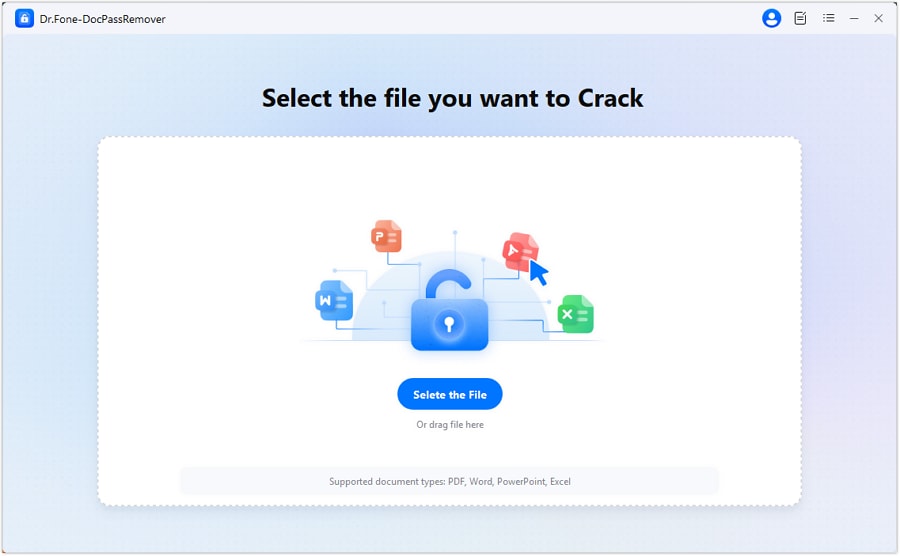
01di 03Apri Dr.Fone - DocPassRemover sul tuo PC
Una volta avviato lo strumento, seleziona il pulsante "Seleziona il File" sulla schermata principale e scegli il tuo file PDF crittografato.
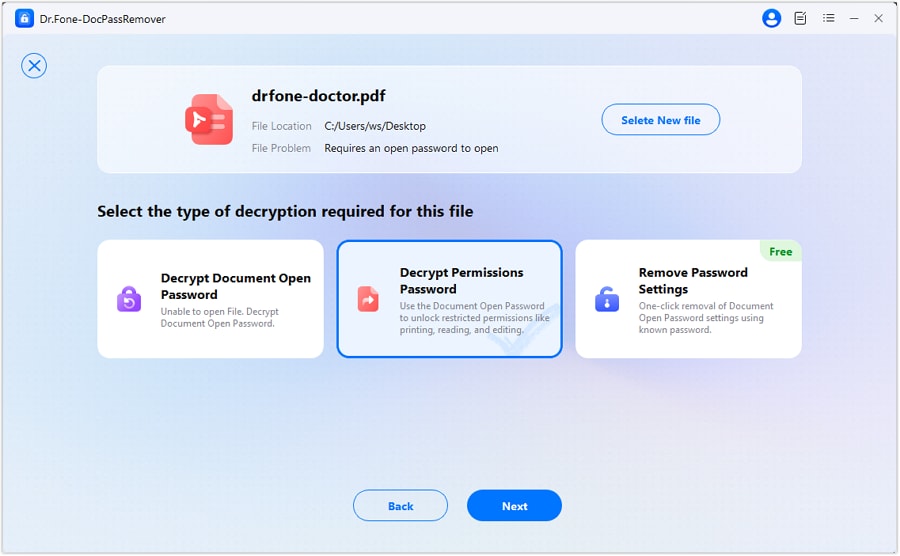
02di 03Importa il file bloccato nello strumento
Nella schermata successiva, aggiungi il file PDF nello strumento, scegli il modulo "Decripta password dei permessi", e premi il pulsante "Avanti".
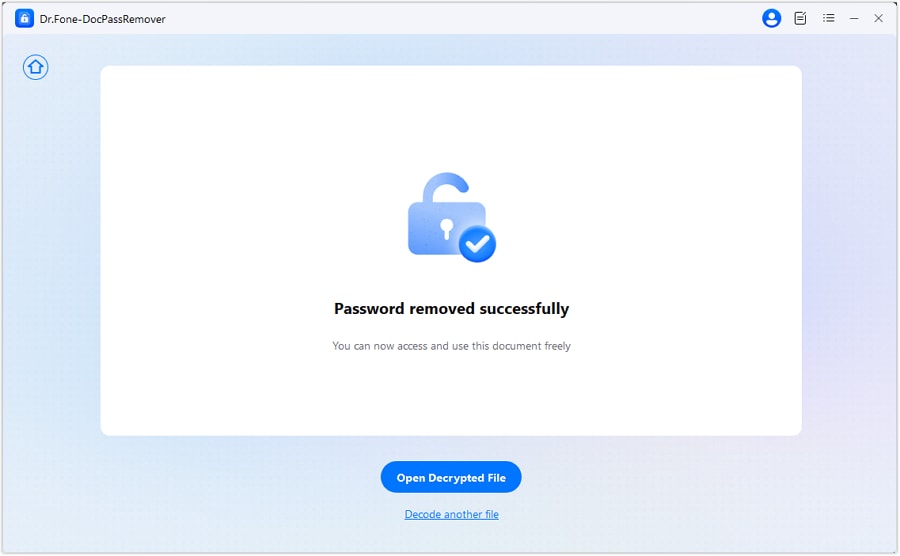
03di 03Avvia il processo di decriptazione PDF
Qui, Dr.Fone - DocPassRemover eseguirà una scansione e avvierà automaticamente lo sblocco del file PDF bloccato.
Parte 3. Come rimuovere le password dai file PDF su Mac
Ora che hai visto la procedura su Windows, vediamo come gli utenti Mac possono rimuovere le password dai file PDF. Di seguito troverai alcuni approcci per rimuovere la password PDF tramite Anteprima su Mac per sbloccare i file in modo più semplice:
Approccio 1. Sbloccare PDF utilizzando Anteprima
Uno dei metodi è l'editor PDF Anteprima, una funzione nativa di macOS che offre una soluzione semplice agli utenti che già conoscono la password ma vogliono rimuovere le restrizioni in modo permanente. Aprendo il file in Anteprima ed esportandolo come nuovo file, crei una versione sbloccata senza password. Segui i passaggi sotto per scoprire come sbloccare il PDF usando questa funzione:
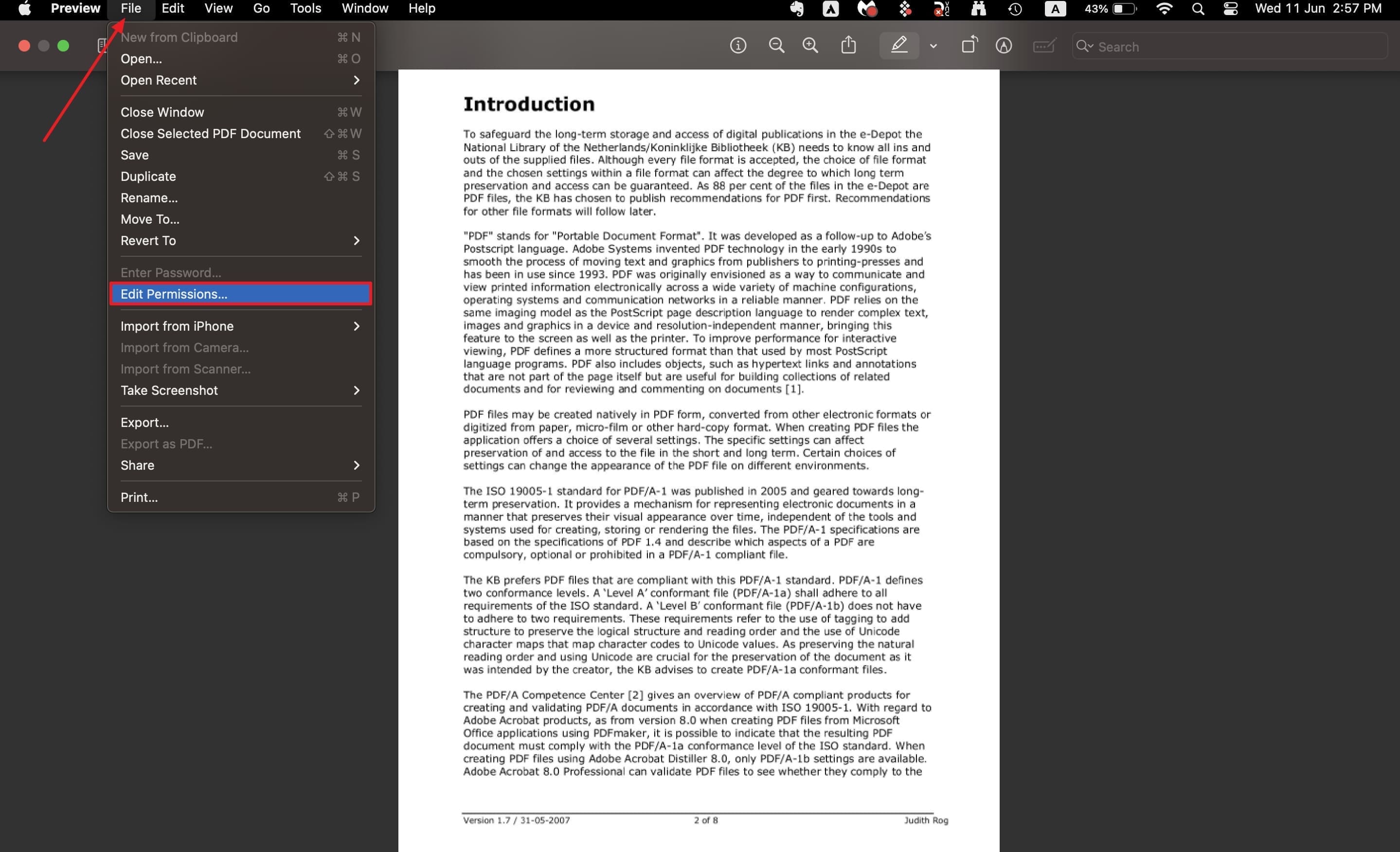
Passaggio 1. Dopo aver aperto il PDF bloccato in Anteprima, clicca sulla scheda "File" e seleziona l'opzione "Modifica permessi".
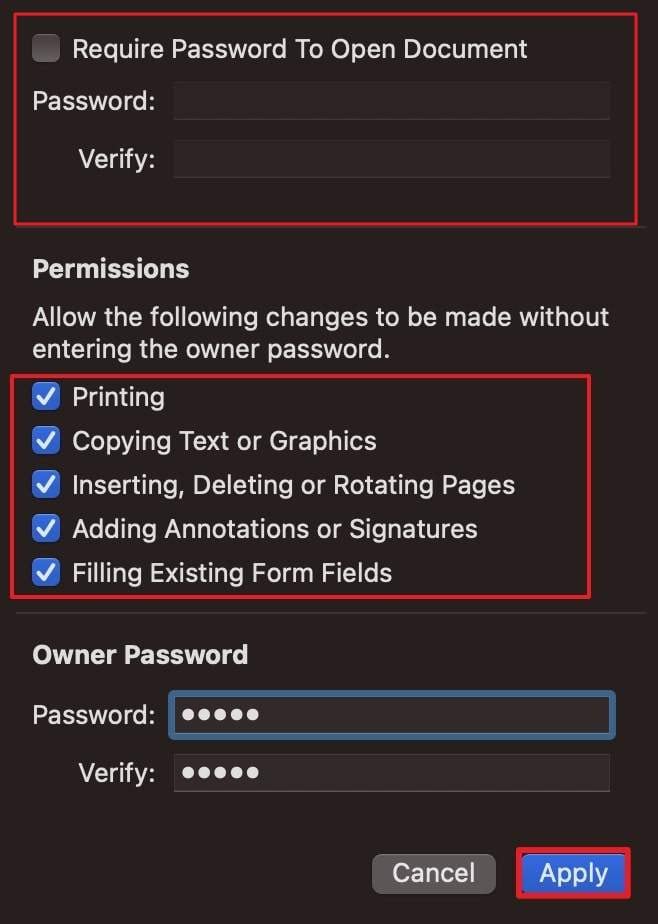
Passaggio 2. Successivamente si aprirà una finestra per disabilitare tutte le opzioni di password e premere il pulsante "Applica" per salvarlo come file sbloccato.
Approccio 2. Utilizzare Terminale per decriptare PDF bloccato
Un altro metodo semplice consiste nell'utilizzare la funzione Terminale di macOS insieme allo strumento qpdf per rimuovere le limitazioni del file PDF. Sebbene sia un po’ più tecnico, è un'alternativa efficiente all'editor PDF Anteprima su Mac. Assicurati solo di inserire i comandi correttamente per evitare problemi. Segui i passaggi sotto per rimuovere una password PDF usando questo metodo:
Passaggio 1. Accedi al Terminale e inserisci il seguente comando per installare Homebrew "/bin/bash -c "$(curl -fsSL https://raw.githubusercontent.com/Homebrew/install/HEAD/install.sh)."
Passaggio 2. Poi vedrai "Warning: /opt/homebrew/bin is not in your PATH," che gli utenti devono risolvere seguendo le istruzioni all'interno del terminale.
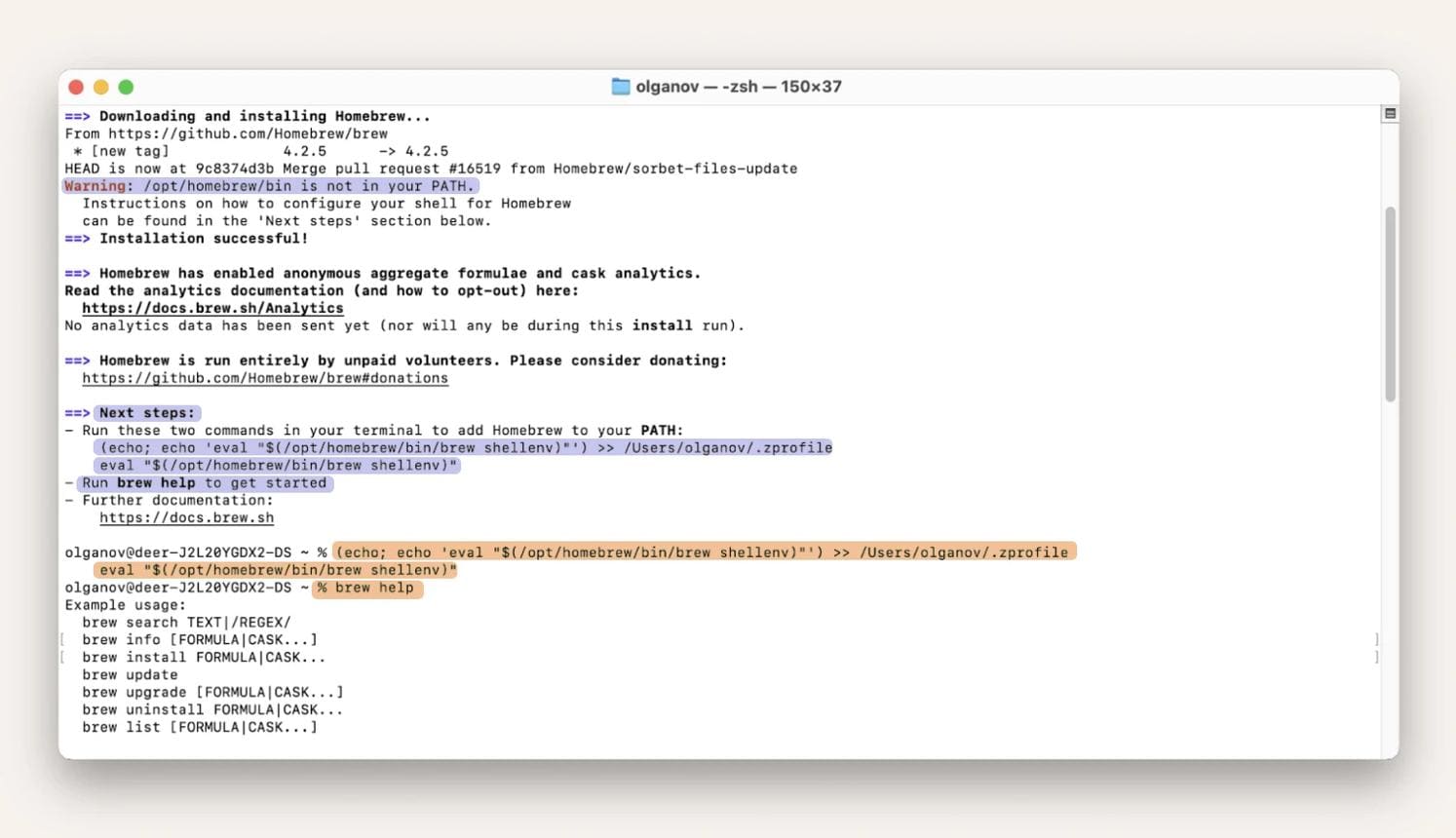
Passaggio 3. Successivamente, installa qpdf eseguendo il comando "brew install qpdf" e segui le istruzioni per inserire questo comando "qpdf --password=YOUR-PASSWORD --decrypt input.pdf output.pdf".
Passaggio 4. Quando esegui il comando sopra, inserisci la tua password attuale del documento al posto di "YOUR-PASSWORD." Successivamente, modifica la destinazione del PDF con l'opzione "output.pdf".
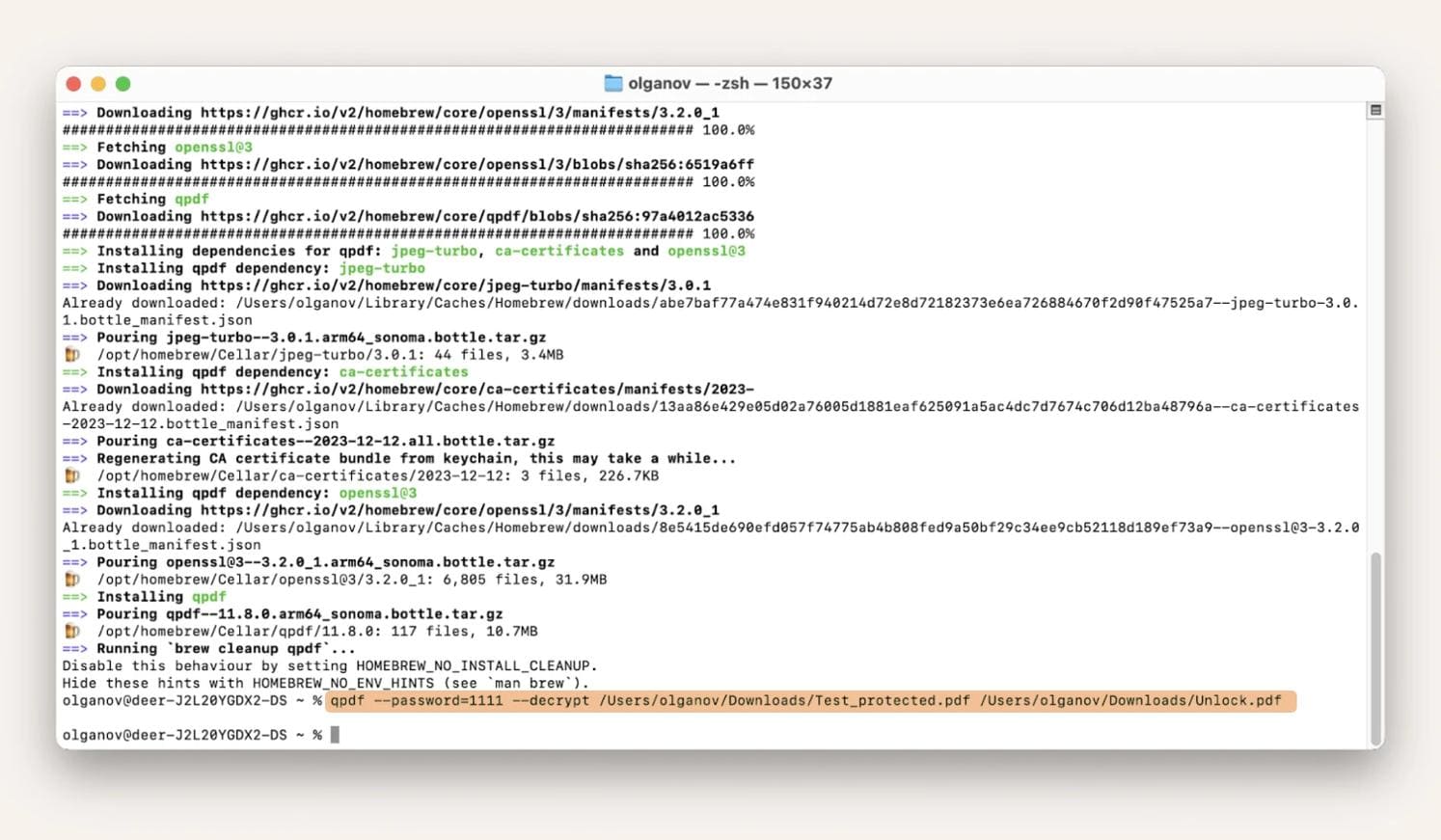
Passaggio 5. Dopo aver eseguito il comando, apri il nuovo "output.pdf" per assicurarti che il file non sia più protetto da password e si apra senza richieste.
Approccio 3. Utilizzare Safari per rimuovere la password PDF
Usare questo metodo per rimuovere la password PDF offre un modo pratico per sbloccare documenti su Mac. Consente agli utenti di aprire PDF protetti direttamente nel browser e creare una nuova versione senza restrizioni stampando il file. Segui i passaggi sotto per usare questa tecnica insieme a rimuovere la password del proprietario PDF Anteprima Mac in modo efficace:
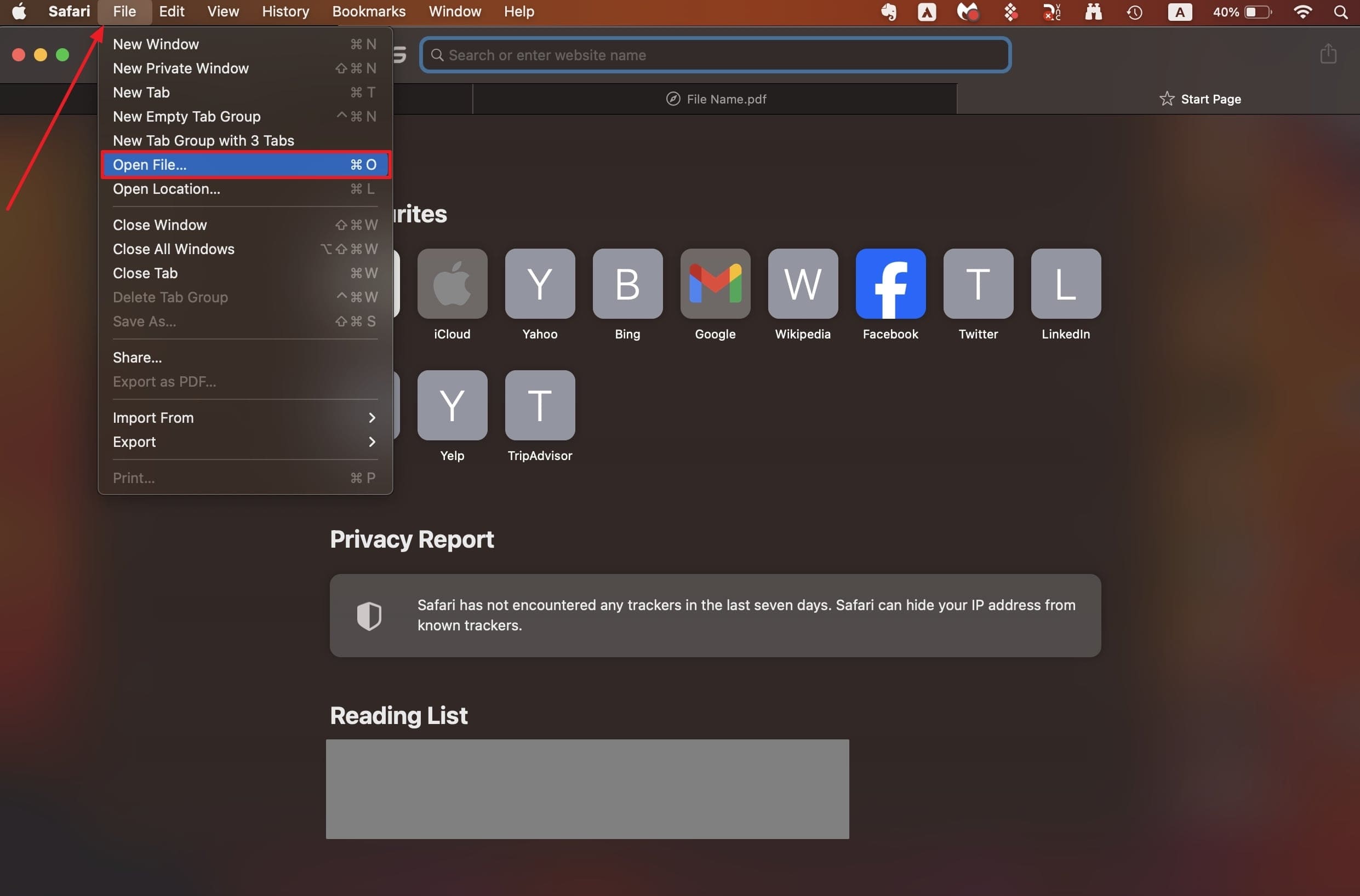
Passaggio 1. Accedi al browser Safari, clicca sulla scheda "File" e seleziona l'opzione "Apri File".
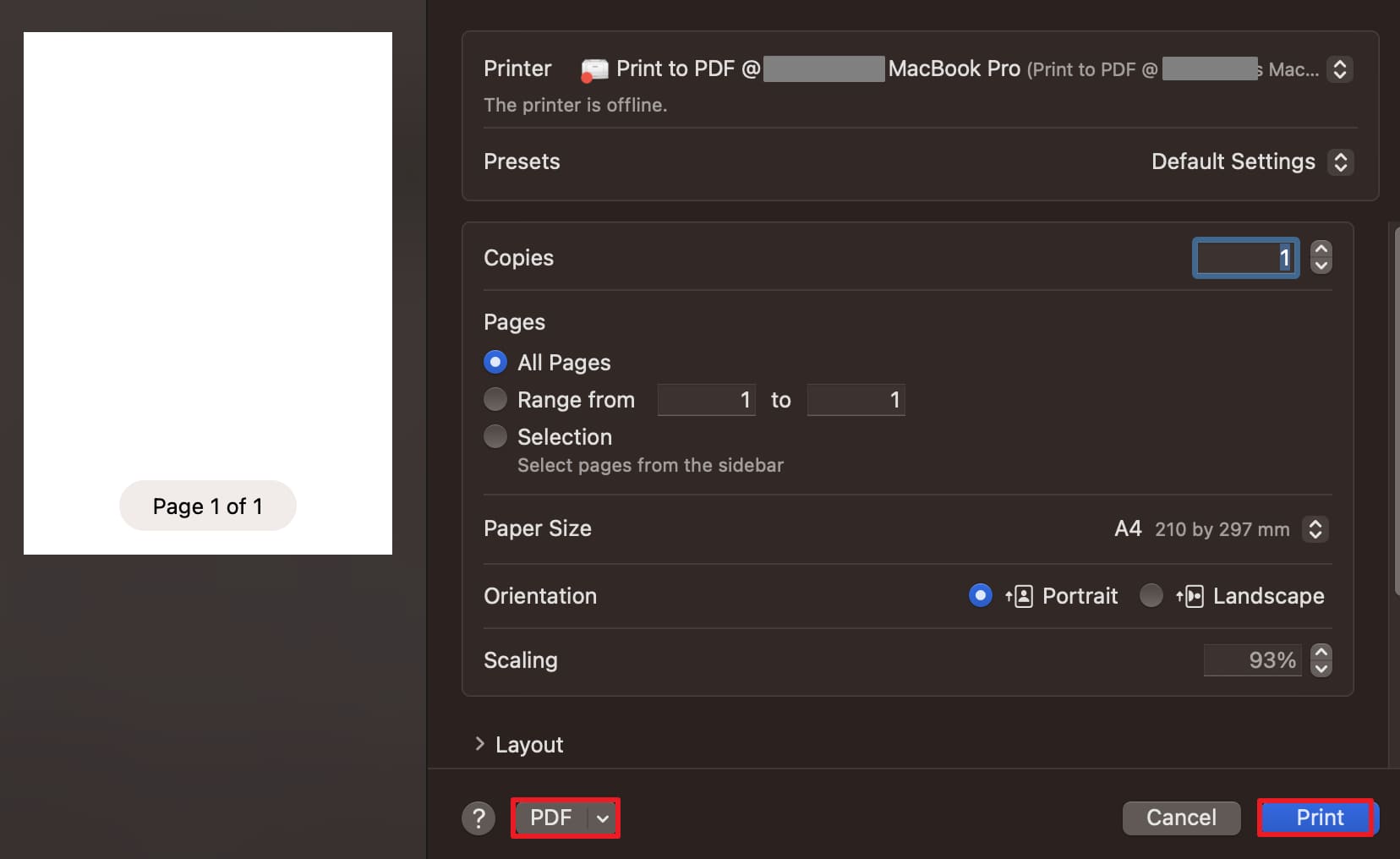
Passaggio 2. Una volta aperto il PDF crittografato, premi "Command + P" per aprire una finestra di dialogo. Lì, seleziona l'output come PDF e premi il tasto "Stampa" per salvarlo.
Parte 4. Editor PDF esterni per rimuovere le password dai PDF
Dopo aver visto gli approcci Mac sopra, scopriamo alcuni strumenti esterni che offrono flessibilità e funzionalità aggiuntive. Indicati di seguito ci sono alcuni editor che ti possono aiutare a rimuovere le password dalla funzione Anteprima PDF:
1. PDFelement
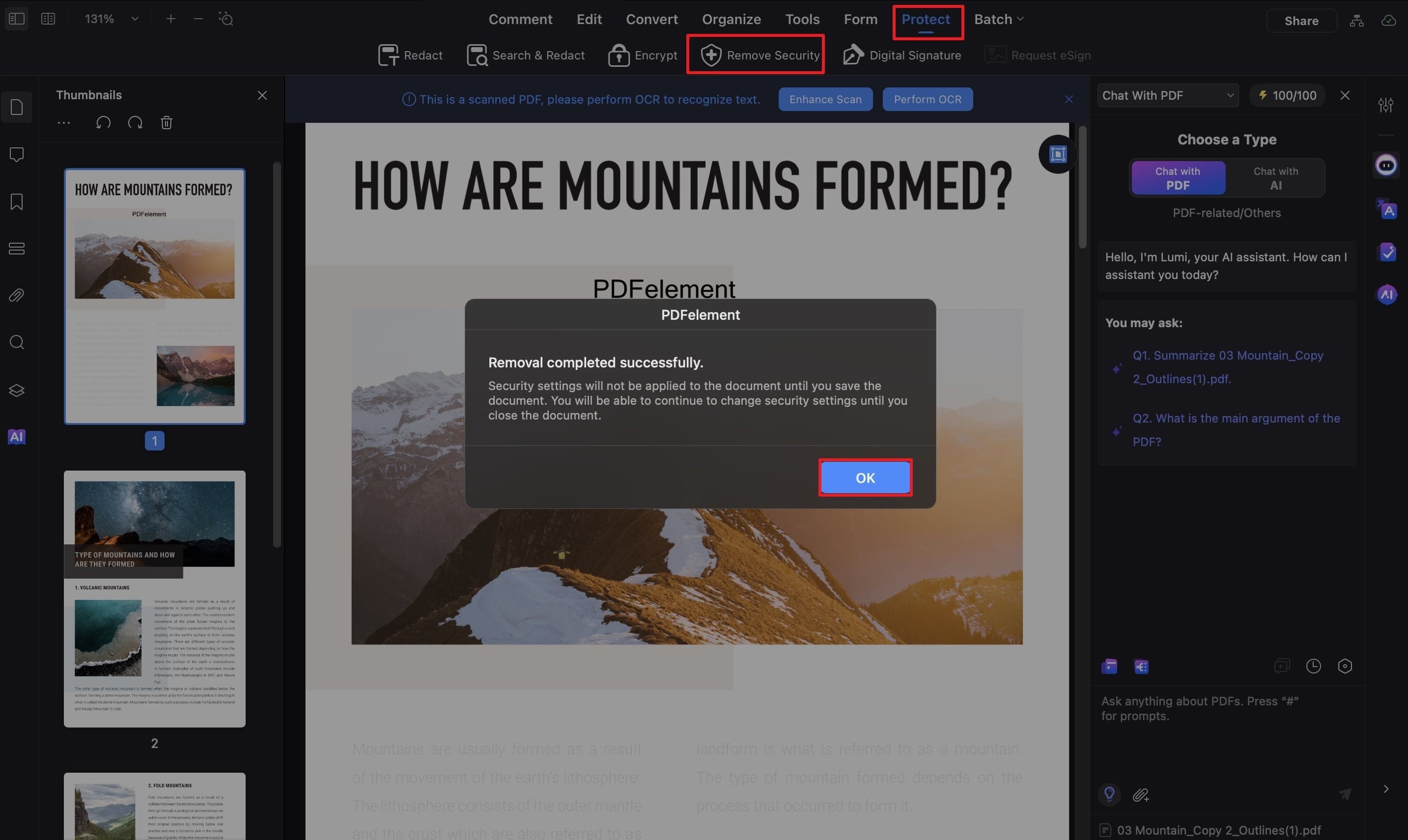
Questo strumento permette agli utenti di impostare o rimuovere password per proteggere contenuti riservati, garantendo maggiore sicurezza. Durante il processo, puoi provare lo strumento Encrypt e proteggere ulteriormente il file secondo le tue esigenze. Per sapere come funziona la funzione Protect dello strumento, segui i passaggi:
Istruzioni Apri il PDF bloccato, vai nella scheda "Proteggi", seleziona "Rimuovi sicurezza" e clicca "OK" per sbloccare.
2. HiPDF
Tra i vari editor sostitutivi di Anteprima PDF, HiPDF permette agli utenti di importare file per personalizzare il contenuto e salvarli senza problemi di sicurezza. Lo strumento consente inoltre di ridurre la dimensione di documenti PDF di grandi dimensioni mantenendone la qualità. Di seguito i passaggi che puoi seguire per sbloccare PDF online:
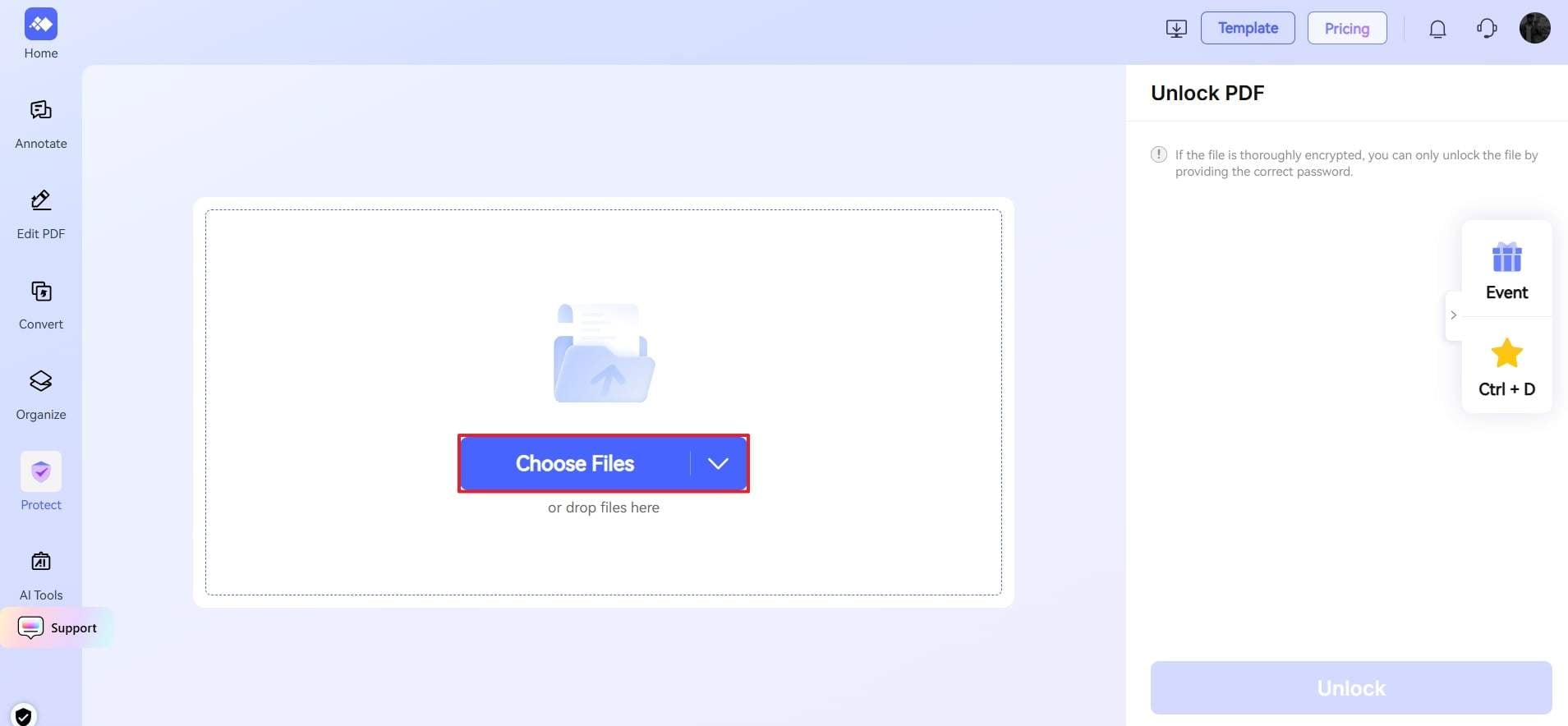
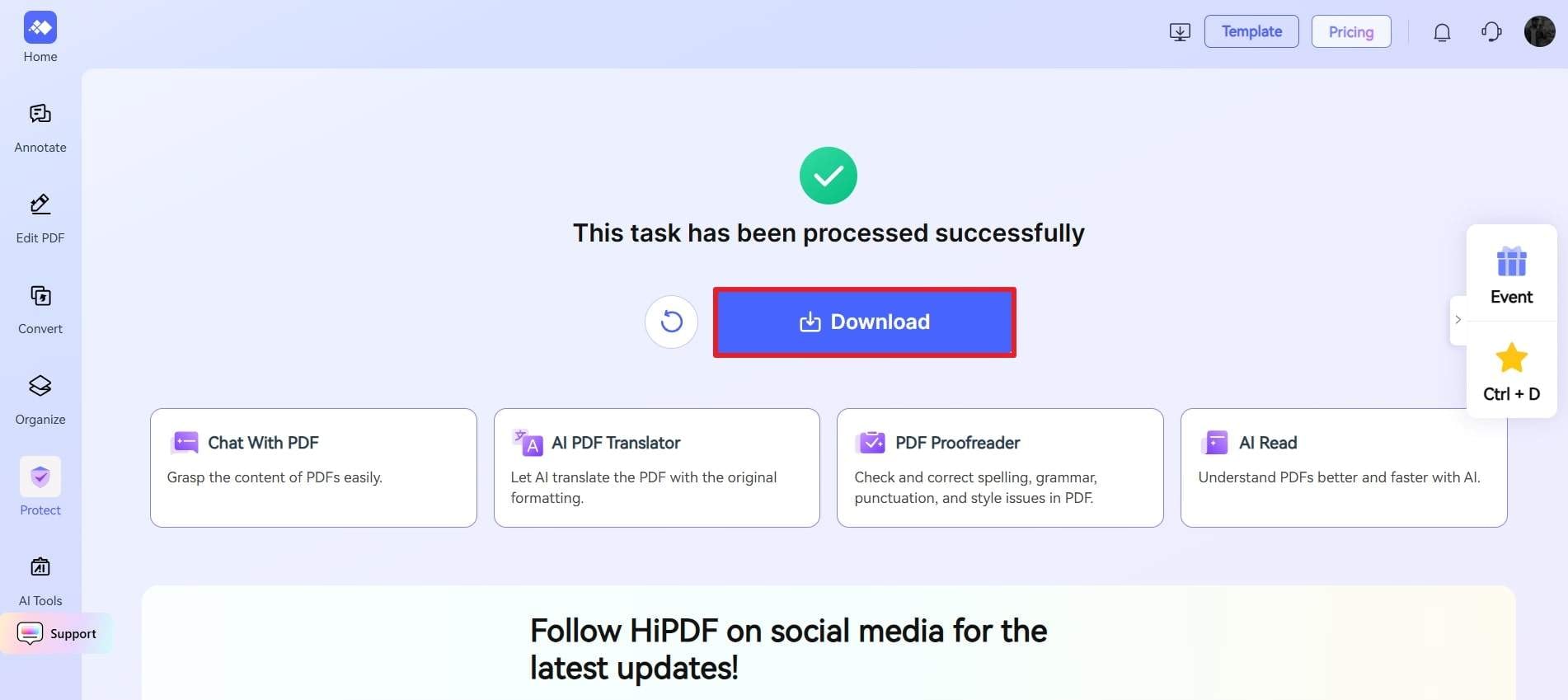
Passaggio 1. Dopo aver raggiunto la pagina "Sblocca PDF", clicca sul pulsante "Scegli File" per caricare il PDF bloccato.
Passaggio 2. Successivamente tocca il pulsante "Sblocca" e inserisci la password per sbloccare il file e rimuovere le restrizioni. Poi il file verrà scaricato automaticamente sul tuo dispositivo; altrimenti clicca sul pulsante "Download".
3. Adobe Acrobat
Diversamente da Anteprima PDF, Adobe è disponibile sia su Mac che su Windows per modificare e revisionare i file prima di salvarli. Tutti i tuoi lavori sono protetti da SSL, garantendo la sicurezza durante il salvataggio o la condivisione dei file. Segui i passaggi per sapere come rimuovere la sicurezza dai PDF tramite questo software:
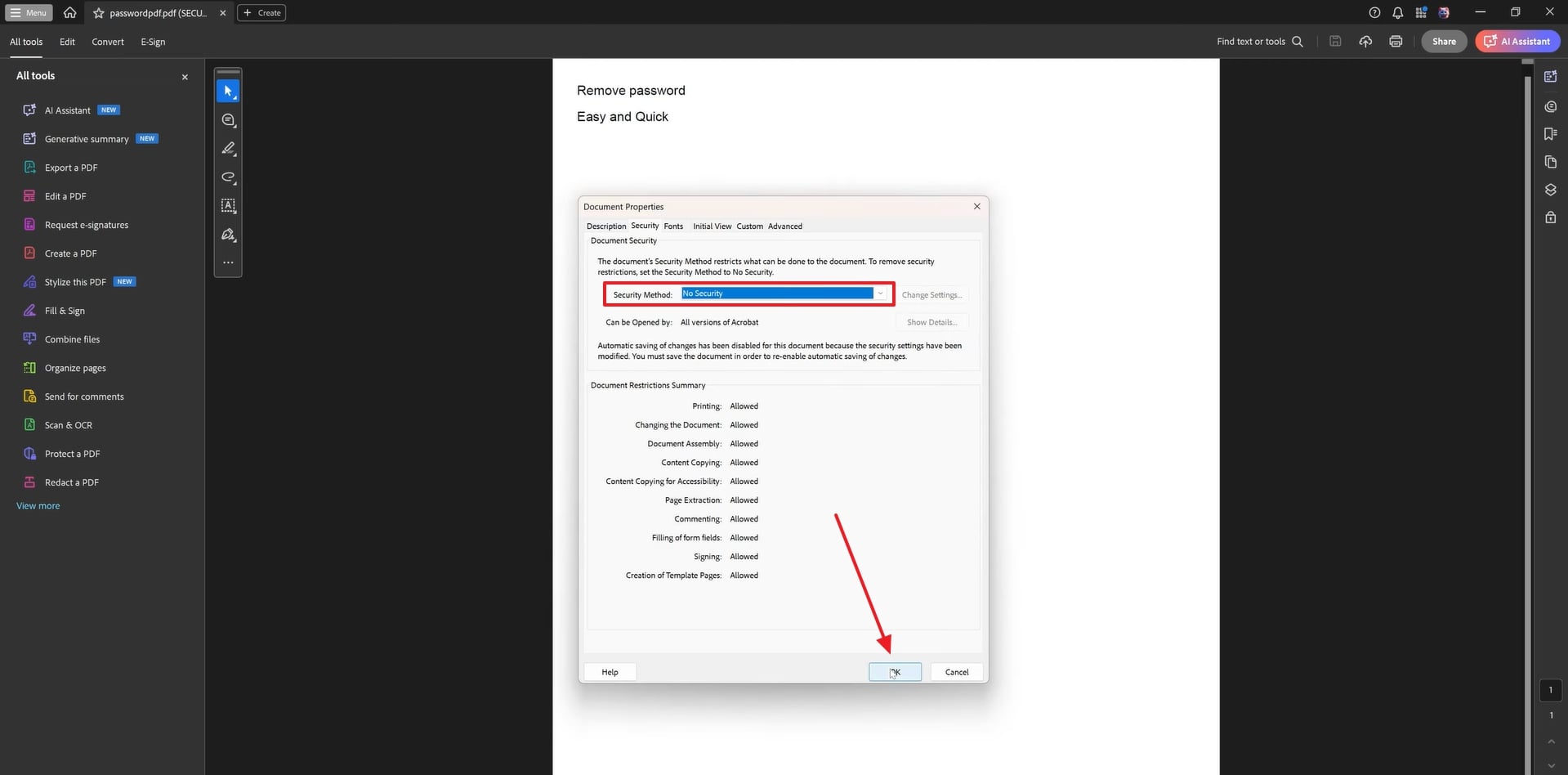
Istruzioni Per sbloccare un PDF, vai alla scheda "Menu" dopo aver importato il PDF protetto da password. Quindi scegli l'opzione "Protezione" e accedi alle "Proprietà di sicurezza" dal menu esteso. Ora estendi la voce "Metodo di sicurezza" e seleziona l'opzione "Nessuna sicurezza" per rimuovere password o restrizioni.
Conclusione
In breve, imparare a come rimuovere le password dalla funzione Anteprima PDF è utile per chiunque desideri accedere facilmente ai propri file. Che tu lavori su progetti scolastici o file dei clienti, puoi rimuovere le restrizioni dai PDF protetti.
Mac e Windows dispongono entrambi di strumenti che supportano questa funzione, ma non tutti i metodi funzionano senza la password originale. Per sbloccare file senza password in modo facile e sicuro, prova Dr.Fone - DocPassRemover oggi per risultati rapidi e affidabili.


Nicola Massimo
staff Editor
Generally rated4.5(105participated)