

Ti capita mai di trovare fastidioso sbloccare documenti PDF protetti da password? Le password PDF sono una benedizione sotto mentite spoglie. Anche se mantengono i tuoi documenti sicuri, rendono anche difficile accedervi e condividerli. Indovina un po'? Puoi eliminare definitivamente le password dai documenti PDF e goderti un accesso e una condivisione senza complicazioni.
Questo articolo copre i possibili metodi per rimuovere la password da un documento PDF così che tu possa sbloccare un documento PDF senza alcun problema. Ogni metodo ha i suoi punti deboli e i suoi vantaggi. Per aiutarti a scegliere il metodo corretto secondo le tue esigenze specifiche, confronteremo anche tutti i metodi per guidarti.
In questo articolo

Parte 1: Perché vengono attivate le password nei PDF?
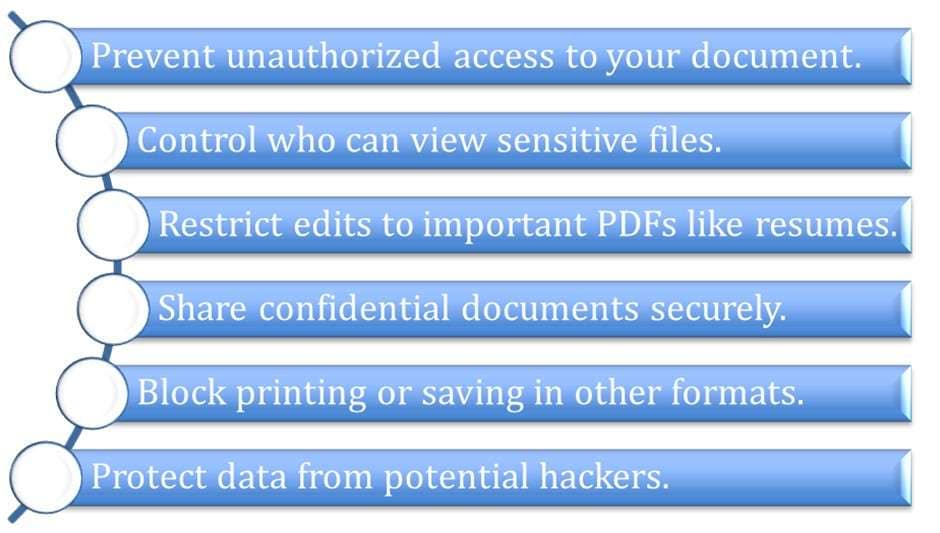
Perché i proprietari dei documenti dovrebbero attivare le password quando potrebbero dover rimuovere in seguito le password dai documenti PDF? Le password PDF esistono per i seguenti motivi:
Parte 2: Perché rimuovere la password da un documento PDF?
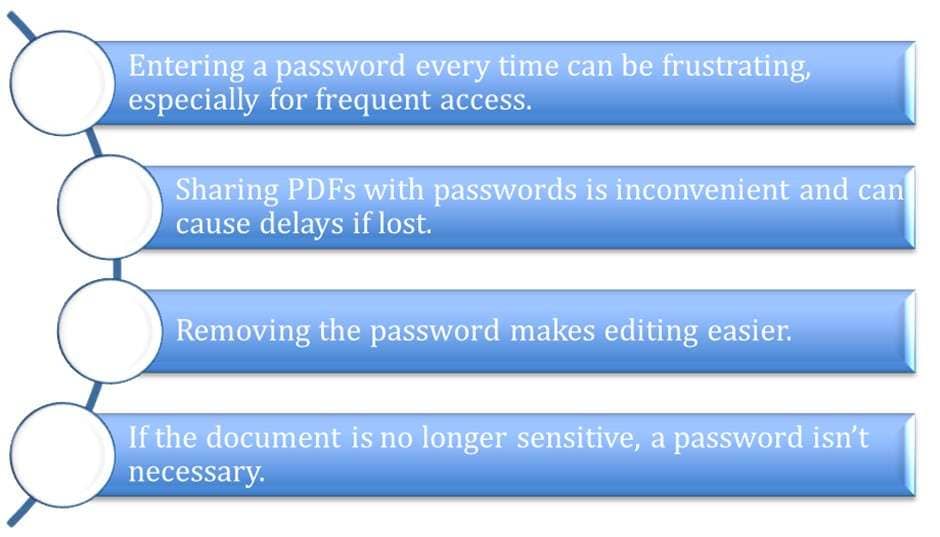
Con la massima sicurezza, perché qualcuno dovrebbe voler rimuovere una password da un documento PDF? Ci possono essere diverse ragioni, come ad esempio:
Parte 3: Metodi per sbloccare documenti PDF
Ora che sai quando attivare e rimuovere le password, vediamo i modi migliori per sbloccare un PDF protetto da password rapidamente e senza sforzo.
Metodo 1: Adobe Acrobat Pro
Di tutti i software per accedere e modificare i PDF, quello più comunemente usato è Adobe Acrobat Reader. Questo è il software più affidabile per visualizzare, modificare e condividere documenti. Può essere utilizzato sia su Mac che su Windows per sbloccare documenti PDF e ti consente di disattivare le password dei file PDF per facilitare l'accesso futuro. Segui questi semplici passaggi:
Passaggio 1Scarica Adobe Acrobat Pro
Scarica il software Adobe Acrobat Pro, che richiederà l'acquisto di un abbonamento. Una volta scaricato, installalo sul tuo PC o laptop.
Passaggio 2Disabilita la sicurezza
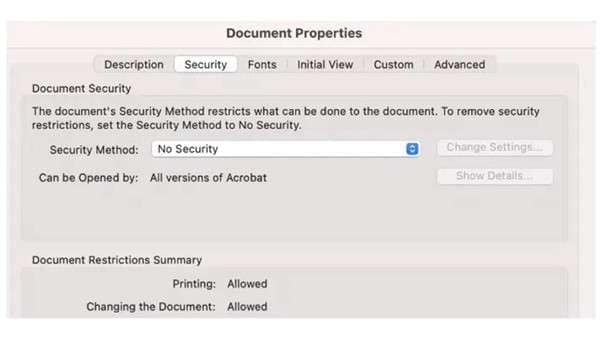
Avvia il software e apri il PDF protetto da password facendo clic su 'File' e poi su 'Apri'. Ora clicca su 'Strumenti', vai su 'Proteggi', e poi su 'Sicurezza'. Qui, scegli 'nessuna sicurezza' nel campo metodo di sicurezza.
Passaggio 3Inserisci la password del documento
Se il documento ha solo una password di apertura, basta premere 'ok.' Per la password di autorizzazione, devi inserire la password corretta nell'apposito campo e poi cliccare su 'ok.'
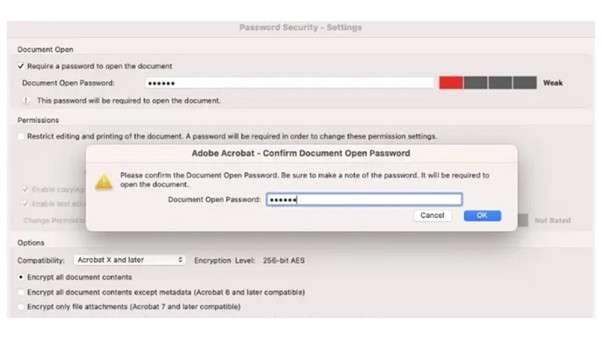
Passaggio 4Salva il documento PDF
Salva nuovamente il documento per rendere effettive tutte le modifiche. Ora puoi accedere e condividere facilmente il PDF.
Metodo 2: Google Chrome
Google Chrome può essere molto più che un semplice motore di ricerca. Può salvarti per rimuovere password dai documenti PDF in pochi semplici passaggi:
Passaggio 1Apri il tuo documento PDF protetto da password
Assicurati di avere la versione aggiornata di Google Chrome. Apri il documento PDF desiderato con qualsiasi software inserendo la password corretta. Quindi, trascina quel file PDF e rilascialo su una ‘nuova scheda’ di Google Chrome.
Passaggio 2Stampa il documento PDF
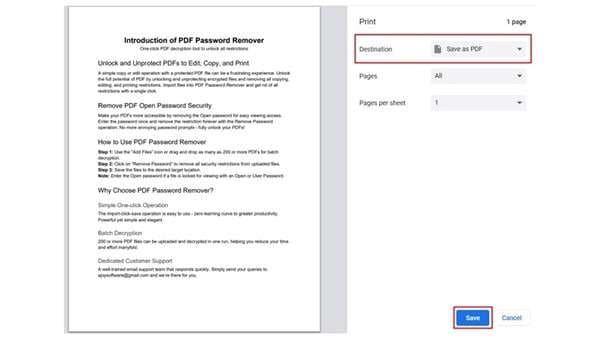
In alto a destra vedrai alcune opzioni. Scegli il pulsante di stampa tra queste opzioni.
Passaggio 3Salva come PDF
Seleziona 'salva come PDF' tra le opzioni di anteprima di stampa e poi clicca su 'salva'. Ti verrà chiesto di scegliere la destinazione e il file verrà automaticamente salvato come PDF senza alcuna password.
Metodo 3: Google Drive
Puoi usare Google Drive non solo come cloud, ma anche per salvare e condividere documenti. Elimina la password PDF con Google Drive seguendo questi passaggi:
Passaggio 1Carica il documento PDF
Carica il PDF protetto da password utilizzando l'opzione 'carica file'.
Passaggio 2Apri il documento
Per aprire il documento, fai clic con il tasto destro e poi seleziona 'Apri con', qui devi scegliere 'Google Documenti.' Apparirà una finestra in cui dovrai inserire la password, e una volta inserita la password corretta il tuo documento PDF si aprirà automaticamente.
Passaggio 3Scarica nuovamente il PDF
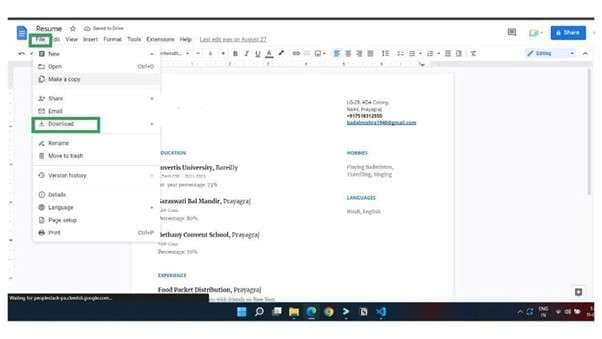
Quando il documento è aperto, clicca su 'File' e poi su 'Scarica', che ti consente di scaricare nuovamente il file come PDF senza password.
Metodo 4: Anteprima Mac
Passaggio 1Apri il documento PDF
Avvia l'app Anteprima su Mac e apri il file PDF inserendo la password corretta.
Passaggio 2Esporta il documento PDF
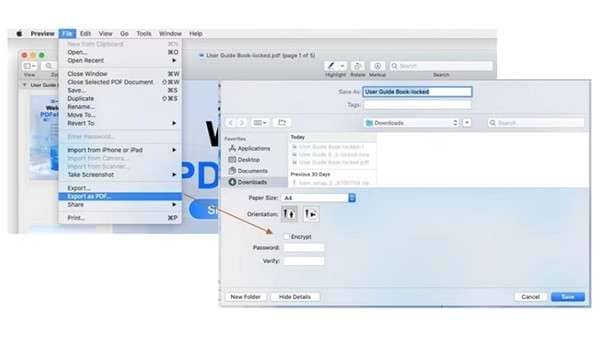
Clicca su 'File' e poi seleziona l'opzione 'Esporta come PDF.' Ora salva una copia del documento PDF senza password che potrai accedere in seguito.
Metodo 5: Rimuovi la password dal documento PDF con Dr.Fone - DocPassRemover
To disattivare le password PDF, puoi anche affidarti a software di terze parti affidabili. Dr.Fone – DocPassRemover è uno di questi software che può aiutarti a sbloccare documenti PDF. Segui questi semplici passaggi per accedere al tuo documento PDF.
Dr.Fone - DocPassRemover
Decifra le password di apertura, rimuovi restrizioni e password - tutto in una volta!
- Converti PDF protetti in PDF anche se non conosci la password di apertura.
- La funzione "Rimuovi Password" è gratuita quando la password è già nota.
- Rileva automaticamente il nome, la posizione e lo stato di blocco del file PDF.
- Rimuove restrizioni di permesso come modifica, stampa e copia.
- Interfaccia semplice e pulita, perfetta per tutti gli utenti — nessuna competenza tecnica richiesta.
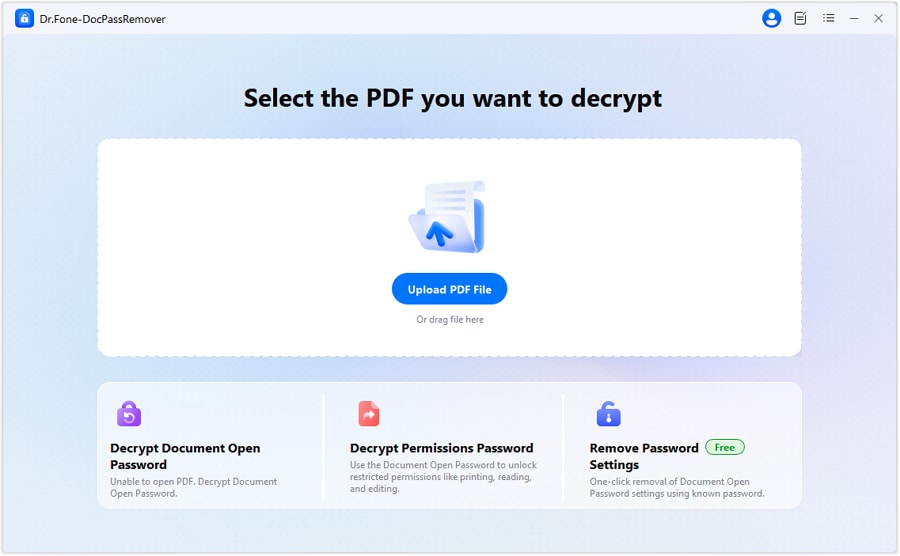
Passaggio 1Carica il documento PDF su Dr.Fone – DocPassRemover
Scarica e installa Dr.Fone – DocPassRemover sul tuo PC o laptop. Avvia il software, seleziona e carica il file PDF protetto da password che desideri aprire.
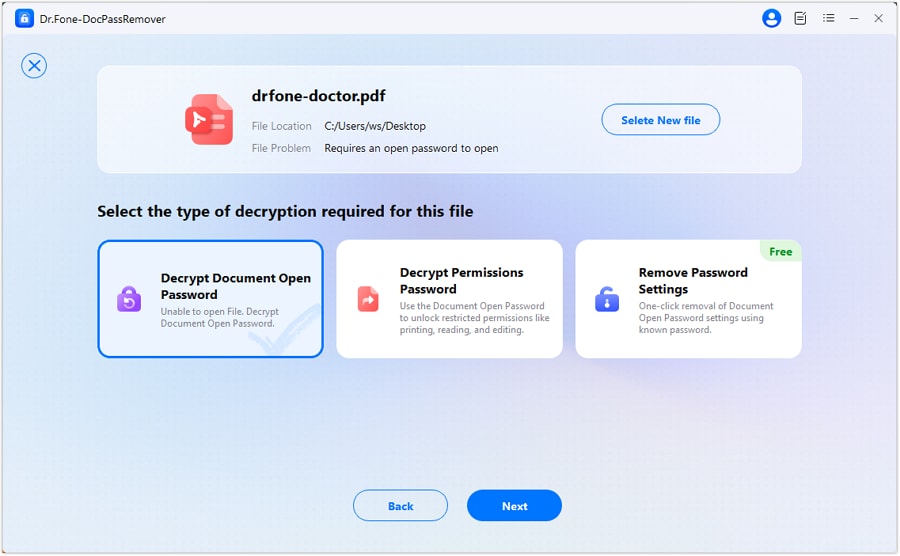
Passaggio 2Seleziona la decodifica necessaria
Potrai vedere tre opzioni sullo schermo; seleziona il tipo di decodifica che desideri.
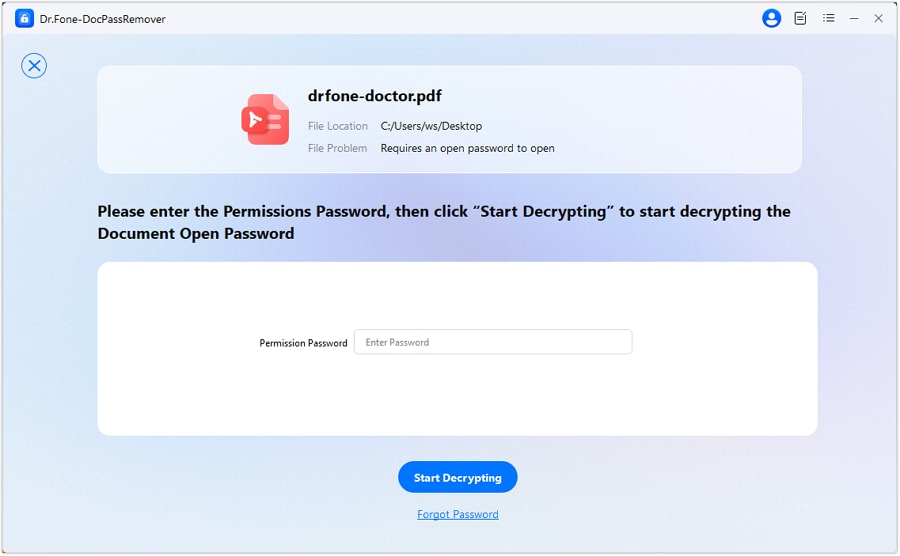
Passaggio 3Decodifica del documento PDF
Il software ti chiederà di inserire la password di apertura del documento e poi inizierà automaticamente a decodificarlo. Dopo un po', vedrai un messaggio sullo schermo che conferma che la decodifica è stata completata.
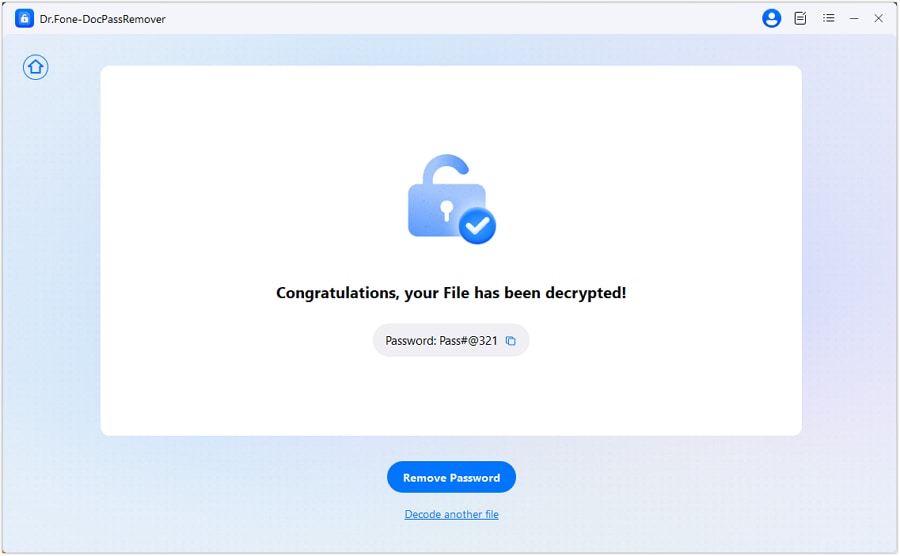
Passaggio 4Salva il file PDF decifrato
Ora puoi salvare il file decifrato, che sarà privo di qualsiasi password. Puoi accedere, modificare e condividere questo file come un file normale.
Parte 4: Un confronto dei 5 metodi per sbloccare i documenti PDF
Ti chiedi quale di questi metodi funzioni meglio? Tutti i metodi hanno limitazioni e vantaggi. Diamo un rapido sguardo ai loro punti di forza e alle limitazioni.
| Metodo | Punti di forza | Limitazioni |
| Adobe Acrobat Pro |
1. Consente l'elaborazione in batch che fa risparmiare tempo. 2. Adobe Acrobat è un software ufficiale per i documenti PDF, rendendolo una scelta affidabile. 3. Mantiene il formato del PDF. 4. Rimuove la password del documento PDF. |
1. Adobe Acrobat Pro è un abbonamento a pagamento ed è piuttosto costoso. 2. Non funziona se non si conosce la password corretta 3. Questo metodo non funziona se è abilitata la crittografia avanzata (AES 256-bit). 4. L'interfaccia utente è difficile da gestire, rendendolo complicato per i principianti. |
| Google Chrome |
1. È gratuito e facile da usare 2. Non richiede di scaricare alcun software, in particolare 3. Può funzionare offline, proteggendo il tuo documento PDF dall’accesso a Internet. 4. Rimuove la password del documento. |
1. Non funziona se l’opzione di stampa è disabilitata 2. Non funziona se si tratta di un documento PDF altamente criptato (AES 256-bit). 3. Non supporta l'elaborazione in batch. |
| Google Drive |
1. È gratuito 2. È compatibile con Windows, Mac e smartphone 3. Non è necessario scaricare software specifico 4. Rimuove la password del documento |
1. Essendo basato su cloud, c’è il rischio che persone non autorizzate possano accedere ai documenti. 2. Può sbloccare solo documenti PDF basati su testo 3. Potrebbe alterare la formattazione originale |
| Anteprima Mac |
1. È gratuito e già integrato, quindi non è necessario installare alcun software 2. Può funzionare offline, proteggendo la privacy del tuo documento 3. Mantiene la formattazione originale 4. Rimuove solo la password |
1. Funziona solo su Mac, rendendolo incompatibile con Windows o smartphone Android. 2. Non funziona per documenti crittografati avanzati (AES 256-bit) 3. Non supporta l’elaborazione in batch 4. Non riesce a sbloccare documenti PDF se l’opzione di stampa è disabilitata |
| Dr.Fone - DocPassRemover |
1. Può decrittare documenti PDF altamente criptati (AES 256-bit). 2. Mantiene la formattazione originale del documento senza perdere dati 3. È compatibile con Mac e Windows 4. È molto intuitivo per i principianti e non devi essere un esperto di tecnologia. 5. Rimuove password e restrizioni dai documenti PDF, rendendolo perfetto per accedere e modificare il documento. |
1. È un software a pagamento che richiede installazione 2. La versione di prova gratuita disponibile ha opzioni limitate |
Parere dell'autore:
La scelta del metodo dipende esclusivamente dalle tue esigenze e dal tipo di documento. Se il documento è ristretto alla stampa, esclude immediatamente la possibilità di usare Google Chrome e Anteprima Mac. Se desideri un’interfaccia semplice perché non sei un esperto di tecnologia, elimina Adobe Acrobat Pro dai metodi consigliati.
Per sbloccare un PDF altamente criptato AES 256-bit, e rimuovere password e restrizioni, Dr.Fone—DocPassRemover è il metodo migliore a tua disposizione.
Conclusione
La protezione con password dei documenti PDF è un grande vantaggio perché mantiene il documento sicuro. Tuttavia, la password può anche rendere difficile sbloccare il documento PDF e condividerlo con altri. Per un accesso facile e una condivisione senza problemi, è necessario rimuovere la password dal documento PDF e convertirlo in un normale PDF.
I possibili modi per rimuovere le password dai documenti PDF e il loro confronto rendono facile scegliere l'opzione giusta in base ai limiti e ai vantaggi. Sebbene ogni metodo abbia i suoi punti di forza, se il documento PDF è altamente criptato (AES 256-bit) e ha restrizioni, la scelta migliore è Dr.Fone - DocPassRemover. Sblocca il tuo documento PDF e goditi accesso, modifica e condivisione in tutta facilità con gli altri.
FAQ
-
D1: Cosa si intende per sbloccare un documento PDF?
R1: Sbloccare un documento PDF significa rimuovere la password per poter accedere facilmente al documento senza alcun blocco.
-
D2: La formattazione del documento PDF verrà modificata se rimuovo la password?
R2: Dipende dal software o dallo strumento che usi per rimuovere la password. Software come Adobe Acrobat Pro e Dr.Fone—DocPassRemover non alterano la formattazione originale. Mantengono layout, testo e immagini così come erano nel documento bloccato.
-
D3: Posso sbloccare documenti PDF sul mio smartphone?
R3: Sì, alcuni software e strumenti compatibili con smartphone come Dr.Fone-DocPassRemover e Google Docs possono sbloccare i documenti sul telefono.
-
D4: Lo sblocco di un documento rimuove automaticamente la crittografia?
R4: Dipende in gran parte dal software utilizzato. La crittografia avanzata di documenti come AES 256-bit può essere eliminata da Dr.Fone–DocPassRemover.


Nicola Massimo
staff Editor
Generally rated4.5(105participated)