

Molti file sono dotati di funzionalità di sicurezza per impedire accessi indesiderati e una delle protezioni più comuni è la password. Questo significa che molti utenti desiderano proteggere i propri documenti in un formato più facile da gestire. È qui che entra in gioco il PDF, offrendo misure di sicurezza robuste e compatibilità universale.
Con il giusto approccio, gli utenti possono salvare un documento con una password mantenendo inalterati contenuto e formattazione. Questa guida esplora 10 delle migliori soluzioni su come creare password per i file PDF e salvarli. Continua a leggere per scoprire la migliore opzione per bloccare il tuo documento e come salvare un PDF senza password.
In questo articolo

Parte 1. Come funziona la protezione tramite password nei PDF?
Comprendere il meccanismo di sicurezza di questo formato è essenziale prima di tentare di salvare o sbloccare un file protetto. I PDF utilizzano la crittografia per limitare l’accesso, garantendo che solo le persone autorizzate possano visualizzare o modificare i contenuti. Quando viene impostata una password, il documento viene bloccato per impedire azioni indesiderate in base al livello di protezione definito dal creatore.
Esistono due principali tipologie di protezione tramite password per i PDF: Password di Apertura e Password di Permesso. La prima è detta password utente e limita completamente l’accesso; richiede una password prima di poter aprire il file. La seconda, chiamata password proprietario, consente di visualizzare il documento ma limita azioni come stampa e modifiche.
Il passo successivo, per quanto riguarda come salvare PDF senza password o con una password, è la tecnica dietro questa protezione. Gran parte della sicurezza dei PDF si basa su AES, un potente metodo di crittografia che garantisce una protezione efficace. Maggiore è il livello di crittografia, più difficile è aggirarlo. Comprendere questi livelli di sicurezza aiuta l’utente a scegliere lo strumento o il metodo giusto.
Parte 2. Come creare una password per un file PDF [Top 5 strumenti offline]
Quando si gestiscono informazioni sensibili, un ulteriore livello di protezione può essere molto utile. Proteggendo un documento con una password, solo le persone autorizzate potranno accedere ai suoi contenuti. Molti strumenti rendono semplice la crittografia di un file, permettendo di impostare blocchi efficaci. Qui di seguito vengono presentati i 5 migliori programmi desktop per imparare come salvare un PDF con una password:
1. PDFelement
Proteggere i tuoi file è fondamentale per assicurare che l’accesso ai contenuti non venga compromesso. Uno dei metodi più efficaci è tramite PDFelement, un editor PDF completo. È molto apprezzato per le sue robuste funzioni di sicurezza con diversi livelli di crittografia. Con questo strumento puoi impostare sia password di apertura che di permesso per tutelare le tue informazioni sensibili. Ecco come salvare il PDF senza password o con una sicura:
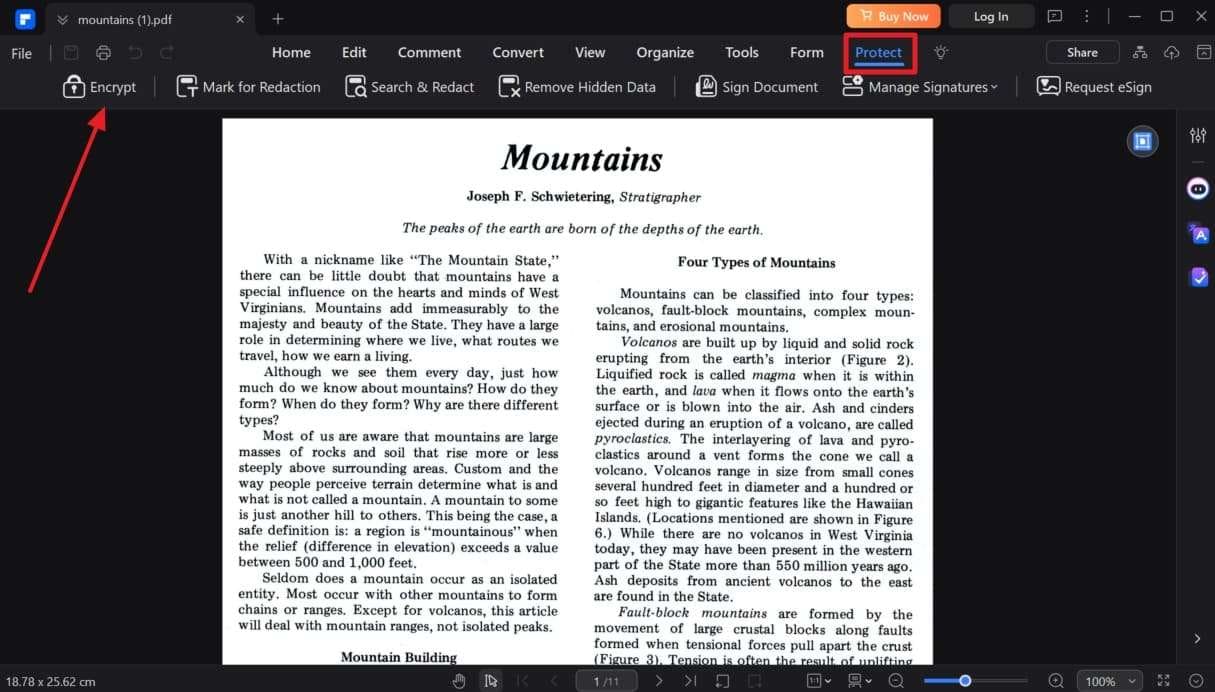
Passo 1. Avvia il programma con il tuo file PDF e vai su “Proteggi” > “Cripta” per continuare.
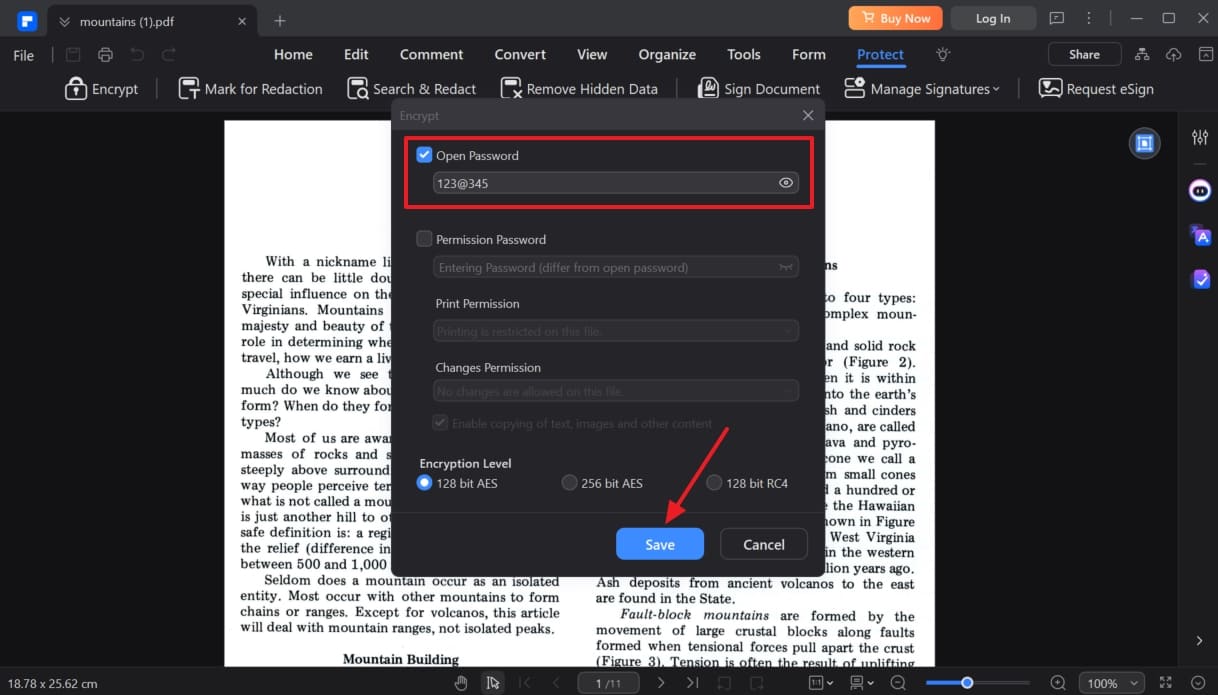
Passo 2. Ora, scegli la funzione “Password di Apertura” o “Password di Permesso”, inserisci la password desiderata e seleziona il livello di crittografia prima di premere “Salva”.
2. Adobe Acrobat
Standard del settore PDF, questo software offre molte modalità per assicurare che i tuoi documenti siano protetti. Puoi impostare password oppure proteggerli tramite certificazioni. Per quanto riguarda i permessi, Adobe ti permette di limitarli con il protocollo di crittografia AES-256. Segui i seguenti passaggi dettagliati per sapere come salvare un file PDF bloccato con una protezione efficace:
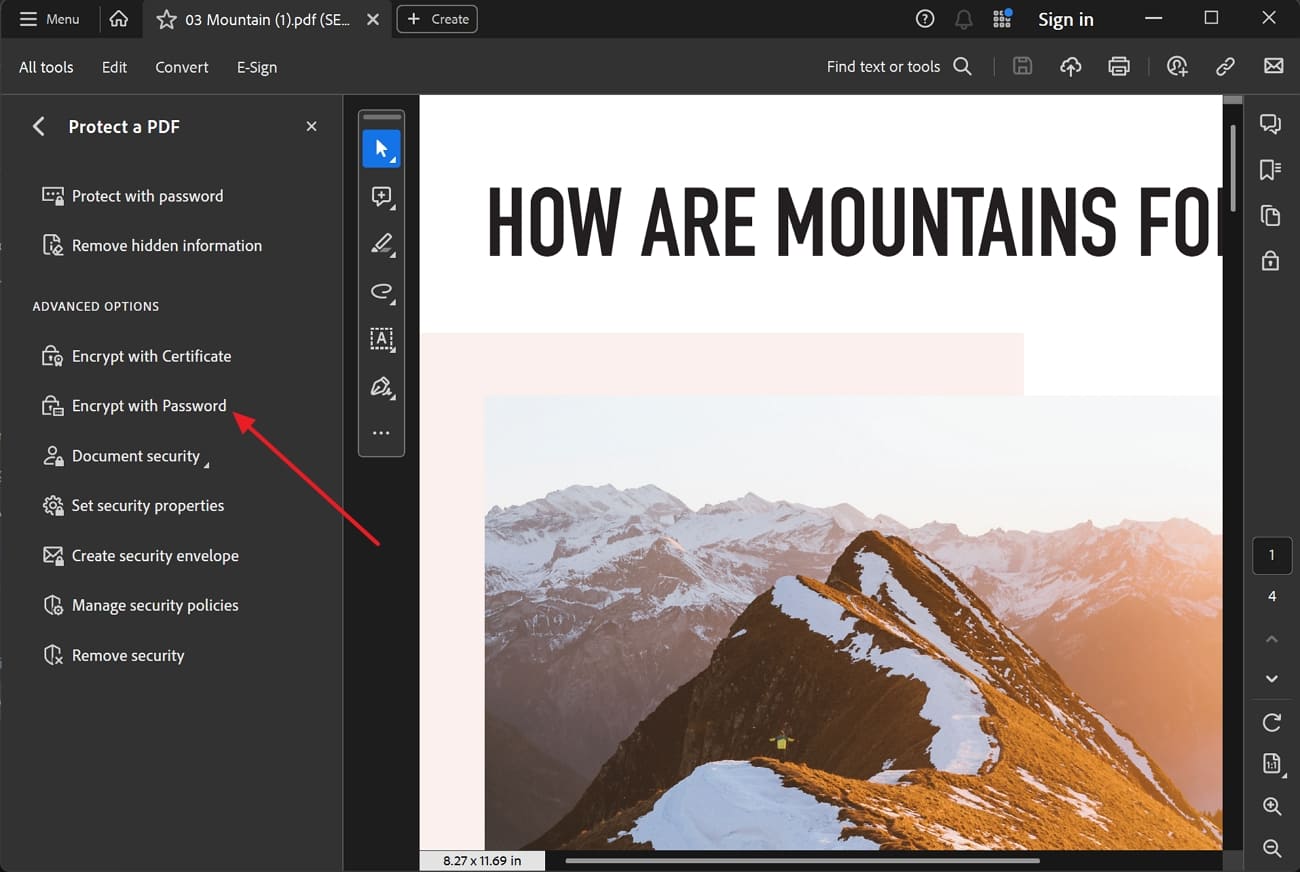
Passo 1. Apri il documento che vuoi proteggere con Adobe e vai su “Tutti gli Strumenti” > “Proteggi un PDF” > “Proteggi con Password”.
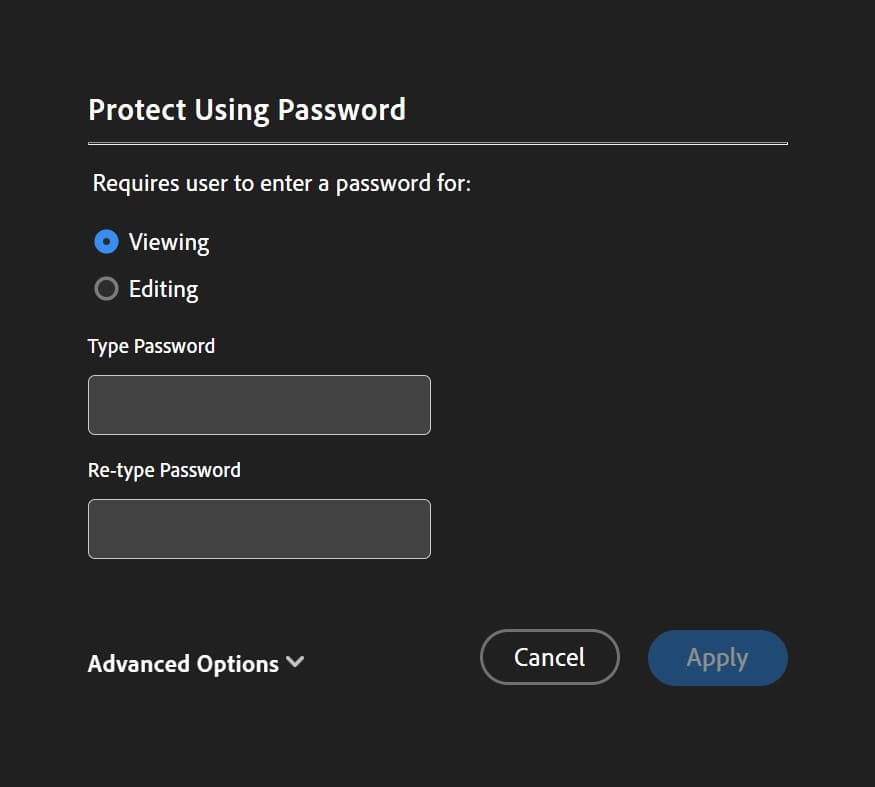
Passo 2. Qui, scegli se bloccare “Visualizzazione” o “Modifica” ed inserisci la password desiderata prima di premere “Applica”.
3. Foxit PhantomPDF
Se cerchi un programma affidabile per rendere più sicuro il tuo documento, questa opzione è una delle più valide. Oggi noto come Foxit PDF Editor, offre funzionalità di sicurezza avanzate che ti permettono di crittografare i documenti con password. Proteggi così le informazioni sensibili da accessi indesiderati. Segui le istruzioni qui sotto per scoprire come salvare un PDF protetto da password:
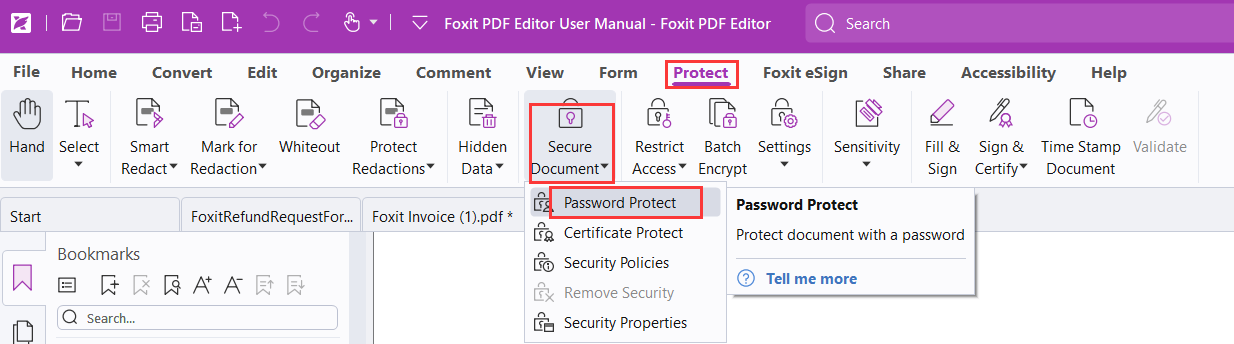
Passo 1. Inizia aprendo il documento in Foxit PDF Editor e vai su “Proteggi” > “Documento Protetto” > “Proteggi con Password”.
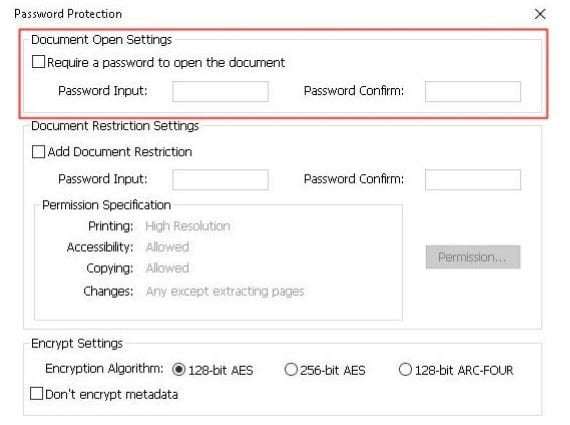
Passo 2. Nella finestra di dialogo “Protezione con Password”, usa le impostazioni “Apertura Documento” o “Restrizioni Documento” per inserire la password desiderata e clicca su “OK”.
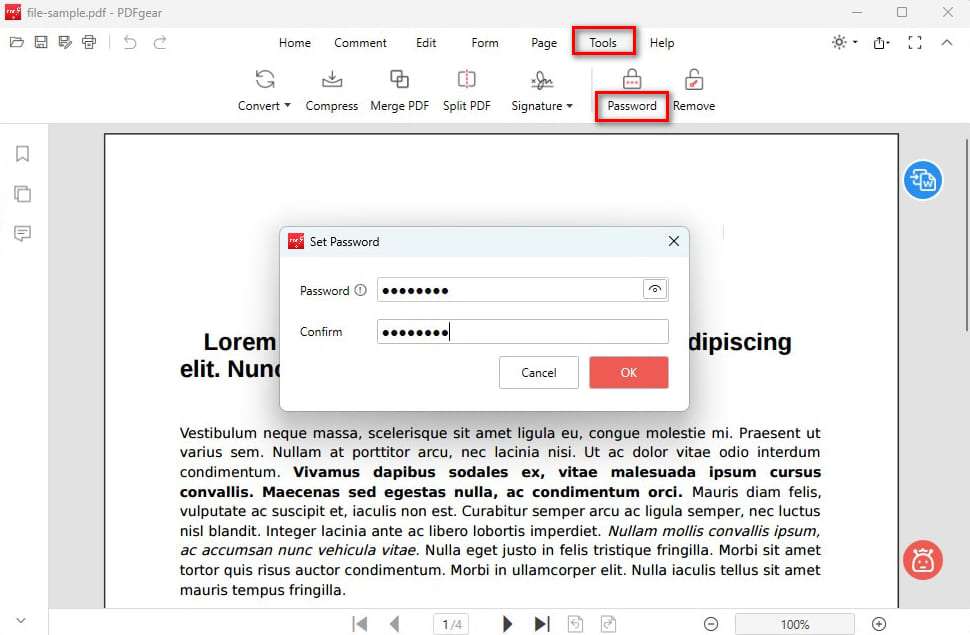
4. PDFgear
Per chi è interessato a un programma gratuito per proteggere i contenuti dei propri documenti, PDFgear è una scelta eccellente. Disponibile per Mac e Windows, consente di proteggere i file PDF con una password robusta. Anche se le funzionalità sono più limitate rispetto ai principali editor PDF, è comunque sufficiente per un uso comune. Questi passaggi ti permettono di scoprire come salvare un PDF con una password:
Istruzioni. Apri il PDF desiderato in PDFgear, vai su “Strumenti” > “Password” per procedere. Nella finestra “Imposta Password”, digita due volte la password desiderata, quindi clicca su “OK” per applicarla.
5. Anteprima
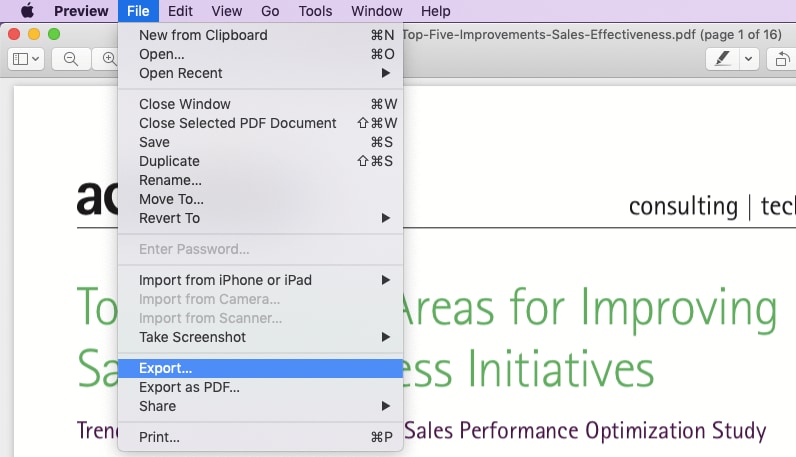
Gli utenti Apple possono aumentare la sicurezza dei loro documenti sensibili con l’app nativa di macOS. Usare Anteprima è un modo semplice e veloce per aggiungere la protezione con password ai PDF senza software aggiuntivi. Le sue funzioni ti permettono di impostare la password di apertura, limitare i permessi o utilizzare una password proprietario per ulteriore sicurezza. Per scoprire come salvare un PDF protetto da password, segui questa guida:
Passo 1. Dopo aver trovato il file desiderato e averlo aperto con “Apri con”, accedi al menu a tendina “File” > “Esporta”.
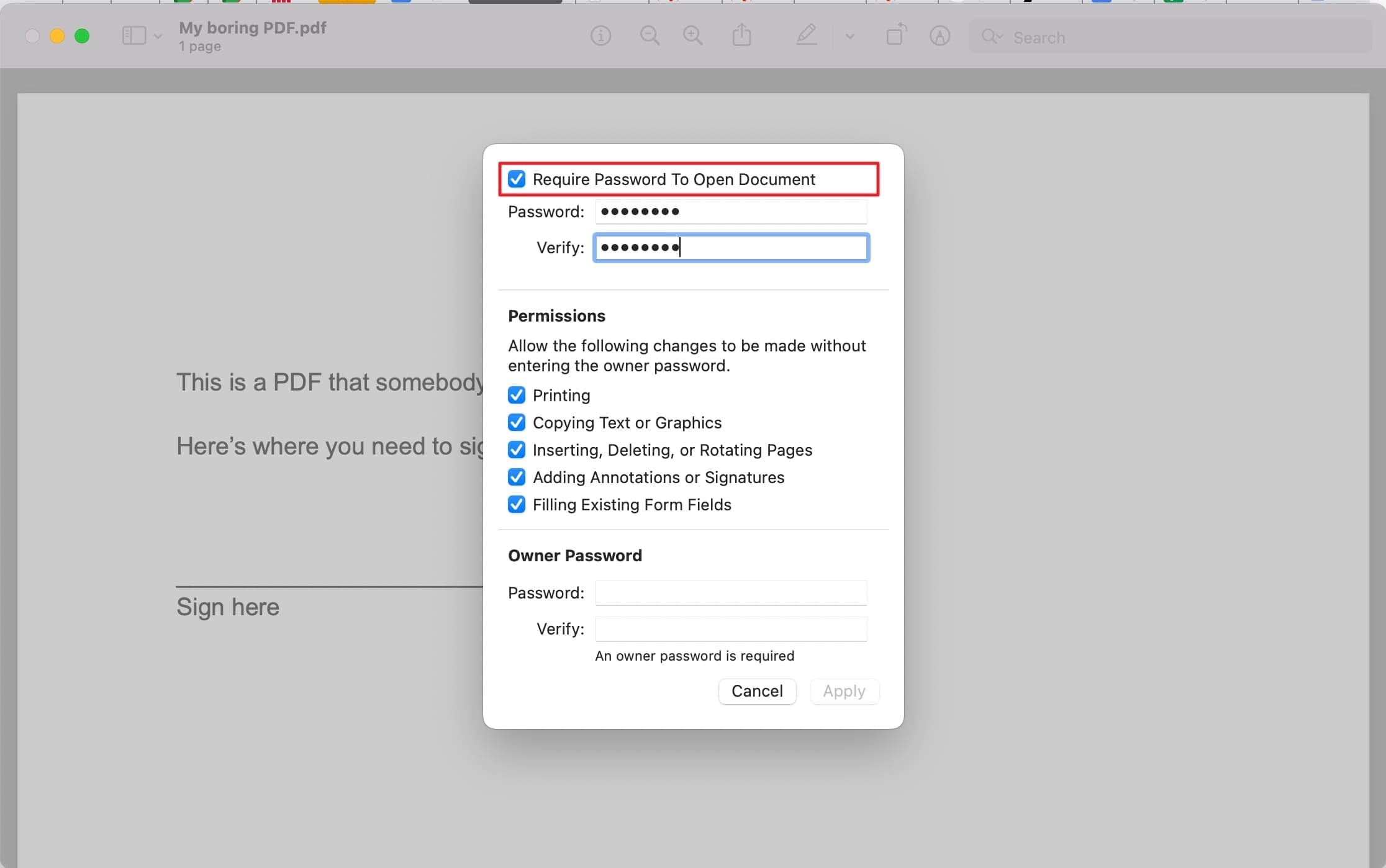
Passo 2. Qui, clicca sul pulsante “Permessi” e seleziona “Richiedi password per aprire il documento”, quindi inserisci la password desiderata. Poi aggiungi un codice per la sezione “Password proprietario” prima di premere “Applica”.
Parte 3. Come proteggere un file PDF con i 5 migliori strumenti online
È noto che i documenti sono a rischio quando vengono condivisi online. Quindi è consigliato aggiungere un livello di protezione prima di inviarli. Per il blocco base di un documento non serve installare programmi dedicati. Qui sotto trovi le 5 migliori soluzioni web per come salvare un PDF con una password:
1. HiPDF
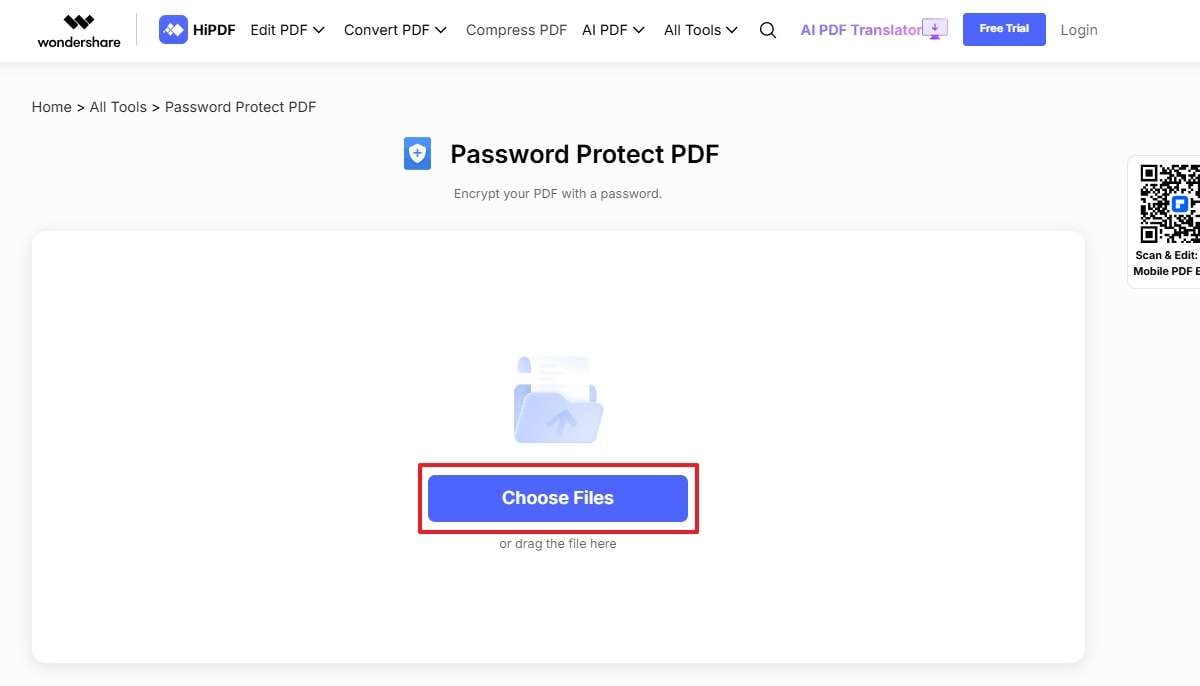
Tra gli editor PDF online noti per la sicurezza, questo strumento si distingue. Offre un modo semplice e gratuito di bloccare i tuoi documenti in pochi secondi. Inoltre, i file caricati sul server vengono cancellati dopo un po’ a garanzia della sicurezza totale. Segui questa guida per scoprire come salvare un PDF bloccato tramite un editor PDF online:
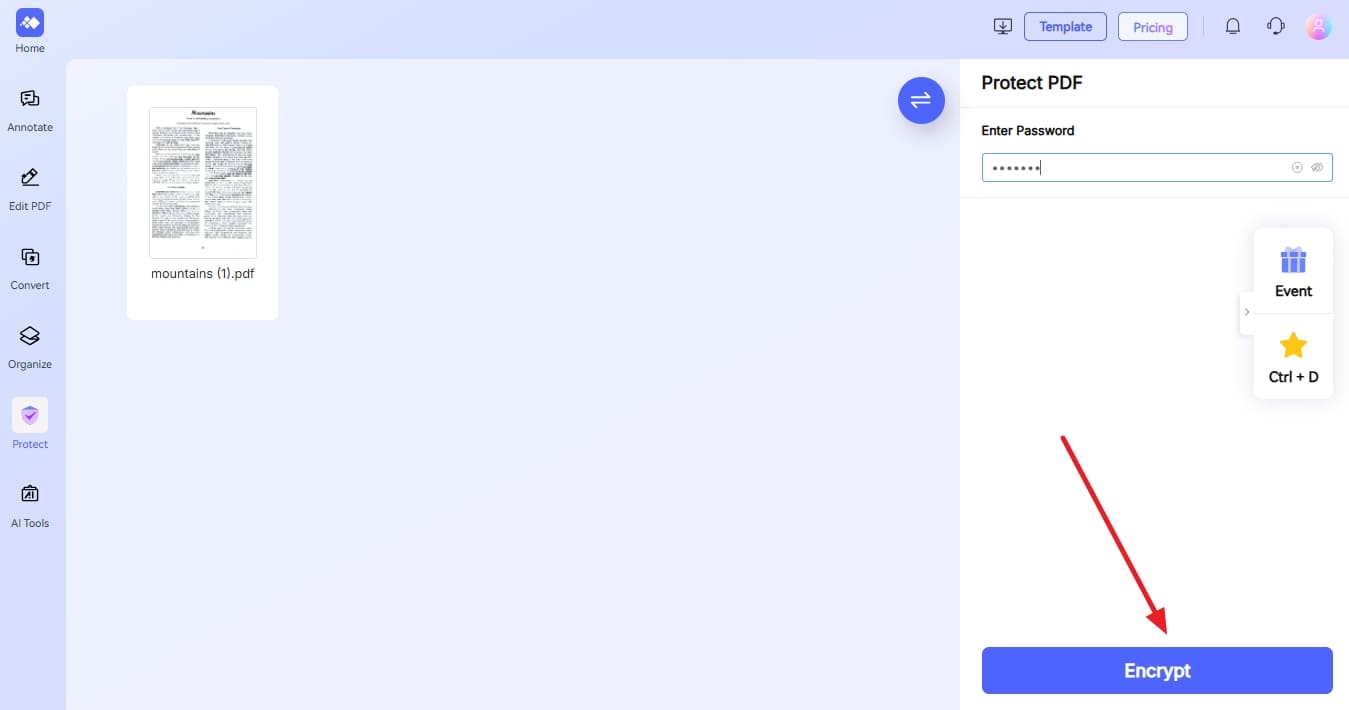
Passo 1. Usa il browser per raggiungere la pagina “Proteggi PDF” di HiPDF e utilizza il pulsante “Scegli File” per caricare il documento desiderato.
Passo 2. Inserisci una password forte nel campo apposito e premi su “Cripta” per proteggere il documento, quindi clicca su “Scarica” per ottenere il file.
2. PDF2Go
Conosciuto per la semplicità d’uso e le funzioni di sicurezza avanzate, questo editor PDF online è un’altra soluzione pratica per proteggere i tuoi documenti. Con PDF2Go puoi impostare sia la password di apertura che quella di permessi. Offre inoltre la funzione “Rasterizza” per evitare che qualcuno possa cercare aree nascoste nel documento. Segui questi passaggi per imparare come salvare un PDF protetto:
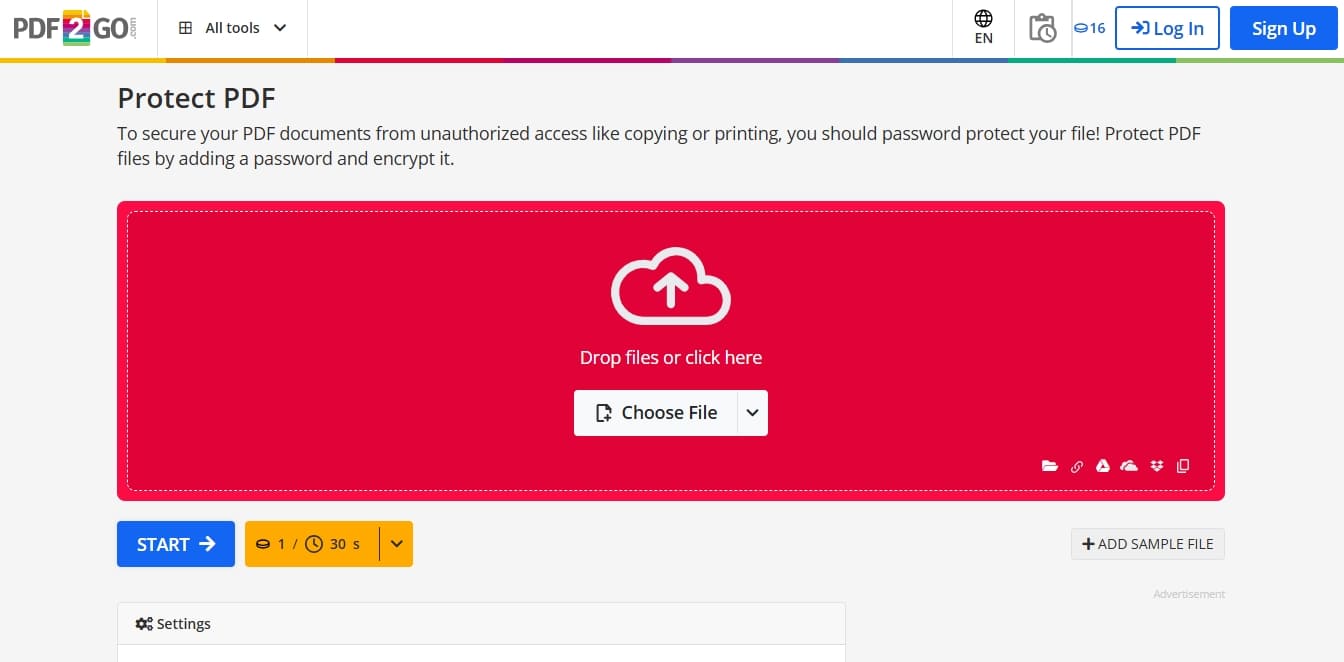
Passo 1. Vai sulla pagina “Proteggi PDF” di PDF2Go e clicca su “Scegli File” per caricare il documento desiderato.
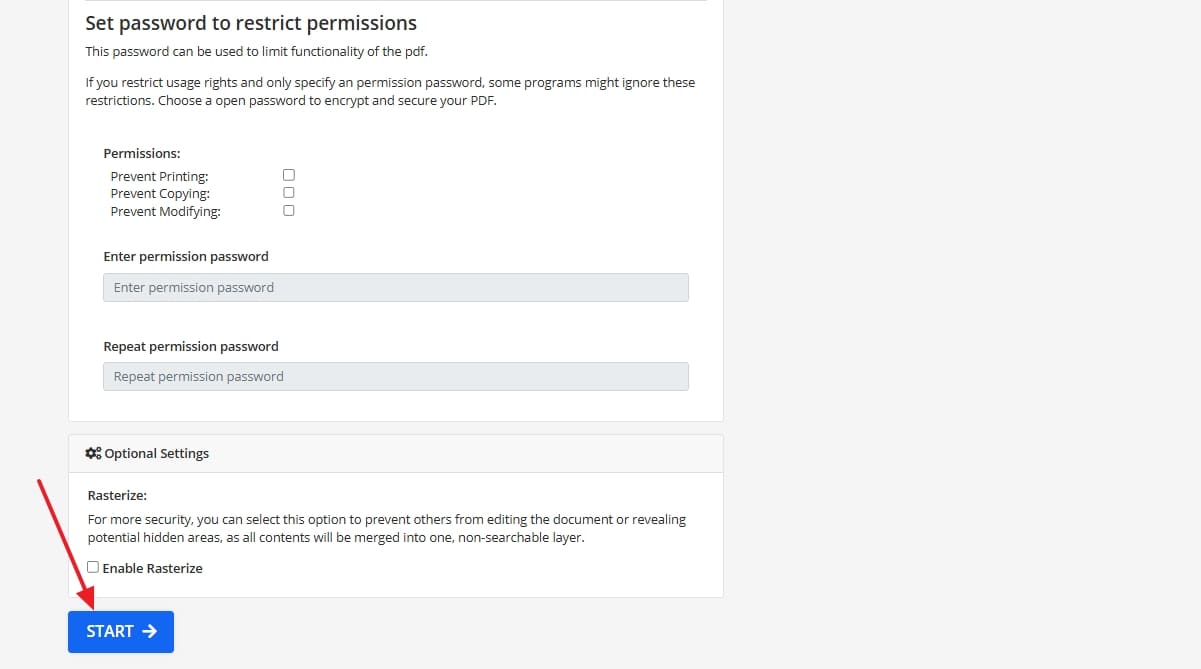
Passo 2. Imposta poi le password di apertura e permessi inserendo le stringhe desiderate e clicca su “Avvia”, quindi su “Scarica” per concludere.
3. iLovePDF
Senza bisogno di installare software, questa opzione robusta aiuta a garantire la confidenzialità dei PDF. iLovePDF offre uno strumento sicuro online che ti permette di crittografare i file tramite password, rendendo la condivisione molto più sicura. Oltre al blocco, consente anche di sbloccare i PDF. Segui la guida qui sotto per sapere come salvare un PDF protetto:
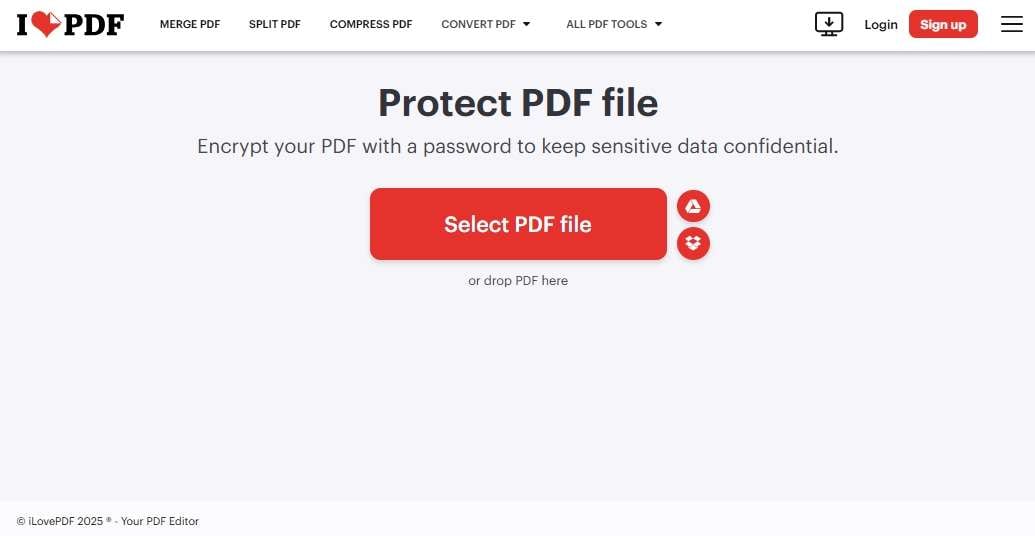
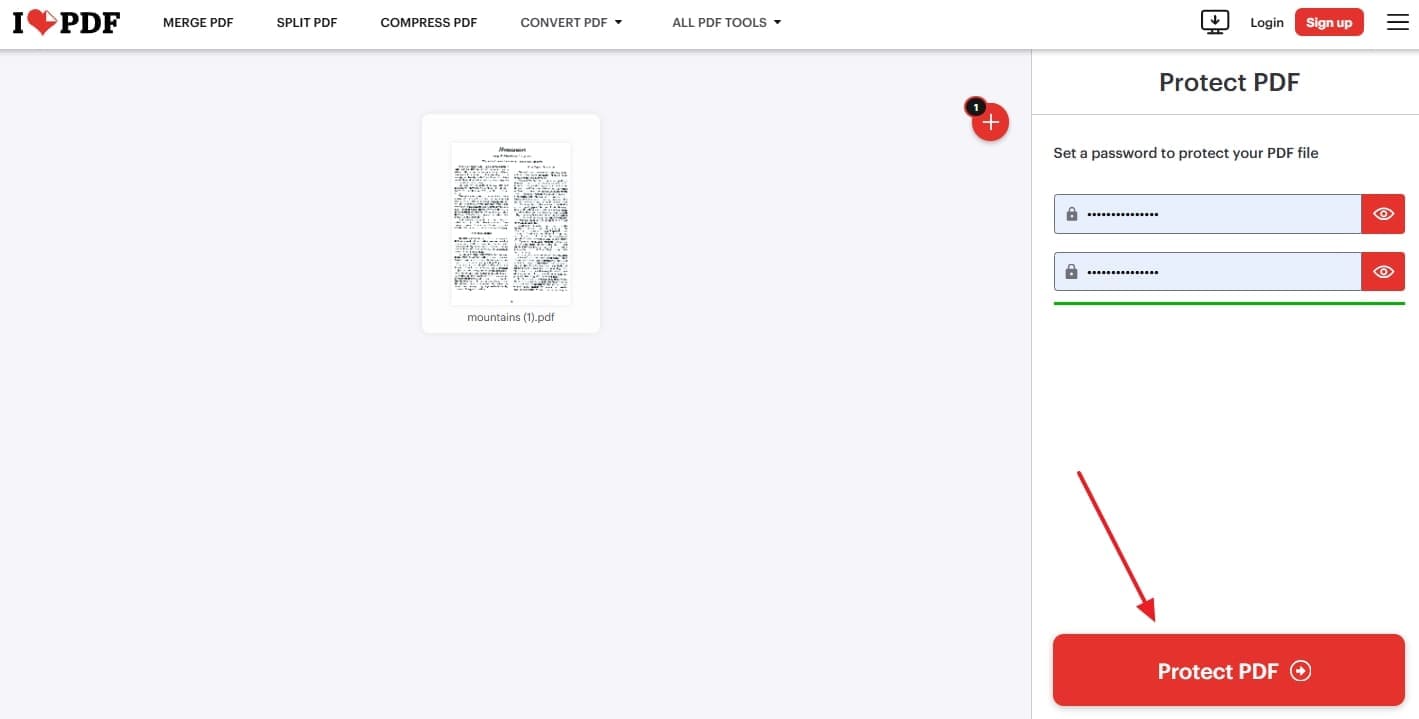
Passo 1. Una volta nella pagina “Proteggi PDF” di iLovePDF, utilizza “Seleziona file PDF” per caricare il documento desiderato.
Passo 2. Nella schermata successiva, inserisci e conferma la password desiderata, quindi clicca su “Proteggi PDF” e poi su “Scarica PDF”.
4. PDF24 Tools
Eliminando i tuoi file dai server dopo un’ora, questo strumento web è una soluzione consigliata per aggiungere ulteriore protezione ai tuoi documenti. Inoltre PDF24 è totalmente gratuito senza limiti o costi. Permette di impostare una password di permesso con fino a sette restrizioni. Per come salvare un file con password, segui questa guida:
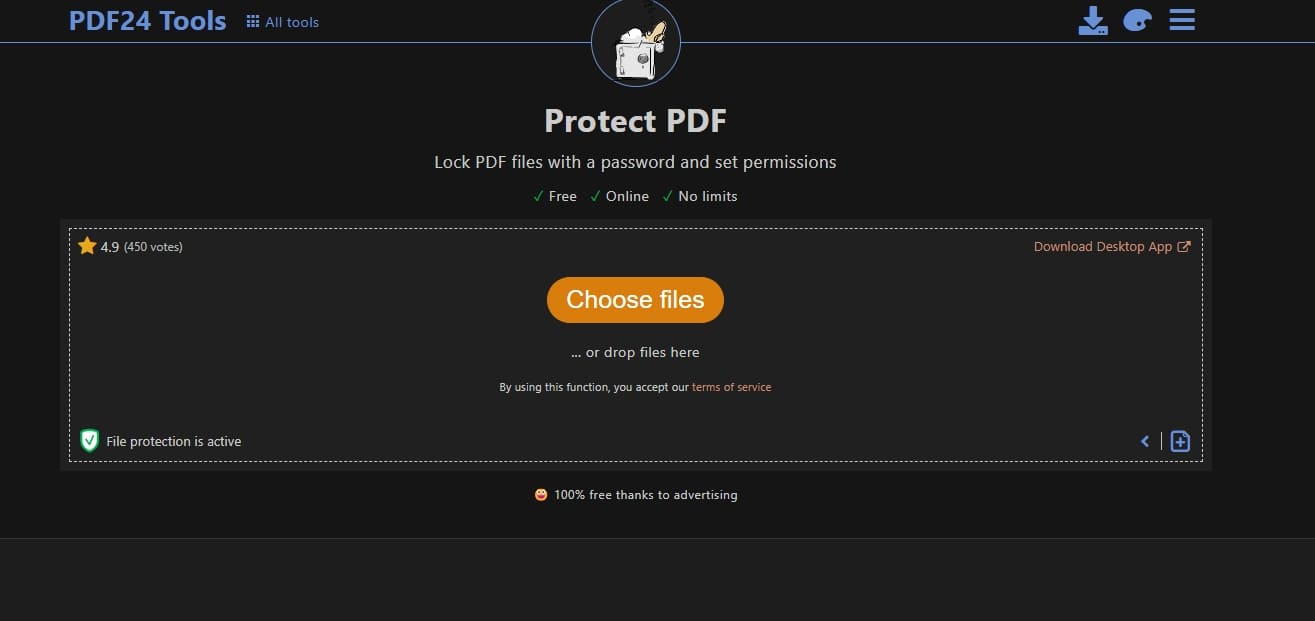
Passo 1. Arrivato alla pagina “Proteggi PDF” di PDF24 Tools, utilizza “Scegli File” per caricare i PDF da proteggere.
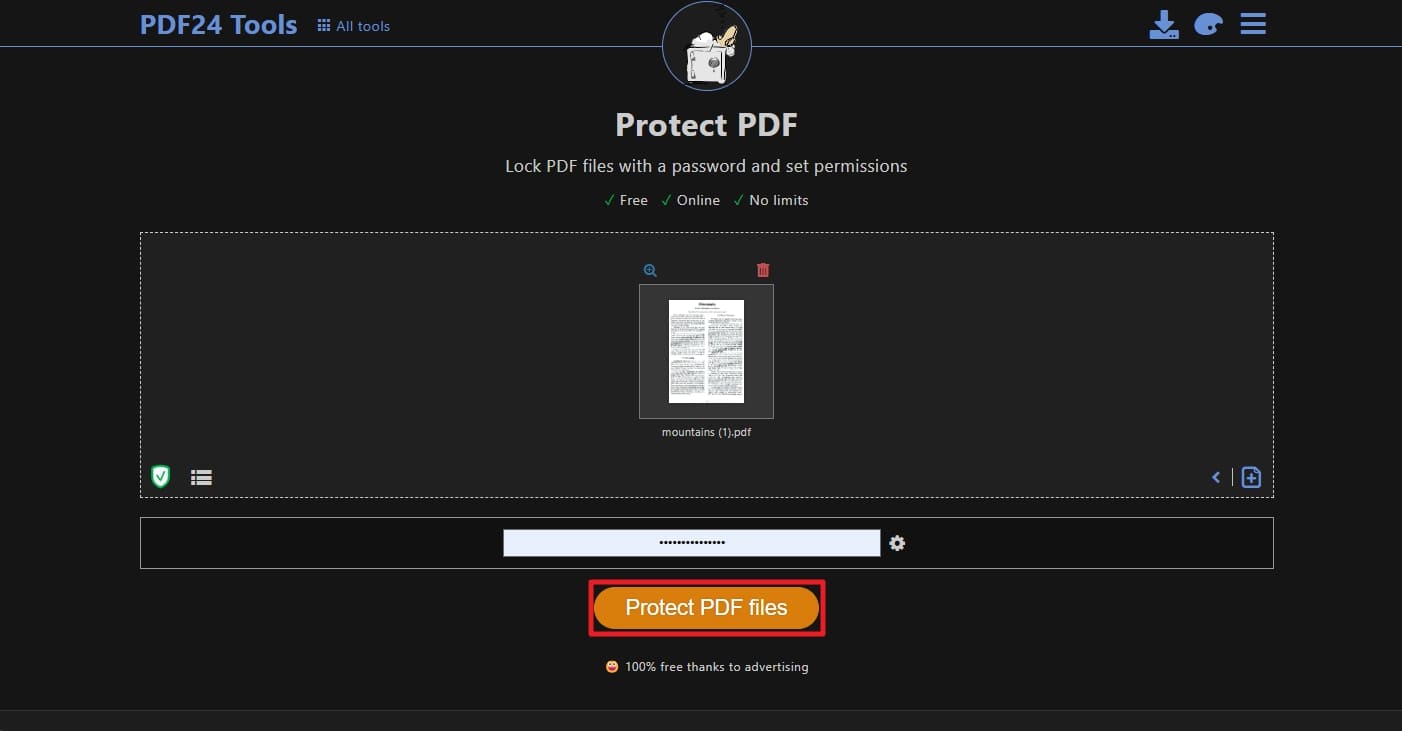
Passo 2. Ora, inserisci la stringa desiderata nel campo “Password per aprire PDF” e usa l’icona ingranaggio per impostare i permessi. Poi premi “Proteggi i file PDF” per bloccarli e clicca su “Scarica”.
5. PDF Guru
L’ultimo della lista degli strumenti web sicuri è un’altra valida soluzione che rende più semplice la protezione dei documenti. PDF Guru offre funzioni come modifica, firma, compressione e conversione dei PDF, rendendolo uno strumento versatile. Uno svantaggio è il limite di 100MB per file e il pagamento necessario. Chi vuole imparare come salvare un PDF criptato può seguire questi passaggi:
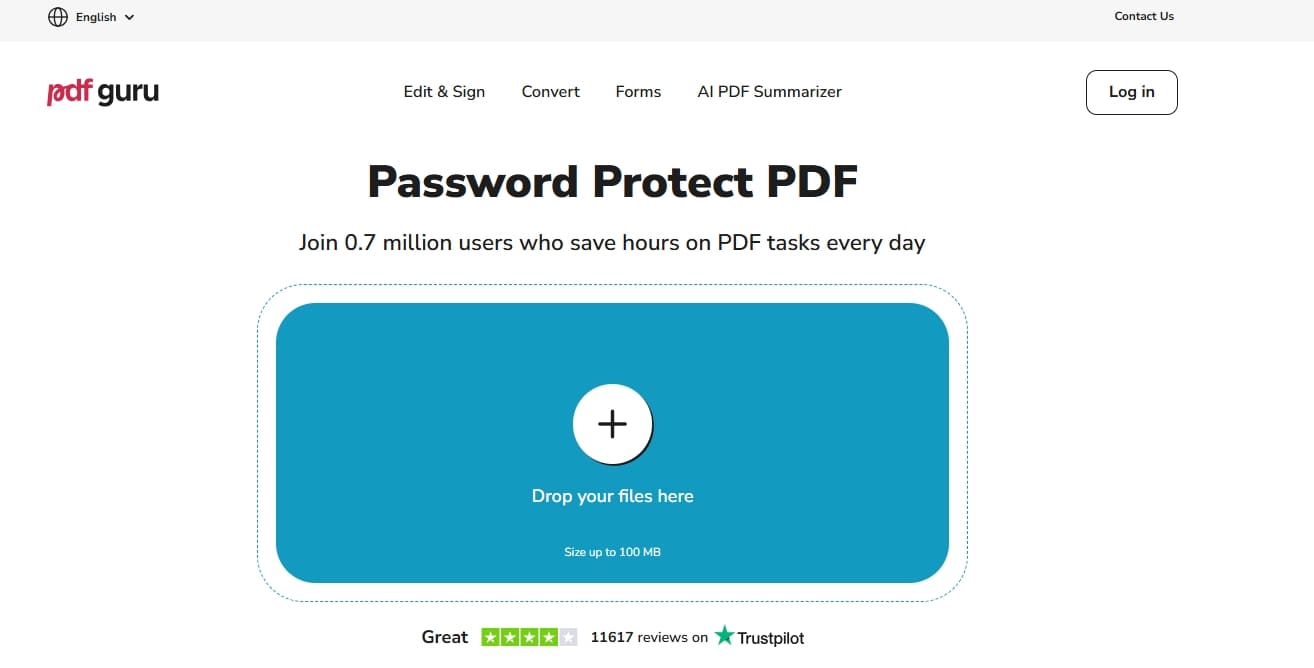
Passo 1. Dopo aver pagato e effettuato l’accesso al sito PDF Guru, vai su “Strumenti” > “Proteggi PDF con parola chiave”. Carica il documento tramite l’icona “+” per aprirlo nell’editor.
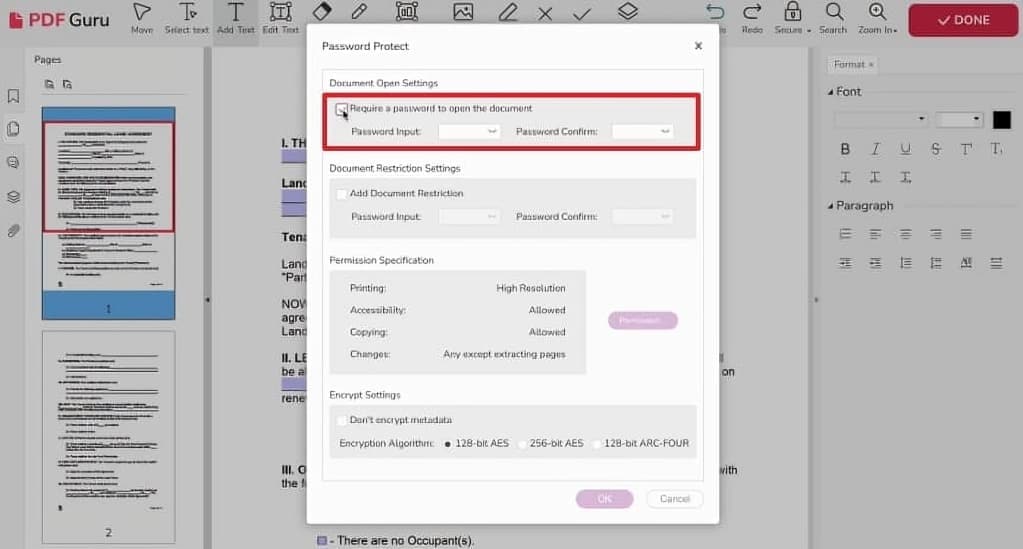
Passo 2. Ora clicca sull’icona lucchetto per selezionare “Proteggi con password” e vai nella sezione “Impostazioni di apertura documento”. Poi seleziona “Richiedi password per aprire il documento”, inserisci la password desiderata e clicca su “OK” per applicare.
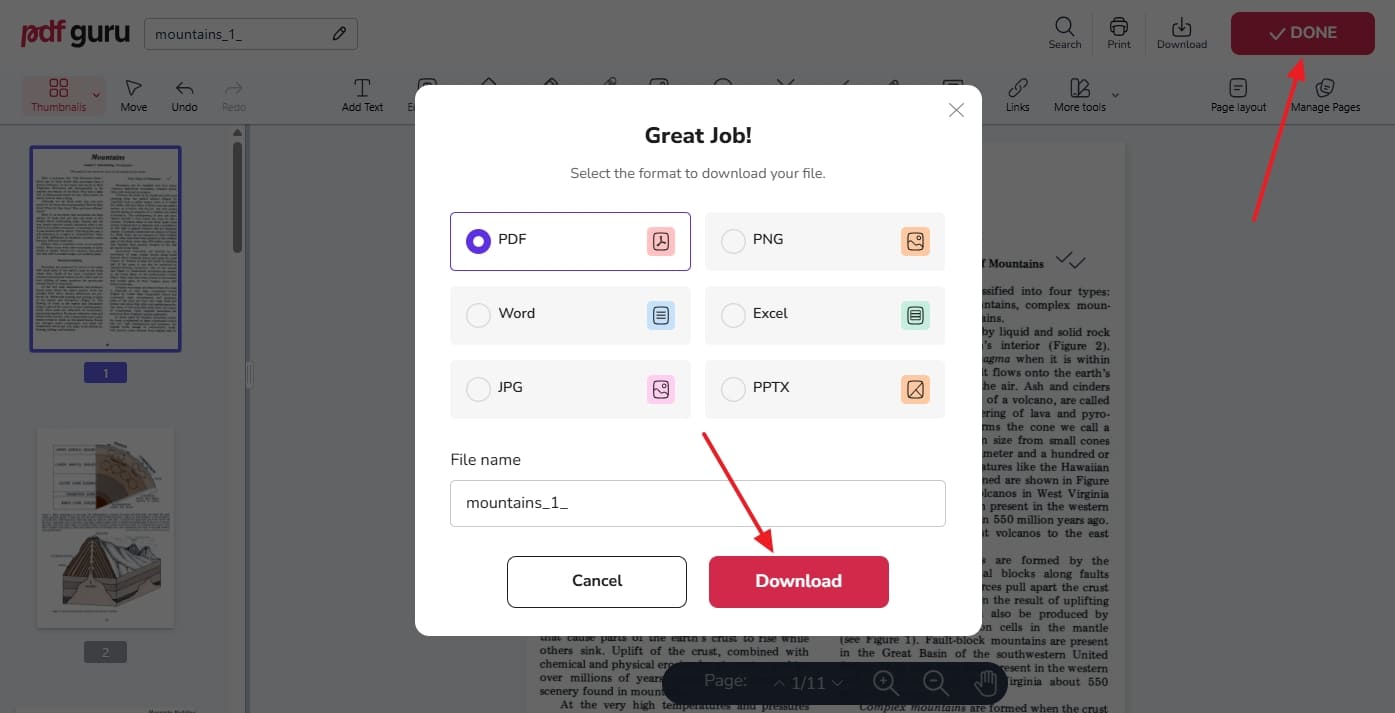
Passo 3. Infine tocca “Fatto”, scegli “PDF” come formato e premi su “Scarica” per salvare il file sul computer.
Consiglio Pro. Come salvare un PDF senza password [Il metodo più veloce]
A volte, gestire PDF protetti da password può risultare scomodo, soprattutto quando hai bisogno di un accesso rapido a informazioni importanti. Invece di inserire la password ogni volta che apri il file, rimuovere la crittografia in modo permanente può far risparmiare tempo e fatica. Fortunatamente, esiste una soluzione efficace che semplifica questo processo senza richiedere competenze tecniche avanzate.
Dr.Fone – DocPassRemover offre un modo semplice per rimuovere le password dai file PDF assicurando che il contenuto resti intatto. Pensato per chi cerca la massima semplicità, questo strumento permette di sbloccare i PDF in pochi clic. Se hai dimenticato la password o vuoi solo un accesso libero ai tuoi file, Dr.Fone elimina la necessità di inserire la password manualmente senza compromettere la sicurezza.
Oltre alla rimozione delle password, Dr.Fone - DocPassRemover mantiene la formattazione originale del file. Questo lo rende la soluzione migliore per apprendere come salvare un PDF protetto da password senza password. Inoltre offre un’opzione per recuperare la password persa e rimuovere la password di permesso. Grazie ai suoi tre diversi metodi per sbloccare i PDF, è uno dei modi più rapidi per rimuovere in modo permanente le password dai PDF.
Dr.Fone - DocPassRemover
Decritta la password di apertura, rimuove restrizioni e password - tutto in un colpo solo!
- Converte PDF protetti in PDF anche se non conosci la password di apertura.
- La funzione "Rimuovi Password" è gratuita se la password è già nota.
- Rileva automaticamente nome, posizione e stato di blocco del file PDF.
- Rimuove restrizioni come modifica, stampa e copia.
- Interfaccia pulita e semplice, perfetta per ogni utente — non serve alcuna conoscenza tecnica.
Istruzioni dettagliate su come salvare un PDF senza password [Il metodo più veloce]
Grazie all’approccio diretto e all’interfaccia intuitiva, la rimozione della password è rapida e facile. Segui le istruzioni dettagliate qui sotto per apprendere come salvare il PDF senza password:
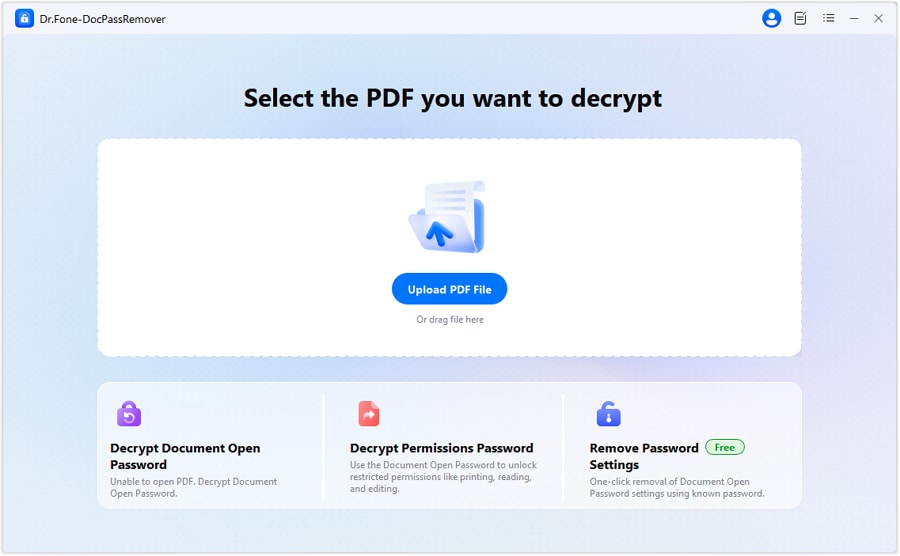
01di 04Apri il programma e seleziona il file bloccato
Avvia Dr.Fone - DocPassRemover sul tuo computer e premi il pulsante "Carica file PDF" per aggiungere il documento protetto. Poi, procedi selezionando una delle tre opzioni disponibili, come "Rimuovi restrizioni", per continuare.
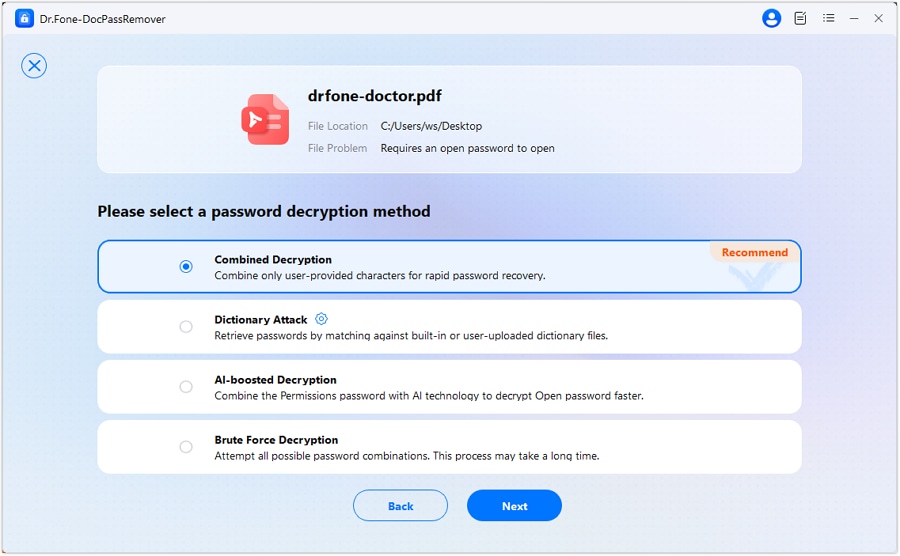
02di 04Seleziona un metodo di sblocco per procedere
Successivamente, scegli una risposta che meglio si adatti al tuo scenario attuale e clicca su "Avanti". Dopo la selezione, scegli una strategia di sblocco come "Cracking combinato" e conferma la tua scelta premendo di nuovo "Avanti".
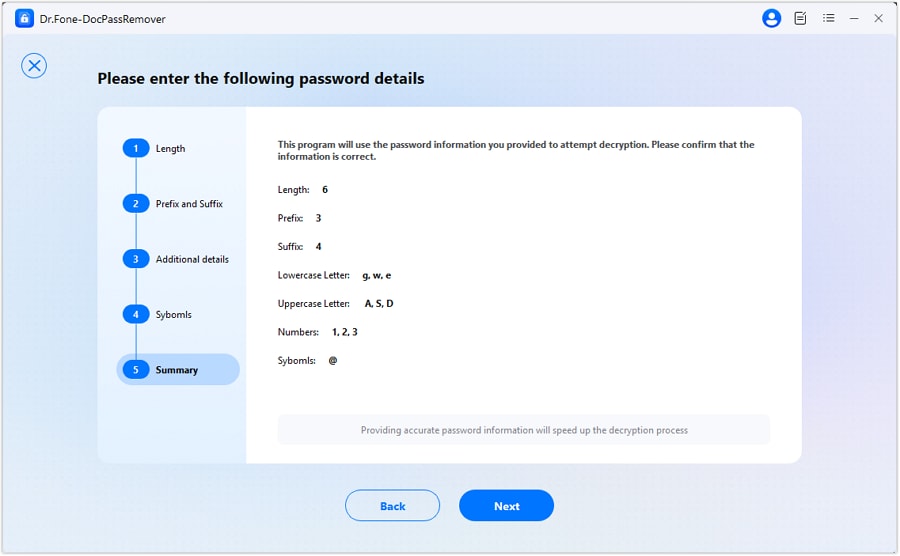
03di 04Inserisci i dettagli relativi alla password nel modo più preciso possibile
A questo punto, inserisci le informazioni necessarie, come la lunghezza della password, prefissi o suffissi specifici e eventuali caratteri speciali inclusi. Successivamente, verifica tutti i dettagli nella pagina "Riepilogo" e continua cliccando su "Avanti" per avviare la decrittazione.
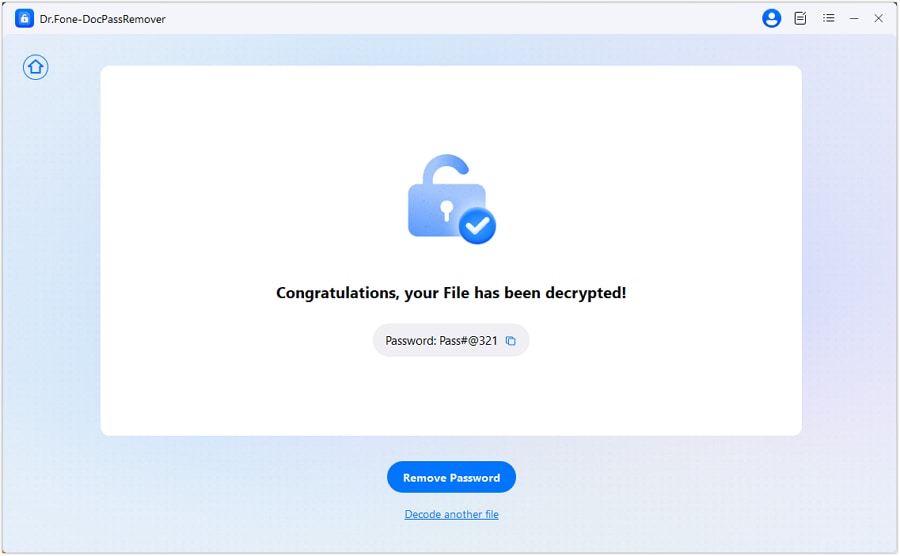
04di 04Recupera la password e salva il file
Quando lo strumento termina la decrittazione, premi l'opzione "Recupera password" per ottenere la password smarrita. Infine, premi "Salva PDF decrittato" per conservare il documento sbloccato sul tuo dispositivo e completare con successo il processo.
Conclusione
In sintesi, garantire la sicurezza dei tuoi file PDF è essenziale per proteggere informazioni sensibili o prevenire modifiche indesiderate. Con vari strumenti offline e online disponibili, aggiungere una protezione tramite password ai tuoi documenti non è mai stato così semplice. Utilizzando lo strumento giusto, puoi mettere al sicuro i tuoi file mantenendo il controllo su chi può accedervi o modificarli.
Tuttavia, gestire PDF protetti da password può talvolta diventare complicato se dimentichi la password. In questi casi, imparare come salvare un PDF senza password può offrire una soluzione. A tale scopo, Dr.Fone - DocPassRemover offre un modo semplice per sbloccare i PDF senza compromettere il loro contenuto.


Nicola Massimo
staff Editor
Generally rated4.5(105participated)