
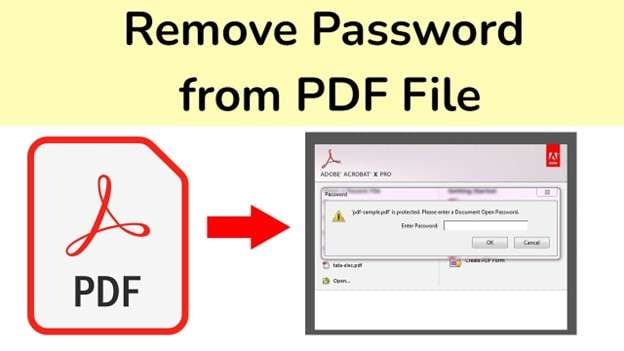

I PDF sono protetti per proteggere i dati riservati. Le password mettono in sicurezza report, moduli e contratti. Hanno lo scopo di impedire ad altri di aprire, modificare o copiare i contenuti. Questo è sensato in contesti aziendali, educativi e legali dove la privacy dei dati è fondamentale. Ma cosa succede se hai bisogno di sbloccare un PDF sul tuo iPhone? Potresti avere scuola, lavoro o documenti firmati. Accedere ai PDF criptati su iPhone richiede di sapere come sbloccarli. Queste situazioni rendono la sicurezza una questione importante.
Con gli iPhone moderni, come iPhone 15 o 15 Pro, questo è più semplice. iOS 17 migliora gli strumenti dei file e la sicurezza. Tuttavia, limita l’uso del file bloccato. Non tutte le app consentono la rimozione della password o la modifica dei permessi. Dunque, imparare come eliminare le password PDF da iPhone con strumenti facili può essere utile. Le app incluse più utili sono File e Libri. Alcune richiedono scorciatoie o soluzioni alternative. Si possono provare app di terze parti o risorse online. Dr.Fone consente accesso completo al PDF anche quando è bloccato. Aiuta anche se la password è persa. Apri, modifica o condividi—in questa guida troverai tutto. Sbloccheremo i PDF su iPhone in sicurezza usando software Apple e di terze parti.
In questo articolo

Parte 1. Tipi di blocchi PDF
Devi conoscere il tipo di blocco prima di sbloccare un PDF su iPhone. I PDF bloccati sono diversi. Non tutti sono facili da aprire. Alcuni richiedono strumenti speciali. Le password PDF rientrano in due categorie:
Password di apertura (Password utente):
Questo blocco impedisce l’apertura del file. Per visualizzare serve la password corretta. Un’app o programma che può rimuovere la password PDF da iPhone ti aiuterà in caso di dimenticanza.
Password di autorizzazione (Password proprietario):
Permette l’apertura del file ma limita altre operazioni. Non può essere stampato, copiato o modificato. Alcuni trucchi includono la stampa su PDF. Sbloccare i PDF su iPhone con queste semplici tecniche è utile.
Ora, parliamo di crittografia. Questo rende le password PDF forti o deboli.
- Crittografia AES a 128 bit è il tipo base. Molti PDF più vecchi usano questo livello.
- Crittografia AES a 256 bit è più robusta. Viene usata per file più sicuri.
I PDF con cifratura più elevata sono difficili da sbloccare. Ciò influenza gli strumenti di rimozione password. Assicurati che l’app per rimuovere la password PDF su iPhone supporti il corretto livello di crittografia.
Alcune app iPhone non gestiscono alta sicurezza. I file protetti potrebbero richiedere strumenti desktop. Questi abilitano la crittografia a 256 bit e rendono facile la rimozione della password PDF su iPhone tramite PC. Capire i tipi di blocco aiuta a scegliere la tecnica migliore. Sapere cosa stai facendo accelera e rende sicuro lo sblocco PDF su iPhone.
Parte 2. Come iOS gestisce i PDF bloccati
Molti utenti iPhone vogliono sapere come sbloccare un PDF su iPhone. Prima però è importante capire come iOS gestisce i PDF criptati. Il sistema iOS comporta limitazioni che restringono le possibilità.
1. Limitazioni delle app native
I programmi preinstallati Apple, inclusi File, Mail e Anteprima, possono aprire PDF criptati. Tuttavia, la password non può essere rimossa. Quindi, se vuoi sapere come eliminare una password da un PDF su iPhone, queste app non saranno utili.
Resta bloccato anche se apri il file con la password giusta. Quando viene salvato o condiviso di nuovo, la protezione tramite password si mantiene. Anche la sincronizzazione con iCloud salva la password. Non verrà cancellata o modificata nemmeno tra più dispositivi.
2. Caratteristiche di sicurezza di iOS 17
Con iOS 17, Apple ha rafforzato la protezione dei file. I PDF scaricati ora hanno una cifratura superiore. Ciò migliora la sicurezza ma complica lo sblocco di un PDF su iPhone.
iOS usa anche il sandboxing. Questo impedisce alle app di terze parti di modificare determinati file. Impedisce alle app di accedere a contenuti protetti senza permesso. Quindi, anche se un software promette di poter eliminare password PDF su iPhone, può fallire se l’utente non dispone delle autorizzazioni necessarie.
3. Soluzioni alternative supportate
Qualche trucco funziona ancora su iPhone. Una opzione è “stampare” il PDF in un nuovo file.
Passaggio 1. Apri il PDF bloccato.
Passaggio 2. Seleziona "Condividi → Stampa."
Passaggio 3. Usa due dita per ingrandire l’anteprima.
Passaggio 4. Tocca "Condividi" di nuovo, poi "Salva" come PDF.
Questo può revocare i permessi di copia e stampa. Tuttavia, non funziona con i PDF completamente bloccati. Se quindi vuoi sapere come eliminare una password da un PDF su iPhone, questa soluzione funziona solo per password proprietario.
Un’alternativa è usare la Continuità di macOS. Se il Mac è collegato all’iPhone, puoi aprire il file sul Mac. Poi sbloccarlo o salvare una nuova versione. Queste impostazioni mostrano che iOS mette dei limiti. Tuttavia puoi imparare comunque come sbloccare PDF su iPhone in modo sicuro.
Suggerimento bonus: Come rimuovere password di apertura e permessi dai PDF
Hai un PDF che non puoi aprire, stampare o modificare per una password dimenticata? Se sei di fretta, i file bloccati possono essere frustranti, sia che si tratti di una relazione di lavoro, una tesi universitaria o un documento d'archivio di anni fa. Fortunatamente, Dr.Fone – DocPassRemover può aiutarti con un tasso di successo del 99%. Questa sofisticata utility desktop sblocca velocemente e in sicurezza le limitazioni PDF, anche senza password.
Dr.Fone – DocPassRemover è uno strumento professionale per sbloccare PDF per aprire, modificare e condividere file cifrati, specialmente se la password è stata smarrita o sconosciuta. DocPassRemover può rimuovere rapidamente le limitazioni senza compromettere la sicurezza dei dati per gli utenti iPhone che vogliono aprire file cifrati o per i ricercatori che ricevono riviste protette.
Dr.Fone - DocPassRemover
Decripta password di apertura, rimuove restrizioni e password—tutto in una sola volta!
- Converti PDF protetti in PDF anche se non conosci la password di apertura.
- La funzione "Rimuovi password" è gratuita se conosci già la password.
- Rileva automaticamente nome, percorso e stato di blocco del file PDF.
- Rimuove restrizioni sui permessi come modifica, stampa e copia.
- Interfaccia semplice e pulita, perfetta per tutti—nessuna competenza tecnica richiesta.
Funzionalità principali
- Decrittazione potenziata con IA: Sblocca PDF senza la password originale tramite ricostruzione intelligente.
- Successo file supportati al 100%: Sblocco PDF garantito con crittografia AES a 128-bit o RC4.
- Modalità di decrittazione multiple: Scegli tra decrittazione assistita da IA, attacco brute-force (per password di apertura perse) e decrittazione combinata (ricordando parte della password).
- Decrittazione completamente locale: I file sono processati localmente per la massima sicurezza dei dati.
- Nessun limite di file: A differenza degli strumenti online, DocPassRemover sblocca PDF illimitati.
- Protegge il contenuto dei file: Nessuna perdita di formattazione o danno—I file restano modificabili.
Passaggi per usare Dr.Fone – DocPassRemover:
Le password PDF si rimuovono in pochi clic e senza conoscenze tecniche.
Passaggio 1. Avvia lo strumento desktop. Accedi a tutte le modalità potenziate da IA con la versione più recente.
Passo 2. Fai clic su "Carica File PDF" per inserire il PDF crittografato dal tuo computer, USB o disco di backup.
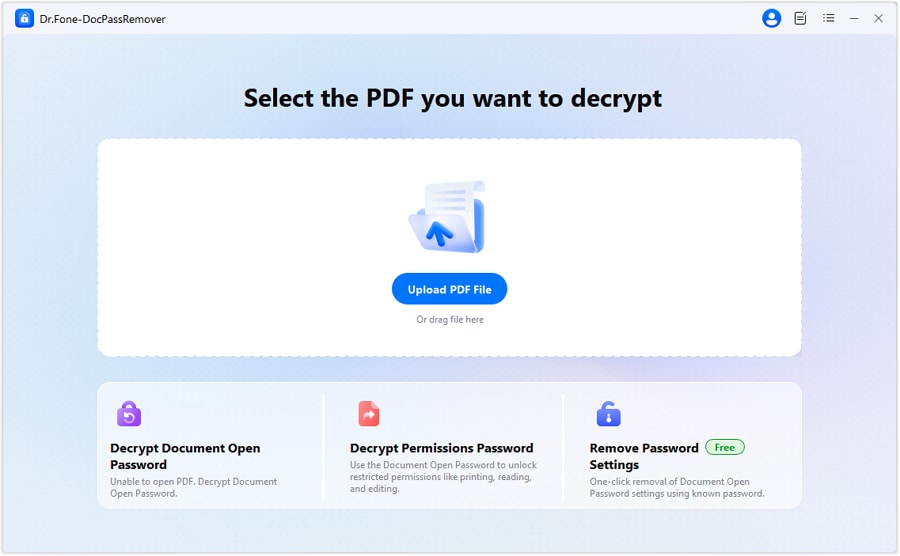
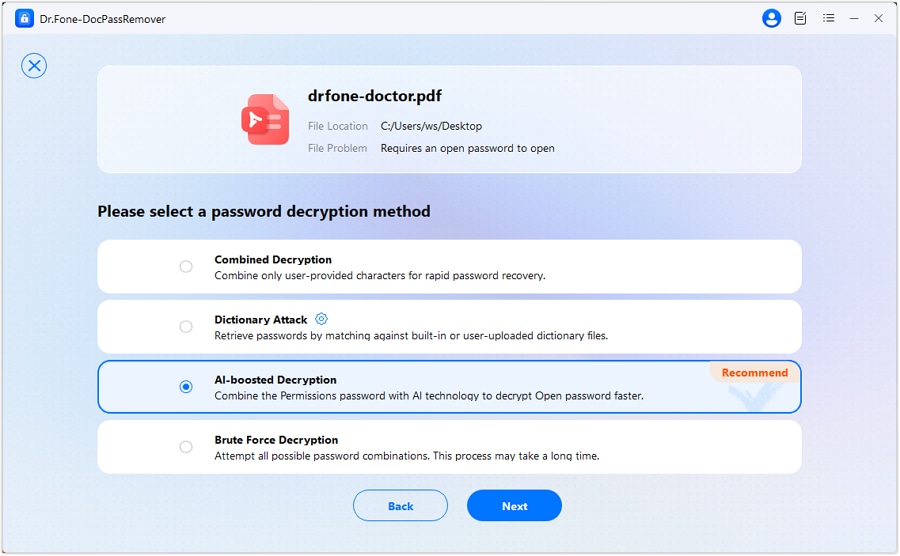
Passo 3. Scegli una delle tre modalità adatte alla tua situazione:
- Decrittazione potenziata con IA: Richiede la password di autorizzazione.
- Decrittazione Forza Bruta: Questo metodo viene utilizzato quando non conosci nessuna parte della password.
- Decrittazione Combinata: Ottimo se ricordi degli indizi sulla password o la lunghezza dei caratteri.
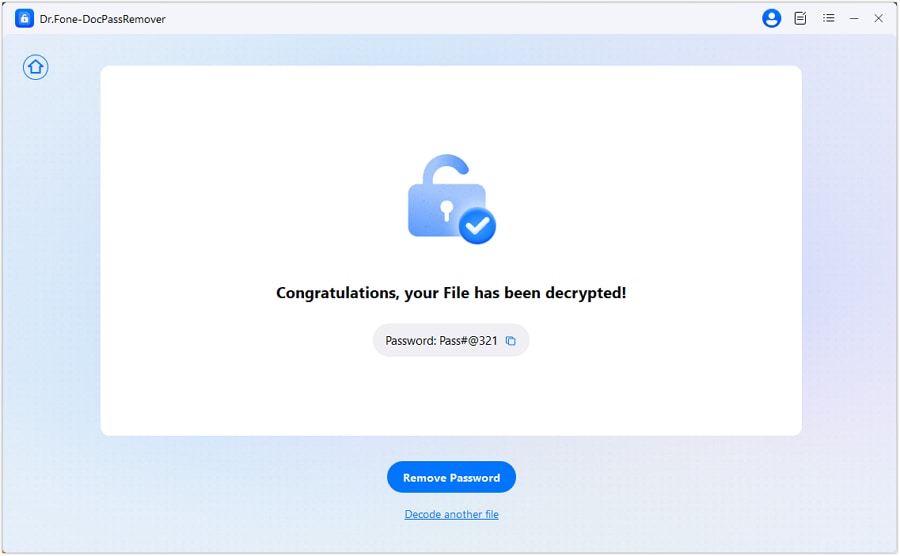
Passo 4. Inserisci la "password di autorizzazione" o indizi parziali per la decrittazione AI o mista. Lo strumento utilizza queste informazioni per migliorare precisione e velocità del recupero password.
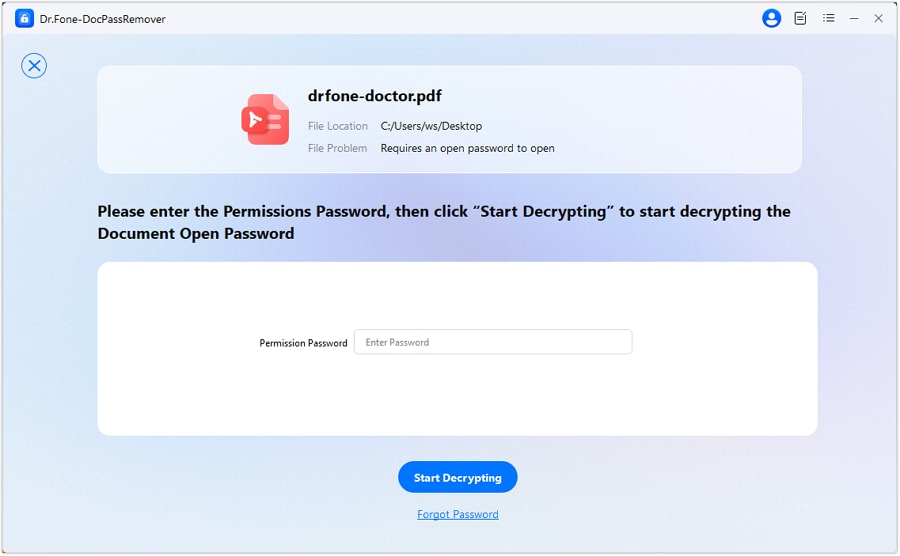
Passo 5. Fai clic su "Avvia Decrittazione" per consentire a DocPassRemover di lavorare. Una volta che la password è recuperata o eliminata, puoi copiarla.
Parte 3. Come sbloccare un PDF su iPhone
Sblocco PDF su iPhone facile. Gestire file di lavoro o scolastici è possibile in diversi modi. Ecco sei metodi pratici per come sbloccare un PDF su iPhone. Le istruzioni sono semplici e adattate alle esigenze individuali.
Metodo 1: App File integrata
L'app File è una funzione integrata sul tuo iPhone che permette di gestire documenti. Ecco come puoi usarla per sbloccare PDF su iPhone:
Passaggio 1. Apri l' "File" app, vai nella cartella "Download" e cerca il PDF bloccato. Per aprire il PDF, tocca su di esso. Inserisci la password quando richiesto.
Passo 2. Una volta aperto il PDF, seleziona l’ Condividi icona.
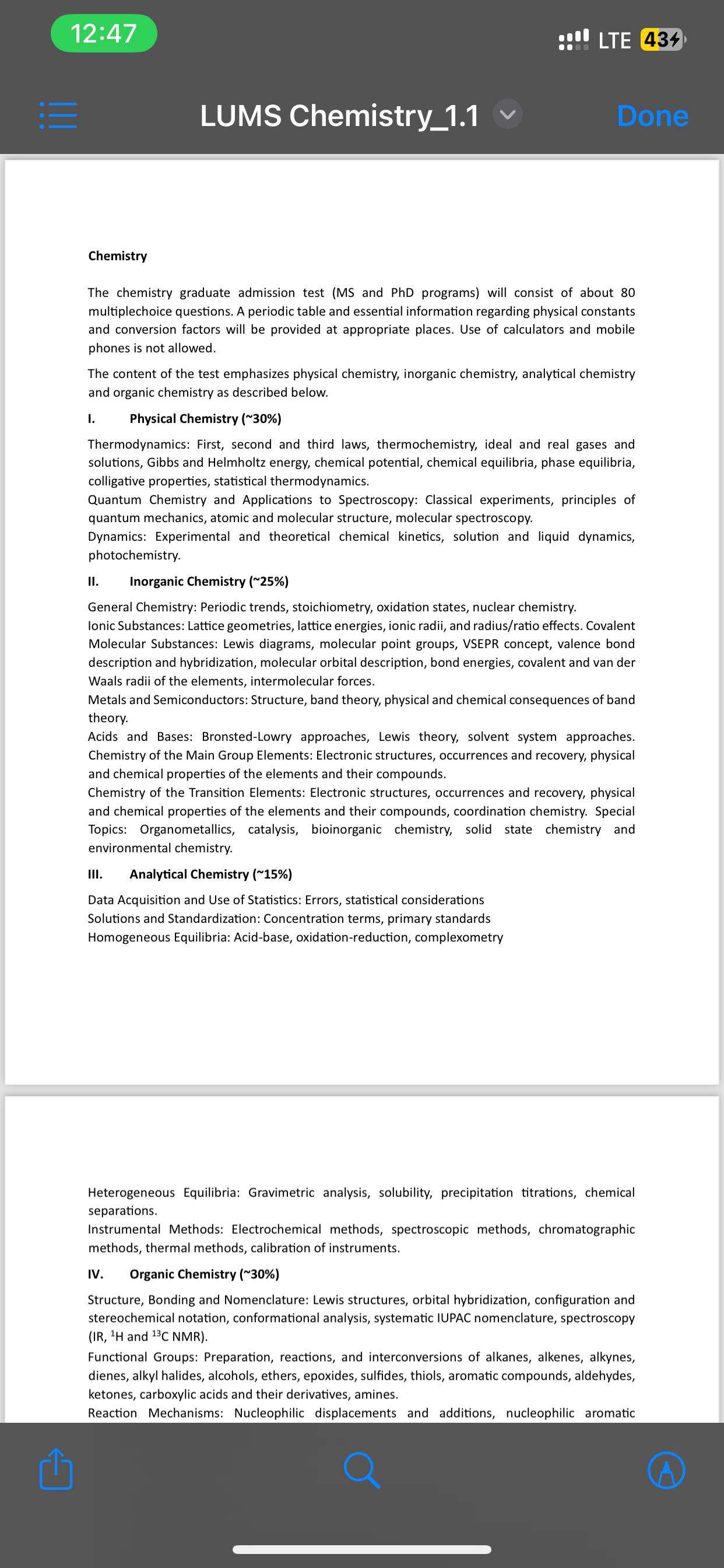
Passo 3. Seleziona "Salva su File" per salvare una copia sbloccata.
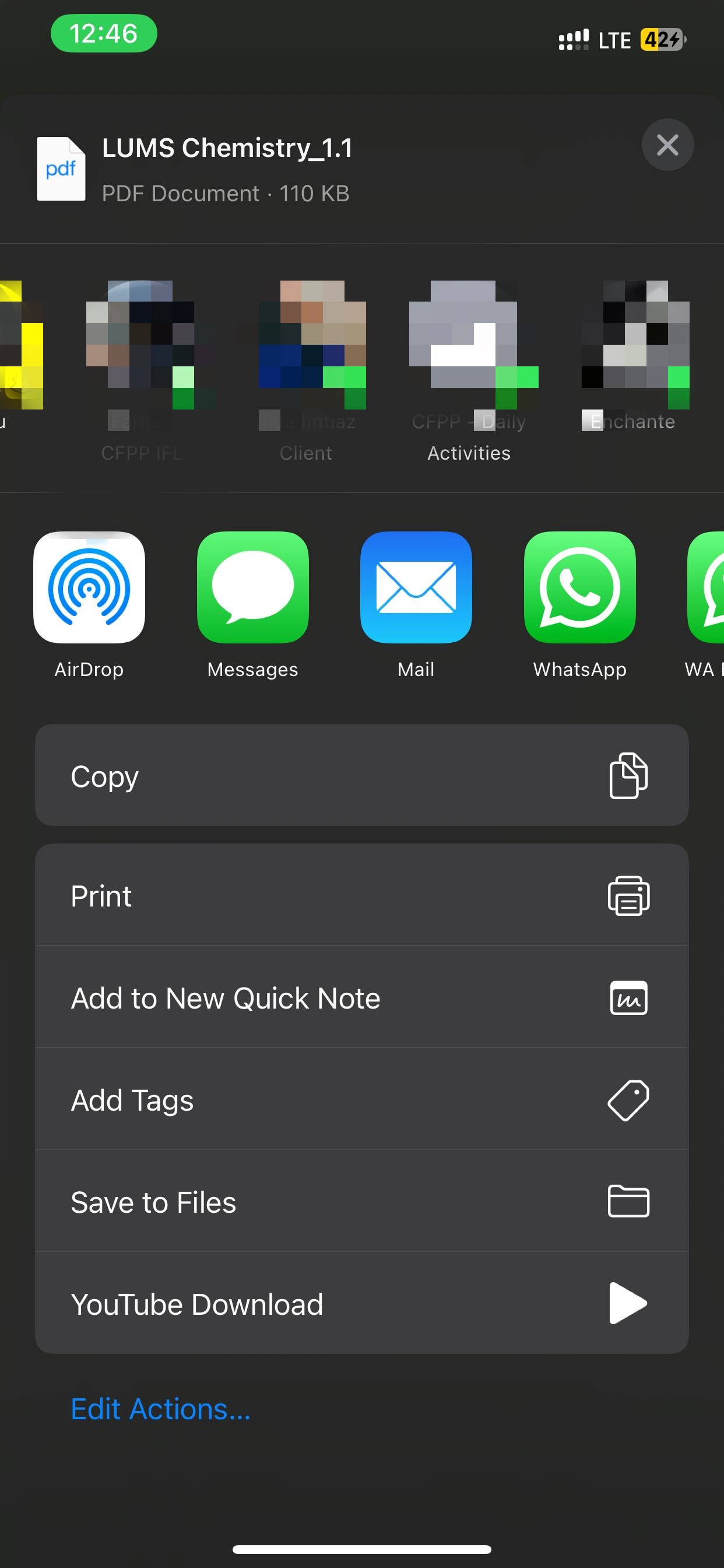
Questo metodo è semplice e non richiede software aggiuntivi.
Metodo 2: Usare Apple Libri
Apple Books è un altro programma nativo che può aiutare a rimuovere la password da un PDF su iPhone.
Passaggio 1. Apri il PDF e poi tocca l'icona di condivisione.
Passo 2. Scegli "Books" per aprire il PDF in Apple Books.
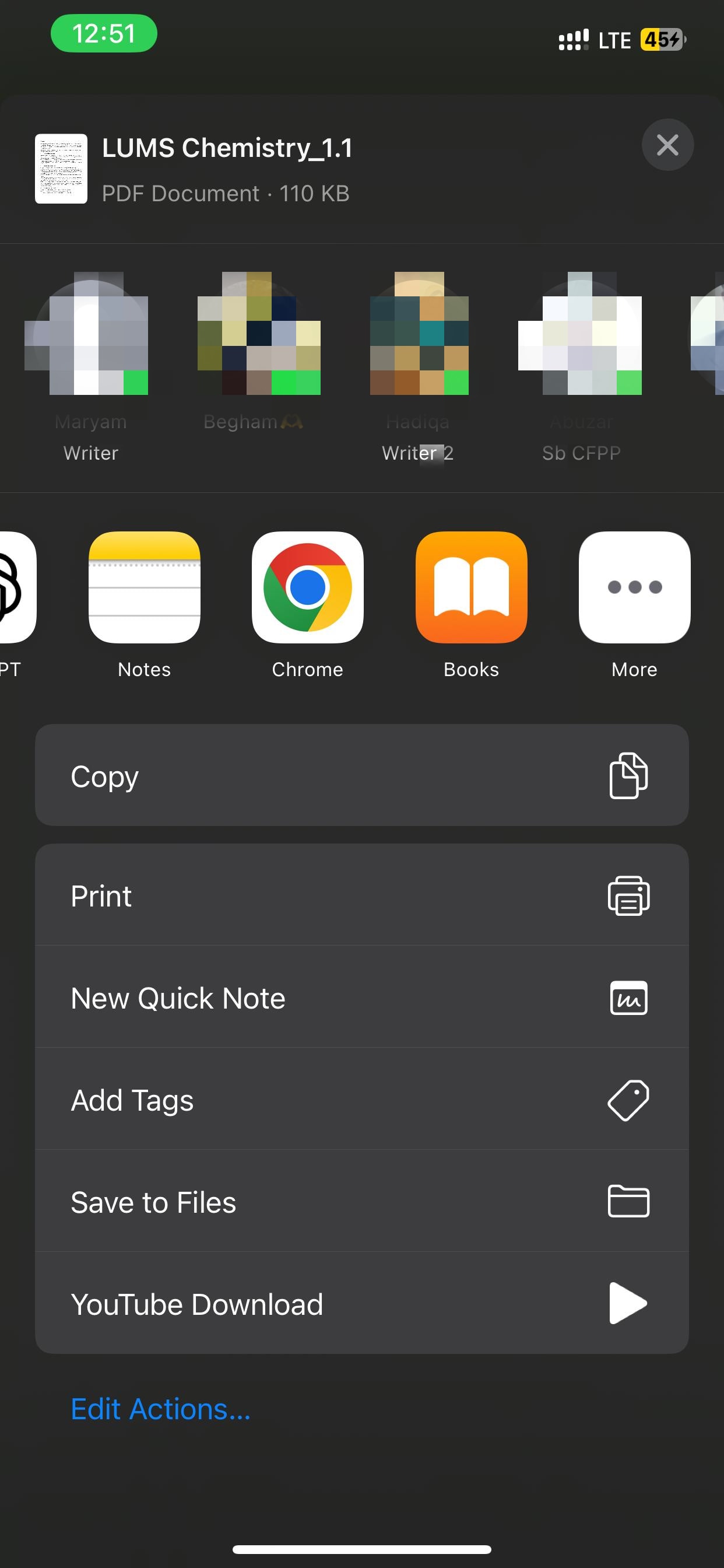
Passo 3. Inserisci la password quando richiesto.
Passo 4. Una volta aperto, tocca nuovamente l' Condividi icona.
Passo 5. Seleziona "Stampa" e poi allarga con due dita sull'anteprima per generare un nuovo PDF.
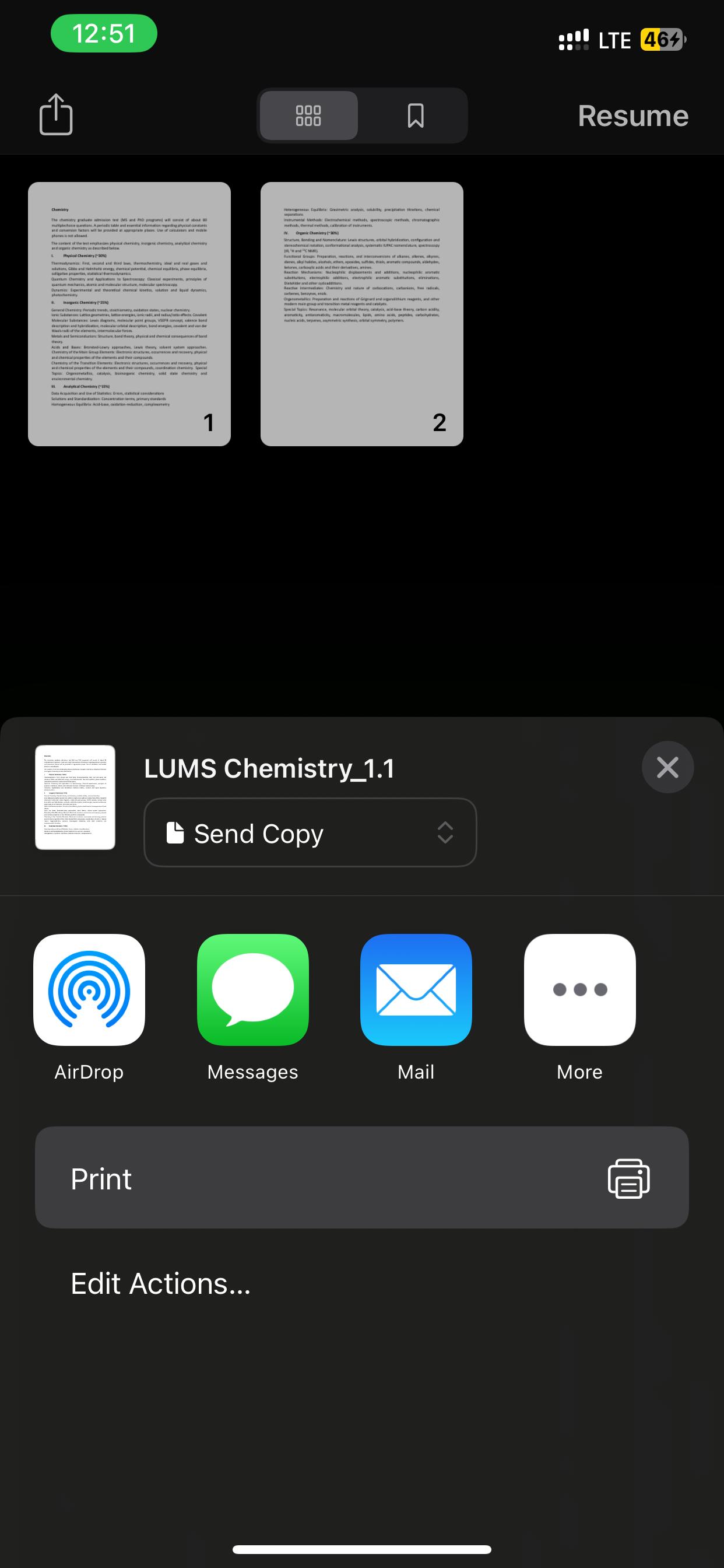
Passo 6. Tocca l’icona Condividi e scegli "Salva su File" per salvare il PDF sbloccato.
Questo metodo genera una copia sbloccata del PDF.
Metodo 3: Usare l’app Comandi rapidi
L'applicazione Comandi Rapidi ti permette di automatizzare operazioni, come eliminare la password PDF su iPhone.
Passaggio 1. Apri l'app Comandi Rapidi.
Passo 2. Per creare un nuovo comando rapido, tocca il "+" icona.
Passo 3. Aggiungi la "Apri App" azione, quindi scegli il PDF bloccato.
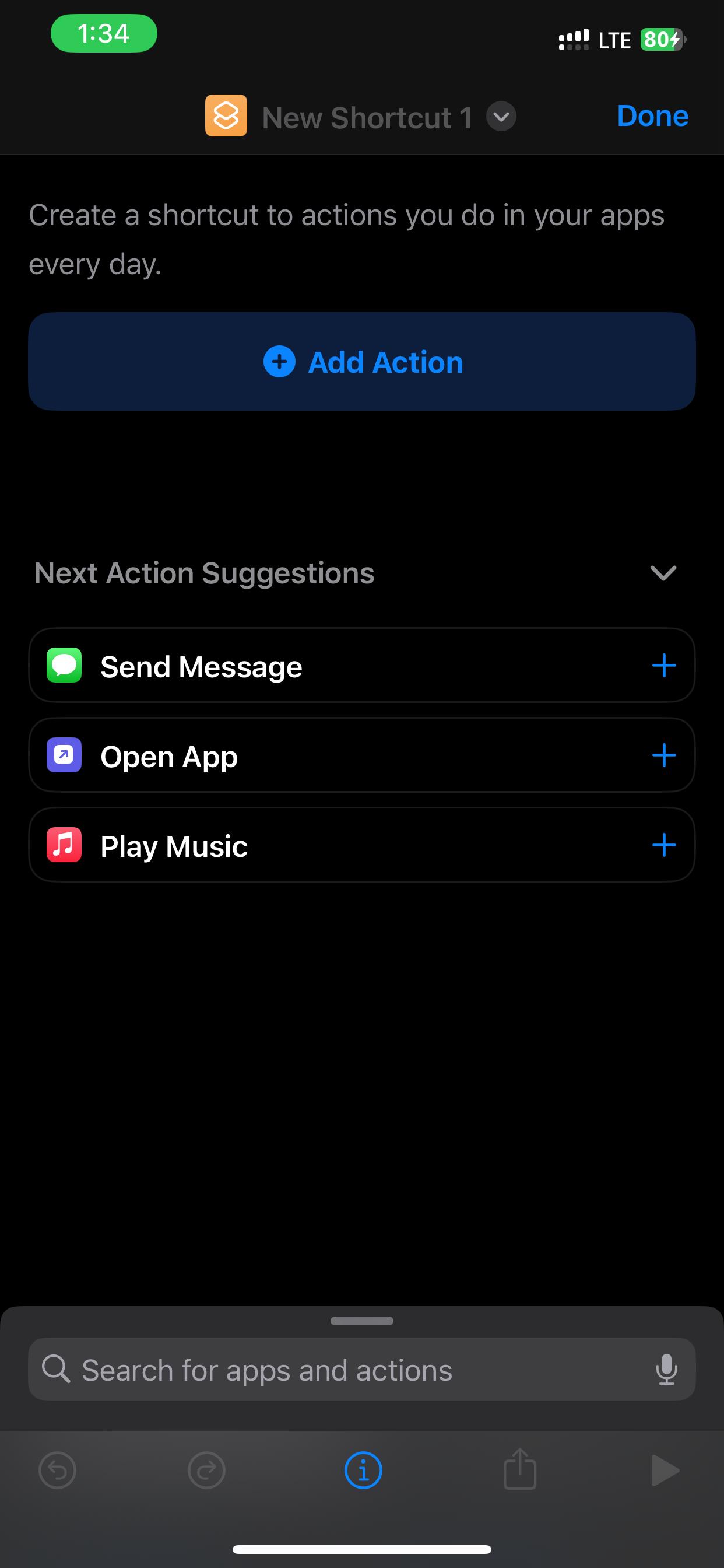
Passo 4. Usa l'azione "Anteprima Rapida" per visualizzare in anteprima il PDF.
Passo 5. Usa l'azione "Salva File" azione per salvare il PDF sbloccato.
Passo 6. Usa il comando rapido per sbloccare e salvare il PDF.
Questo metodo aiuta ad automatizzare il processo di sblocco.
Metodo 4: Soluzione stampa come PDF
Questo metodo spiega come rimuovere una password da un PDF su iPhone creando un nuovo PDF:
Passaggio 1. Apri il PDF bloccato e inserisci la password.
Passo 2. Tocca l’ "Condividi" icona e poi scegli "Stampa."
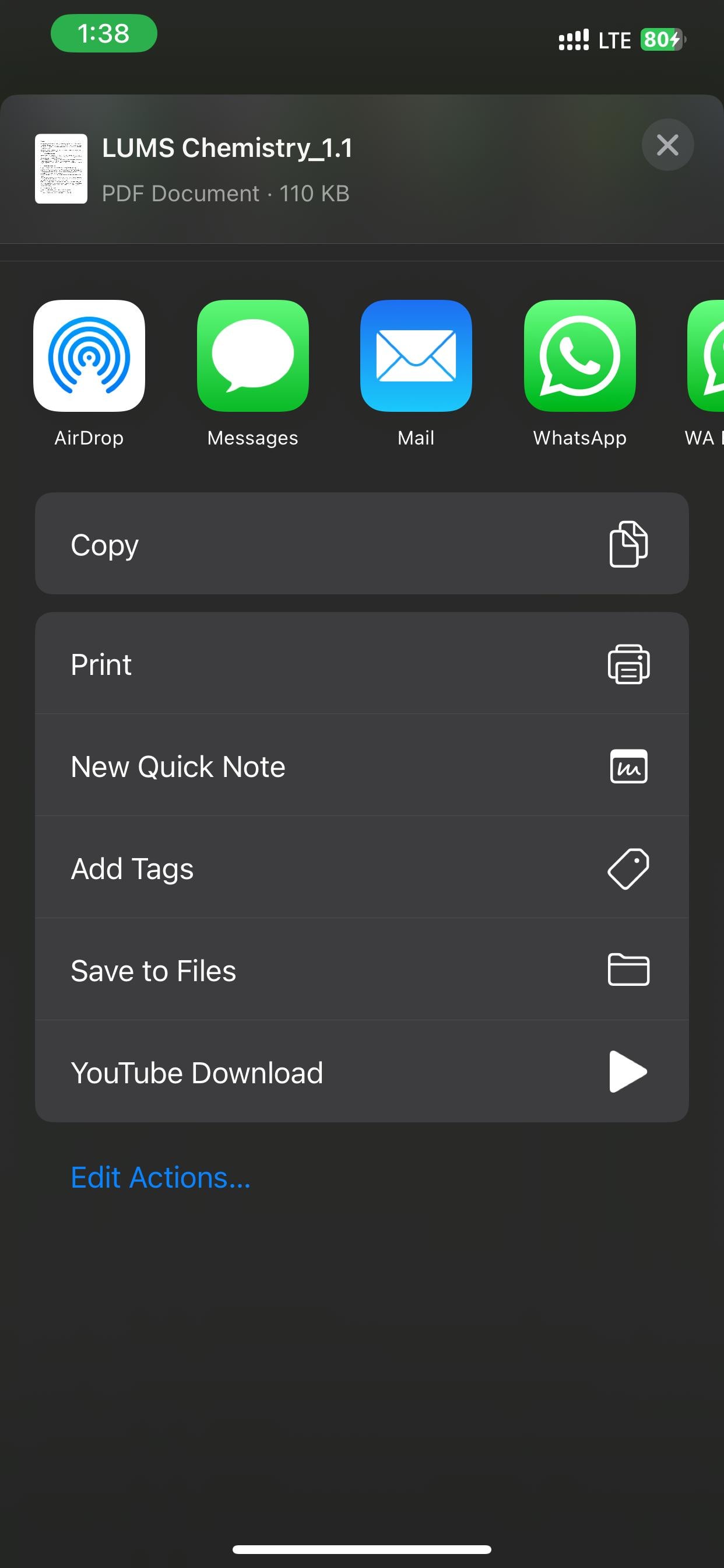
Passo 3. Nella schermata Opzioni di stampa, allarga con due dita sull'anteprima.
Passo 4. Tocca l’icona Condividi e seleziona "Salva su File" per salvare il nuovo PDF.
Passo 5. Questo genera una copia sbloccata del PDF.
Metodo 5: Usare app di terze parti
Anche le app di terze parti possono aiutarti a sbloccare PDF su iPhone.
- Adobe Acrobat Reader:
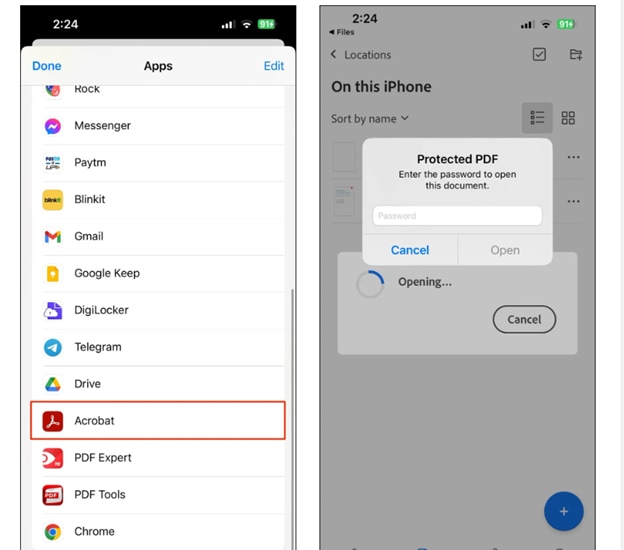
Passaggio 1. Installa Adobe Acrobat Reader dallo Store.
Passo 2. Apri "File" e trova il PDF protetto da password da sbloccare.
Passo 3. Scorri l'elenco delle app e tocca "Altro" dopo aver toccato "Condividi." Scegli "Acrobat" dall'elenco.
Passo 4. Sblocca e visualizza il PDF inserendo la password.
Metodo 6: Usare sbloccatori PDF online
Strumenti online possono aiutarti a sbloccare un documento su iPhone:
- Smallpdf:
Passaggio 1. Visita Smallpdf "Sblocca PDF", seleziona l'opzione "Sblocca PDF".
Passo 2. Per caricare il PDF bloccato, seleziona "Scegli file."
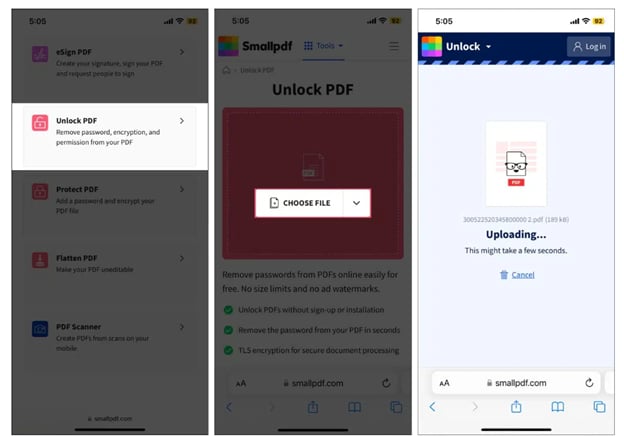
Passo 3. Inserisci la password quando richiesto.
Passo 4. "Download" il PDF sbloccato.
- iLovePDF:
Passaggio 1. Visita iLovePDF per sbloccare PDF.
Passo 2. Carica il PDF bloccato.
Passo 3. Inserisci la password quando richiesto.
Passo 4. Scarica il PDF sbloccato.
Si raccomanda cautela quando si utilizzano strumenti online per documenti sensibili.
Conclusione
Imparare come sbloccare PDF su iPhone non deve essere difficile. Anche senza competenze tecniche, ci sono modi semplici. Puoi sbloccare un PDF con una password di base usando le funzioni integrate di iOS. Salva il PDF su File o Books e condividilo senza password. Questo protegge i tuoi file in modo semplice.
Prova un programma affidabile come PDF Expert per rimuovere le password PDF o sbloccare i PDF su un iPhoneGestisce attività di routine ed è semplice. Se il PDF è crittografato o dimentichi la password, PDF Expert potrebbe non funzionare. Dr.Fone è lo strumento migliore in questa situazione. Un'app sicura che aiuta quando le altre falliscono. È ideale per la rimozione sicura e rapida della password PDF su iPhone. Anche con password complesse, Dr.Fone sblocca i PDF su iPhone senza perdere dati.


Nicola Massimo
staff Editor
Generally rated4.5(105participated)