

Capita spesso che qualcuno abbia urgentemente bisogno di accedere a un PDF—un contratto importante, un rapporto o un modulo digitale—solo per trovarsi davanti a una richiesta di password che non ricorda. Il file potrebbe essere stato bloccato mesi fa oppure ricevuto da qualcun altro senza che la password sia stata condivisa. Provi vecchie password, cerchi nella tua casella di posta, tenti combinazioni, ma nulla funziona. Non è raro—è un problema in crescita per studenti, professionisti e anche utenti occasionali che usano PDF ogni giorno.
Se hai detto ho dimenticato la password del mio PDF o ho perso la password del mio PDF, questa guida fa per te. L'obiettivo è semplice—guidarti attraverso metodi sicuri, efficaci e gratuiti per sbloccare i file PDF quando hai dimenticato la password.
In questo articolo

Capita spesso che qualcuno abbia urgentemente bisogno di accedere a un PDF—un contratto importante, un rapporto o un modulo digitale—solo per trovarsi davanti a una richiesta di password che non ricorda. Il file potrebbe essere stato bloccato mesi fa, o ricevuto da qualcun altro senza che sia stata condivisa la password. Provi vecchie password, cerchi nella tua posta, tenti combinazioni, ma nulla funziona. Non è raro—è un problema crescente per studenti, professionisti e anche utenti occasionali che usano PDF ogni giorno.
Se hai detto ho dimenticato la password del mio PDF or ho perso la password del mio PDF, questa guida fa per te. L'obiettivo è semplice—guidarti attraverso metodi sicuri, efficaci e gratuiti per sbloccare i file PDF quando hai dimenticato la password.
Parte 1. Sicurezza dei file PDF spiegata e perché le password sono importanti
La sicurezza dei PDF viene spesso utilizzata per proteggere file riservati come contratti, rapporti finanziari, politiche e dati personali. Aiuta a prevenire accessi indesiderati, perdite di dati e manomissioni. Ma la stessa protezione può creare problemi quando qualcuno dice: "Ho dimenticato la password del mio PDF o ho perso la password del mio PDF e non riesco ad aprire il file di cui ho bisogno."
Esistono principalmente due tipi di password usate nei file PDF:
- Password proprietario – Limita l'accesso senza bloccare completamente
Questa password viene inserita dal proprietario del file per impedire che altri possano modificare, copiare, stampare o cambiare il file. Mantiene i dati originali e protetti durante la condivisione. Il file si apre senza password, ma certe azioni sono limitate finché la password proprietario non viene rimossa.
- Password utente – Blocco totale dell'accesso al file
Chiamata anche password di apertura, ne blocca completamente l'accesso. Senza la password corretta, non puoi vedere niente. Sono comuni per documenti con contenuti altamente sensibili come estratti conto bancari o file legali. Se ho dimenticato la password del mio file PDF, il file diventa inutile fino a quando non viene sbloccato.
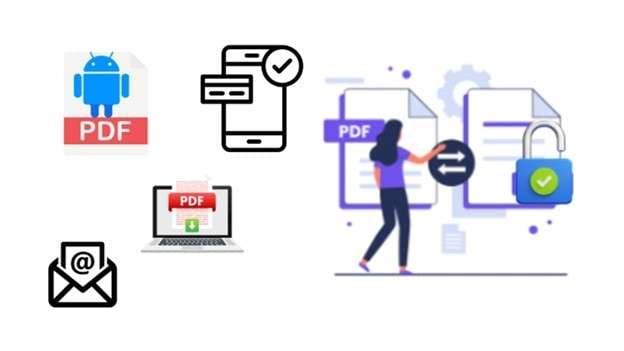
Entrambi i tipi hanno scopi diversi, ma se hai dimenticato la password del PDF sul tuo cellulare o PC, possono fermare il tuo lavoro. Vediamo ora quali passi intraprendere quando perdi la password del PDF e hai bisogno di accesso rapido.
Parte 2. Cosa fare quando ho dimenticato la password del PDF
Rimanere bloccato fuori da un PDF può essere stressante, specialmente se contiene dati urgenti. Prova prima questi passaggi prima di usare altri strumenti:
01di 07Contatta il creatore del file
Chiedi al mittente se conosce la password. Potrebbe averla salvata e può condividerla direttamente. Veloce e semplice.
02di 07Controlla le tue email
La password potrebbe essere nell'email originale con cui il PDF è stato inviato.
- Apri la tua app di posta elettronica
- Cerca il messaggio con il file
- Cerca informazioni sulla password nel testo o nei dettagli dell'allegato
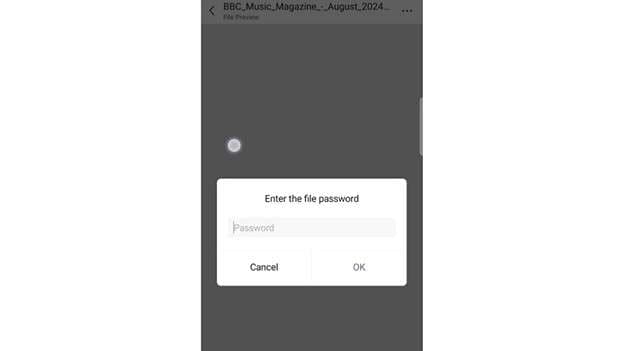
03di 07Prova password comuni
Usa le tue password abituali o quelle che utilizzi spesso per i documenti. Controlla anche il tuo gestore password per vedere se ne hai una salvata.
- Apri il file
- Inserisci le password abituali
- Verifica se hai accesso
04di 07Controlla il tuo gestore di password
Se usi un browser come Chrome, la password potrebbe essere salvata lì.
- Apri Chrome su Android o PC
- Tocca il menu a tre punti > Vai su Impostazioni
- Scorri fino a Password
- Cerca il file PDF o il relativo login
- Tocca l'icona dell'occhio per visualizzare la password salvata
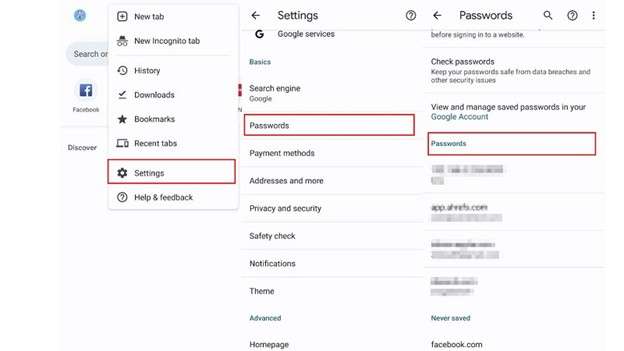
Copia e incolla la password per sbloccare il tuo file. Questo aiuta soprattutto quando la password PDF è stata dimenticata su Android.
05di 07Crea un nuovo PDF senza restrizioni
Se il file si apre ma non ti permette di modificare o stampare, probabilmente ha un blocco di autorizzazione.
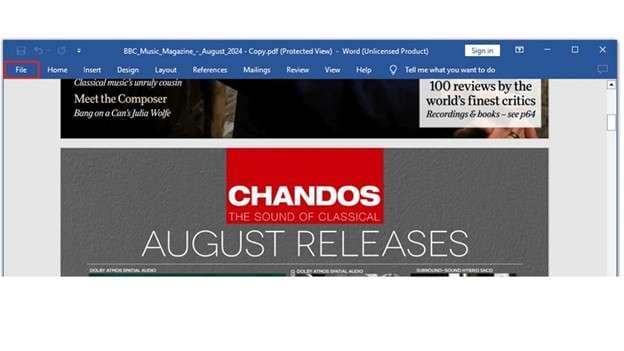
- Apri il file in Microsoft Word
- Verrà convertito in formato Word
- Clicca su File > Salva con nome
- Rinomina e salvalo di nuovo come PDF
06di 07Apri il PDF usando Google Drive
Se hai già aperto il PDF su Android o l'hai salvato su Drive, potrebbe non essere più richiesta la password.
- Apri Google Drive sul tuo dispositivo
- Individua e tocca il file PDF
- Se si apre senza richiesta di password, clicca sull'icona della stampa
- Seleziona “Salva come PDF” per creare una nuova copia sbloccata
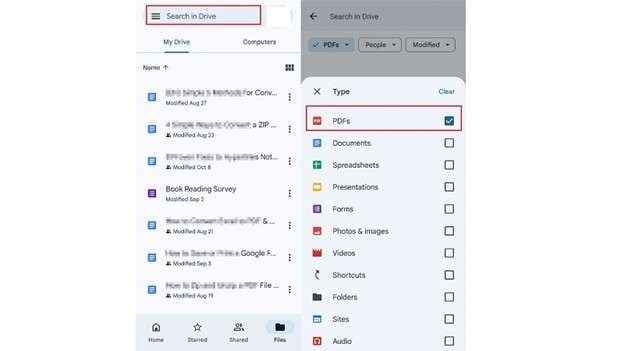
Questo è utile quando dimentichi una password PDF su Android o l'hai già aperta su mobile.
07di 07Rinomina il file PDF bloccato
È un metodo basilare, ma può funzionare in casi rari.
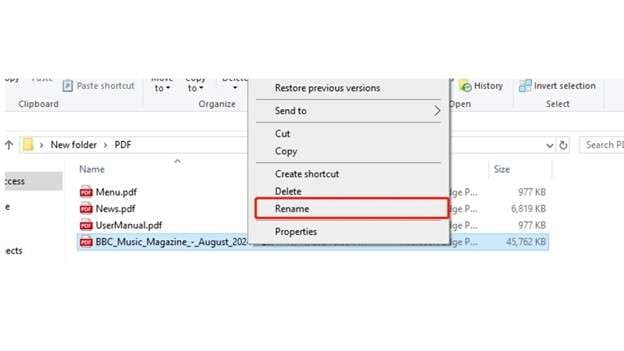
- Trova il PDF bloccato sul tuo computer
- Clicca col tasto destro > Seleziona Rinomina
- Cambia nome e premi Invio
- Prova ad aprire il file rinominato
Parte 3. Come rimuovo una password da un PDF se non conosco la password?
Se il PDF richiede una password utente e non la ricordi, sbloccare il file diventa più difficile. Questo tipo di blocco ti impedisce anche solo di visualizzare il contenuto. Tuttavia, se il file è tuo o hai il permesso, usare strumenti online è un modo legale e sicuro. Molti utenti che dimenticano le proprie password PDF online o necessitano accesso rapido si affidano a soluzioni gratuite come iLovePDF.
01di 02Usa iLovePDF per sbloccare file protetti
iLovePDF è uno strumento gratuito che aiuta quando dimentichi la password del tuo PDF e hai bisogno di sbloccare sia password utente che proprietario.
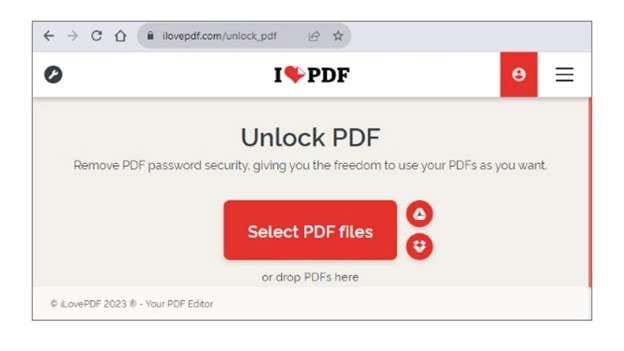
- Vai su ilovepdf.com
- Clicca su Tutti gli strumenti PDF e scegli Sblocca PDF
- Premi Seleziona file PDF e carica il tuo documento bloccato
- Clicca Sblocca PDF per iniziare la rimozione della password
- Quando finito, scarica il file PDF sbloccato
Tieni presente che, se la password è troppo complessa o pesantemente criptata, iLovePDF potrebbe non riuscire a sbloccarlo. Tuttavia, è un ottimo primo passo se hai perso la password del mio PDF e cerchi una soluzione password PDF dimenticata online senza installare software.
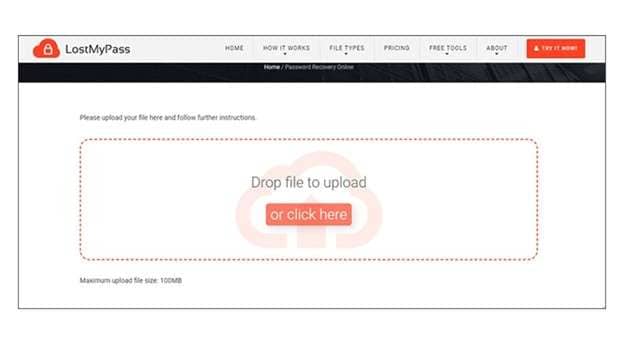
02di 02Recupera una password PDF dimenticata tramite LostMyPass
Se gli strumenti di sblocco online non funzionano, i servizi di recupero sono un’altra opzione—specialmente quando non ricordi la password utente esatta. Uno di questi strumenti è LostMyPass. È utile quando hai perso la password del tuo PDF o devi recuperare rapidamente l’accesso. Questo servizio funziona meglio con PDF che hanno password semplici o corte. Password lunghe e complesse possono richiedere più tempo.
Ecco come usare LostMyPass per recuperare la password di un file PDF online:
- Vai su LostMyPass e spunta la casella per confermare che non sei un robot
- Trascina e rilascia il tuo PDF bloccato o usa il pulsante di caricamento
- Lo strumento inizierà la scansione e proverà a recuperare la password
- Se ha successo, la password apparirà sullo schermo
- Usala per aprire normalmente il PDF
Parte 4. Il modo migliore per sbloccare file PDF quando hai dimenticato la password – Dr.Fone DocPassRemover
Quando hai il permesso di accedere al file ma non riesci comunque ad aprirlo perché hai dimenticato la password del tuo PDF, Dr.Fone – DocPassRemover è uno strumento affidabile e completo per risolvere il problema. converte PDF protetti in file accessibili, anche se non conosci la password. Puoi usarlo per rimuovere blocchi di visualizzazione, restrizioni di modifica o limiti di stampa in pochi clic. Che si tratti di un documento personale o di un file d’ufficio, funziona in modo sicuro e senza complicazioni.
Dr.Fone - DocPassRemover
Decripta password di apertura, rimuove restrizioni e password - tutto in un unico passaggio!
- Converti PDF protetti in PDF anche se non conosci la password di apertura.
- La funzione "Rimuovi Password" è gratuita se la password è già nota.
- Rileva automaticamente nome, posizione e stato di blocco specifico del file PDF.
- Rimuove restrizioni di autorizzazione come modifica, stampa e copia.
- Interfaccia pulita e semplice, perfetta per tutti gli utenti—non sono richieste competenze tecniche.
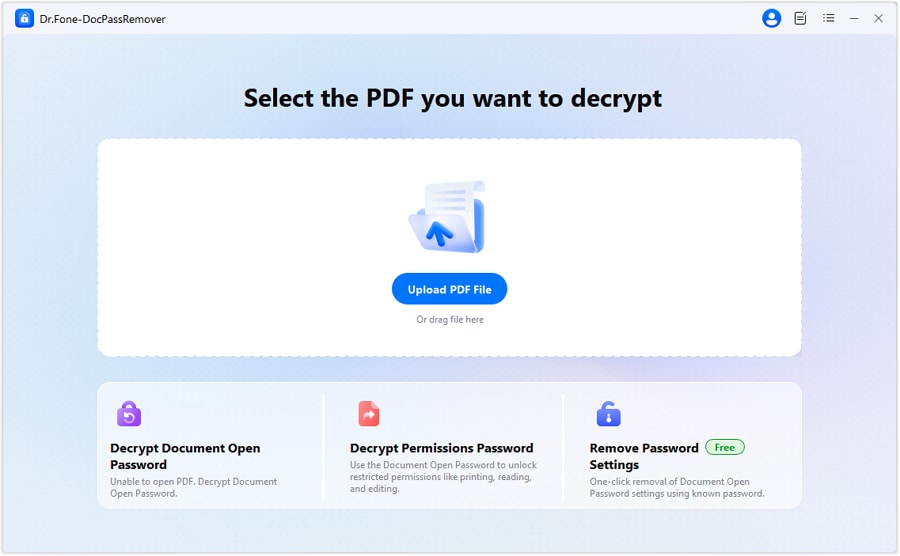
01di 06Carica il tuo PDF protetto
Apri Dr.Fone – DocPassRemover e clicca su “Carica” o “Seleziona File.” Scegli il PDF protetto e attendi il caricamento completo.
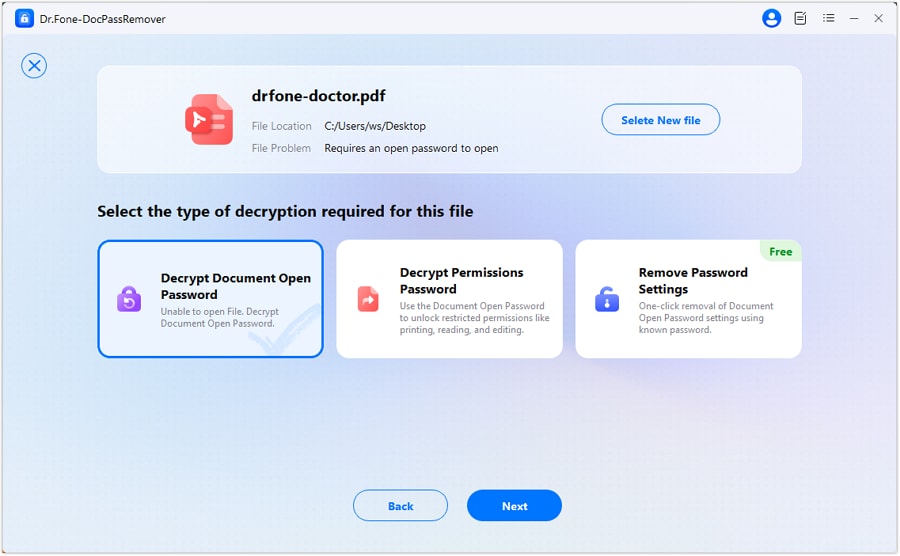
02di 06Scegli la giusta opzione di sblocco
Scegli tra le opzioni di decriptazione:
03di 06Fornisci informazioni aggiuntive (se necessario)
Se stai rimuovendo restrizioni, lo strumento potrebbe chiedere:
- C’è una password proprietario?
- Quali restrizioni vuoi rimuovere?
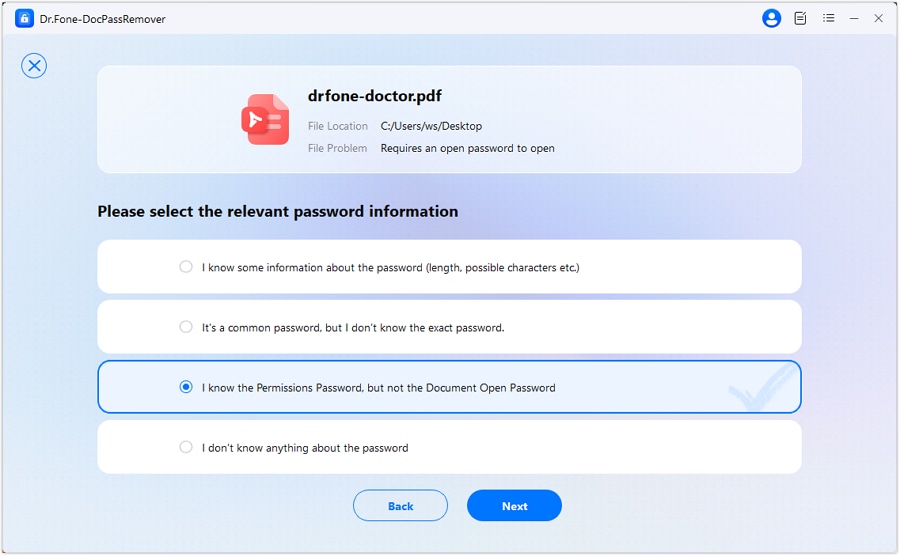
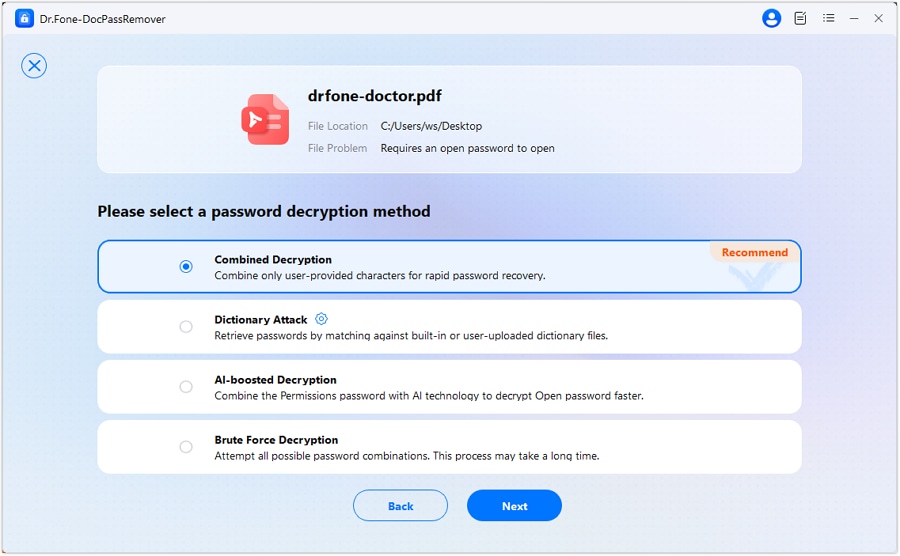
04di 06Seleziona una modalità di recupero password
Se il file non si apre e hai perso la password PDF, scegli un metodo di sblocco:
- Brute Force – prova tutte le combinazioni
- Attacco Dizionario – usa password comuni
- Attacco con Maschera – utile se ricordi parte della password
05di 06Aggiungi suggerimenti sulla password
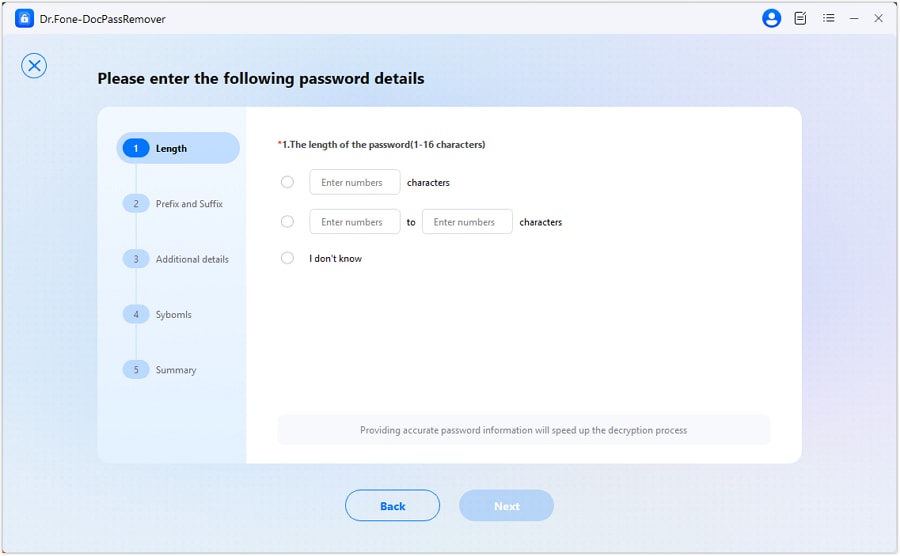
Se conosci parte della password, inseriscila per velocizzare il processo. Puoi anche caricare la tua lista di password se usi la modalità dizionario.
06di 06Decripta e salva
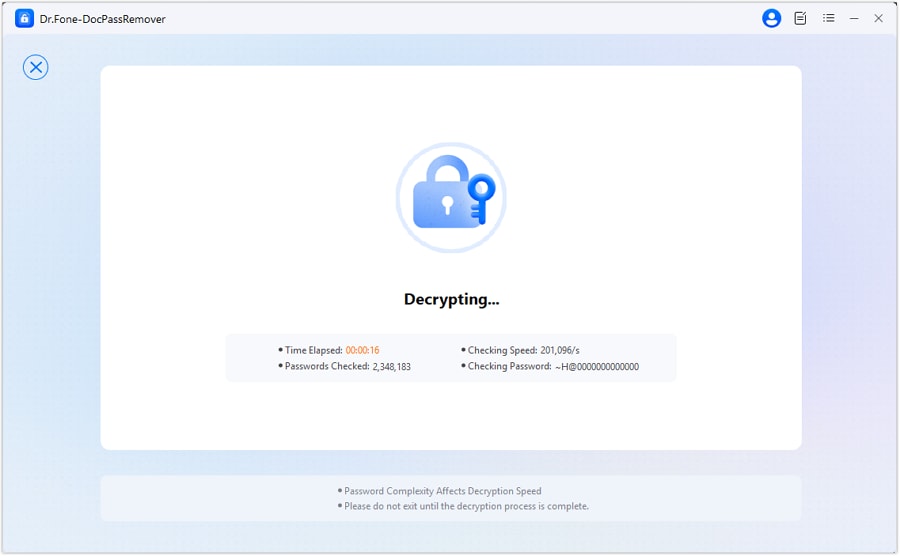
Clicca “Avvia” per iniziare. Lo strumento sbloccherà il PDF. Una volta finito, riceverai una conferma e potrai salvare il nuovo file senza restrizioni.
Parte 5. Consigli prima di sbloccare un PDF bloccato
Rimuovere una password da un PDF non è solo una questione tecnica—implica anche regole legali ed etiche. Se hai dimenticato la password di un PDF online e vuoi sbloccare un file, assicurati di farlo nella maniera corretta.
Rischi legali da conoscere
- Leggi sulla privacy dei dati: Sbloccare un file senza permesso potrebbe violare le leggi locali sulla privacy se contiene dati personali o sensibili.
- Problemi di copyright: Molti PDF sono opere protette. Rimuovere password senza consenso può portare a violazioni del copyright.
- Frode e sicurezza: In alcuni Paesi sbloccare file protetti senza diritti può essere un reato grave.
- Violazione di contratto: Se un PDF è bloccato da un’azienda o da un contratto, sbloccarlo potrebbe infrangere accordi stabiliti.
- Le leggi cambiano da Paese a Paese: Ciò che è legale in un posto può non esserlo altrove. Verifica sempre le leggi locali prima di usare strumenti online per recuperare file PDF e password.
Rispetta privacy e proprietà
- Il file è tuo? Sblocca solo PDF che ti appartengono o per i quali hai il permesso.
- Non condividere senza consenso: Non inviare mai file sbloccati ad altri se non sono autorizzati a visualizzarli.
- Attenzione alle informazioni sensibili: Se il file contiene dati privati o aziendali, trattalo con cura.
- Rispetta le regole dell’ufficio: Segui sempre la policy dati della tua azienda, soprattutto per i PDF d’ufficio.
- Fatti una domanda: Se non sei sicuro di sbloccare un file, fermati e rifletti—dovrei davvero farlo? Se hai dubbi, chiedi a chi di dovere.
Conclusione
I file PDF protetti possono rallentare il tuo lavoro, soprattutto quando l’accesso è urgente e la password non viene in mente. Puoi cercare all’infinito, provare ogni combinazione o persino pensare ho dimenticato la password del mio PDF ripetutamente. Ma questa guida dimostra che esistono soluzioni reali—alcune rapide, altre dettagliate, tutte a portata di mano.
Hai opzioni, dai trucchi semplici agli strumenti online fino ai servizi di recupero completi. Alcuni metodi si distinguono per facilità e affidabilità. Dr.Fone - DocPassRemover, in particolare, unisce velocità e controllo dell’utente ed è da provare se gli altri sistemi non bastano. La chiave è agire responsabilmente e scegliere ciò che meglio si adatta alla tua situazione.
FAQ
-
D1: Come funziona Dr.Fone - Smart Clean per pulire la mia libreria foto?
R1: Dr.Fone esegue la scansione della Libreria Foto per identificare foto duplicate o simili. Le categoriza, permettendoti di selezionare e eliminare facilmente quelle indesiderate. Ti aiuta a recuperare spazio e mantenere organizzata la tua libreria.
-
D2: Dr.Fone - Smart Clean eliminerà foto che non voglio cancellare?
R2: No, Dr.Fone ti permette di controllare i risultati della scansione e selezionare solo le foto che desideri eliminare. Garantisce che le tue immagini importanti restino intatte, lasciandoti il pieno controllo.
-
D3: Dr.Fone - Smart Clean è sicuro da usare sul mio iPhone?
R3: Sì, Dr.Fone - Smart Clean è sicuro e progettato per proteggere i tuoi dati. Rimuove solo i file che scegli di cancellare. Inoltre, garantisce che le tue informazioni importanti restino al sicuro durante tutto il processo di pulizia.


Nicola Massimo
staff Editor
Generally rated4.5(105participated)