

Inviare documenti sensibili tramite qualsiasi approccio digitale può essere un'impresa rischiosa. Ecco perché aggiungere un livello di sicurezza prima di condividere un PDF è una mossa intelligente. Ciò lo protegge da accessi indesiderati e aiuta a evitare perdite di dati o uso improprio. Quando si applica la crittografia, il file diventa leggibile solo a coloro che hanno la password o l'autorizzazione corretta.
Quindi, anche se l'e-mail viene inoltrata o acceduta accidentalmente, il contenuto rimane sicuro. Molte persone pensano che questo processo sia difficile o richieda software speciale, ma questo non è vero. Questa immersione profonda esploreràCome crittografare un file PDF per l'e-mailin dettaglio. Segui per trovare il modo migliore per proteggere i tuoi documenti e come sbloccarli se dimentichi il codice di blocco.
In questo articolo

Parte 1. Perché crittografare un File PDF per Email? Vantaggi & Scenari
Non si può sottolineare abbastanza che si dovrebbe sempre applicare un livello di sicurezza ai documenti prima di condividerli. Pertanto, capire perché una persona deve crittografare i propri documenti prima di inviarli tramite e-mail è fondamentale. Conoscere le ragioni e quando utilizzare la crittografia ti aiuta a scegliere l'approccio giusto. Di seguito sono riassunti alcuni scenari in cui l'apprendimentoCome crittografare un PDF per l'e-mailè vantaggioso:
1. Relazioni aziendali e proposte
Quando si inviano report interni o proposte di progetto tramite e-mail, la crittografia aiuta a mantenere le cifre e le strategie sensibili al sicuro dalle perdite. Per non parlare del fatto che solo i membri del team o i clienti giusti possono aprire e visualizzare il documento.
2. Contratti e accordi legali firmati
Quando si tratta di documenti legali, il loro requisito fondamentale è spesso accuratezza e riservatezza. La crittografia del PDF impedisce modifiche indesiderate, mantenendo i termini sicuri e legalmente validi fino a quando entrambe le parti non concordano.
3. Cartelle finanziarie o mediche
Questi tipi di file contengono informazioni personali o regolamentate che devono essere trattate con attenzione. La crittografia aggiunge un forte livello di protezione, specialmente se l'e-mail viene inviata per errore all'indirizzo sbagliato.
4. Esami accademici o materiali di studio
Quando si condividono test, chiavi di risposta o dati privati degli studenti, il blocco del PDF impedisce ad altri di copiare o utilizzare in modo improprio il contenuto, mantenendo ulteriormente l'integrità accademica.
5. ID e certificati personali
Dalle domande di lavoro alle ammissioni scolastiche, i documenti personali vengono condivisi frequentemente. La crittografia di questi PDF assicura che i dati relativi all'identità non cadano nelle mani sbagliate.
6. Documenti del cliente nel lavoro remoto
Freelance e lavoratori remoti spesso condividono i risultati online. Proteggere il file con una password non solo protegge i dati del cliente, ma dimostra anche professionalità e crea fiducia.
Parte 2. Approcci principali: come crittografare un File PDF per l'e-mail
Con il motivo per cui la sicurezza dei documenti è un punto critico martellato a casa, è il momento di guardare a come farlo. Aggiungere la crittografia a un file PDF non è così difficile finché viene adottato l'approccio giusto. Inoltre, non è necessario essere esperti in tecnologia o investire in software costoso per svolgere il lavoro. Di seguito sono riportati i 4 modi migliori per crittografare un PDF per l'e-mail:
Approccio 1. Crittografare un PDF tramite anteprima [solo Mac]
Per gli utenti Apple, non è necessario alcun software aggiuntivo sul proprio MacBook per proteggere i propri documenti. L'app di anteprima nativa ha la capacità di bloccare un PDF con una password, sia aperta che autorizzata. Inoltre, il processo necessario per farlo è semplice, senza competenze tecniche richieste. Segui questi passaggi perCrittografare un PDF per l'e-mailCon questa tecnica in pochissimo tempo:
Fase 1.Raggiungi il file PDF che desideri proteggere e aprirlo con l'applicazione "Anteprima". Qui, passare al menu "File" e scegliere l'opzione "Modifica autorizzazioni".
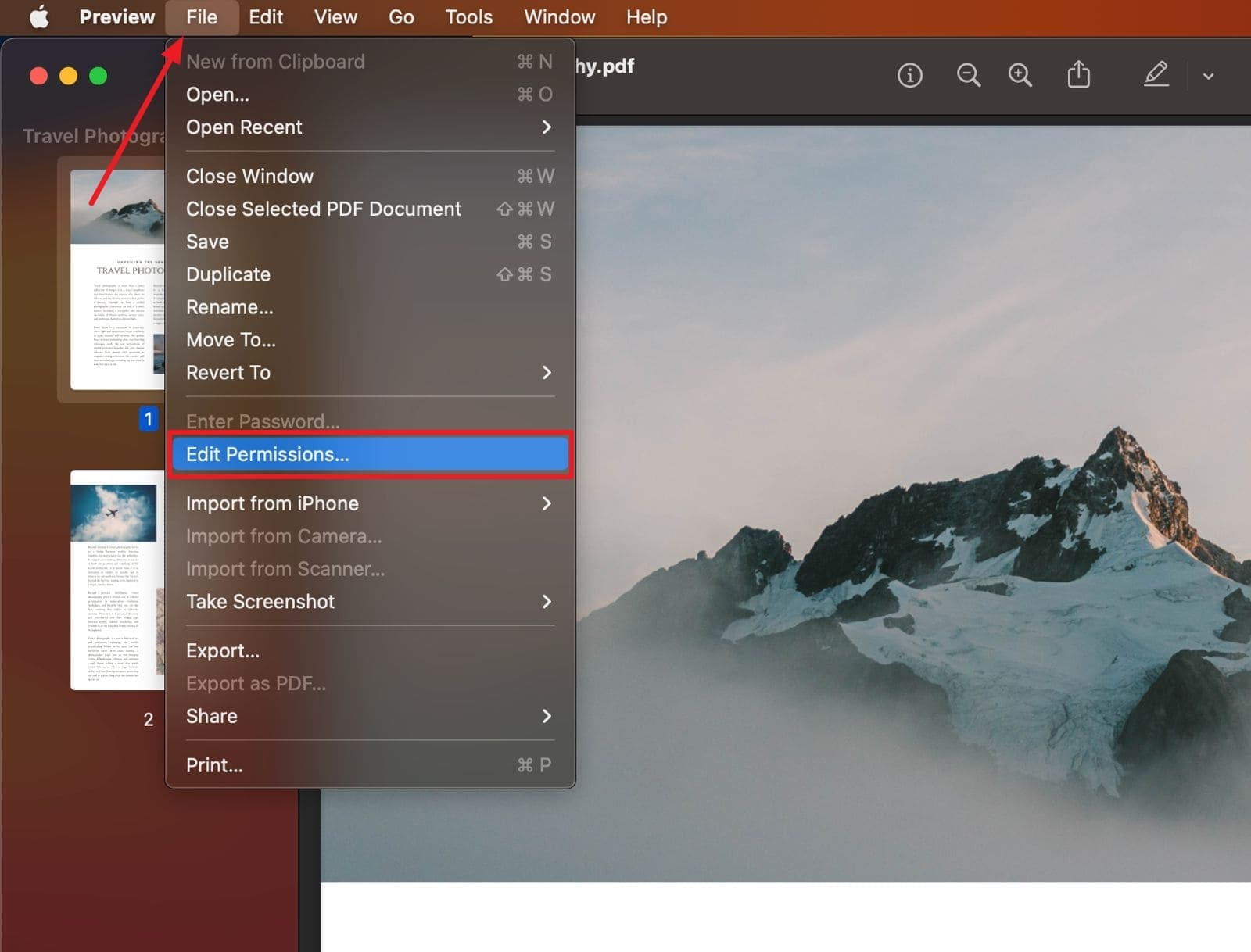
Fase 2.Quando viene visualizzata la finestra pop-up, selezionare la casella "Password richiesta per aprire il documento" e inserire la stringa desiderata per il codice di blocco. Per limitare le diverse azioni nel file, passare alla sezione "Autorizzazioni" e deselezionare tutte quelle che si desidera limitare.
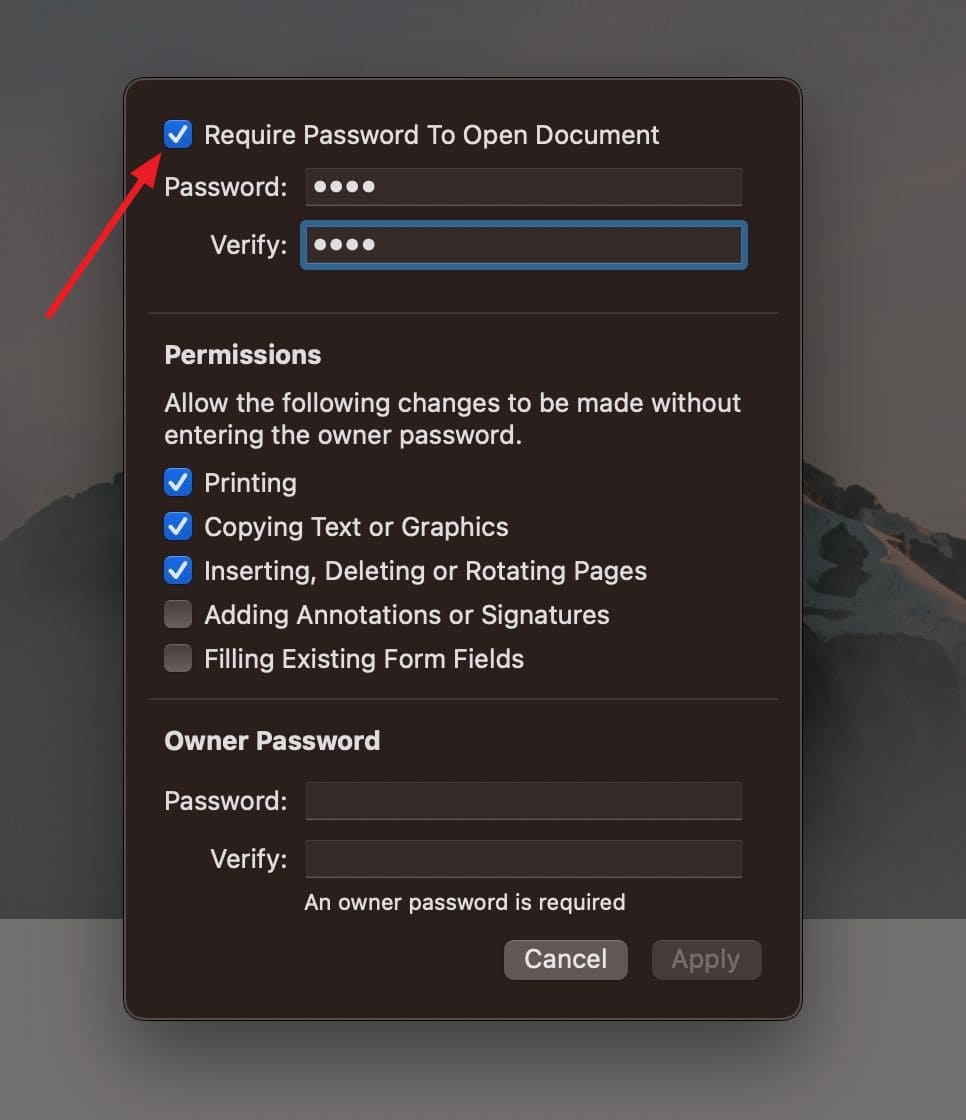
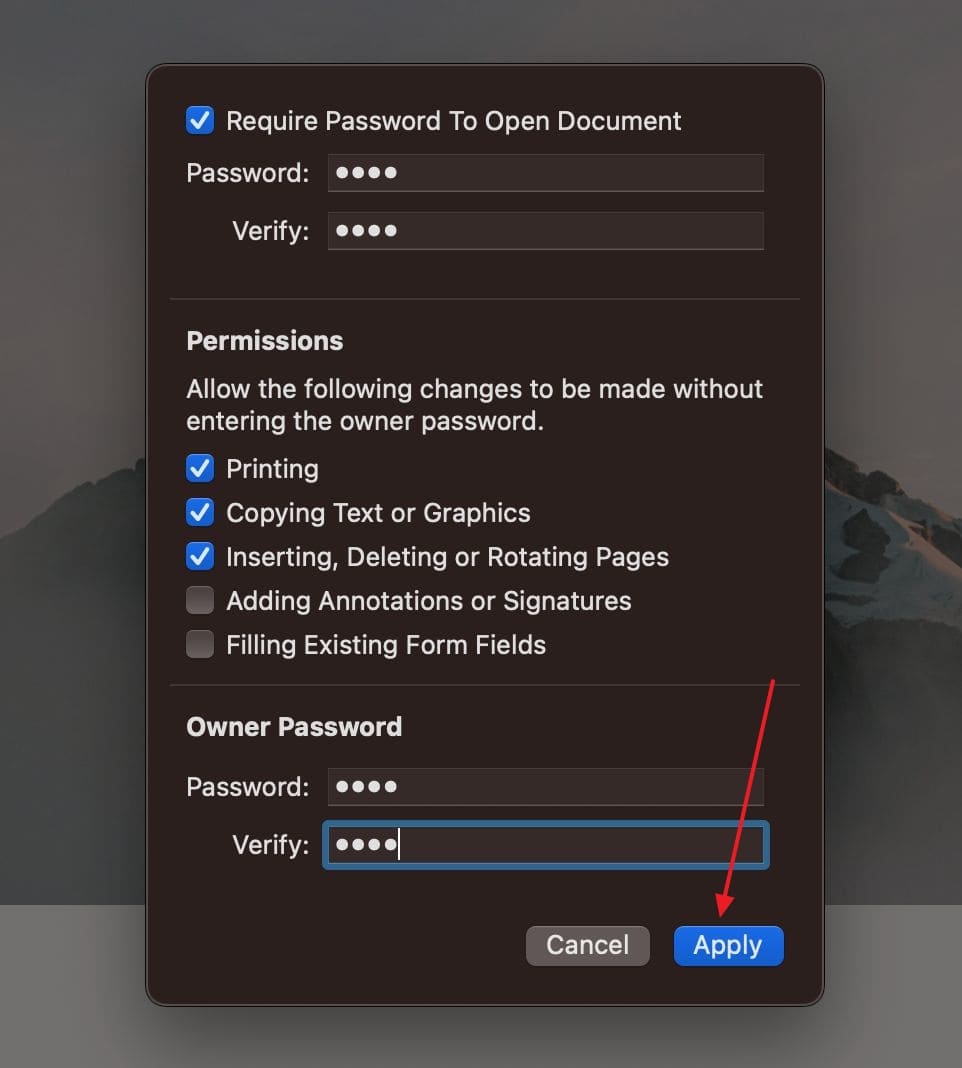
Fase 3.Una volta terminato, creare una "Password del proprietario", che può essere la stessa della "Password aperta". Infine, premere "Applica" per aggiungere il livello di protezione e salvare il documento in modo che entri in vigore prima di condividere il file via e-mail.
Approccio 2. Crittografare un PDF utilizzando PDFelement
Quando si cerca un modo più completo ma semplice, optare per un editor PDF dedicato è una scelta consigliata.PDFelementè una scelta versatile che è prontamente disponibile sia per gli utenti di PC che Mac. Fornendo strumenti per aggiungere password e impostare autorizzazioni, il programma assicura che i tuoi documenti rimangano riservati e inalterati. Quando si vuoleInvia un PDF protetto da password, utilizzare questi passaggi per farlo con PDFelement:
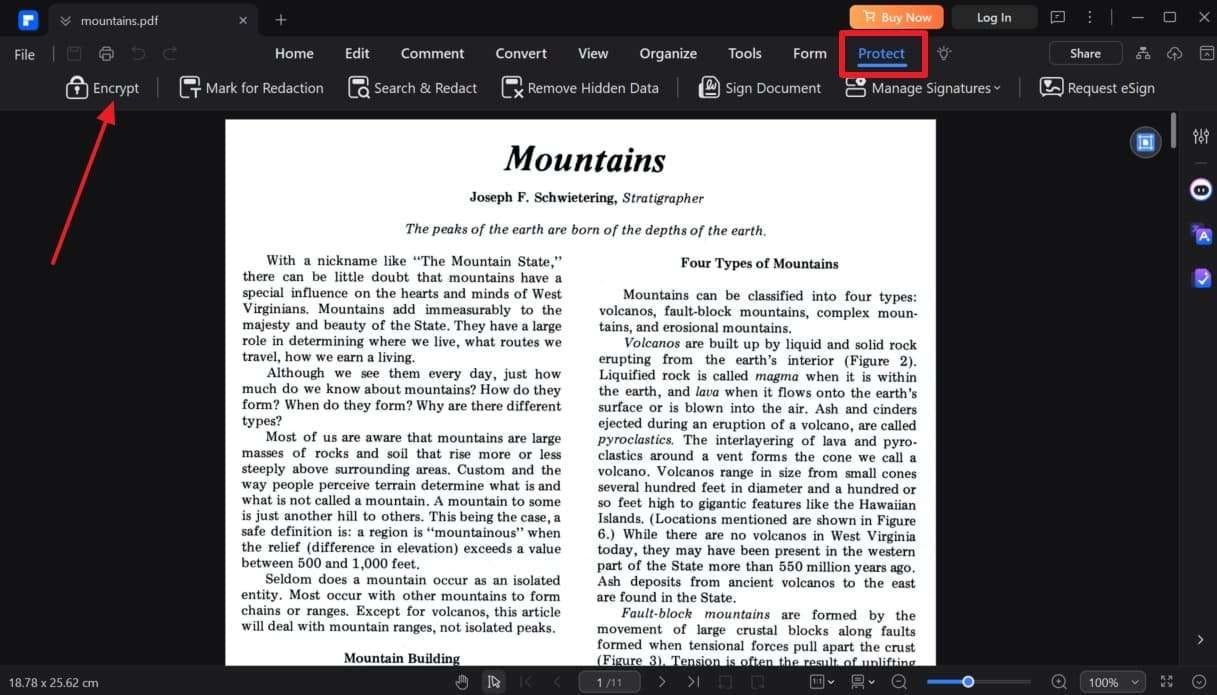
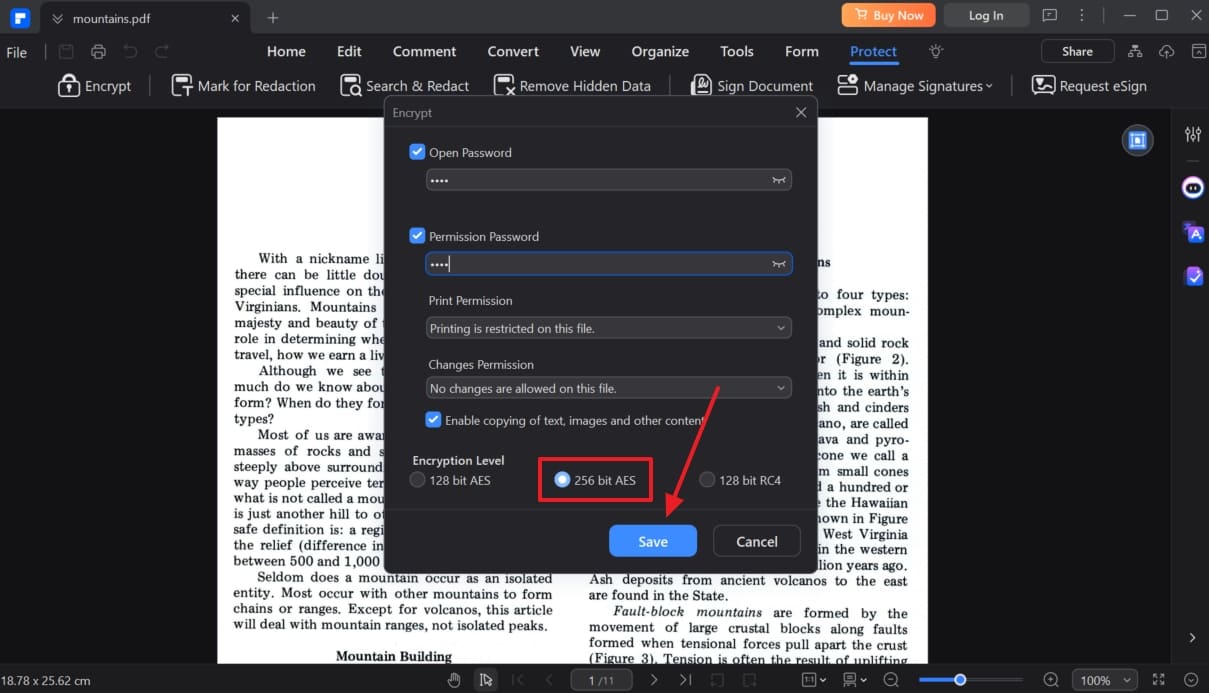
Fase 1.Eseguire il software sul vostro sistema e utilizzare il pulsante "Apri file" per accedere al documento di destinazione. A questo punto, vai alla scheda "Proteggi" dall'alto e opta per lo strumento "Crittografia".
Fase 2.Qui, selezionare la casella "Apri Password" e inserire la stringa che si desidera utilizzare come codice di blocco. Quindi, spostarsi per spuntare la casella "Password di autorizzazione" e modificare le azioni consentite tramite "Permesso di stampa" e "Modifica permesso".
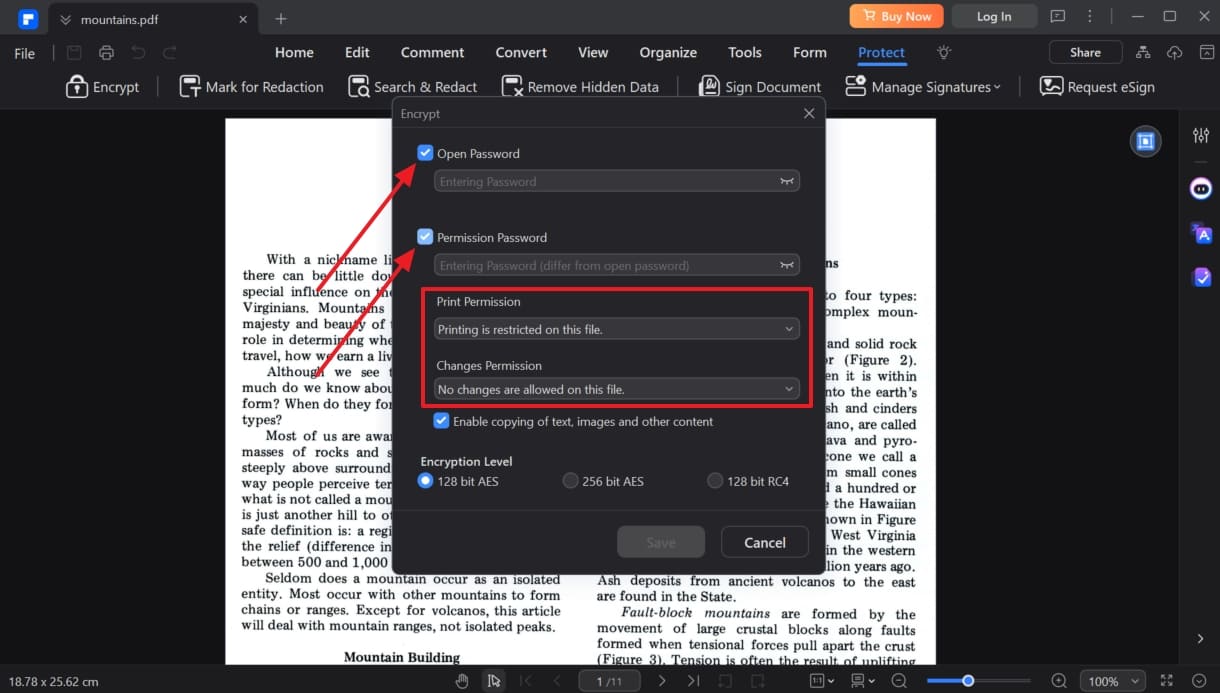
Fase 3.Proseguendo, immettere il codice di blocco desiderato per la password di autorizzazione e optare per il "livello di crittografia" mirato. Infine, premere "Salva" per aggiungere le modifiche e salvare il documento affinché entrino in vigore.
Approccio 3. Crittografare un PDF con strumenti Online
Un metodo semplice e senza installazione per proteggere i tuoi documenti è quello di optare per un'app web. Tra le migliori opzioni disponibili,HiPDFsi distingue per la sua interfaccia dinamica e robuste funzionalità di sicurezza. Questa piattaforma basata su browser ti consente di crittografare i tuoi PDF con una password, garantendo che solo persone autorizzate possano accedere al contenuto. Quella che segue è la guida necessaria per imparareCome inviare file PDF crittografatiCon facilità:
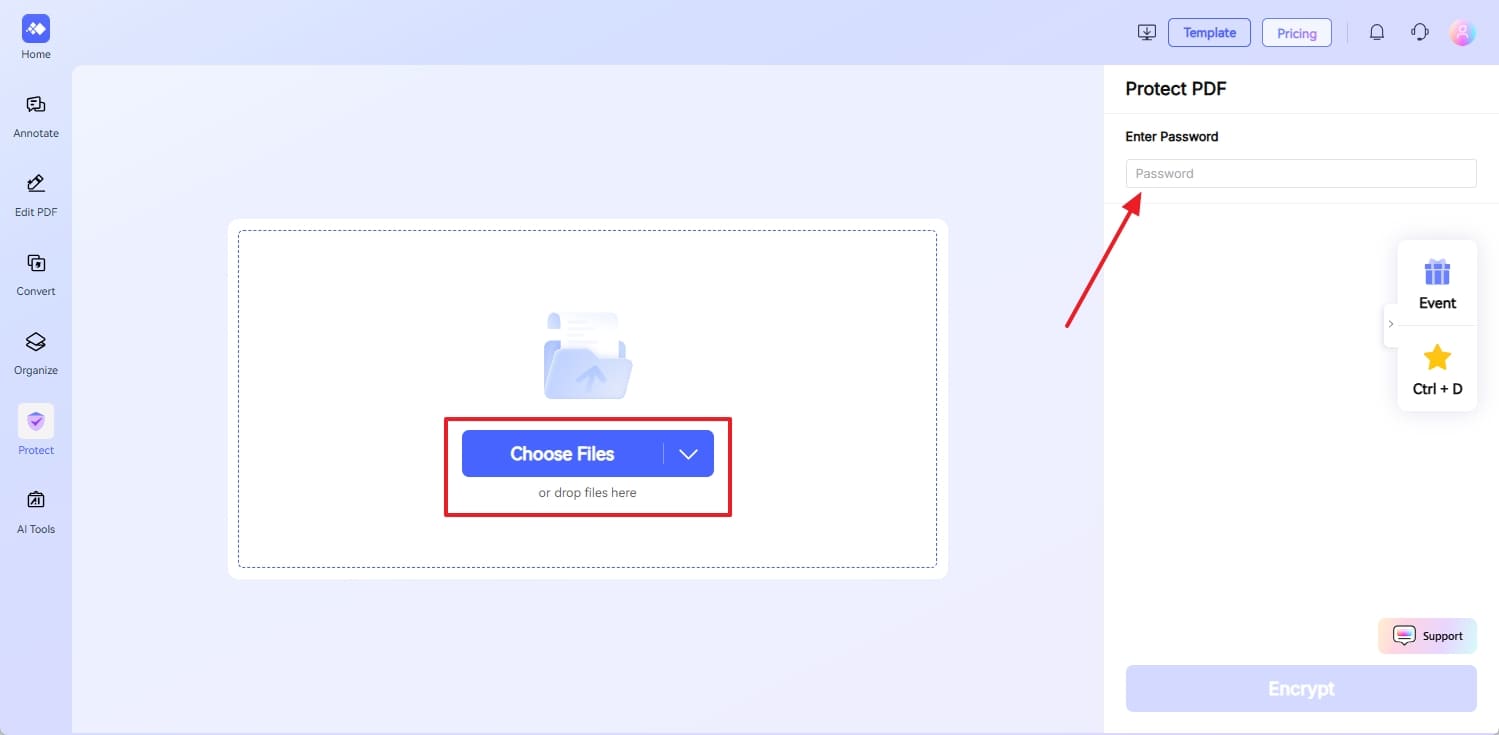
Fase 1.Accedi allo strumento "Proteggi PDF" di HiPDF e utilizza "Scegli file" per aggiungere il documento di destinazione che intendi condividere via e-mail. Una volta caricato il file, passare al pannello di destra per inserire il codice di blocco desiderato nel campo "Inserisci Password".
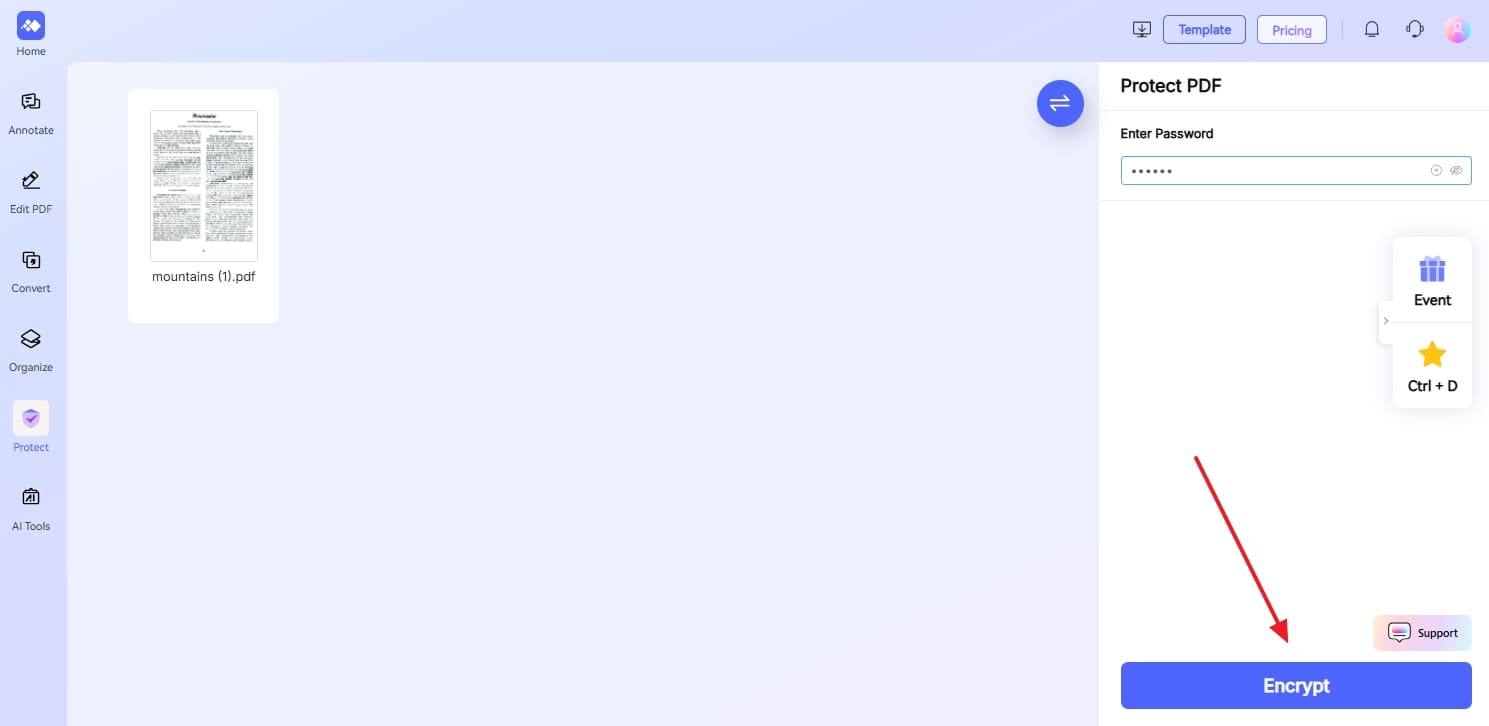
Fase 2.Successivamente, premere il pulsante "Crittografia" per consentire al programma di aggiungere un livello di sicurezza al documento PDF. Non appena il processo è completato, il file bloccato verrà scaricato automaticamente.
Approccio 4. Crittografare un PDF usando LibreOffice Writer
Disponibile su tutte le principali piattaforme, questo programma open source è un'ottima scelta per proteggere il tuo documento.Scrittore LibreOfficeConsente di aggiungere protezione da password e impostare autorizzazioni specifiche quando si esporta un file come PDF. Assicura che le tue informazioni sensibili rimangano riservate e che i destinatari possano eseguire solo le azioni autorizzate da te. Quando è necessario inviare un documento privato senza preoccupazioni, utilizzare questi passaggi per imparareCome inviare un PDF protetto da password:
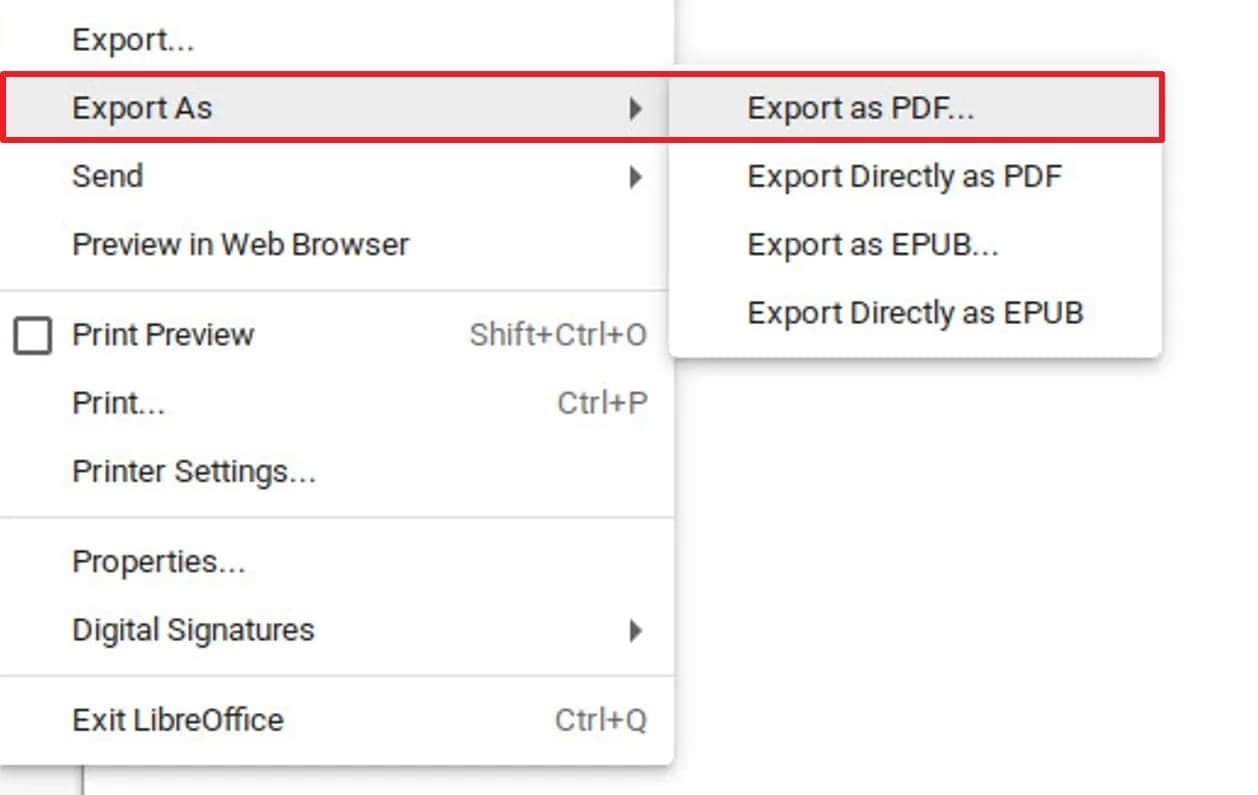
Fase 1.Ottieni LibreOffice Writer in funzione sul tuo sistema e utilizza la funzione "Apri" nel menu "File" per caricare il documento di destinazione. Quindi, vai al pulsante "Esporta come" in "File" e seleziona "Esporta come PDF" per procedere.
Fase 2.Nella schermata successiva, passare alla scheda "Sicurezza" e premere il pulsante "Imposta password". Infine, utilizzare "Set Open Password" e "Set Permission Password" per proteggere i file PDF.
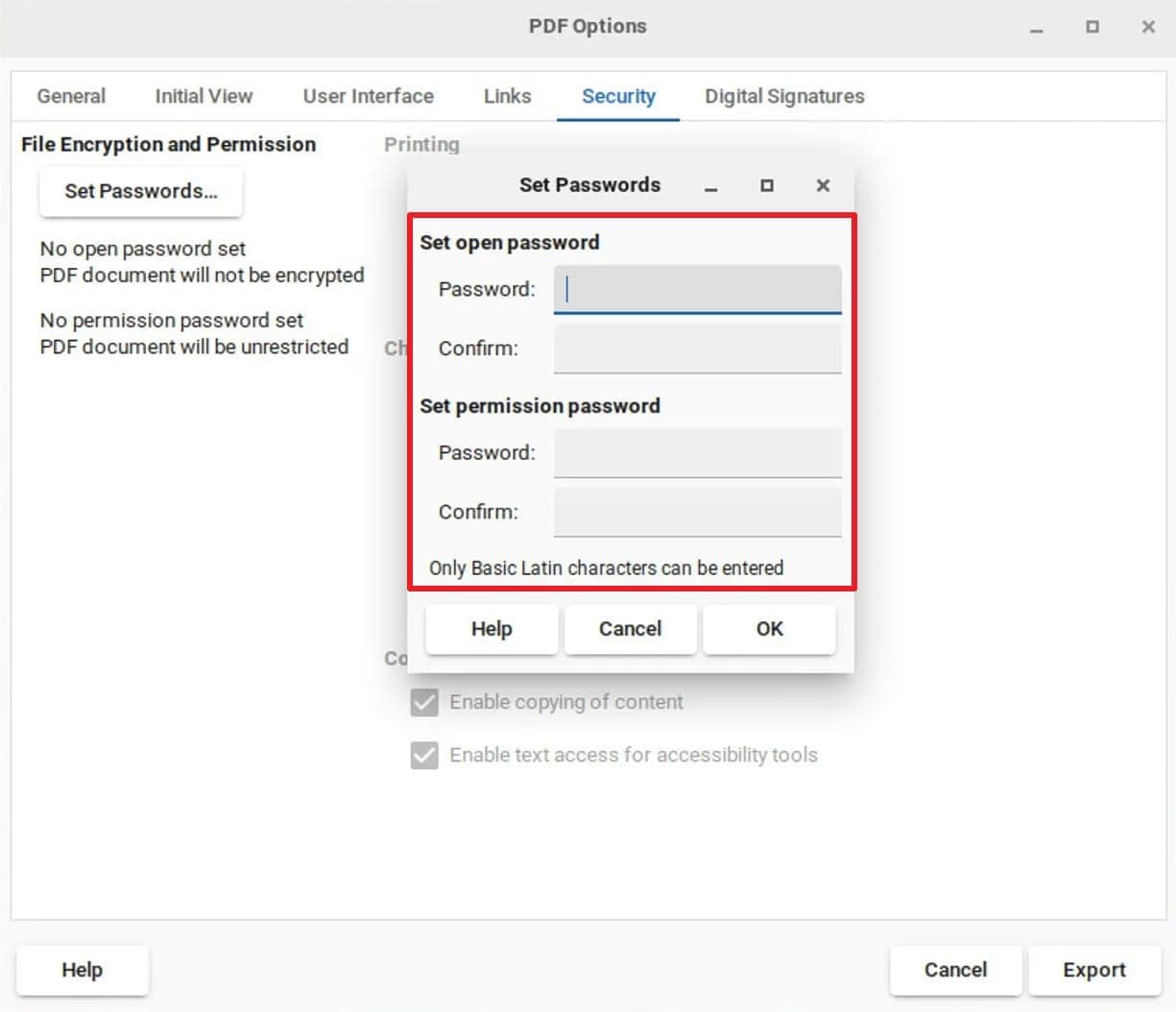
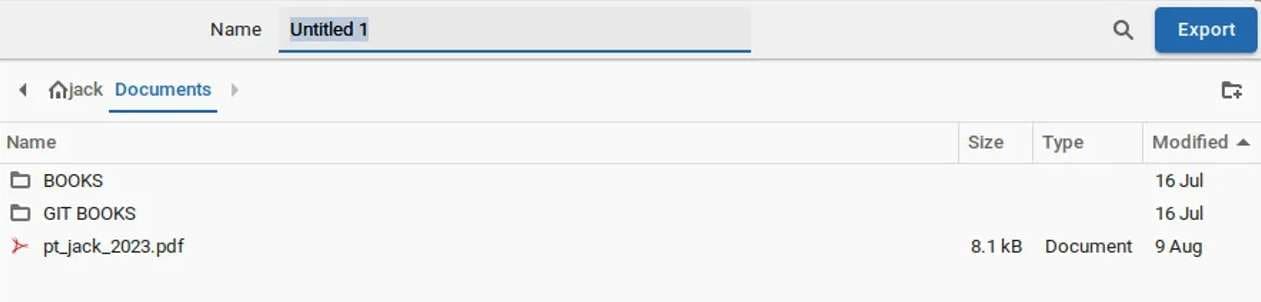
Fase 3.Dopo aver configurato le impostazioni desiderate, fare clic su "OK" per tornare alla finestra di dialogo "Opzioni PDF" e toccare "Esporta". Infine, scegliere la cartella di destinazione e il nome del file prima di premere "Salva" per concludere l'attività.
Suggerimento professionale. Non è riuscito a decrittografare Email importanti? Prova ora Dr.Fone [Funziona al 100%]
A volte le cose non vanno come previsto, anche con le migliori precauzioni. Ciò è particolarmente vero quando hai bisogno di aprire un PDF protetto da password che non riesci a ricordare. Quando sei stato bloccato da un documento importante inviato via e-mail, non preoccuparti. Esiste un modo affidabile per riguadagnare l'accesso senza danneggiare il file o perdere ore.Dr.Fone – DocPassRemoverè una scelta professionale ampiamente fidata perRecuperare l'accesso ai PDF crittografati.
Ciò che lo distingue è il suo tasso di successo del 99%, insieme alla garanzia di nessuna perdita di dati o modifiche al contenuto. Indipendentemente dal tipo di crittografia sui PDF, questo strumento si adatta a tutti i livelli di complessità. Utilizza tre modalità di decrittografia intelligenti: AI-boosted, Brute Force e un metodo combinato. Non avrai bisogno di alcun background tecnico per usarlo e funziona senza intoppi anche per gli utenti per la prima volta.
Caratteristiche chiave che rendono Dr.Fone – DocPassRemover una scelta migliore
- Lo strumento funziona su un motore ultra-veloce che tenta fino a 680.000 combinazioni di password al secondo.
- La sua compatibilità avanzata supporta i moderni tipi di crittografia da 128-bit AES a 256-bit AES.
- La cosa migliore di tutto è che il contenuto originale e la formattazione del documento rimangono intatti.
Dr.Fone-DocpassRemover
Decrittografare le password aperte, rimuovere restrizioni e password-tutto in una sola volta!
- Converti PDF protetto in PDF anche se non conosci la password aperta.
- La funzione "Rimuovi password" è gratuita quando la password è già conosciuta.
- Rileva automaticamente il nome, la posizione e lo stato specifico del blocco del file PDF.
- Rimuove le restrizioni di autorizzazione come la modifica, la stampa e la copia.
- Interfaccia pulita e semplice, perfetta per tutti gli utenti: non sono necessarie competenze tecniche.
Guida dettagliata su come decrittografare un documento PDF senza necessità di password
Con un record quasi perfetto, questo robusto programma assicura che il tuo file possa essere sbloccato in pochissimo tempo. Segui questi passaggi dettagliati per sbarazzarti delle restrizioni di sicurezza dai tuoi documenti con facilità:
Per la Password aperta
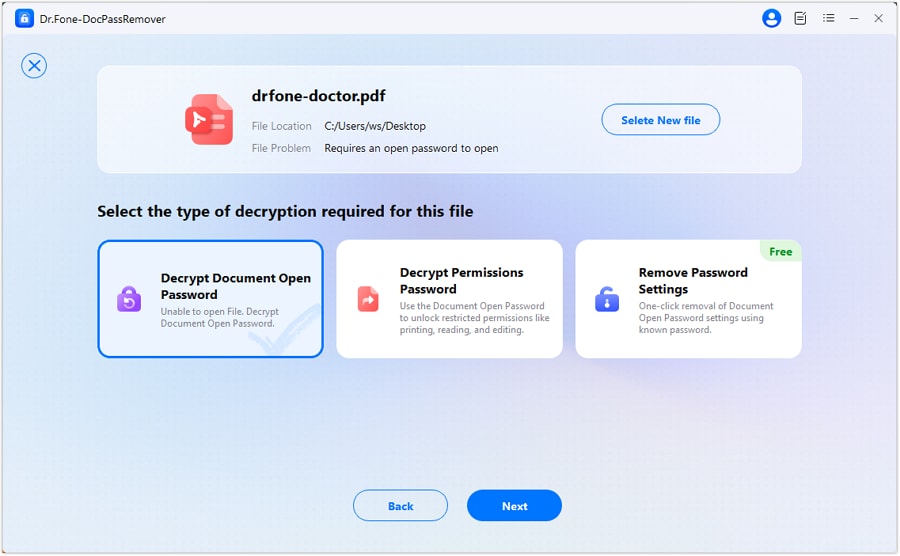
Fase 1. Caricare il PDF bloccato e scegliere il tipo di decrittografia
Ottieni l'operazione eseguendo Dr.Fone – DocPassRemover e utilizzando "Carica File PDF" per ottenere il documento di destinazione. Successivamente, scegliere "Decrypt Document Open Password" dai tipi di decrittografia.
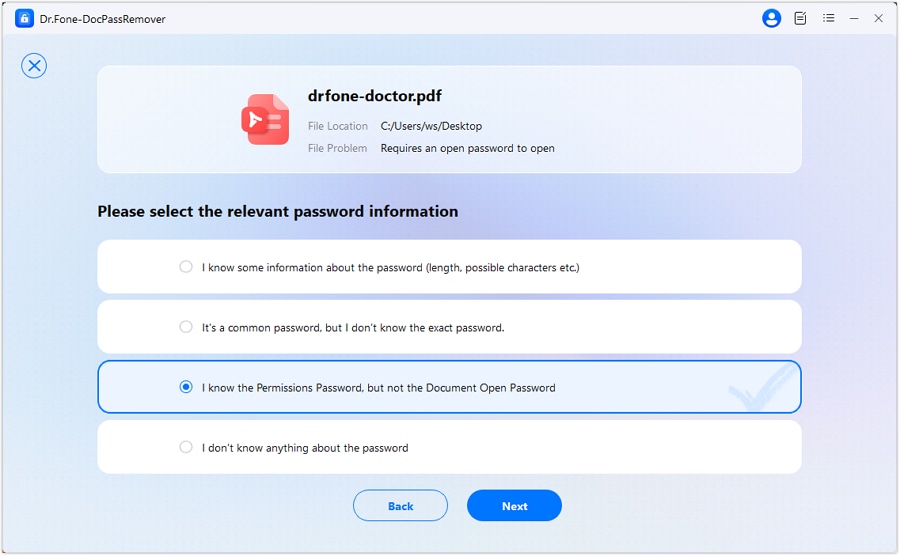
Fase 2. Fornire lo stato della Password e selezionare l'approccio di decrittografia
Quindi, scegli un'opzione come "Non so nulla della password", a seconda della tua conoscenza del codice di blocco. Proseguendo, selezionare il metodo di decrittografia desiderato, come "Decrittografia da forza bruta", per procedere.
Passo 3. Attendere che il documento venga sbloccato
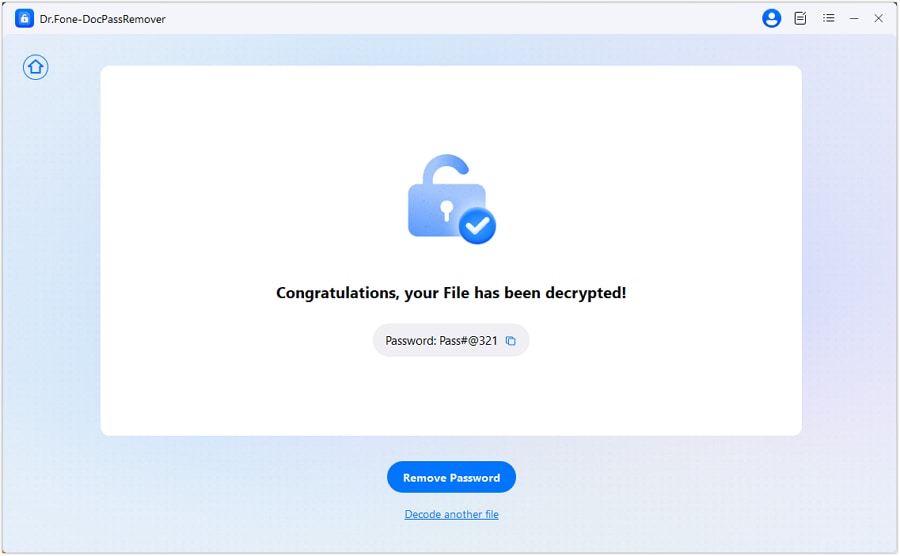
A questo punto, il programma avvierà l’operazione per provare diverse combinazioni al fine di sbloccare il tuo PDF. Una volta terminato, puoi copiare la password del documento fornita oppure scegliere “Rimuovi Password” per ottenere un file sbloccato.
Per la Password di Autorizzazione
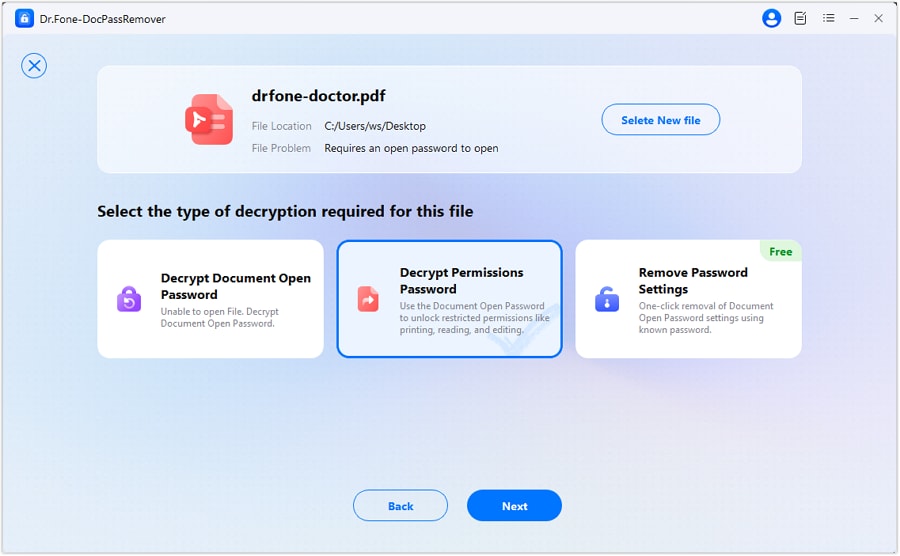
Passo 1. Scegli l’opzione “Decripta Password di Autorizzazione”
Quando esegui Dr.Fone – DocPassRemover, importa il documento bloccato desiderato utilizzando “Carica File PDF”. Poi, scegli “Decripta Password di Autorizzazione” tra le opzioni disponibili per iniziare.
Passo 2. Inserisci la password di apertura e sblocca il file
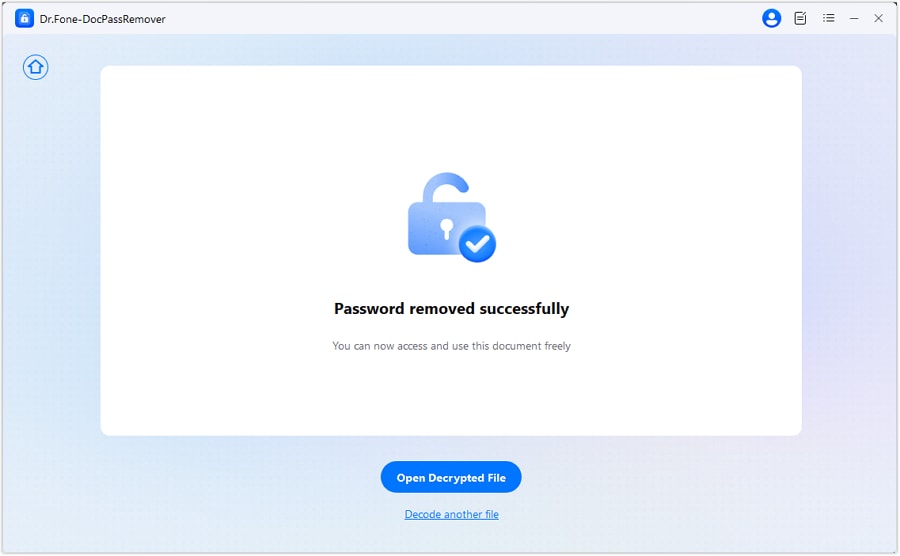
Nella schermata successiva, inserisci la “Password di Apertura” richiesta per il file e premi il pulsante “Inizia decriptazione”. Il programma impiegherà qualche istante per rimuovere le restrizioni, dopodiché potrai accedere al file sbloccato tramite “Apri file decriptato”.
Parte 3. Migliori pratiche per proteggere e criptare un PDF da inviare via Email
Sebbene la crittografia sia un ottimo primo passo, garantire una protezione completa richiede ancora di più. La sicurezza del tuo PDF dipende anche da come lo gestisci e lo condividi. Impostare solo una password spesso non basta, soprattutto quando si tratta di contenuti molto sensibili. Qui di seguito sono descritte alcune delle migliori pratiche per aiutarti a imparare Come crittografare un file PDF per l'e-mail:
- Usa una password forte e imprevedibile composta da lettere e numeri disposti in modo casuale, accompagnati dai simboli consentiti.
- Come regola generale, non inviare mai la password del PDF protetto nella stessa email, ma usa un canale separato come le app di messaggistica.
- Applica restrizioni dalla modifica alla copia per mantenere il controllo sull’uso del PDF crittografato dopo l'apertura.
- Tieni aggiornato il software di crittografia per proteggerti contro le vulnerabilità e minacce di sicurezza più recenti.
- Controlla sempre due volte l’indirizzo email del destinatario per evitare di inviare erroneamente il file protetto alla persona sbagliata.
- Utilizza le impostazioni di scadenza del file o limiti di apertura, quando disponibili, per evitare accessi a lungo termine ai PDF sensibili.
- Non utilizzare reti Wi-Fi pubbliche per inviare PDF cifrati tramite email a meno che non sia assolutamente necessario, poiché le reti non sicure aumentano il rischio di attacchi informatici.
Conclusione
In sintesi, proteggere i tuoi PDF prima di inviarli tramite email non è solo una precauzione, ma un passo intelligente per salvaguardare le tue informazioni sensibili. Che tu usi strumenti di sistema integrati o piattaforme online, la possibilità di Crittografare un PDF per l'e-mail garantisce che solo le persone autorizzate possano visualizzare o interagire con i tuoi contenuti. Seguire le migliori pratiche come usare password robuste riduce notevolmente i rischi legati alla condivisione via email.
Tuttavia, nessun metodo è infallibile. Se ti trovi bloccato fuori da un PDF crittografato, Dr.Fone – DocPassRemover è una soluzione affidabile. Gestisce entrambi i tipi di protezione e lavora con diversi standard di crittografia per recuperare rapidamente l’accesso.
FAQ
-
Q: È più sicuro usare sia la password di apertura che quella di autorizzazione su un PDF?
A: Assolutamente! Utilizzare entrambi i tipi di codice offre livelli di protezione molto più elevati. Uno di questi impedisce l'apertura non autorizzata, mentre l'altro controlla azioni come modifica o stampa. Scegliere questo doppio approccio riduce significativamente il rischio di accessi o modifiche indesiderate.
-
Q: Come posso essere sicuro che il destinatario non condivida il PDF protetto o la sua password?
A: Anche se non puoi controllare completamente le azioni dell’altra persona, puoi aggiungere filigrane. Queste servono a indicare la riservatezza e comunicare l’importanza di mantenere privato il documento. In generale, costruire fiducia e fissare aspettative chiare sono fondamentali.
-
Q: La cifratura di un PDF protegge anche i suoi metadati?
A: Non è così, poiché la maggior parte delle misure di sicurezza standard si applica solo al contenuto del documento. I metadati, inclusi informazioni come il nome dell’autore o la data di creazione del documento, restano non protetti. Considera quindi di rimuovere o modificare i metadati prima di condividere il PDF se non vuoi divulgarli a terzi.


Nicola Massimo
staff Editor
Generally rated4.5(105participated)