Come risolvere i crash continui delle app su Android

May 27, 2026 • Archiviato in: Riparazione del Sistema • Soluzioni comprovate
Se il tuo le app Android continuano a bloccarsi, si chiudono inaspettatamente o si congelano durante l'uso, stai affrontando uno dei problemi per smartphone più comuni e frustranti del 2026. Che si tratti di un'app di social media, uno strumento di navigazione o un'app di produttività che si arresta continuamente, l'esperienza interrompe la tua giornata e ti lascia alla ricerca di risposte.
La risposta breve: Le app Android si bloccano a causa di memoria insufficiente, cache corrotta, software obsoleto, autorizzazioni mancanti o errori di sistema sottostanti. La maggior parte dei casi può essere risolta utilizzando semplici strumenti integrati, senza richiedere competenze tecniche.
Questa guida copre 10 soluzioni pratiche e comprovate per le app che continuano a bloccarsi su dispositivi Android — da semplici riavvii a riparazioni di sistema più avanzate. Che una sola app si blocchi o che tutte le tue app Android si blocchino contemporaneamente, qui troverai una soluzione funzionante.

Parte 1: Quali sono le cause per cui le app continuano a bloccarsi su Android?
Capire perché le app Android continuano a bloccarsi è il primo passo verso la ricerca della giusta soluzione. I crash delle app non accadono casualmente: sono causati da condizioni specifiche del sistema o conflitti software. Le cause più comuni includono poca memoria disponibile sul dispositivo, incompatibilità software, versioni obsolete delle app, connessioni di rete instabili e bug a livello di app. Identificare la radice del problema ti aiuta ad applicare la soluzione più efficace invece di andare per tentativi.
Memoria insufficiente
Ogni app in esecuzione sul tuo dispositivo Android consuma una porzione di RAM (memoria ad accesso casuale) per memorizzare dati temporanei ed eseguire processi in background. Quando il dispositivo è a corto di memoria disponibile – specialmente se stai usando più app contemporaneamente – il sistema può forzare l'arresto di alcune app per liberare risorse, causando così il loro crash. I dispositivi con 2 GB di RAM o meno sono particolarmente vulnerabili a questo problema. Per ridurre la pressione sulla memoria, chiudi regolarmente le app inutilizzate dal menu delle app recenti e considera di limitare i processi in background nelle Opzioni sviluppatore.
Compatibilità software
Android funziona su migliaia di modelli di dispositivi diversi, dimensioni di schermo e chipset – tutti con varie versioni del sistema operativo. Gli sviluppatori di app devono testare le proprie applicazioni su questo ecosistema frammentato e non tutte le app sono ottimizzate per ogni configurazione. Se un'app è stata progettata per Android 12 e il tuo dispositivo ha Android 9, o viceversa, potresti riscontrare crash frequenti, problemi di interfaccia o arresti completi dell'app. I problemi di compatibilità sono particolarmente comuni dopo importanti aggiornamenti del sistema operativo Android, quando le app non sono state ancora aggiornate per supportare le nuove API di sistema.
App obsolete
Gli sviluppatori rilasciano costantemente aggiornamenti per correggere vulnerabilità di sicurezza, risolvere crash e migliorare le prestazioni. Usare una versione obsoleta di un'app è una delle principali cause del fatto che le app Android continuano a bloccarsi perché le versioni vecchie possono essere in conflitto con le nuove librerie di sistema Android. Gli aggiornamenti automatici del Play Store aiutano a prevenire questo problema, ma se li hai disattivati oppure hai pochi dati, le app possono rimanere molto indietro. Mantieni sempre aggiornate le app critiche — in particolare quelle bancarie, di messaggistica e di produttività — alle versioni più recenti.
Problemi di rete
Molte app moderne per Android — inclusi servizi di streaming, piattaforme social e strumenti cloud — richiedono una connessione Internet stabile per caricare contenuti, autenticare utenti o sincronizzare dati in tempo reale. Quando la connessione è instabile, lenta o viene interrotta improvvisamente, queste app possono non riuscire a completare le richieste di rete, causando errori che portano al crash o allo stop della risposta dell'app. Un segnale Wi-Fi debole, rallentamenti della rete dati mobili o problemi di risoluzione DNS possono causare chiusura inaspettata delle app. Passare da Wi-Fi a dati mobili, o attivare/disattivare la Modalità aereo, può aiutare a ristabilire una connessione pulita.
Bug dell'app
Nessuna app è perfetta. Nonostante i test approfonditi di quality assurance, gli sviluppatori rilasciano regolarmente codice contenente bug — errori logici, perdite di memoria o eccezioni non gestite — che possono causare crash in specifiche condizioni. Questi bug possono emergere solo su determinati modelli di dispositivi, dopo azioni precise dell'utente o in interazione con altre app installate. Quando viene scoperto un bug, gli sviluppatori solitamente rilasciano un aggiornamento correttivo nell'arco di pochi giorni. Se un'app continua a chiudersi sul tuo dispositivo ma funziona normalmente su altri, potrebbe trattarsi di un bug specifico del dispositivo che può essere risolto cancellando la cache dell'app o reinstallandola.
Dati o cache dell'app corrotti
Col passare del tempo, un'app accumula una cache di file temporanei per velocizzare il caricamento. Se uno di questi file cache si corrompe — a causa di un aggiornamento interrotto, errori di memoria o un riavvio improvviso — l'app potrebbe non avviarsi o continuare a bloccarsi. Questa è una delle cause più trascurate del fatto che le app Android continuano a bloccarsi, ma anche una delle più semplici da risolvere. Cancellare la cache dell'app (senza eliminare i tuoi dati personali) spesso risolve immediatamente il problema senza necessità di reinstallazione.
Parte 2: Come risolvere il problema delle app che continuano a bloccarsi su Android?
If tutte le tue app Android si bloccano o una specifica app continua ad arrestarsi, le soluzioni qui sotto sono ordinate da quelle più rapide e semplici a quelle più avanzate. Inizia dalla Soluzione 1 e procedi — la maggior parte degli utenti risolve il problema nei primi cinque passaggi. Ogni soluzione mira a una causa diversa, quindi applica quella che meglio si adatta alla tua situazione.
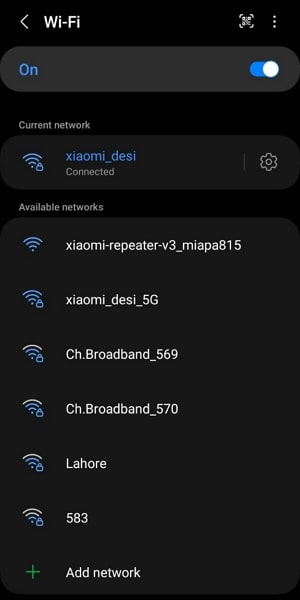
Soluzione 1: Controlla la connessione Internet
Per le app che dipendono da dati in tempo reale – come YouTube, Instagram, Gmail o Maps – una connessione internet assente o instabile è una causa diretta di crash. Prima di provare altro, verifica che la tua connessione internet sia attiva e stabile. Se usi il Wi-Fi, avvicinati al router o riavvialo. Se usi dati mobili, attiva e disattiva la Modalità aereo per forzare la nuova registrazione sulla rete. Una semplice riconnessione spesso interrompe il crash delle app Android causato da timeout di rete o chiamate API fallite.
Soluzione 2: Forza l'arresto delle app che si bloccano
Quando un'app si blocca e lascia processi residui in background, questo può impedirle di riavviarsi correttamente. Forzare l'arresto dell'app termina tutti i suoi thread in background e ne cancella lo stato attivo, offrendole una partenza pulita alla riapertura. Questo è uno dei metodi più rapidi per risolvere bug temporanei o errori di arresto continuo delle app Android causati da processi congelati. Usa i seguenti passaggi:
- Passo 1: Sul tuo dispositivo Android, tieni premuta l'icona dell'app e tocca "Informazioni app" dal menu pop-up. Nella schermata Informazioni app, trova e tocca il pulsante "Forza arresto" — di solito si trova in basso a sinistra o a destra. Conferma toccando "OK" nel dialogo che appare.
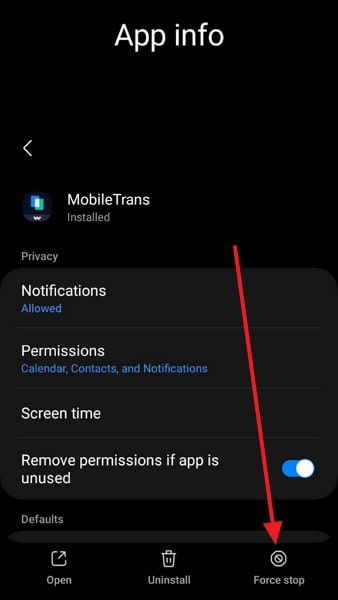
- Passo 2: Dopo aver forzato l'arresto dell'app, attendi 10–15 secondi prima di riaprirla. In questo modo il sistema ha il tempo di rilasciare completamente la memoria allocata per l'app. Se l'app si avvia normalmente, il problema era dovuto a un semplice errore temporaneo.
Soluzione 3: Riavvia il tuo dispositivo Android
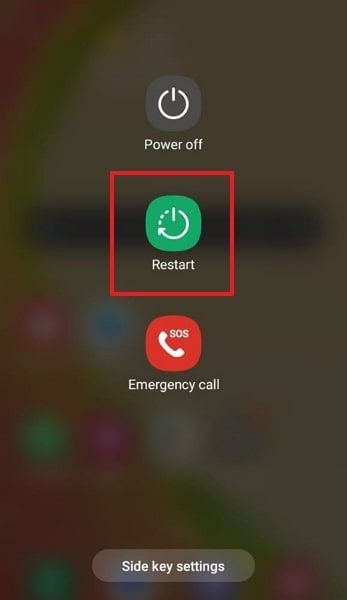
Un riavvio completo del dispositivo svuota la RAM, termina tutti i processi in background e ripristina i servizi di sistema che potrebbero essere diventati instabili. Il riavvio è particolarmente efficace quando le app del telefono Android continuano a bloccarsi su più app contemporaneamente — segno che il problema è a livello di sistema e non di singola app. A differenza della forza arresto, il riavvio aggiorna l'intero ambiente di esecuzione Android, risolvendo conflitti tra app che condividono le risorse di sistema.
- Passaggio: Tieni premuto il tasto "Accensione" fino a quando non appare il menu di spegnimento. Tocca "Riavvia" or "Reboot" e attendi che il dispositivo si riavvii completamente. Una volta sulla schermata home, riapri l'app problematica per verificare se il problema è stato risolto.
Soluzione 4: Aggiorna il sistema operativo Android
Utilizzare una versione obsoleta di Android può creare instabilità diffusa nelle app. Ogni aggiornamento del sistema operativo Android include patch di sicurezza critiche, correzioni di bug e miglioramenti delle prestazioni di cui le app hanno bisogno per funzionare adeguatamente. Se la tua versione di Android è molto indietro, le app recentemente aggiornate potrebbero usare API di sistema non disponibili sul tuo OS — causandone il crash immediato all'avvio. Mantenere aggiornato il sistema operativo è una delle strategie migliori a lungo termine per evitare le app Android continuano a bloccarsi problemi.
- Passo 1: Apri l'app Impostazioni e scorri verso il basso per trovare "Aggiornamento software" (su alcuni dispositivi potresti trovarlo sotto "Info sul telefono" → "Aggiornamento sistema"). Tocca "Scarica e installa" per verificare la presenza di aggiornamenti disponibili.
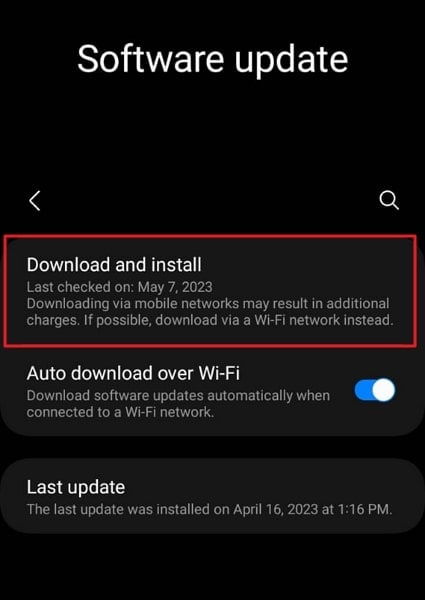
- Passo 2: Assicurati che il dispositivo sia connesso a una rete Wi-Fi stabile e che abbia almeno il 50% di carica (o sia collegato alla corrente) prima di iniziare l'aggiornamento. Interrompere un aggiornamento del sistema può causare ulteriori errori.
Soluzione 5: Svuota la cache dell'app
La cache dell'app è una raccolta di file temporanei — immagini, token di accesso, contenuti precaricati — conservati per velocizzare l'app. Tuttavia, se i dati in cache si corrompono, diventano obsoleti o incompatibili con una nuova versione dell'app, possono provocare blocchi improvvisi delle app Android. Svuotare la cache elimina questi file corrotti senza toccare i tuoi dati personali, impostazioni o contenuti salvati. Questa soluzione è particolarmente efficace dopo un aggiornamento dell'app o del sistema operativo.
- Passo 1: Tieni premuto sull'icona dell'app e tocca "Informazioni app." In alternativa, vai su Impostazioni → App → [Nome applicazione] per accedere direttamente alla schermata Informazioni app.
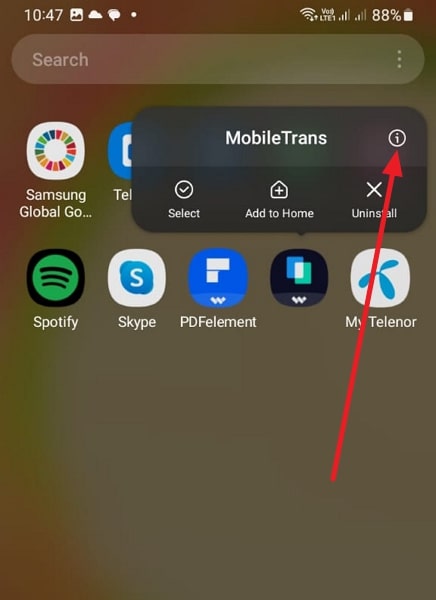
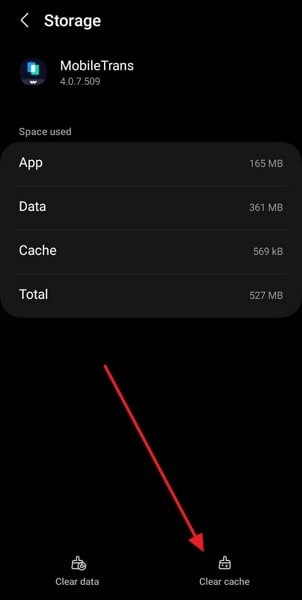
- Passo 2: Tocca "Memoria" e quindi tocca "Svuota cache." La cache sarà cancellata immediatamente. Riapri l'app – potrebbe caricarsi leggermente più lentamente al primo avvio mentre ricostruisce la cache, ma i crash dovrebbero cessare.
Soluzione 6: Reinstalla l'app difettosa
Se svuotare la cache non ha risolto, potrebbe essere necessario reinstallare completamente l'app. La reinstallazione elimina tutti i file corrotti, configurazioni difettose e dati locali problematici che possono causare crash persistenti. Questa è una delle soluzioni più affidabili quando una singola app continua a bloccarsi – soprattutto dopo un aggiornamento andato male o interrotto. I dati del tuo account Google e i contenuti sincronizzati in cloud saranno generalmente ripristinati automaticamente dopo la reinstallazione.
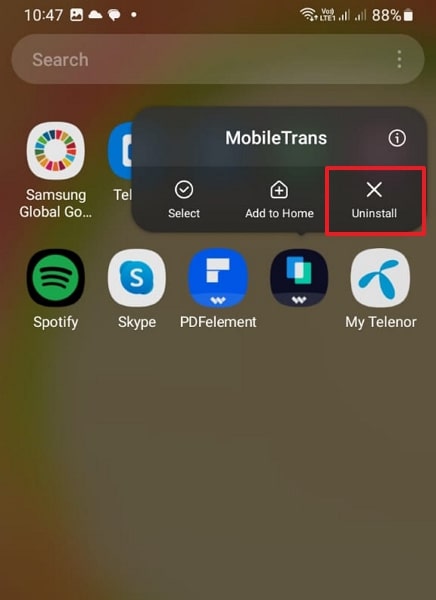
- Passo 1: Tieni premuto sull'icona dell'app, seleziona "Disinstalla," e conferma toccando "OK." Attendi che l'app venga completamente rimossa dal dispositivo.
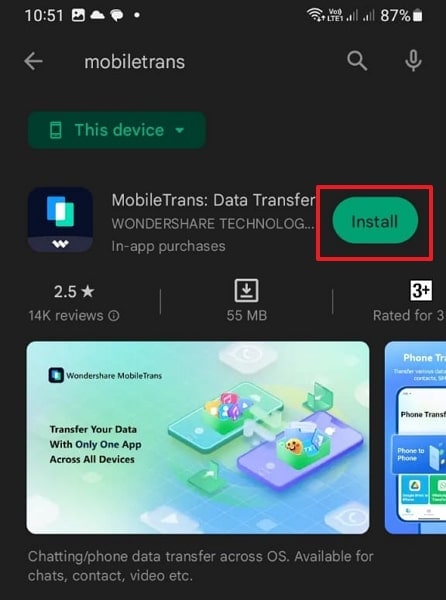
- Passo 2: Apri l'app Google Play Store, cerca l'app e tocca "Installa" per scaricare l'ultima versione. Una volta installata, accedi nuovamente e verifica se il problema dei crash è stato risolto.
Soluzione 7: Controlla le autorizzazioni dell'app
Le app Android richiedono specifiche autorizzazioni di sistema – come accesso a fotocamera, microfono, posizione, memoria o contatti – per eseguire le loro funzioni principali. Se un'autorizzazione richiesta è stata negata o revocata (cosa che può accadere automaticamente dopo un aggiornamento di sistema), l'app può bloccarsi provando ad accedere a una risorsa per cui non è autorizzata. Questa è una causa frequente ma facile da ignorare per cui Le app android continuano a fermarsi, in particolare per le app fotocamera, le app di messaggistica e le app che utilizzano il GPS. La revisione e il ripristino delle autorizzazioni richiedono meno di un minuto.
- Passo 1:Vai aImpostazioni → Appe individuare l'app problematica. Toccarlo per aprire la schermata delle informazioni sull'App.
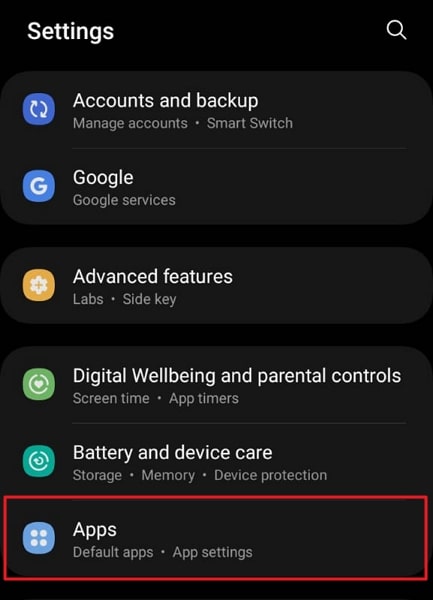
- Passo 2: Tocca "Permessi"Per visualizzare tutte le autorizzazioni richieste dall'app. Per qualsiasi autorizzazione elencata come "negata", toccarla e cambiarla in"consentire" or "Consentire solo durante l'utilizzo dell'app."Rilanciare l'app in seguito.

Fix 8: Controllare e cancellare lo spazio di archiviazione del telefono
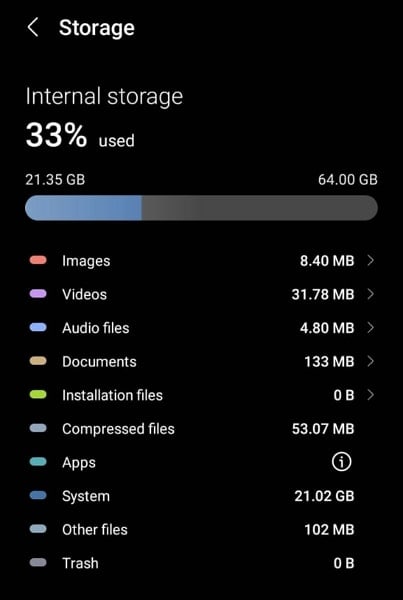
Android ha bisogno di una quantità minima di memoria interna libera per scrivere file temporanei, elaborare aggiornamenti ed eseguire le app senza intoppi. Quando lo spazio di archiviazione del dispositivo scende al di sotto di circa 500 MB-1 GB di spazio libero, le app potrebbero bloccarsi quando si tentano di salvare dati, generare miniature o scrivere in database locali. Questo può causareil crash delle app AndroidA livello di sistema, non solo una singola applicazione. La cancellazione regolare di file inutili, foto e app inutilizzate garantisce che il dispositivo abbia lo spazio necessario per funzionare in modo affidabile.
- Passo 1:apertoImpostazionie navigare a"Cura della batteria e del dispositivo"(su dispositivi Samsung) o"Memoria"Direttamente. toccare"Memoria"Per visualizzare una ripartizione di ciò che occupa la memoria interna.
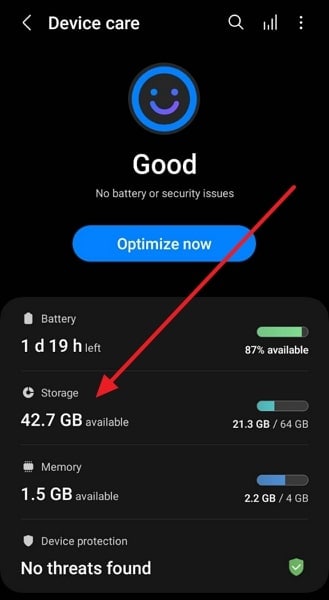
- Passo 2:Esaminare la ripartizione dell'archiviazione e identificare file di grandi dimensioni, foto duplicate o app che non si utilizzano più. Eliminarli o trasferirli per liberare spazio. Mantieni almeno il 10-15% dello spazio di archiviazione totale libero per prestazioni ottimali.
Fix 9: riavviare in modalità provvisoria
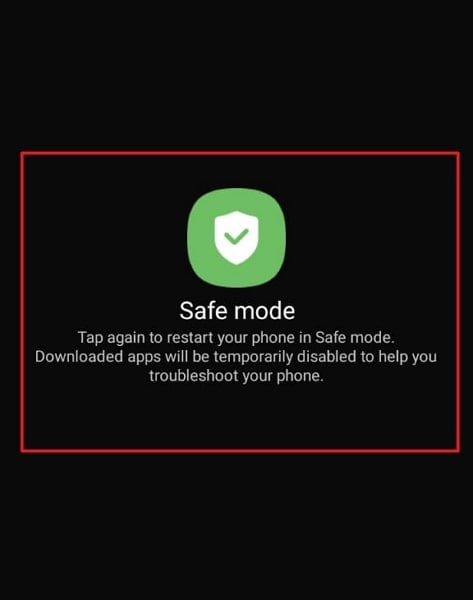
Safe Mode è uno strumento diagnostico Android integrato che avvia il dispositivo con solo le app di sistema preinstallate attive: tutte le app di terze parti sono temporaneamente disabilitate. Questo lo rende un ambiente ideale per isolare i crash causati da conflitti di app di terze parti. Se le tue app smettono di bloccarsi in modalità provvisoria, probabilmente il colpevole è un'app di terze parti installata di recente. È quindi possibile disinstallare le applicazioni una per una per identificare quello problematico. La modalità provvisoria non elimina dati o app: tornano tutti alla normalità quando si riavvia il dispositivo.
- Passo 1: Tieni premuto il tasto "Volume abbassato"e"Accensione"pulsanti contemporaneamente per 3 secondi per accedere al menu di alimentazione. Quando viene visualizzato il menu, premere a lungo il"Spegnimento"Opzione.
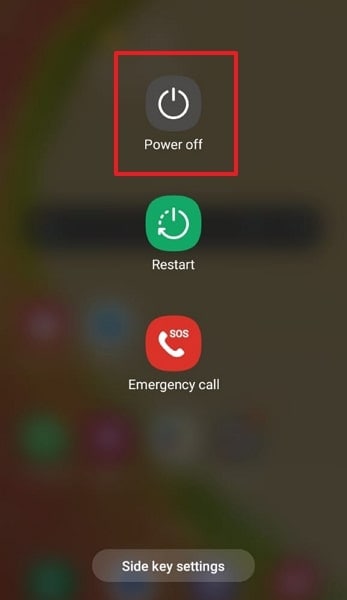
- Passo 2:Apparirà un prompt che ti chiede se vuoi"Riavviare in modalità provvisoria."Toccalo per confermare. Il dispositivo verrà riavviato con la "modalità provvisoria" visualizzata nell'angolo in basso a sinistra. Prova le tue app in questa modalità. Per uscire dalla modalità provvisoria e tornare al normale funzionamento, basta riavviare il telefono.
Fix 10: soluzione di funzionamento al 100% per risolvere le app Android continuano a crash – Wondershare Dr.Fone
Quando nessuna delle correzioni manuali risolve il problema etutte le tue app Android si bloccanoLa causa sottostante è probabilmente una corruzione più profonda a livello di sistema: firmware danneggiato, partizioni di sistema danneggiate o componenti Android framework danneggiati che la risoluzione dei problemi standard non può raggiungere. In questi casi, la soluzione più efficace e sicura è quella di utilizzare uno strumento di riparazione del sistema Android professionale comeWondershare Dr.Fone.
Wondershare Dr.Fone è una piattaforma completa di riparazione Android che può diagnosticare e risolvere oltre 50 problemi a livello di sistema, tra cui crash persistenti delle app, schermo nero di morte, loop di avvio, errori di Google Play Store e altro ancora, senza cancellare i tuoi dati personali. È affidabile da milioni di utenti in tutto il mondo e supporta oltre 1.000 modelli di dispositivi Android.
Caratteristiche principali di Wondershare Dr.Fone
- Ripara i problemi del sistema Android, tra cui crash delle app, loop di avvio e schermo nero di morte senza perdita di dati.
- Specificamente ottimizzato per i dispositivi Samsung, inclusi gli ultimi modelli Galaxy S e A series.
- Supporta la riparazione del sistema Android per1.000+ modelli di dispositivi Androidin tutti i principali marchi.
- Interfaccia di riparazione con un clic: non sono richieste competenze tecniche, rooting o comandi ADB.
- Inoltre corregge i dispositivi Android bloccati e ripristina i dispositivi bloccati in modalità Download o ripristino.
Passo per correggere le applicazioni Android continuano a bloccarsi tramite Wondershare Dr.Fone
fissaggiole app Android continuano a bloccarsiCon Wondershare Dr.Fone è un processo semplice in tre fasi. Lo strumento scarica automaticamente il firmware corretto per il dispositivo e applica la riparazione senza eliminare i file o le impostazioni.
- Passaggio 1: Accedere alla riparazione del sistema da Toolbox
Avvia Wondershare Dr.Fone sul tuo computer Windows o Mac. Dal menu principale della casella degli strumenti, selezionare"Riparazione del sistema."Collegare il dispositivo Android al computer utilizzando un cavo USB, quindi selezionare"Android"Come il dispositivo digitare per iniziare.

- Passaggio 2: Fornire le informazioni del dispositivo Android
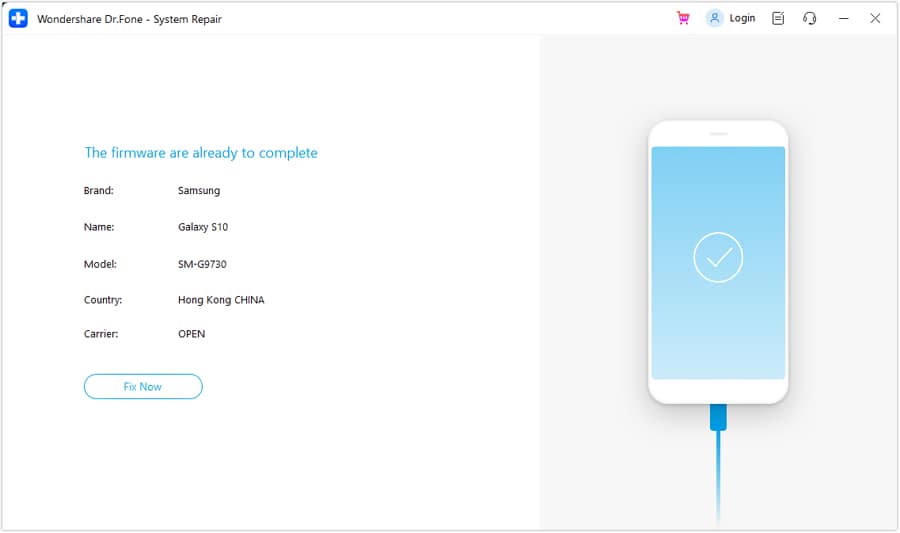
clicca"Inizio"per iniziare il processo di riparazione. Ti verrà chiesto di inserire i dettagli del dispositivo: marca, nome, modello, paese e operatore. Assicurati che tutte le informazioni siano accurate, in quanto Dr.Fone lo utilizza per scaricare il firmware esatto per il tuo dispositivo. Seleziona la casella di conferma e tocca"Prossimo"Per procedere.

- Passaggio 3: Riparare le applicazioni continua a bloccarsi su Android
Seguire le istruzioni sullo schermo per inserire il dispositivo inModalità di Download. Wondershare Dr.Fone scaricerà automaticamente il firmware di sistema corrispondente e inizierà la riparazione. Una volta completato, fare clic su"Risolvi subito"E inserisci il codice di conferma"000000"Per autorizzare la fase finale di riparazione. L'intero processo richiede circa 10-15 minuti, dopodiché il dispositivo verrà riavviato e gli arresti delle app dovrebbero essere completamente risolti.
 Sicuro e sicuro
conclusione
Per riassumere, quando il tuole app Android continuano a bloccarsiO fermarsi inaspettatamente, la soluzione è di solito a portata di mano. Inizia con le soluzioni rapide, come il controllo della connessione internet, l'arresto forzato dell'app, il riavvio del dispositivo e la cancellazione della cache dell'app, in quanto queste soluzioni risolvono la maggior parte dei casi in pochi minuti. Se i crash continuano, l'aggiornamento del sistema operativo Android, la reinstallazione dell'app, la revisione delle autorizzazioni o la liberazione di archiviazione copriranno la maggior parte degli scenari rimanenti.
Per i crash persistenti a livello di sistema che non rispondono alle correzioni manuali,Wondershare Dr.FoneFornisce una soluzione affidabile e sicura dei dati che va più in profondità della risoluzione dei problemi standard. Con il supporto per oltre 1.000 dispositivi Android e un processo di riparazione guidato, è lo strumento più efficace disponibile per risolvere problemi complessi di sistema Android, inclusi tutti i tipi di problemi di arresto delle app.
Domande frequenti
 Q1. Perché le app Android si bloccano improvvisamente?Q2. Come faccio a impedire che tutte le mie app Android si blocchino?Q3. Perché le app Android si fermano o si chiudono inaspettatamente?Q4. Qual è il modo più veloce per risolvere un'App che continua a chiudere su Android?


Nicola Massimo
staff Editor
Generalmente valutato4.5(105aver participato)