Resolve common problems and system crashes on both iPhone and Android devices.

 100% Security Verified | No Subscription Required | No Malware

 :
: 
 ChatGPT
 Perplexity
 Gemini
 Claude
 Grok
Grok
Molti utenti Samsung trovano i loro telefoni incapaci di connettersi ai dati mobili o di effettuare chiamate immediatamente dopo l'ultimo aggiornamento del sistema. Questo problema è particolarmente comune per coloro che utilizzano schede SIM internazionali o viaggiano all'estero, dove il dispositivo non riesce improvvisamente a registrarsi sulle reti locali. Anche se gli aggiornamenti software sono destinati a migliorare le prestazioni, a volte possono compromettere le configurazioni del carrier o il firmware del modem, lasciando il tuo dispositivo di punta praticamente inutilizzabile.
Se ilL'aggiornamento di Samsung ha rotto la rete internazionaleSul dispositivo, questa guida mostra come risolvere rapidamente il problema e ripristinare la connettività. Qui, impara come ripristinare il segnale con 8 correzioni semplici, rapide e avanzate. Se nulla funziona a causa di un problema di sistema, scopri come gli strumenti di riparazione di sistema come Dr.Fone possono aiutarti a risolvere i bug a livello di firmware.
In questo articolo
- Il tuo telefono Samsung ha questo problema?
- Perché l'aggiornamento di Samsung ha causato problemi di rete
- Risolvere i problemi di rete internazionale Samsung dopo il recente aggiornamento
- Quando hai bisogno di una riparazione a livello di sistema
- Suggerimento professionale. Correggere i bug a livello di sistema con Dr.Fone-Riparazione del sistema

Parte 1. Il tuo telefono Samsung ha questo problema?
Sì, se il telefono Samsung mostra improvvisamente gli avvisi "Nessun servizio o solo chiamate di emergenza". Inoltre, se non riesce a connettersi ai dati mobili durante il viaggio, probabilmente hai unSamsung Galaxy S25 aggiornamento senza servizio internazionaleProblema Infatti, molti utenti hanno condiviso le loro preoccupazioni riguardo a questo problema su Reddit, dicendo che:

Ho aggiornato il mio Samsung Galaxy S25 sbloccato negli Stati Uniti e ho perso tutto il servizio di rete durante il viaggio, e ora non riesco a risolverlo perché l'ultimo aggiornamento blocca I downgrade.
-r/Android
Con le enormi preoccupazioni a livello globale, di solito appare come un segnale che continua a cadere o una scheda SIM che non viene affatto riconosciuta, nonostante abbia un piano valido. Per saperlo, controlla se il segnale è scomparso subito dopo un aggiornamento o se il telefono funziona su Wi-Fi ma non funziona su cellulare.
Parte 2. Perché l'aggiornamento di Samsung ha causato problemi di rete
Se il tuoL'aggiornamento software del Galaxy S25 ha rotto la scheda SIM, rivedere i 5 motivi menzionati per sapere perché è successo:
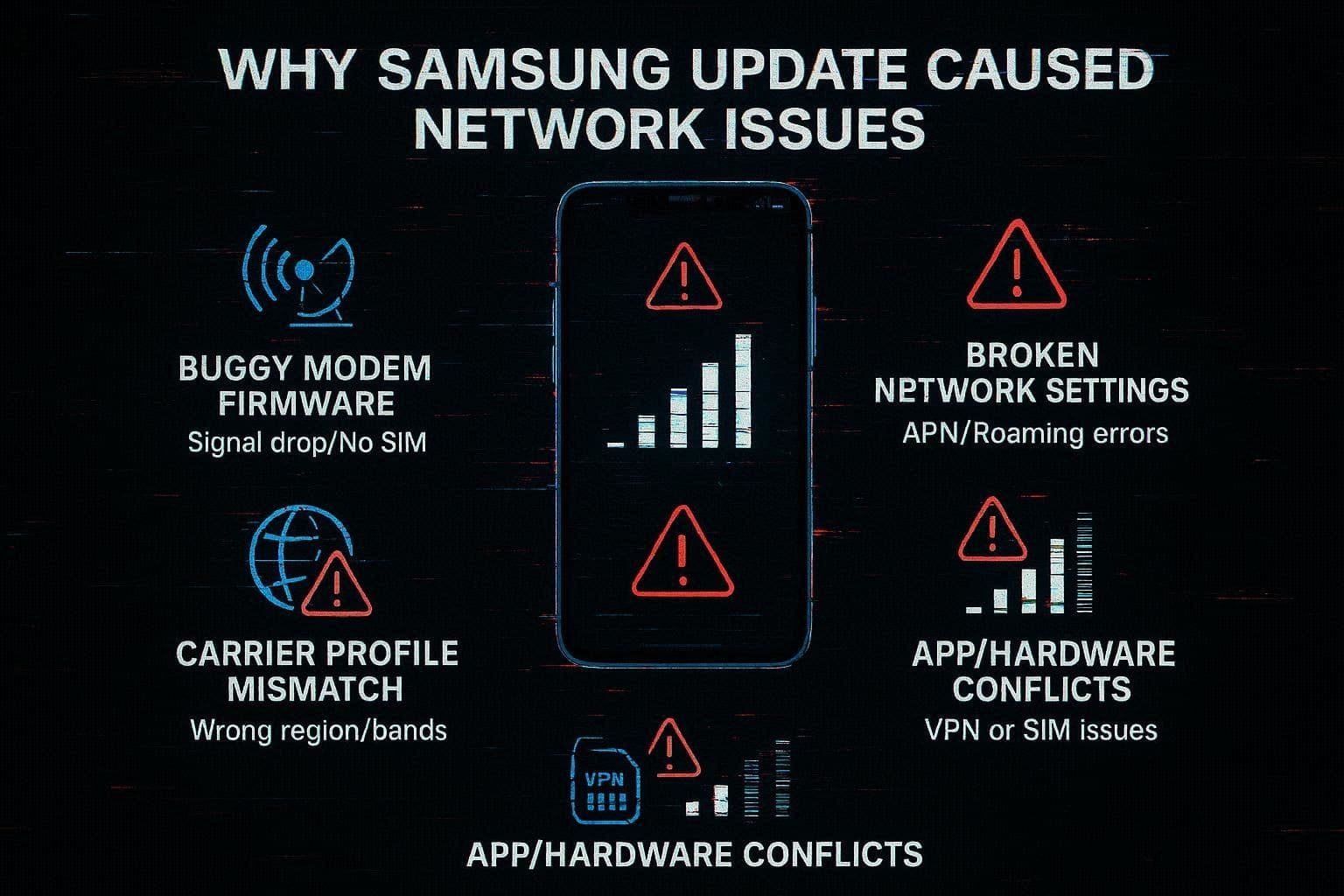
- Firmware del Modem bug o incompatibile:I principali aggiornamenti possono modificare il modem/firmware della banda base che controlla la connettività di rete. Se è buggy o non completamente compatibile, gli utenti potrebbero vedere nessuna SIM, nessun segnale o cadute costanti.
- Impostazioni di rete danneggiate o obsolete:Gli aggiornamenti possono interrompere le impostazioni APN, roaming o radio, causando un errore nella registrazione della rete. Quindi, questo porta a "nessun servizio", dati deboli o il roaming non funziona.
- Conflitti di profilo del vettore o della regione:L'aggiornamento potrebbe caricare il profilo dell'operatore/regione sbagliato per la SIM o il paese. Questo può interrompere le bande 4G/5G, VoLTE o il roaming internazionale, anche se il servizio locale funziona.
- Instabilità temporanea post-aggiornamento:Dopo un importante aggiornamento, il telefono esegue le ottimizzazioni di sfondo e la riconfigurazione. Durante questo periodo si possono verificare interruzioni di rete, dati lenti e instabilità per ore o giorni.
- Conflitti di applicazioni o Hardware:Le VPN, le app di sicurezza e gli strumenti APN potrebbero scontrarsi con il nuovo sistema di rete dopo l'aggiornamento. In rari casi, gli aggiornamenti possono anche esporre hardware SIM/antenna debole, causando improvvisi problemi senza internet.
Parte 3. Risolvere i problemi di rete internazionale Samsung dopo il recente aggiornamento
La maggior parte degli utenti Samsung sta sperimentandoSamsung One UI Aggiornamento SIM estera non funzionaproblema e ho provato più soluzioni rapide. In effetti, molti sconti di Reddit hanno sollevato questa domanda, evidenziando che:
Ho avuto problemi di rete continui sul mio Samsung S22, in cui continua a scendere a "solo chiamate di emergenza" anche nelle aree che prima funzionavano bene. La mia SIM funziona normalmente su un telefono vecchio, quindi non sono sicuro se il problema sia con l'S22 stesso e sto persino valutando l'aggiornamento a un S23 Ultra.
-r/Samsung Galaxy
Per superare questo problema, questa sezione offre 8 modi semplici e avanzati per riconquistare una connettività di rete stabile e risolvere i problemi di rilevamento delle SIM estere dopo l'aggiornamento dell'interfaccia utente One.
3.1 Risolvimenti rapidi (prova prima)
Se hai bisogno di una soluzione rapida a questo problema, prova i 2 semplici metodi indicati di seguito:
Fissaggio 1. Riavviare il telefono e attivare la modalità aereo
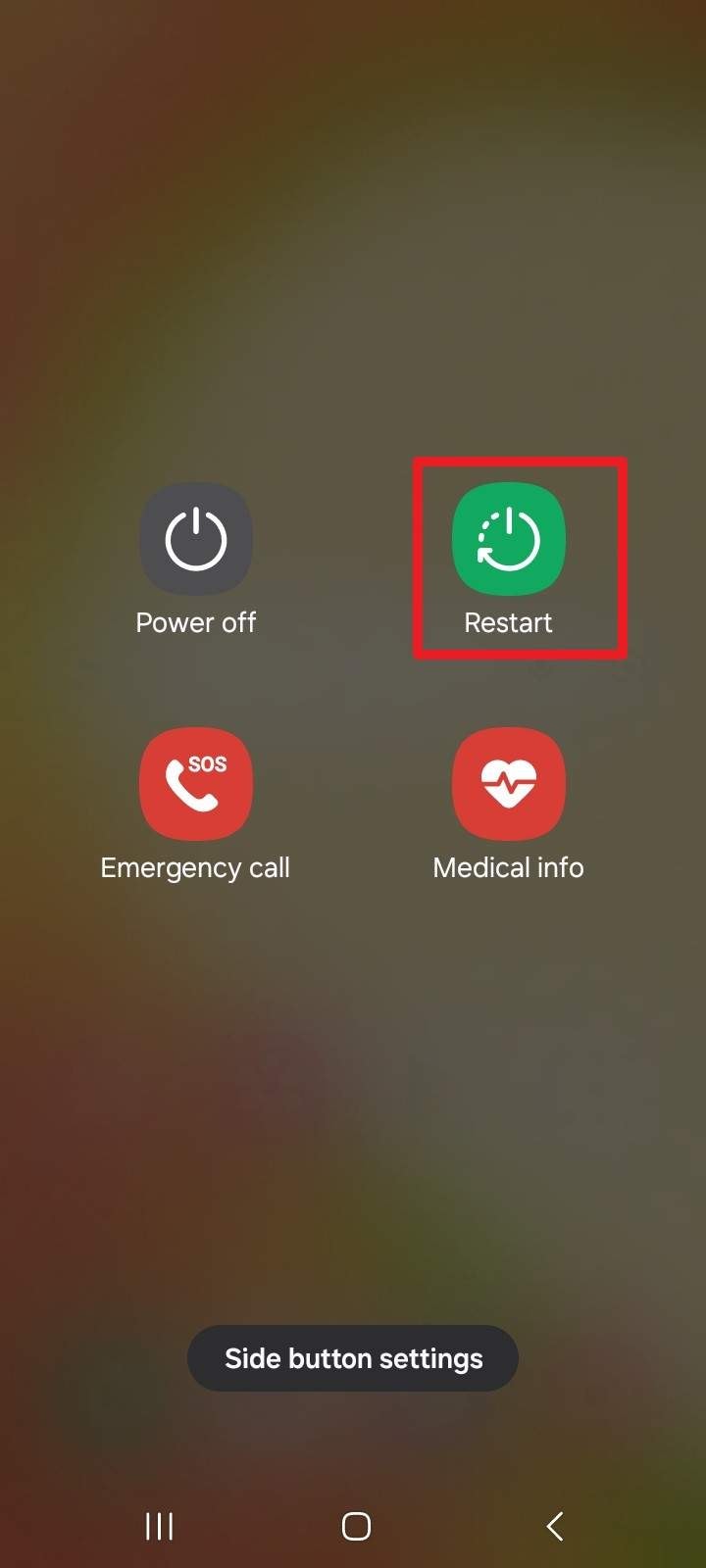
Un riavvio costringe il telefono a riconnettersi alle torri cellulari da zero, elimina i problemi temporanei del sistema e ricarica le impostazioni della scheda SIM e dell'operatore. Al contrario, la modalità aereo funziona come un ripristino rapido tagliando tutti i segnali e costringendo il telefono a riconnettersi, il che può risolvere i segnali deboli e i problemi di roaming. Poiché entrambi i metodi sono semplici, ecco come puoi eseguirli in pochi tocchi:
Riavviare il telefono
-
istruzioni
Premere e tenere premuti i pulsanti "Volume Down" e "Side (Power)" e scegliere l'opzione "Riavvia".
Attiva la modalità aereo
-
istruzioni
Scorri verso il basso dalla parte superiore dello schermo, quindi in Impostazioni rapide, attiva e disattiva la modalità "Aeroplano (volo)".
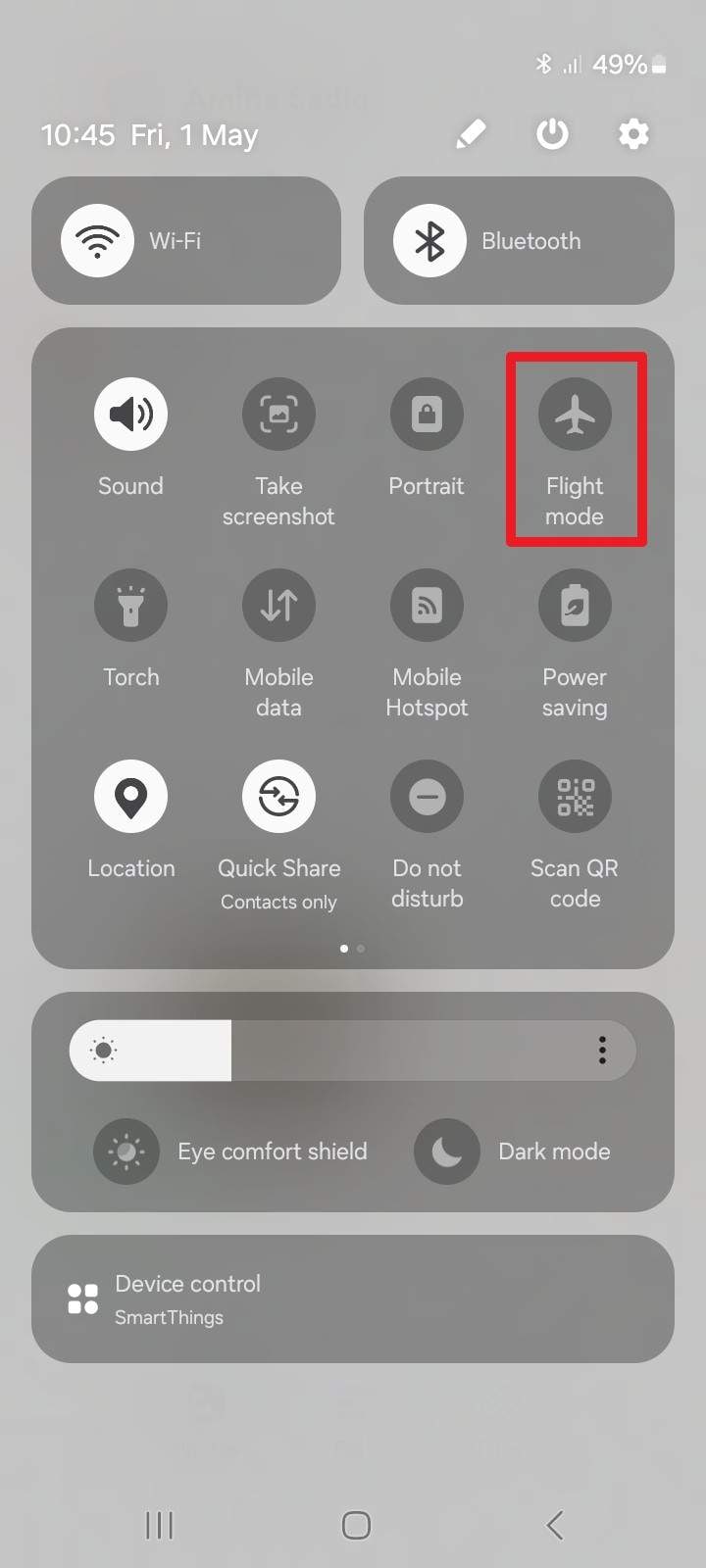
Fissaggio 2. Reinserire la SIM o scambiare gli slot SIM (modelli Dual SIM)
Se ilSamsung Galaxy S25 international roaming non funziona ancora, reinserire la SIM o scambiare gli slot SIM. Ciò costringe il telefono a rilevare nuovamente la scheda SIM e ricostruire la sua connessione di rete, che spesso risolve i problemi dopo un aggiornamento. Inoltre, aiuta a garantire che la SIM si trovi correttamente nel vassoio, ricaricando i dettagli del vettore e della SIM che potrebbero non essere applicati correttamente dopo un aggiornamento.
3.2 Correzioni di rete e operatore
Quando le correzioni rapide falliscono, questa sezione spiega 5 correzioni basate su rete e operatore che puoi provare:
Fissaggio 3. Selezionare manualmente l'operatore di rete corretto
La scelta manuale dell'operatore di rete fa sì che il telefono si connetta a un operatore specifico invece della modalità automatica. Inoltre, forza una nuova scansione e ri-registrazione della rete, può ripristinare i servizi quando la selezione automatica non riesce e aiuta a scegliere un partner di roaming più forte quando all'estero. Poiché aiuta anche a identificare se il problema è con la copertura, la SIM o le impostazioni del telefono, seguire i passaggi menzionati per eseguirlo:
-
istruzioni
Nelle impostazioni, scegliere l'opzione "Connessioni" e selezionare l'opzione "Reti mobili". Successivamente, toccare "Operatori di rete" e disattivare l'opzione "Seleziona automaticamente" per scansionare e scegliere tra le reti disponibili.
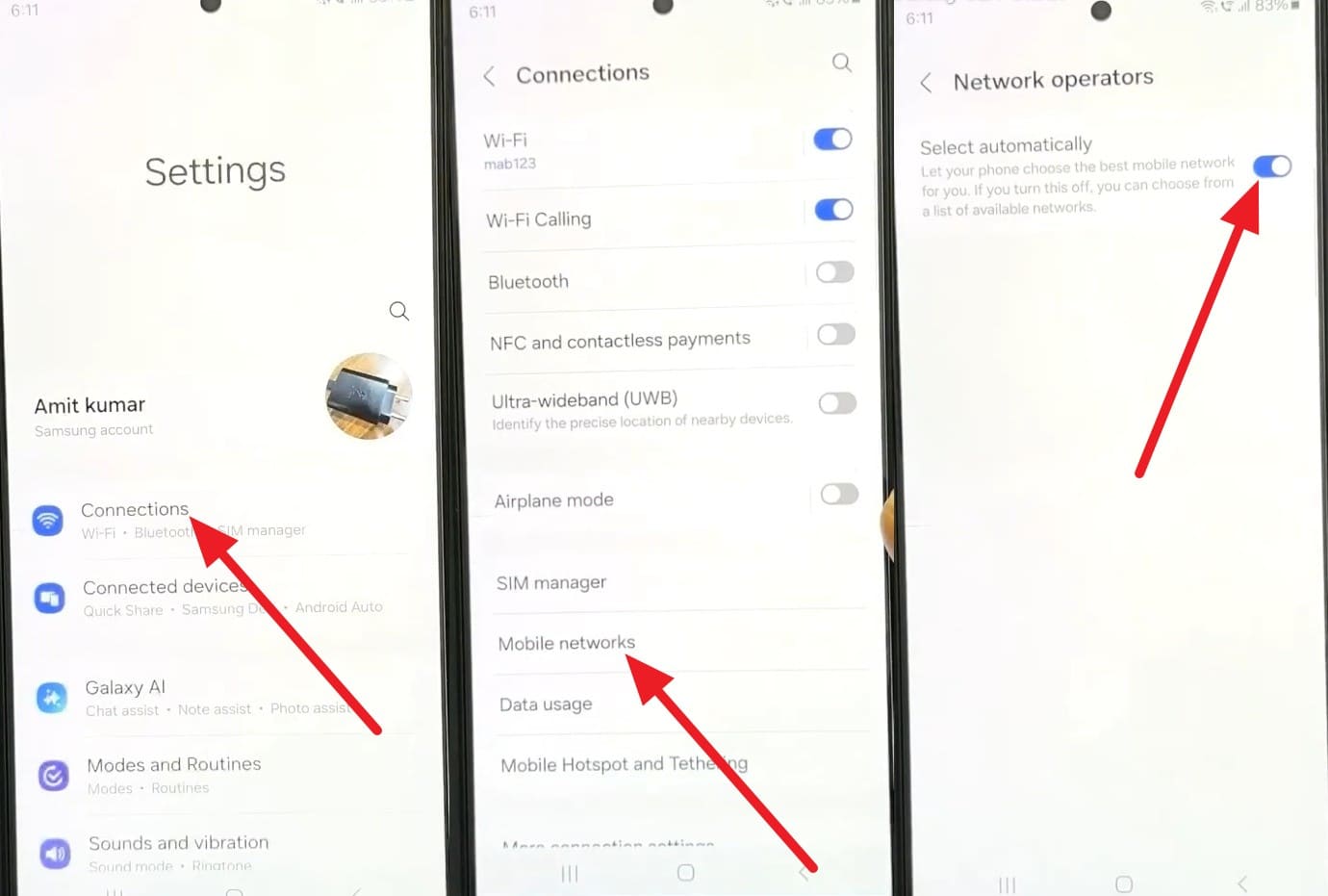
Risolvere 4. Prova la SIM in un altro telefono per escludere problemi con la SIM
Come un'altra soluzione per ilSamsung S25 modello USA non funziona all'esteroproblema, provare la SIM in un altro dispositivo. Se la SIM non funziona in un secondo telefono, probabilmente presenta danni o problemi di attivazione e deve essere sostituita. Tuttavia, se funziona altrove ma non sui dispositivi Samsung, il problema è probabilmente dovuto a problemi hardware o software dopo l'aggiornamento.
Fissare 5. Controllare le impostazioni di Roaming e la configurazione APN
Attraverso questa correzione, puoi assicurarti che il tuo Samsung sia correttamente impostato per utilizzare i dati mobili, soprattutto all'estero. Inoltre, conferma che il roaming dei dati è abilitato, ripristina le impostazioni APN corrette se cambiano o si aggiornano e allinea il telefono con le regole di rete dell'operatore. È inoltre possibile risolvere i problemi post-aggiornamento in cui i dati mobili smettono di funzionare anche con il segnale, tramite i passaggi menzionati di seguito:
Controlla le impostazioni di Roaming
-
istruzioni
Dopo aver selezionato "Connessioni" e reti mobili "nelle impostazioni, assicurati che l'opzione" Data Roaming "sia attivata. Se il tuo piano supporta il roaming, disattiva e riattiva il roaming dati per aggiornare la connessione in roaming.
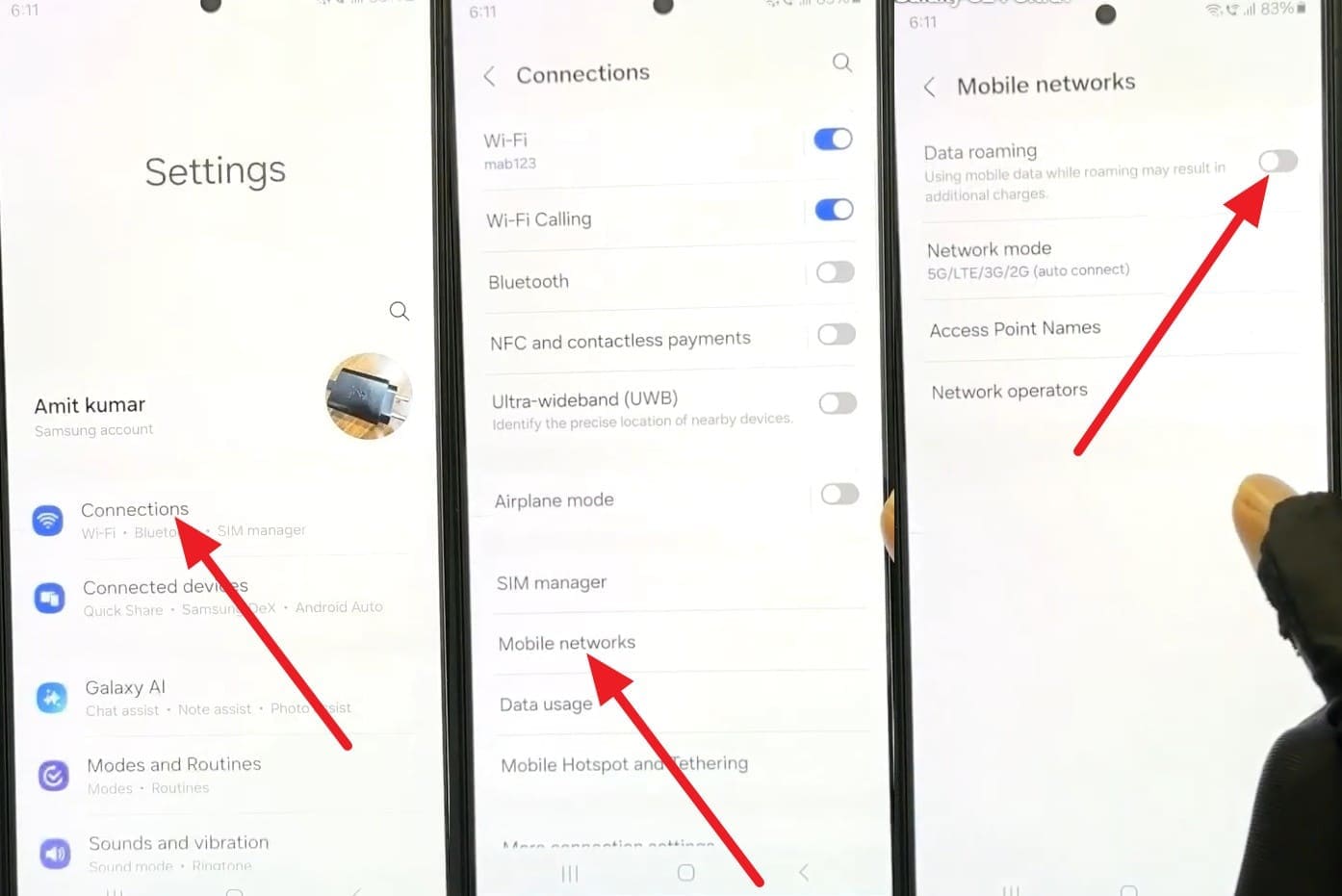
Controlla la configurazione APN
-
istruzioni
Nelle impostazioni, attivare "Connessione e" Reti mobili "e scegliere l'opzione" Nomi dei punti di accesso ". Lì, verificare che l'APN del tuo operatore sia selezionato; se sembra sbagliato o vuoto, premere" Reset to Default ".
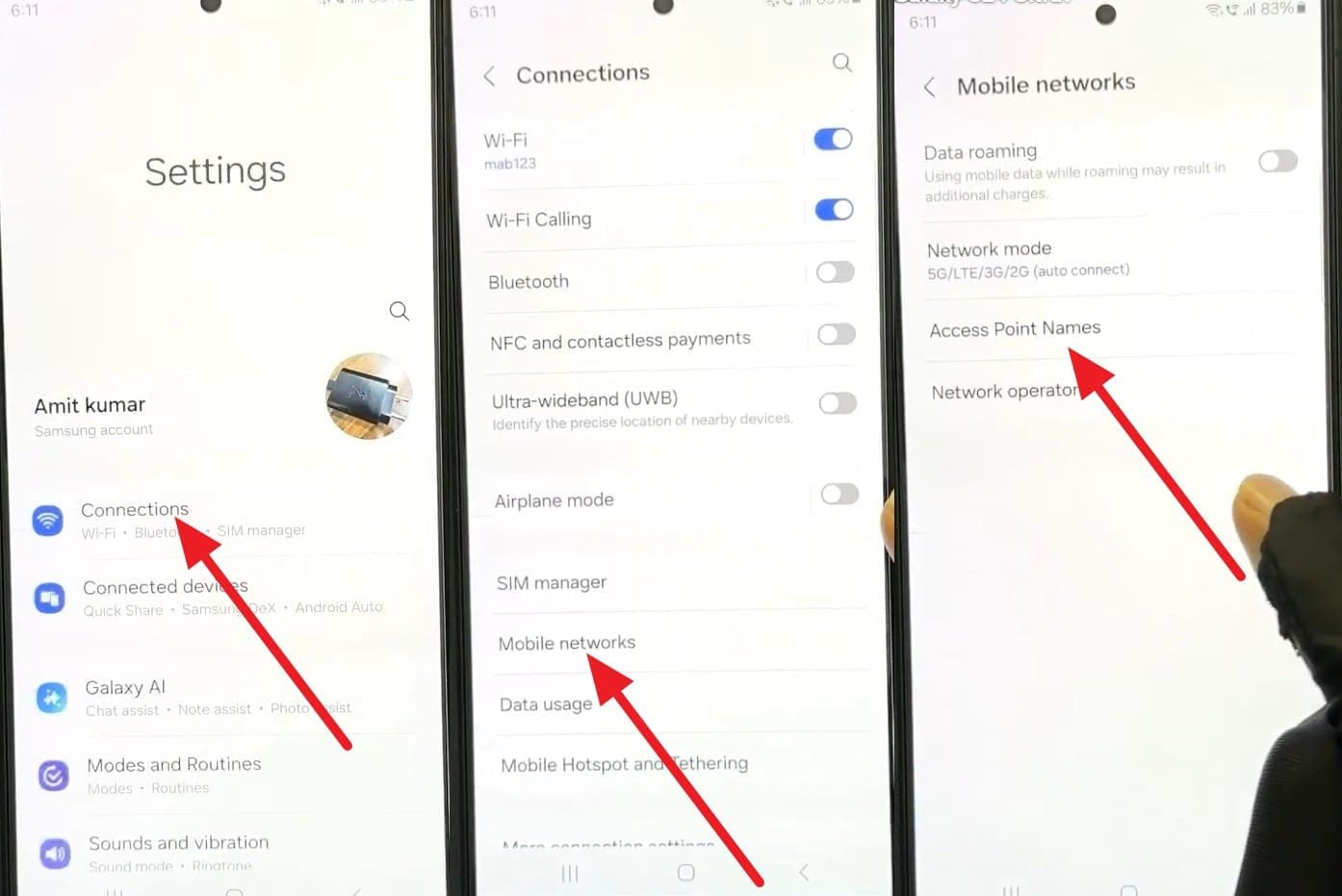
Fissaggio 6. Ripristinare le impostazioni della rete Mobile a predefinito
QuandoL'aggiornamento di Samsung ha rotto la rete internazionale, questa correzione ripristina una configurazione di rete pulita. Rimuove APN, roaming e impostazioni di rete nascoste e spesso risolve i problemi ostinati "nessun servizio" o dati mobili quando le correzioni di base falliscono. Dopo il ripristino, il telefono ricarica le impostazioni corrette del vettore dalla SIM, migliorando la stabilità e la velocità del segnale, come indicato:
-
istruzioni
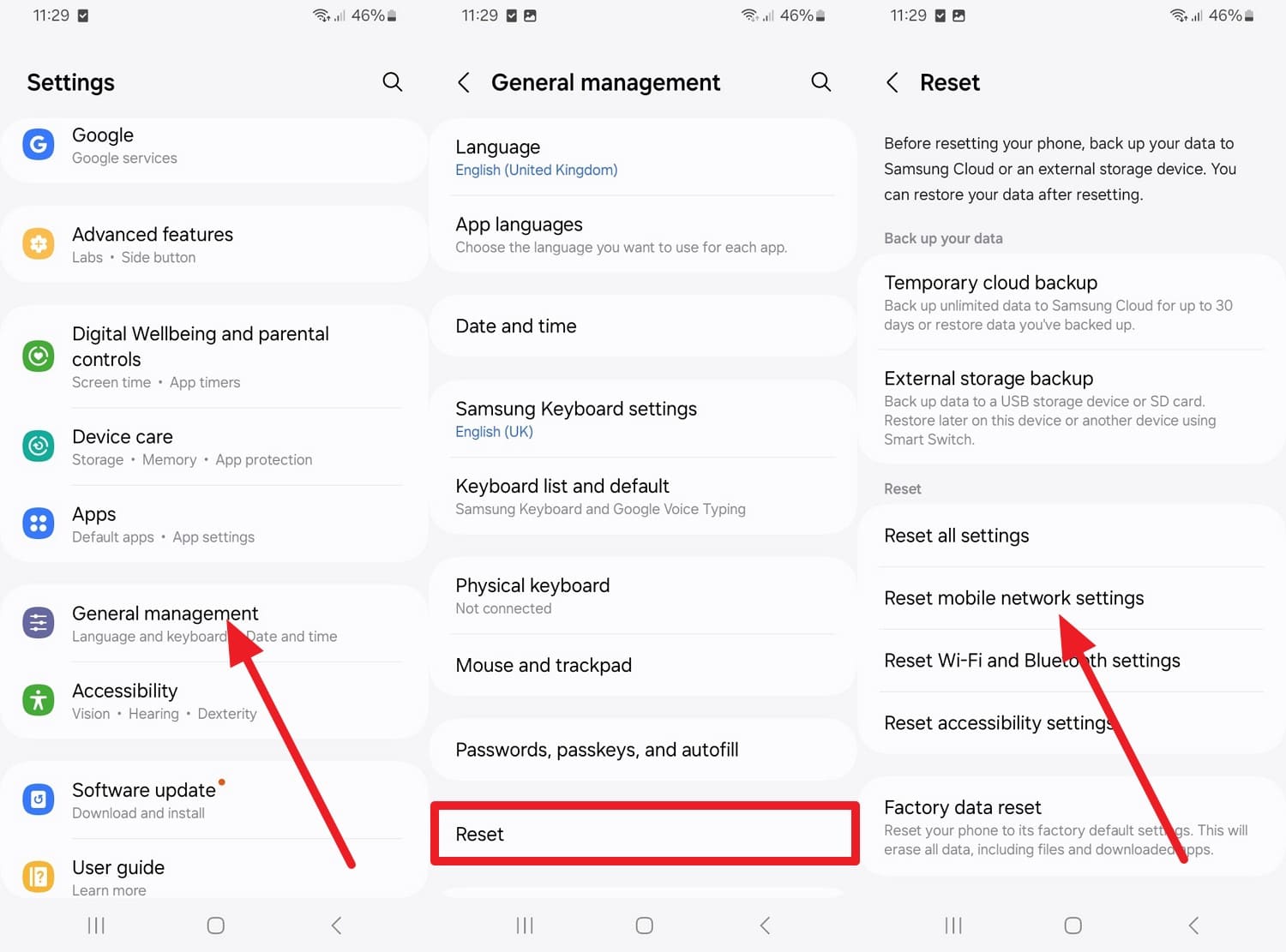
Nelle impostazioni "Gestione generale", scegliere l'opzione "Ripristina" per scegliere "Ripristina le impostazioni della rete Mobile. Se richiesto, scegliere la scheda SIM e premere il pulsante" Ripristina le impostazioni "per confermare.
Risoluzione 7. Installare qualsiasi nuovo operatore o aggiornamenti Patch Samsung
Questi aggiornamenti sostituiscono il modem o il codice radio difettoso, migliorano i profili dell'operatore e la compatibilità della rete e rendono il telefono più affidabile a connettersi alle reti 4G/5G e roaming. Inoltre, aiutano a migliorare la stabilità, ridurre le disconnessioni casuali e aggiungere correzioni di sicurezza per i sistemi correlati alla rete, come menzionato di seguito:
-
istruzioni
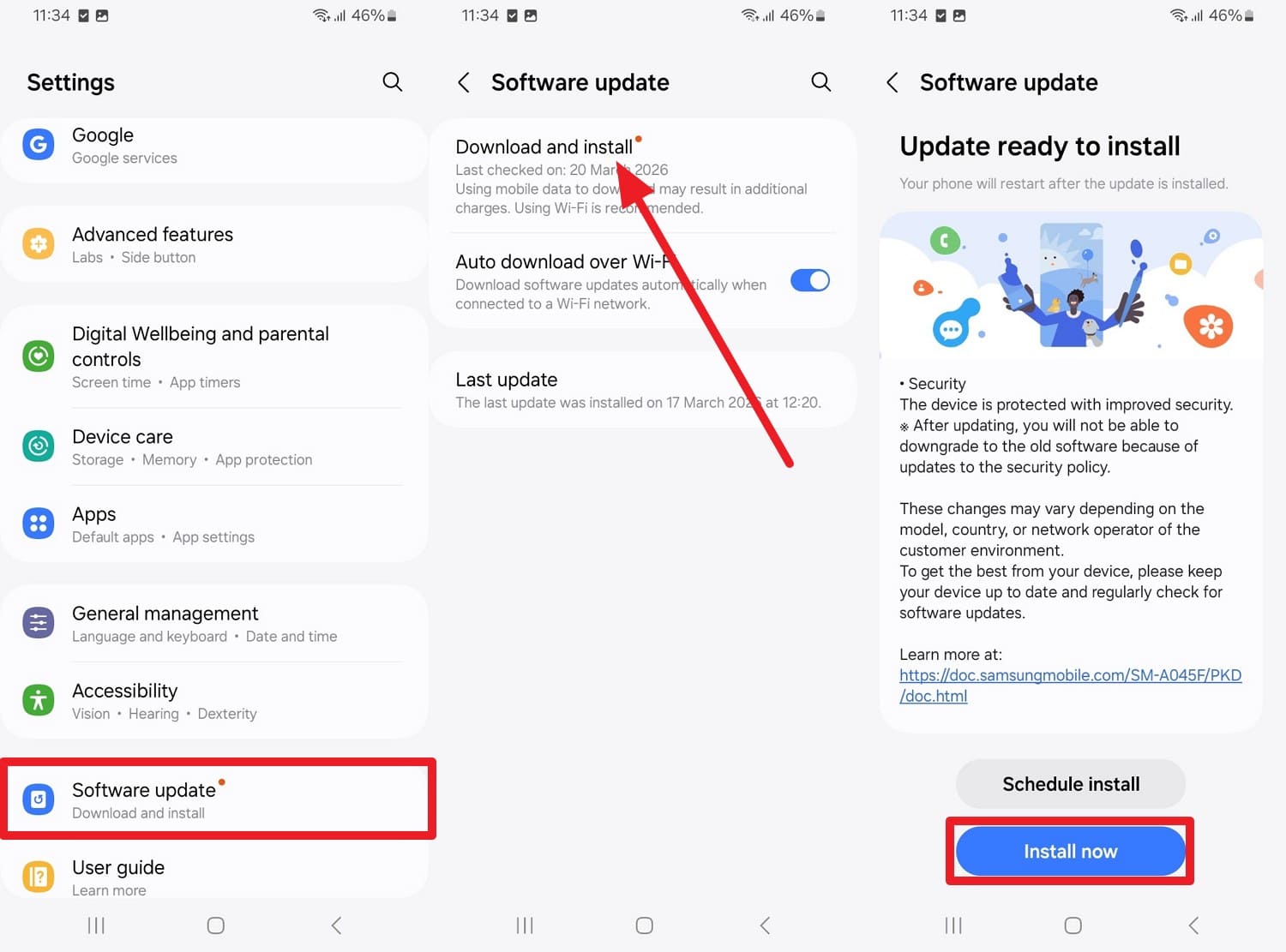
per risolvere ilGalaxy S25 aggiornamento software rotto scheda SIMproblema, scegliere l'opzione "Aggiornamento Software" nelle impostazioni e toccare "Scarica e installa". Se l'aggiornamento è disponibile, premere l'opzione "Aggiorna ora", mantenere il telefono carico e connesso al Wi-Fi fino al termine.
3.3 Correzioni avanzate
Quando un aggiornamento causa gravi problemi di rete come mancanza di segnale, chiamate interrotte o roaming interrotto, prova la soluzione avanzata riportata di seguito:
Fissaggio 8. Roll Back o Re-Flash Firmware ufficiale (solo utenti avanzati)
Questa soluzione può ripristinare una precedente versione stabile che funzionava ancora correttamente, soprattutto quando non è ancora disponibile una patch ufficiale. Inoltre, il reflashing sostituisce anche i file di sistema o modem danneggiati con copie pulite, che possono risolvere problemi software profondi che i normali reset non possono. Poiché fornisce una nuova linea di base per testare se il problema è software, hardware o correlato all'operatore, ecco come farlo:
Prerequisiti:
- PC con Windows: in esecuzione di Windows 7 o versioni successive.
- Cavo dati USB: un cavo di alta qualità per collegare il telefono al computer.
- Connessione Internet: per scaricare il firmware (solitamente 5-10 GB) e lo strumento flashing.
-
Passaggio 1
Individuare il numero di modello del dispositivo (ad es. SM-G990B2) e la regione (CSC/Carrier) in Impostazioni> Informazioni sul telefono. Come ultima risorsa per ilSamsung One UI Aggiornamento SIM estera non funzionaproblema, prima eseguire il backup dei dati. Inoltre, esci dal tuo account Google o Samsung per evitare problemi di protezione di ripristino di fabbrica.
-
Passaggio 2
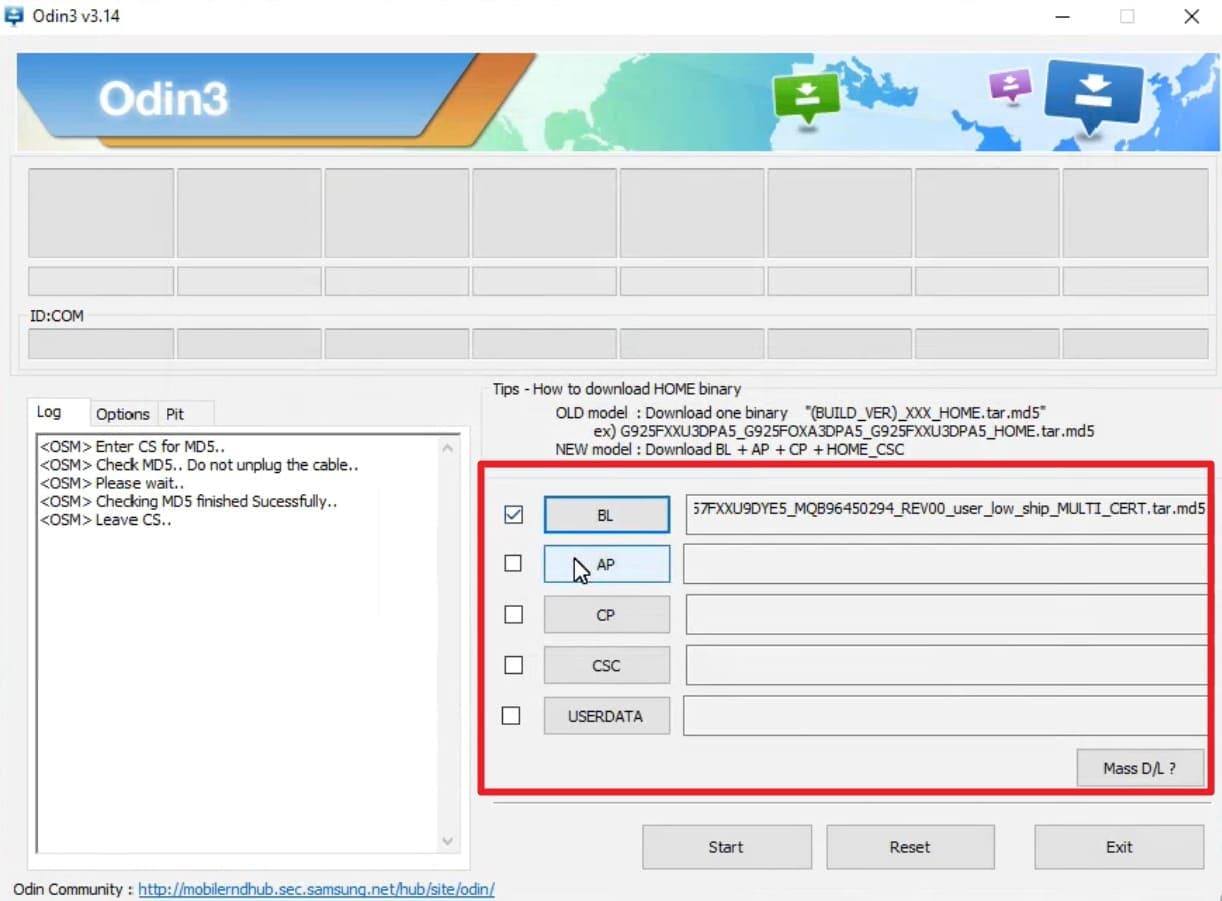
Successivamente, installare lo strumento Odin e utilizzare uno strumento come 7-Zip per estrarre sia il file Zip Odin che il file Zip del firmware sul desktop. Aprire la cartella Odin estratta ed eseguire il file. exe come amministratore. In Odin, è sufficiente caricare i file firmware selezionando BL, AP (il file più grande), CP e CSC (utilizzare CSC per un'installazione pulita, non HOME_CSC).
-
Passaggio 3
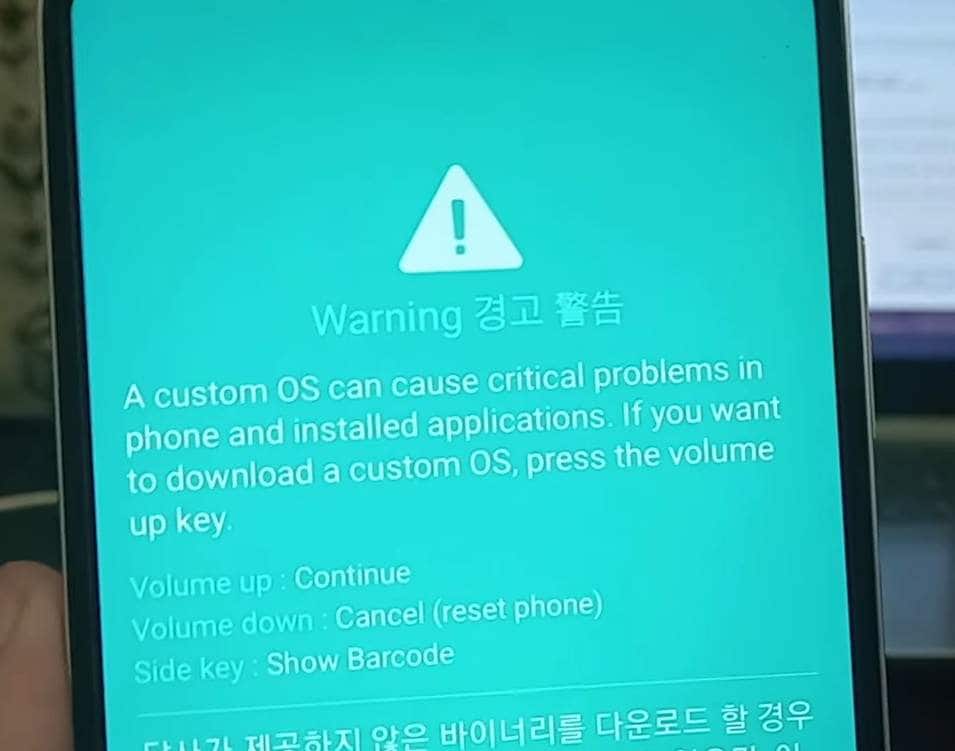
Mentre il telefono è spento, premere e tenere premuti contemporaneamente i pulsanti "Volume Up + Volume Down". Mentre li tieni premuti, collegare il cavo USB al telefono e quando appare la schermata di avviso blu, toccare il pulsante "Aumenta il Volume" per entrare in "Modalità Download".
-
Passaggio 4
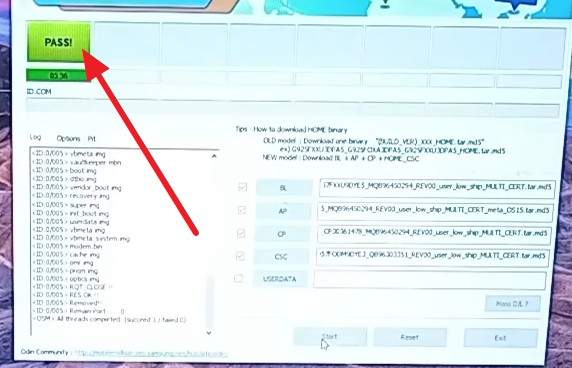
Dopo che il telefono è stato rilevato sullo strumento Odin, fare clic sul pulsante "Start". Una barra di avanzamento apparirà sia sul PC che sul telefono, e al termine, Odin mostrerà un messaggio "Pass". Il telefono si riavvia automaticamente, quindi non scollegare il cavo finché non ha finito di cancellare i vecchi dati e non avvia la schermata di configurazione iniziale.
Parte 4. Quando hai bisogno di una riparazione a livello di sistema
per ilSamsung S25 modello USA non funziona all'estero, la tabella fornita spiega quando è necessario una riparazione a livello di sistema:
| situazione | Cosa significa | Perché andare a livello di sistema |
|---|---|---|
| Tutte le correzioni di base fallite | Non è un semplice problema di impostazioni | Il sistema operativo/modem/firmware è probabilmente corrotto |
| La SIM funziona in altri telefoni, ma non nel tuo | Il problema è il telefono, non la SIM o l’operatore | Il firmware radio o la configurazione del dispositivo sono danneggiati |
| I problemi sono iniziati subito dopo un grande aggiornamento | L’aggiornamento ha introdotto un bug persistente | Serve reinstallare o ripristinare il firmware |
| Altri utenti sullo stesso operatore non hanno problemi | Non è un’interruzione di rete | Il tuo modello/versione è colpito in modo specifico |
| L’assistenza non ha risolto con i reset o sostituzioni SIM | Le soluzioni di primo livello sono state esaurite | Serve il flashing da professionisti, riparazione o sostituzione |
Suggerimento professionale. Correggere i bug a livello di sistema con Dr.Fone-Riparazione del sistema
Quando il firmware o il sistema operativo corrotti portano a unAggiornamento software Galaxy S25 che danneggia la SIM, gli strumenti di riparazione sistema comeDr.Fone - Riparazione Sistemapossono aiutare. Questi strumenti permettono di accedere gratuitamente alla modalità Download (Odin) per risolvere problemi di servizio su telefoni e tablet Samsung, Xiaomi, Redmi e POCO. Inoltre, non è necessaria l’autorizzazione root e la riparazione si completa in 2-3 passaggi.
Può riparare componenti Android corrotti che generano problemi di rete persistenti, scaricando e installando automaticamente il firmware ufficiale corretto per il modello del dispositivo. La guida è pensata per aiutare l’utente ed è più facile da usare rispetto allo strumento Odin. In generale, è progettato per utenti non tecnici e rende il recupero del sistema complesso molto più semplice e sicuro.
 Ripara Android subito — senza competenze tecniche.
- Risolvi boot loop, schermo nero, mancata accensione, ecc.
- Alta percentuale di successo per tutti i problemi di sistema.
- Interfaccia intuitiva con passaggi facili da seguire.

Come usare Dr.Fone per risolvere problemi da aggiornamento Samsung
Se vuoi sapere come questo strumento può risolvere ilSamsung One UI Aggiornamento SIM estera non funzionaproblema causato da sistema operativo o firmware corrotti, questa sezione è per te. Qui il tasso di successo e la facilità d’uso dello strumento sono confrontati e testati con altri metodi:
-
Passaggio 1Accedi allo strumento di riparazione sistema Android
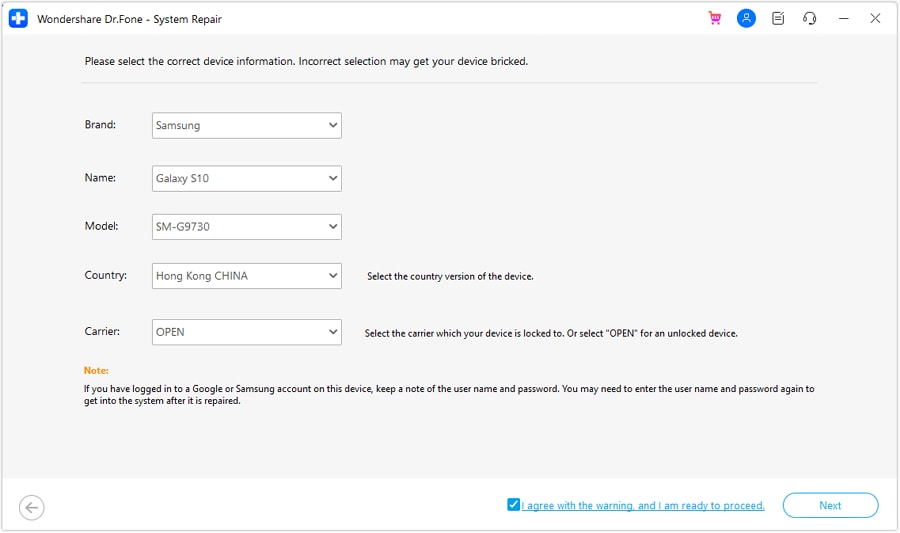
Scegli lo strumento di Riparazione Android e tocca il pulsante "Ripara ora" nella sezione "Riparazione Android". Successivamente, seleziona "Samsung" come marca e premi il pulsante "Start" per confermare i dettagli del dispositivo.
-
Passaggio 2Entra in Modalità Download sull’applicazione
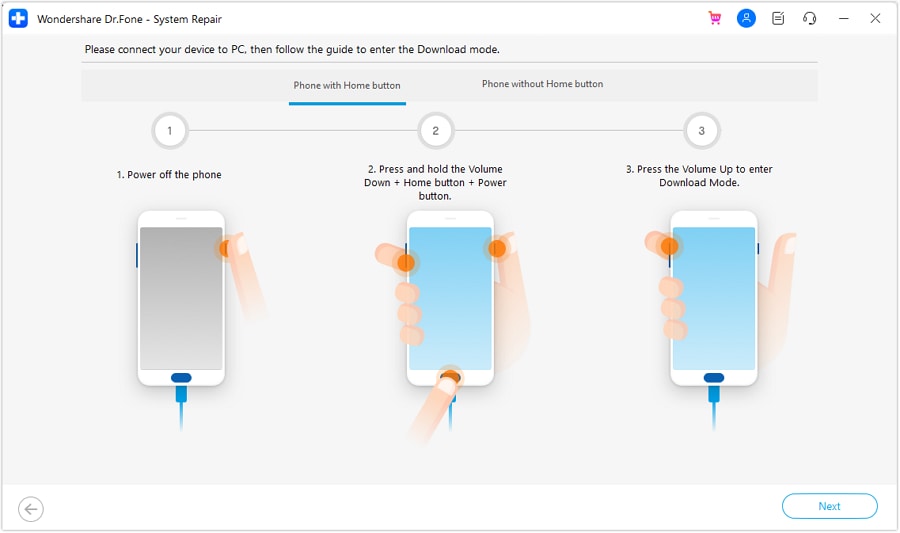
Metti il dispositivo in "Modalità Download" seguendo le istruzioni fornite, poi lascia che lo strumento scarichi il firmware.
-
Passaggio 3Inserisci il codice e concludi il processo
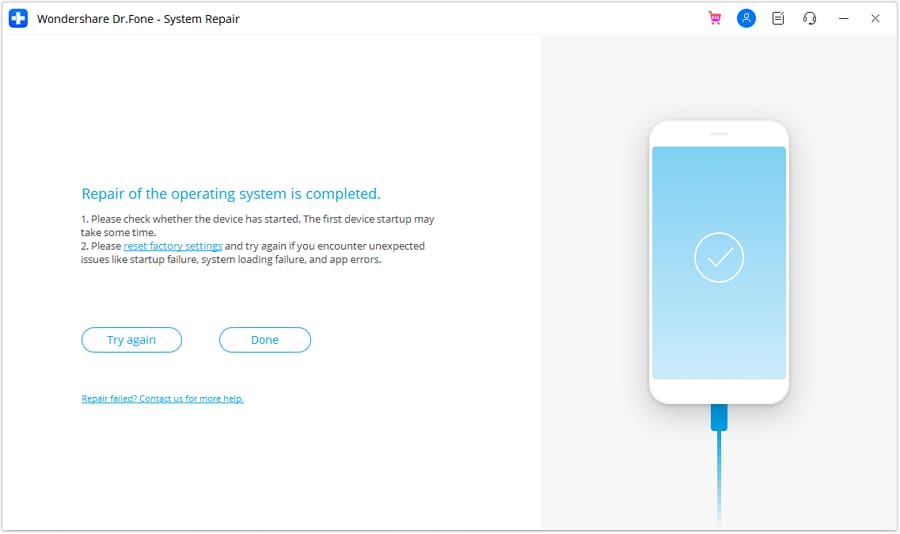
Verifica i dettagli del firmware, poi digita "000000" e clicca il pulsante "Conferma". A questo punto lo strumento avvierà il processo di riparazione del sistema e scegli "Fatto" per concluderlo.




Conclusione
Gli aggiornamenti software possono alterare le configurazioni del modem, causandoAggiornamento Samsung che interrompe la rete internazionaleproblemi. Se la causa è la corruzione del firmware, uno strumento specializzato di riparazione sistema comeDr.Fone - Riparazione Sistemapuò risolvere efficacemente bug a livello di sistema operativo. Tuttavia, gli utenti dovrebbero prima provare i reset di rete di base prima di utilizzare soluzioni di riparazione avanzate.
Domande frequenti
-
1. Il flashing del firmware ufficiale annulla la garanzia Samsung Knox?
Il flashing del firmware ufficiale e corretto per la regione tramite Odin solitamente non attiva il contatore Knox né annulla la garanzia. -
2. Posso risolvere “Nessun servizio” semplicemente cambiando la modalità di rete?
Passare da 5G a LTE/3G nelle impostazioni spesso forza la connessione se il codice del modem 5G dell’aggiornamento è instabile. -
3. Una SIM fisica funziona diversamente da una eSIM dopo questo aggiornamento?
Gli aggiornamenti possono influenzare specificamente il profilo eSIM; eliminare e scaricare nuovamente la eSIM spesso ripristina il servizio internazionale.
 Add Wondershare Dr.Fone as a preferred source on Google