12 problemi più comuni di Android 9 Pie e soluzioni

Jun 26, 2026 • Archiviato in: Riparazione del Sistema • Soluzioni comprovate
Android Pie 9 è l'ultimo della serie di sistemi operativi Android, e questa volta prende il potere dell'intelligenza artificiale intuitiva che mira a offrirti l'esperienza Android più completa e funzionale finora. Accolto dai critici come uno dei migliori sistemi operativi mobili in circolazione, non c'è da stupirsi che così tante persone si affollino per installarlo sui loro dispositivi.
Questo non dovrebbe essere una sorpresa. Con funzionalità leader tra cui la tecnologia AI integrata che mira a fornire un'esperienza telefonica personalizzata che funziona in sintonia con il modo in cui si utilizza il dispositivo, funzionalità di batteria adattiva per garantire che il dispositivo duri tutto il giorno senza morire e compatibilità con alcune delle migliori e più ricche di funzionalità app sul mercato, Android Pie è in prima linea.
Tuttavia, questo non significa che il sistema operativo non viene senza la sua giusta quota di problemi, problemi ed errori di Android. Come con tutte le tecnologie rilasciate, ci saranno alcuni casi in cui il sistema riscontra bug o crash. Se questo ti succede, vorrai risolverli il prima possibile.
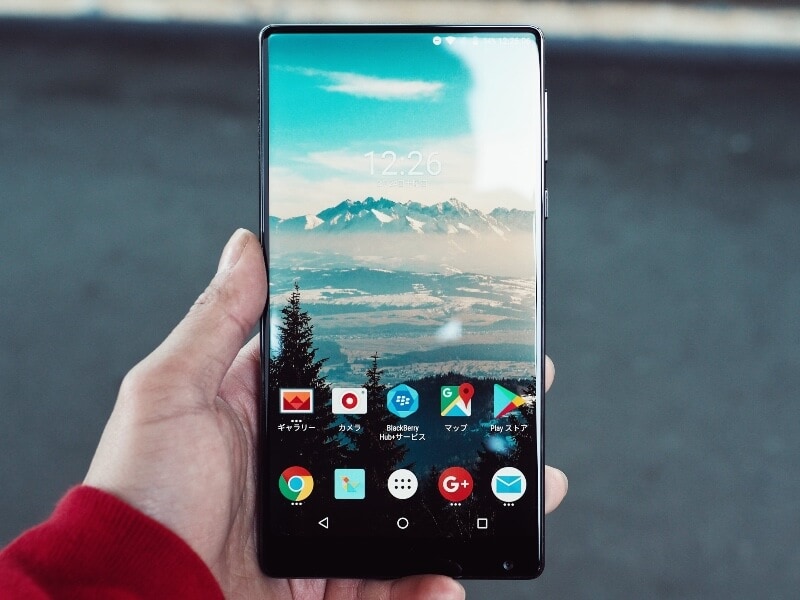
Dal momento che Android Pie è disponibile solo da pochi mesi, l'entità dei problemi Android sta ora venendo alla luce e vengono documentati e affrontati. Alcuni dei problemi sono gravi problemi che rendono i dispositivi inutilizzabili. Tuttavia, alcune sono semplicemente funzionalità difettose che smettono di funzionare.
Oggi, il nostro obiettivo è fornirti la guida completa che include tutto ciò che devi sapere per far funzionare di nuovo il tuo dispositivo e libero da problemi Android. Abbiamo elencato 12 problemi comuni di Android Pie e 12 correzioni correlate per aiutarti a rimetterti in piedi velocemente. Ma prima, passiamo alla soluzione principale che dovrebbe risolvere qualsiasi cosa.
Un clic per risolvere tutti i problemi di aggiornamento di Android 9
Se stai riscontrando un errore critico con il tuo dispositivo Android Pie che sembra non essere in grado di andare avanti, la soluzione difficile e veloce è reinstallare il sistema operativo. Si tratta di un ripristino rigido che rimette il telefono alle impostazioni di fabbrica, sovrascrivendo così il bug e rendendolo inesistente.
Facilmente il modo migliore per farlo è utilizzare una piattaforma software intitolata Dr.Fone-System Repair (Android) Come suggerisce il titolo, questa è una soluzione completa di riparazione Android che reinstalla Android Pie 9 sul tuo dispositivo Android per aiutarti a ricominciare e riparare qualsiasi problema che potresti aver avuto.
Assicurati di eseguire il backup del dispositivo prima di avviare questo processo perché cancellerà tutti i tuoi file!

Dr.Fone-Riparazione del sistema (Android)
Strumento di riparazione Android per risolvere tutti i problemi di sistema Android 9 Pie
- Semplice operazione con un clic per riparare rapidamente il telefono
- Supporta ogni modello, operatore e versione Samsung
- Risolve tutti i problemi e gli errori che si possono incontrare
- Il team di assistenza clienti 24/7 per aiutarti ogni volta che ne hai bisogno


Una guida passo-passo per risolvere i problemi di Android Pie
Come accennato sopra, utilizzare Dr.Fone-System Repair (Android) è semplice come seguire tre semplici passaggi. Se sei pronto a riparare il tuo telefono, segui semplicemente questa guida passo-passo!
Passaggio 1 – Configurazione del sistema
Innanzitutto, vai sul sito web di Dr.Fone e scarica il toolkit di riparazione del sistema per il tuo computer Mac o Windows. Una volta scaricato, installare il software seguendo le istruzioni sullo schermo.

Quando tutto è installato, collegare il dispositivo Android al computer utilizzando il cavo USB ufficiale e aprire il software, in modo da trovarti nel menu principale. Qui, fare clic sull'opzione 'Riparazione del sistema' per avviare il processo di riparazione.
Passaggio 2 – Preparare il dispositivo per la riparazione
Se collegato correttamente, il dispositivo verrà visualizzato riconosciuto dal software Dr.Fone. In tal caso, compila le caselle di testo sulla prima schermata che mostrano la marca, il modello, il vettore e altre informazioni sul dispositivo, solo per assicurarti che siano corrette.

Quindi dovrai quindi mettere il dispositivo in modalità di recupero manualmente.
Come farlo dipenderà dal fatto che il telefono abbia o meno un pulsante home fisico, ma puoi semplicemente seguire le istruzioni sullo schermo su come farlo. Una volta in modalità di ripristino, fare clic su Avvio per iniziare a riparare il telefono!

Passaggio 3 – Attendere e riparare
Ora il software riparerà tutto automaticamente. In primo luogo, il software scaricerà il software Android 9 correlato, quindi lo preparerà e lo installerà sul tuo dispositivo. Questo è tutto!

Assicurati che il telefono non si stacchi dal computer durante questo periodo, né il computer perde energia, quindi è altamente raccomandato tenerlo carico e poi lasciare il computer in pace, in modo da non premere accidentalmente nulla e interrompere il processo.
Il software ti avviserà quando tutto sarà completato. Quando si vede questa schermata (vedi l'immagine qui sotto) è possibile scollegare il dispositivo e il telefono sarà riparato e pronto per l'uso!

Top 12 problemi di Android Pie e correzioni comuni
Mentre la soluzione Dr.Fone è il modo difficile e veloce per risolvere tutti i problemi di Android Pie e riporterà il dispositivo a uno stato di funzionamento, è importante ricordare che potresti essere in grado di risolvere il tuo dispositivo da solo.
Come abbiamo menzionato nell'introduzione, mentre alcuni problemi di Android Pie possono essere comuni, ci sono un sacco di correzioni là fuori che possono aiutarti prima di trovare la necessità di reinstallare completamente il software. Di seguito, esploreremo 12 dei problemi più comuni e come risolverli!
Prima di provare una qualsiasi delle correzioni elencate di seguito, assicurati di eseguire il backup del dispositivo e di aver provato a vedere se riaccendere e spegnere il dispositivo risolverà il problema! Questo potrebbe essere tutto quello che devi fare!
Problema 1-Alcune app non funzionano
Ci sono molte ragioni per cui alcune delle tue app potrebbero non funzionare. Se stai utilizzando un'app vecchia, potrebbe semplicemente non essere compatibile ed è uno dei problemi più recenti dell'aggiornamento di Android 9, e dovrai aspettare che gli sviluppatori risolvano questo problema.
Tuttavia, assicurati di andare nel Play Store per vedere se l'app è completamente aggiornata all'ultima versione, e questo potrebbe risolvere il problema. Se ancora non funziona, prova a disinstallare e reinstallare l'app per scaricarne una versione pulita.
Problema 2-Loop di avvio
Un loop di avvio è uno dei problemi più irritanti di Android p da affrontare e si riferisce all'accensione del dispositivo e prima ancora che venga caricato, si spegne e tenta di riavviare di nuovo. Questo ciclo va intorno e intorno.
Il modo migliore per affrontare questo problema di Android 9 è quello di ripristinare soft il dispositivo. Ciò significa rimuovere la batteria e lasciare il dispositivo così per un paio di minuti. Quindi, riinserisci la batteria e prova ad accenderla per vedere se funziona.
In caso contrario, potresti dover ripristinare il telefono. Questo non significa reinstallare il firmware, ma invece reimpostare quello che hai. Puoi farlo entrando nella modalità di ripristino senza collegarlo al computer, quindi utilizzando i pulsanti del volume per selezionare l'opzione di ripristino di fabbrica.
Questo richiederà diversi minuti per completare, ma dovrebbe ripristinare il telefono abbastanza da fermare gli errori del loop di avvio.
Problema 3-blocchi e blocchi
Se il dispositivo continua a congelarsi su schermi casuali, o non riesci a fare nulla perché il telefono è bloccato, questi problemi di Android p possono essere estremamente fastidiosi. Se è possibile, prova a tenere premuto il pulsante di accensione per ripristinare il dispositivo e riavviare tutte le impostazioni.
Se questo non funziona, prova a ripristinare morbidamente il dispositivo rimuovendo la batteria e riinserendola dopo un paio di minuti. Se hai ancora accesso a alcune funzionalità del telefono, prova a cancellare i file della cache del telefono e a controllare l'ultimo aggiornamento di Android.
Problema 4-Problemi di luminosità adattiva
Hai problemi con il livello di luminosità con la nuova funzione di luminosità adattiva di Google e non riesci a ottenere i livelli giusti per quello che desideri? Fortunatamente, questo bug è facile da risolvere semplicemente disattivando e riattivando la funzione.
Vai alla pagina Luminosità adattiva e fai clic su Impostazioni. Navigare Archiviazione> Cancella archiviazione> Ripristina la luminosità adattiva. Certo, questo non è il primo posto in cui guarderesti, ma dovrebbe ripristinare la funzione alle sue condizioni di funzionamento complete.
Problema 5-Problemi di rotazione del telefono
Sia che tu stia guardando un video e desideri che il telefono sia in modalità paesaggio, o viceversa, potresti scoprire che il tuo telefono è bug e si rifiuta di girare mentre giri il dispositivo. Per prima cosa, apri il menu del dispositivo per vedere se è abilitato il blocco di rotazione dello schermo che consente al telefono di muoversi.
Puoi quindi provare a tenere premuto qualsiasi area della schermata iniziale, fare clic su 'Impostazioni Home' e quindi disattivare la funzione 'Consenti rotazione dello schermo' per vedere se questo costringe il dispositivo a ruotare. Inoltre, assicurati che il tuo dispositivo sia aggiornato all'ultima versione di Android Pie.
Problema 6-Problemi di suono/Volume
Non riesci a modificare il volume del tuo dispositivo Android o hai difficoltà a mantenere accurate le impostazioni? Questo può essere uno dei problemi di aggiornamento più complessi di Android 9.
In primo luogo, premere su entrambi i tasti del volume sul dispositivo per assicurarsi che siano reattivi come dovrebbero essere per assicurarsi che questo non sia un problema hardware che deve essere risolto.
Se vai al Play Store e cerca gli strumenti di supporto, puoi scaricare l'app ufficiale di Google Diagnostics e installarla sul tuo dispositivo. Puoi quindi eseguire un test diagnostico per assicurarti di non riscontrare problemi hardware all'interno del dispositivo.
Inoltre, assicurati di controllare quale profilo audio stai utilizzando. Vai su Impostazioni> Suoni e assicurati di passare attraverso tutte le impostazioni qui per assicurarti che nulla sia disattivato o che un'opzione non sia stata premuta. Questo è un modo comune per risolvere questi problemi di aggiornamento di Android P.
Problema 7-Problemi con il sensore delle impronte digitali
Quando si tenta di sbloccare il dispositivo, è possibile riscontrare un problema durante lo sblocco del dispositivo utilizzando il sensore di sblocco delle impronte digitali o quando si paga per un'app o utilizza un'app che utilizza la funzione delle impronte digitali.
Per prima cosa, prova a pulire il sensore di impronte digitali con un panno asciutto, assicurandoti che non ci sia sporco o sporco sul sensore che potrebbe impedire la lettura delle impronte digitali. Quindi vai alle impostazioni e prova ad aggiungere un nuovo profilo di impronte digitali e reinserire le impronte digitali per vedere se questo funziona. In tal caso, puoi eliminare il tuo vecchio profilo di impronte digitali.
È inoltre possibile avviare il telefono in modalità provvisoria spegnendolo e quindi accendendolo tenendo premuti contemporaneamente i pulsanti di accensione e Volume. Quindi prova a reinserire le impronte digitali di nuovo. Se tutto è aggiornato e si riscontra ancora un problema, questo potrebbe essere un guasto hardware.
Problema 8-Vari problemi di connettività (Bluetooth, Wi-Fi, GPS)
Uno dei problemi più comuni che gli utenti di Android Pie stanno riscontrando sono i problemi di connettività, soprattutto quando si tratta di Bluetooth e connessioni di rete. Per risolvere questo problema, accedere alle impostazioni, toccare Connettività e disattivare la connessione che ha un problema, attendere qualche minuto, quindi riconnettersi.
Se ti stai connettendo a una rete Bluetooth o Wi-Fi, dimentica la rete a cui ti stai connettendo, quindi tocca Per riconnetterti e inserisci nuovamente tutte le informazioni di sicurezza. Ciò può essere causato dalla scadenza del certificato di sicurezza. Questo dovrebbe essere sufficiente per risolvere i problemi di connettività.
Problema 9-Scarico della batteria Problemi di aggiornamento Android P
Mentre Android Pie è affermato di essere uno dei migliori sistemi operativi quando si tratta di far durare la batteria per il più lungo periodo di tempo, questo è vero solo quando la funzione funziona correttamente. Google sostiene di lavorare su questo problema, ma ci sono diverse cose che puoi fare nel frattempo.
In primo luogo, assicurati di chiudere tutte le app che stai eseguendo dallo sfondo, in modo da eseguire solo le app di cui hai bisogno in un momento particolare. Puoi anche andare nelle impostazioni per chiudere tutti i servizi di sfondo di cui non hai bisogno, ma assicurati di non disattivare nulla di importante.
Se stai ancora riscontrando questi problemi di aggiornamento di Android P, potresti riscontrare una batteria difettosa, che dovrai quindi sostituire.
Problema 10-Problemi con le impostazioni della corrispondenza vocale di Google Assistant
Se hai configurato il tuo dispositivo per utilizzare la funzione Assistente di Google, saprai che devi abbinare la tua voce in modo che il servizio sappia che stai parlando, ma cosa puoi fare quando smette di riconoscere la tua voce?
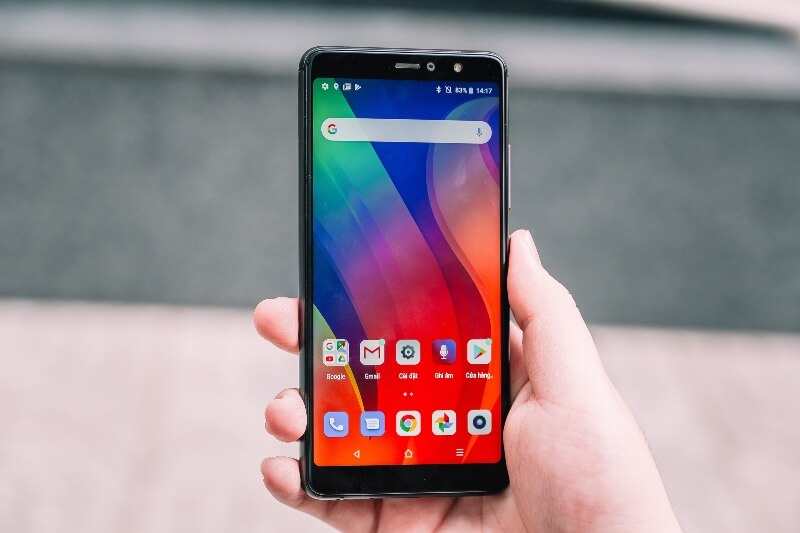
Innanzitutto, prova a spegnere e accendere di nuovo il telefono per vedere se questo aiuta. In caso contrario, navigare su Impostazioni> Google> Ricerca, Assistente, Voce> Voce> Corrispondenza vocale> Accesso alla corrispondenza vocale e quindi applicare di nuovo la voce per abbinarla per correggere questi problemi comuni di aggiornamento di Android P.
Problema 11-I pulsanti HOME o App recenti non funzionano
Può essere così fastidioso quando i pulsanti sullo schermo non funzionano correttamente, soprattutto se si tratta di qualcosa di importante come il pulsante home. Potresti anche riscontrare problemi con la reattività della barra delle notifiche, a seconda della marca o del modello del dispositivo.
La prima cosa da fare è avviare il telefono in modalità provvisoria spegnendolo e accendendolo di nuovo tenendo premuto contemporaneamente il pulsante di accensione e i pulsanti del Volume. Se in questa modalità i pulsanti non funzionano ancora, sai che hai un problema hardware che deve essere risolto, ad esempio uno schermo difettoso.
Puoi anche provare a ripristinare il dispositivo rimuovendo la batteria e riinserendola dopo un paio di minuti. Se nessuna di queste soluzioni funziona, prova a ripristinare di fabbrica il dispositivo per risolvere questi problemi di aggiornamento di Android Pie.
Problema 12-Problemi di ricarica (non ricarica o ricarica rapida non funziona)
Se scopri che il tuo dispositivo non si ricarica correttamente dopo aver installato l'aggiornamento di Android Pie, o le tue funzionalità di ricarica rapida non funzionano, ci sono alcune cose a cui pensare. Innanzitutto, dovrai assicurarti che tutto vada bene con il caricabatterie o il pad di ricarica wireless e che non ci siano fili sfilacciati o fessure.
Puoi anche controllare la porta di ricarica del dispositivo per assicurarti che nessuna polvere o sporcizia blocchi i contattori che trasferiscono l'alimentazione al dispositivo. Inoltre, assicurati che il sistema operativo sia completamente aggiornato all'ultima versione, e i problemi persistono, ripristinare di fabbrica il dispositivo.
Se questo non funziona ancora, probabilmente stai utilizzando una batteria difettosa e dovrai sostituirla per risolvere questi problemi di aggiornamento di Android Pie.
Ultimo problema segnalato-La selezione di testo intelligente nella nuova panoramica di Pie non funziona
Questi problemi di aggiornamento di Android Pie sono così fastidiosi quando questo accade, ma fortunatamente, ci sono due modi per risolverlo. Innanzitutto, prova a tenere premuto uno spazio vuoto sulla schermata home e tocca l'opzione Impostazioni home. Quindi fare clic sull'opzione Suggerimenti e cercare la scheda Panoramica Suggerimenti. Assicurati che questo sia acceso.
Se questo non funziona, vai alle impostazioni e naviga Impostazioni> Lingue e Input> Lingue. Assicurati che la tua lingua qui sia quella che stai usando. Se parli inglese, assicurati di utilizzare il giusto inglese statunitense o britannico.
Se non funziona ancora, prova a passare all'altra lingua per vedere se funziona. In tal caso, avrai trovato il problema.


Nicola Massimo
staff Editor
Generalmente valutato4.5(105aver participato)