
Risolto: Problemi Comuni di Installazione iOS 18/26

Jun 26, 2026 • Archiviato in: Riparazione del Sistema • Soluzioni comprovate
Con ogni nuovo aggiornamento, iOS porta funzionalità entusiasmanti e miglioramenti per arricchire l'esperienza utente. L'installazione di iOS 18/26non fa eccezione, promettendo una serie di nuove funzionalità e miglioramenti delle prestazioni. Mentre gli utenti impazienti si preparano a installare iOS 18/26, sorge una domanda comune:quanto tempo impiega l’installazione di iOS 18/26?
Questo articolo vuole rispondere a questa domanda, offrendo una guida completa sul processo di installazione, possibili ritardi e suggerimenti per velocizzarlo.
- Parte 1: Quanto dura normalmente l’installazione di iOS 18/26?
- Parte 2: Perché l’aggiornamento di iOS 18/26 richiede così tanto tempo?
- Parte 3: Come velocizzare l'aggiornamento a iOS 18/26?
- Metodo 1: Riavviare forzatamente il dispositivo
- Metodo 2: Controllare lo spazio di archiviazione dell’iPhone
- Metodo 3: Assicurarsi che la rete sia connessa
- Metodo 4: Verificare lo stato dei server Apple

- Parte 4: Soluzione definitiva per accelerare l’installazione di iOS 18/26
Parte 1: Quanto dura normalmente l’installazione di iOS 18/26?
Il modello del dispositivo, la versione di iOS attualmente installata e la velocità della connessione internet sono alcune delle variabili che possono influenzare la durata di installazione di iOS 18/26. L’intero processo di installazione di iOS 18/26 può durare in media da 30 minuti a un’ora. Ecco le fasi e le loro durate stimate:
Tempo di download (15–30 minuti):Per prima cosa, è necessario scaricare il programma di installazione di iOS 18/26.A seconda del sistema, l’aggiornamento può occupare tra 2GB e 5GB. Questo tempo può ridursi notevolmente se disponi di una connessione Wi-Fi stabile e veloce.
Tempo di preparazione (5–10 minuti):Dopo aver scaricato l’aggiornamento, il dispositivo deve essere preparato per l’installazione. Si tratta di verificare il download e assicurarsi che il dispositivo sia pronto per l’aggiornamento.
Tempo di installazione (10–20 minuti):Durante l’installazione, l’aggiornamento deve essere estratto e installato sul dispositivo. Il dispositivo si riavvierà più volte durante questa fase.
Tempo di configurazione (5–10 minuti):Dopo l’installazione, il dispositivo ha bisogno di essere configurato. Questo include l’accesso con ID Apple, l’impostazione delle preferenze e il recupero delle impostazioni.
Parte 2: Perché l’aggiornamento di iOS 18/26 richiede così tanto tempo?
Diverse variabili possono causare ritardi nel processo di installazione di iOS 18/26 processo. Comprenderle può aiutare a risolvere i problemi e velocizzare il processo:
2.1 Problemi di connessione
Una connessione internet troppo lenta o instabile può rallentare il download. Assicurati di utilizzare una rete Wi-Fi potente.
Se le opzioni di rete del tuo dispositivo presentano problemi a causa di un bug o di un glitch di iOS, puoi reimpostarle. Prendi l’iPhone, vai su Impostazioni e Generali, scegli Trasferisci o Reimposta iPhone, quindi tocca Reimposta impostazioni di rete.

2.2 Sovraccarico dei server
Quando Apple rilascia una nuova versione beta, i server possono essere sovraccarichi di richieste. Questo può aumentare i tempi di download.
Se pensi che questo sia il motivo per cuil’installazione di iOS 18/26sul tuo iPhone sta richiedendo molto tempo, prova ad aggiornare in orari diversi, quando i server sono meno sotto sforzo, ad esempio la mattina presto o la sera tardi.

2.3 Spazio di archiviazione insufficiente
L’aggiornamento potrebbe riuscire meglio o più velocemente con più spazio disponibile. Prima di iniziare l’update, assicurati che il dispositivo abbia abbastanza spazio libero.
Se il dispositivo non ha spazio sufficiente, l'aggiornamento potrebbe fermarsi o richiedere più tempo. Risolvi cancellando app inutili, foto e video lunghi in alta qualità. Vai su Impostazioni > Generali e seleziona Spazio iPhone per vedere come sono suddivisi i dati.

2.4 Prestazioni del dispositivo
A causa di potenza di elaborazione e RAM limitate, i dispositivi più vecchi potrebbero avere difficoltà durante l’aggiornamento.
Potresti valutare l’acquisto di un modello di iPhone più recente. In alternativa, abbi pazienza e preparati a un’installazione più lunga.
2.5 Bug e problemi software
Ci sono occasioni in cui il ritardo nell’installazione di iOS 18/26 è causato da errori o malfunzionamenti del sistema che interferiscono con il processo. Puoi rimuovere problemi temporanei riavviando il tuo iPhone, una soluzione semplice ed efficace.
Se riscontri problemi o errori, segnalali ad Apple affinché vengano corretti nella versione finale.

Parte 3: Come velocizzare l'aggiornamento a iOS 18/26?
Se il processo di installazione di iOS 18/26richiede troppo tempo, sarebbe frustrante. Se l’aggiornamento si blocca per molto tempo, è possibile che l’operazione sia fallita. Puoi provare queste idee per risolvere la situazione.
Metodo 1: Riavviare forzatamente il dispositivo
Se il tuo iPhone si blocca durante il download, potrebbe non risolversi da solo, ma riavviandolo forzatamente potresti risolvere. Segui le istruzioni per forzare il riavvio dell’iPhone e verifica se il problema si risolve.
Metodo 2: Controllare lo spazio di archiviazione dell’iPhone
Il download dell’aggiornamento iOS 18/26 potrebbe essere interrotto perché iPhone o iPad non ha spazio sufficiente. Se il download dura troppo, controlla la capacità del dispositivo. L'installazione di iOS 18/26sono necessari almeno 2 GB di spazio libero.
Se stai esaurendo lo spazio su iPhone, vai su Impostazioni, Generali e seleziona Spazio iPhone. Libera spazio cancellando le app inutili. Una volta liberato spazio, reinstalla il file di aggiornamento iOS.

Metodo 3: Assicurarsi che la rete sia connessa
L’aggiornamento iOS 18/26 a volte può fallire se la rete è lenta o instabile. Devi collegarti a una rete stabile ed efficiente affinché l’aggiornamento funzioni correttamente.
Metodo 4: Verificare lo stato dei server Apple
Se i suggerimenti precedenti non bastano a risolvere la lunga durata dell’aggiornamento o se non si conclude, può essere utile indagare su eventuali problemi ai server Apple. Puoi controllare la pagina per verificare se il servizio Apple è inattivo.

Parte 4: Soluzione definitiva per accelerare l’installazione di iOS 18/26
Lo strumento Dr.Fone System Repair for iOS può aiutarti a velocizzare l’installazione diiOS 18/26. Questa soluzione all-in-one rende l’installazione più veloce e fluida, migliorando l’esperienza di aggiornamento iOS per gli utenti iPhone. È stata sviluppata per funzionare perfettamente con le caratteristiche più avanzate dei vari tipi di iPhone. Non serve iTunes per aggiornare iPhone, iPad o iPod Touch tramite Dr.Fone. Puoi anche effettuare il downgrade di iOS.

Dr.Fone - Riparazione Sistema (iOS)
Soluzione tutto-in-uno per accelerare l’installazione di iOS 18/26
- Ripara solo il tuo iOS senza perdita di dati.
- Risolve vari problemi del sistema iOS bloccato in modalità recupero, logo Apple bianco, schermo nero, loop all’avvio, ecc.
- Effettua il downgrade di iOS senza iTunes.
- Funziona con tutti gli iPhone/iPad/iPod Touch su tutte le versioni di iOS


Aggiorna iOS o iPadOS all’ultima versione
Ci sono molti modi per aggiornare i dispositivi iOS senza iTunes con Dr.Fone - Riparazione Sistema (iOS). Questo processo aggiorna iOS senza effettuare il jailbreak del dispositivo, mantenendo i tuoi dati al sicuro. Il dispositivo non viene messo a rischio e Dr.Fone non permette trattamenti che ne compromettano la qualità.
Step 1: Apri Dr.Fone e seleziona Service Repair
Scarica la versione più recente di Wondershare Dr.Fone, installala sul PC e avviala di nuovo. Nel pannello sinistro, vai alla sezione Toolbox e scegli Riparazione Sistema dalla lista delle opzioni.

Step 2: Scegli il tipo di dispositivo da riparare
Procedi scegliendo iOS nella finestra successiva per indicare quale dispositivo deve essere riparato.

Step 3: Usa la procedura corretta
Nella schermata successiva, cerca l’opzione Upgrade/Downgrade iOS. Questo ti porterà alla lista delle scelte disponibili.

Step 4: Scegli l’opzione per aggiornare iOS
Prosegui selezionando la voce Aggiorna iOS nella schermata successiva per procedere con l'aggiornamento.

Step 5: Collega l’iPhone o l’iPad per effettuare la connessione.
La piattaforma ti indica di usare un cavo USB per collegare il dispositivo al PC su cui operare.
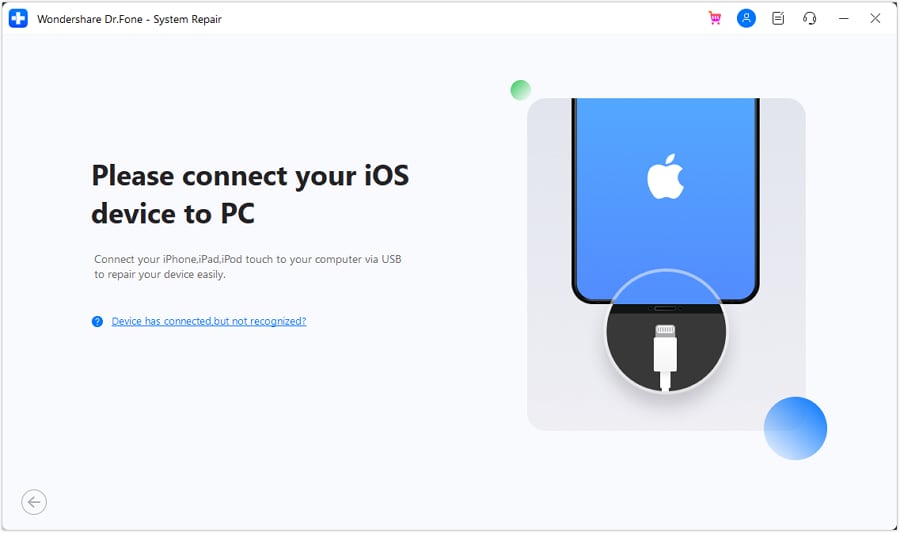
Appena il dispositivo è collegato con il cavo USB adatto, la piattaforma lo rileva e stabilisce la connessione.
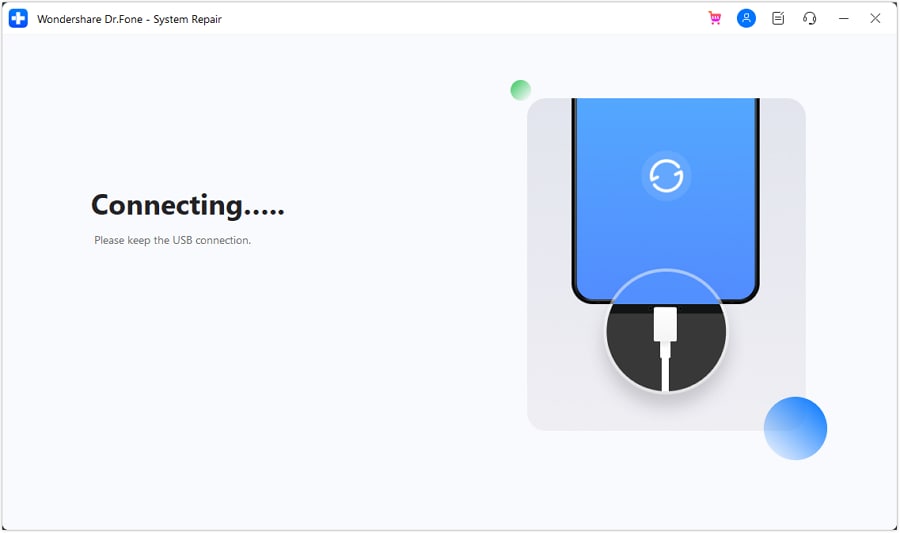
Step 6: Scegli il firmware iOS da scaricare
Quando la connessione è stabilita, la schermata mostra un elenco di possibili upgrade. L’utente può sceglierne uno per procedere. Per ottenere la nuova versione di iOS, clicca sul pulsante "Download" accanto ad essa.

Step 7: Avvia il download del firmware iOS
Il software inizia a scaricare sul dispositivo, eseguendo la verifica prima dell’installazione su iPhone.

Step 8: Ripara un dispositivo iOS su cui il firmware è stato installato
Dopo il corretto download del firmware iOS, vai sulla piattaforma e clicca Ripara Ora per iniziare la procedura.

Step 9: Attendi il completamento del processo.
Nella schermata successiva appare una barra di avanzamento per monitorare lo stato della procedura.
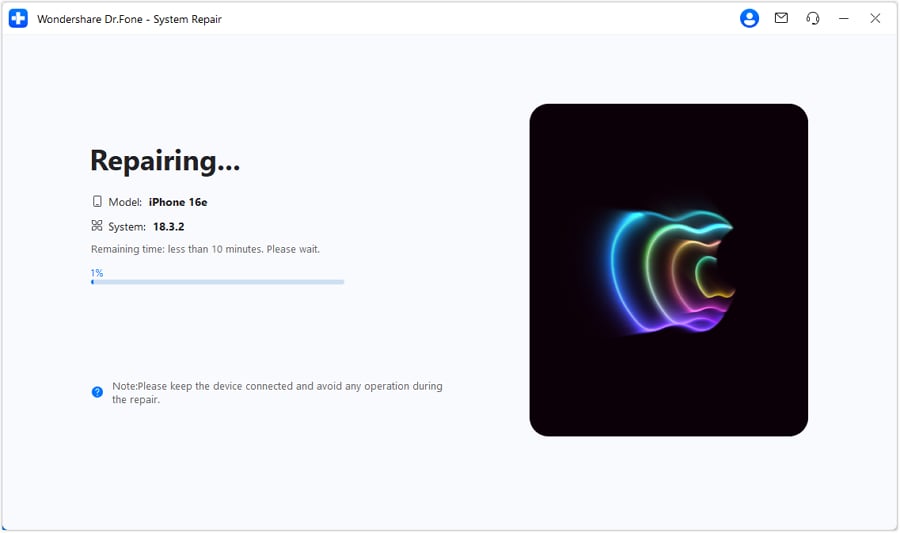
Step 10: Concludi l’aggiornamento di iOS o iPadOS
Mentre il sistema operativo del tuo dispositivo viene aggiornato, clicca su "Fatto" per terminare il processo.

Conclusione:
Installare il nuovo iOS 18/26Può essere un processo emozionante ma che richiede molto tempo. Comprendere i fattori che influenzano il tempo di installazione e seguire le migliori pratiche può aiutare ad accelerare l'aggiornamento. Per un'esperienza di aggiornamento efficiente e senza problemi,Dr.Fone - Riparazione Sistema (iOS)Si distingue come la migliore soluzione. Grazie alla sua interfaccia intuitiva e alle prestazioni affidabili, Dr.Fone assicura che il tuo dispositivo venga aggiornato in modo rapido e senza errori, permettendoti di godere senza indugio delle nuove funzionalità di iOS 18/26.
 Sicuro e sicuro
4,624,541persone lo hanno già scaricato
Domande frequenti
 Q1. Vale la pena installare la versione beta di iOS 18?Q2. Posso saltare iOS 17 e passare direttamente alla versione di prova di iOS 18?


Nicola Massimo
staff Editor
Generalmente valutato4.5(105aver participato)