Bluetooth si disconnette su iPhone? 10 metodi per risolvere

May 27, 2026 • Archiviato in: Riparazione del Sistema • Soluzioni comprovate
Ti è mai capitato di essere nel mezzo di una chiamata o mentre ascolti la musica quando il tuo Bluetooth si disconnette improvvisamente? È una frustrazione comune per gli utenti iPhone, ma ci sono alcune cose che puoi fare per risolvere il problema.
Questo articolo discuterà 10 metodi su cosa fare quando Bluetooth si disconnette colleghi dei dispositivi al tuo iPhone. Alla fine di questo articolo avrai le conoscenze e gli strumenti necessari per risolvere il problema e tornare a goderti i tuoi dispositivi.


Parte 1. Perché il Bluetooth del tuo iPhone continua a disconnettersi?
Se ti è mai successo che il tuo Bluetooth dell'iPhone si disconnette inaspettatamente, sai quanto possa essere frustrante. Stai cercando di ascoltare musica, fare una chiamata o usare le cuffie wireless e improvvisamente la connessione cade. Diversi fattori possono causare la disconnessione del Bluetooth su iPhone. Ecco le cinque cause più comuni:
Problemi Software
I problemi software sono tra le cause più comuni per cui il Bluetooth continua a disconnettersi. Può succedere dopo un aggiornamento iOS o se c'è un bug in un'app di terze parti.
Il Bluetooth ha una portata limitata, quindi la connessione può cadere se sei troppo lontano dal tuo dispositivo Bluetooth. La portata esatta dipende dal dispositivo Bluetooth, ma normalmente è circa 10 metri.
Il Bluetooth utilizza onde radio, quindi può essere soggetto a interferenze da parte di altri dispositivi che usano la stessa banda di frequenza. Questo può causare interruzioni, salti, balbuzie o ronzii dell'audio. Fonti comuni di interferenza includono forni a microonde, telefoni cordless e cavi di alimentazione. Se noti che il tuo iPhone continua a disconnettersi dal Bluetooth, molto probabilmente è dovuto ad interferenze.
In alcuni casi, Bluetooth si disconnette i tuoi dispositivi vengono disconnessi dall’iPhone a causa di problemi hardware. È più frequente nei modelli di iPhone più vecchi, ma può succedere su qualsiasi iPhone.
Un fattore spesso trascurato è il livello della batteria del dispositivo. Una batteria dell’iPhone scarica può causare problemi con il Bluetooth. Quando il livello di carica dell’iPhone è basso, può iniziare a disconnettere i dispositivi Bluetooth per risparmiare energia.
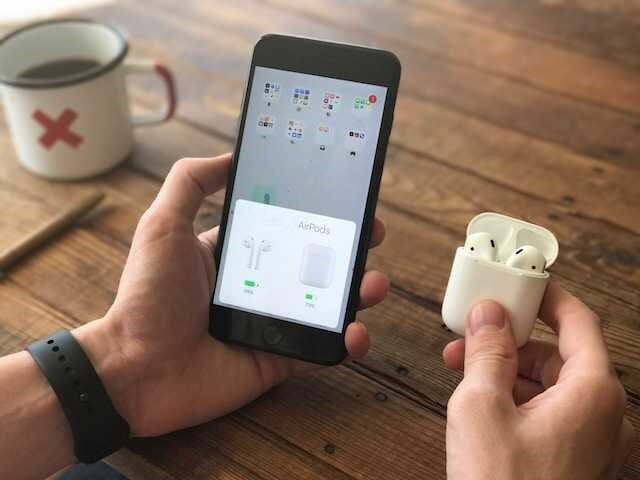
Parte 2: Il Bluetooth si disconnette dal tuo iPhone? Ecco cosa fare
Se il tuo Bluetooth dell’iPhone si disconnette mentre lo usi, puoi provare diversi metodi per risolvere il problema. Ecco 10 soluzioni che puoi provare:
Riavvia il tuo iPhone e il dispositivo Bluetooth
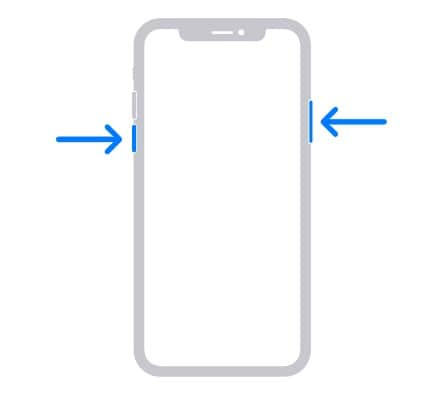
Questa è una soluzione semplice che spesso può risolvere piccoli problemi software che potrebbero causare il problema. Per riavviare l’iPhone, tieni premuto il pulsante di accensione finché non vedi il cursore, quindi trascina il cursore per spegnere il telefono. Dopo qualche secondo, tieni di nuovo premuto il tasto laterale destro per accendere il telefono. Per riavviare il dispositivo Bluetooth, consulta il manuale del dispositivo.
Assicurati che iPhone e dispositivi Bluetooth siano nel raggio di portata
Assicurati che il tuo iPhone e il dispositivo associato siano vicini tra loro e che non ci siano ostacoli fisici a bloccare il segnale. Avvicinarsi al dispositivo può migliorare significativamente la connessione.
Controlla le interferenze
Presta attenzione all’ambiente in cui ti trovi e, se possibile, allontanati da aree affollate di dispositivi wireless. Prova anche ad allontanarti da potenziali fonti di interferenza per vedere se così risolvi il problema.
Dissocia e Riconnetti il tuo dispositivo Bluetooth
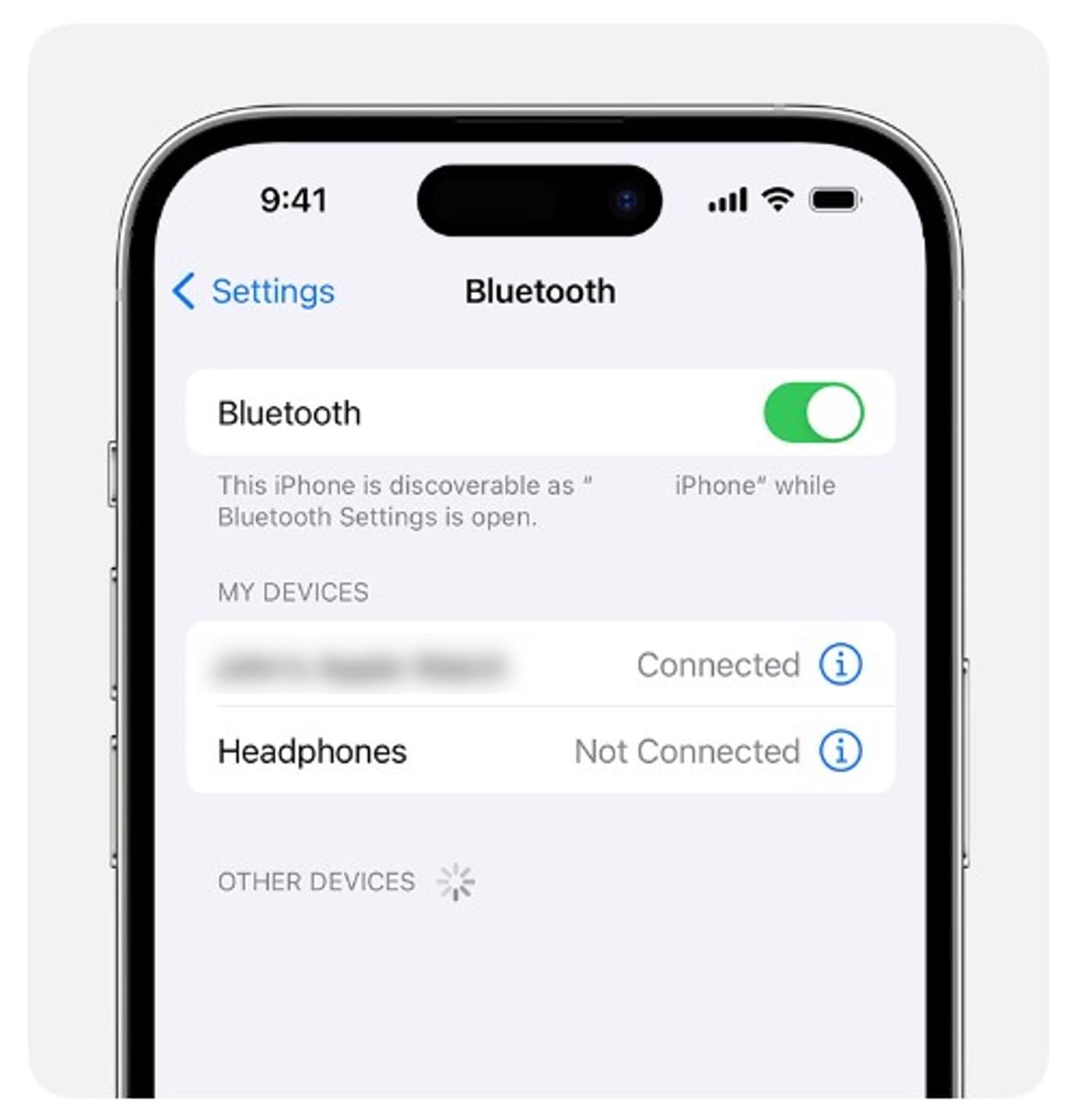
Questo può a volte risolvere i problemi di connessione Bluetooth. Per dimenticare il dispositivo Bluetooth su iPhone, vai in Impostazioni > Bluetooth. Tocca l’icona delle informazioni accanto al nome del dispositivo Bluetooth, poi tocca Dimentica Questo Dispositivo. Dopo averlo fatto, riavvia l’iPhone e prova a effettuare di nuovo l’abbinamento.
Reimposta le impostazioni di rete
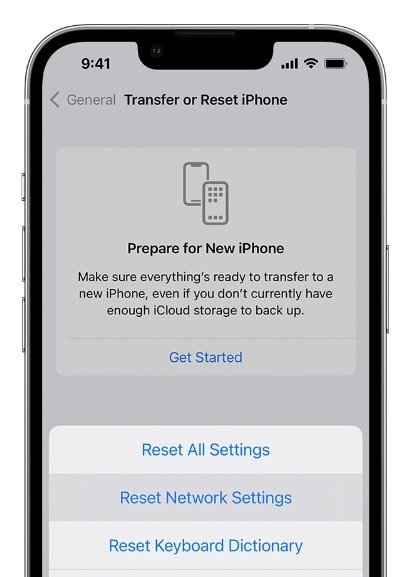
Resettare le impostazioni di rete del tuo iPhone può aiutare a risolvere problemi Bluetooth se sono collegati alla configurazione della rete. Vai in Impostazioni > Generali > Trasferisci o inizializza iPhone > Inizializza > Reimposta le impostazioni di rete per resettare il dispositivo iPhone. Nota che anche le impostazioni Wi-Fi e della rete cellulare verranno azzerate, quindi dovrai riconfigurarle.
Aggiorna il software di iOS e del dispositivo Bluetooth
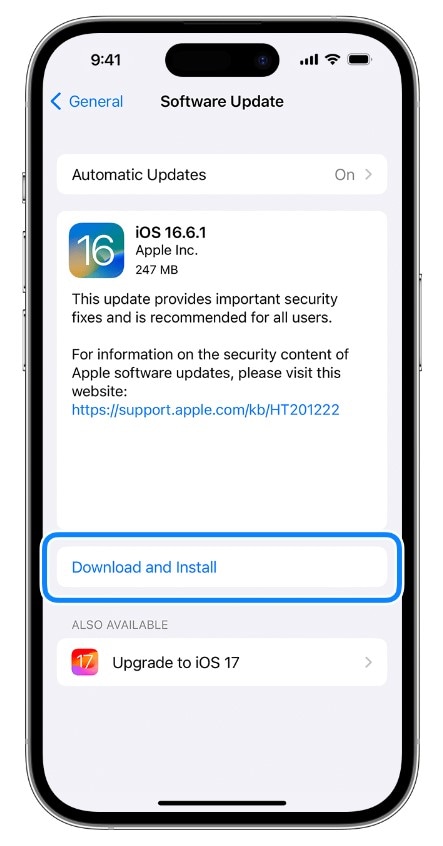
Assicurati che sia il tuo iPhone sia il dispositivo Bluetooth abbiano i software più aggiornati. Apri le impostazioni del tuo iPhone per verificare la presenza di aggiornamenti iOS disponibili, poi vai su Generali > Aggiornamento Software. Controlla il sito del produttore per aggiornamenti relativi al tuo dispositivo Bluetooth.
Usa il tuo dispositivo Bluetooth con un altro telefono o computer
Se hai ancora problemi a connettere il dispositivo Bluetooth al tuo iPhone, prova a usarlo con un altro telefono o computer. Questo può aiutarti a capire se il problema è dell’iPhone, del dispositivo Bluetooth o di entrambi.
Disattiva la commutazione automatica degli AirPods
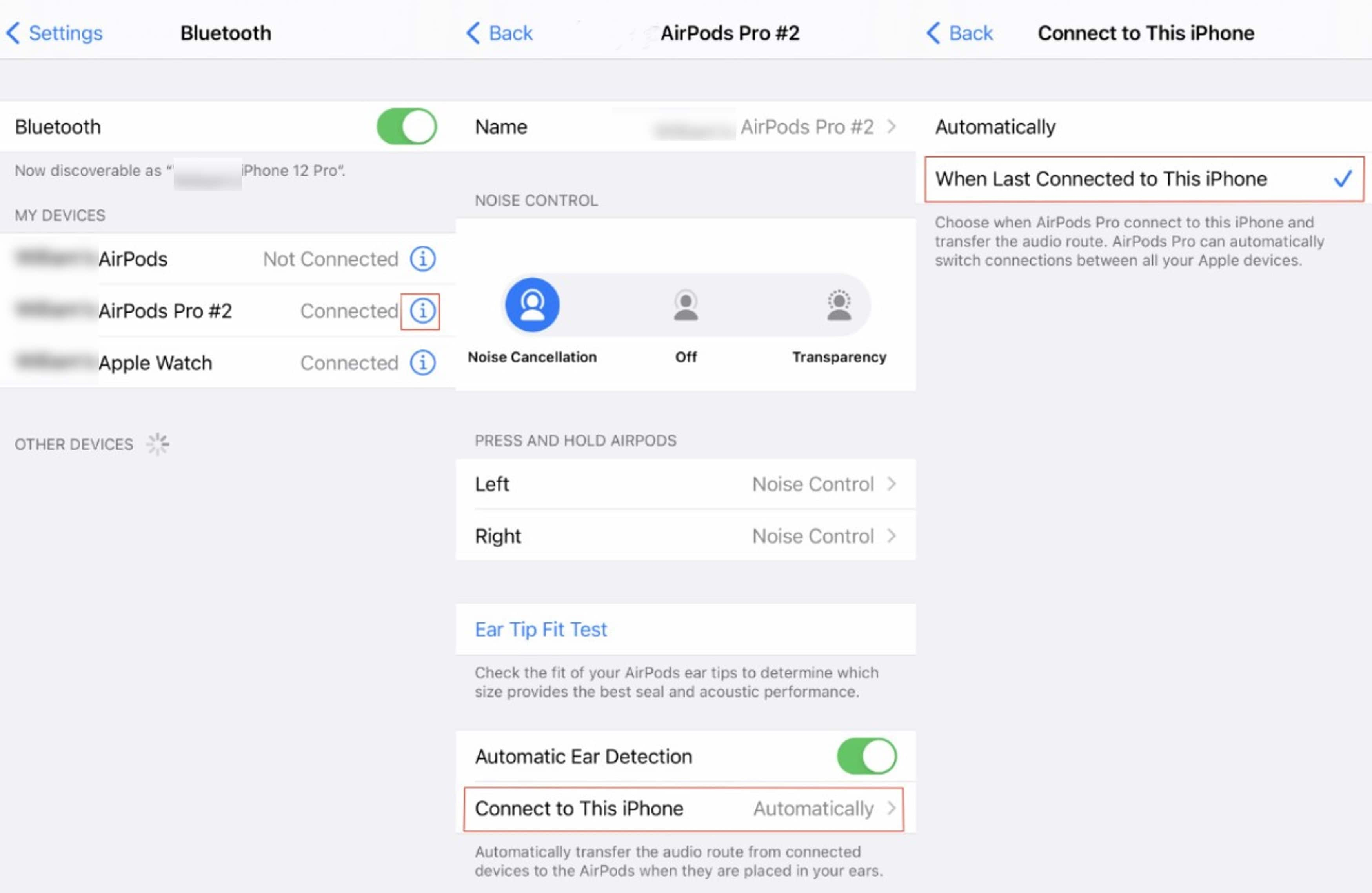
La funzione di commutazione automatica di Apple permette ai tuoi AirPods di cambiare dispositivo senza soluzione di continuità. Tuttavia, a volte può causare problemi di disconnessione. Per disattivarla mentre indossi gli AirPods, vai in Impostazioni > Bluetooth, tocca l’icona delle informazioni icona accanto agli AirPods collegati, tocca Connetti a questo iPhone, quindi tocca Quando l’ultima volta collegati a questo iPhone.
Ripristina l’iPhone alle impostazioni di fabbrica
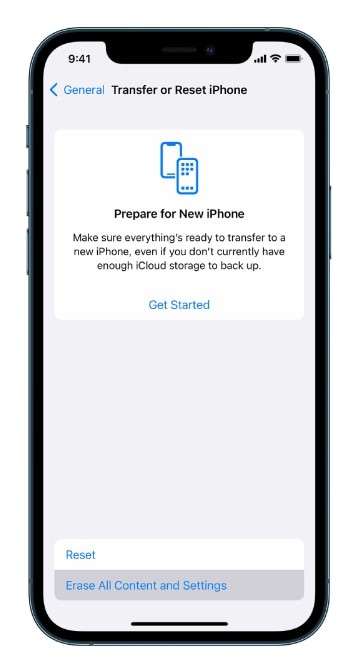
Come ultima risorsa, puoi riportare l’iPhone alle impostazioni di fabbrica, il che cancellerà tutti i dati e le impostazioni. È consigliabile eseguire il backup dei dati iOS prima di procedere. Vai su Impostazioni > Generali > Inizializza > Inizializza contenuto e impostazioniper cancellare tutti i dati dall’iPhone.
Usa uno strumento di riparazione iOS di terze parti
Esistono diversi strumenti di terze parti che possono aiutarti a risolvere i problemi del dispositivo iOS. Wondershare Dr.Fone System Repair è una soluzione popolare che può aiutarti a riparare il dispositivo, aggiornarlo all’ultima versione di iOS e ripristinare la funzionalità del tuo iPhone.
Parte 3. Come utilizzare Dr.Fone System Repair per il tuo dispositivo iOS?
Wondershare Dr.Fone è una soluzione mobile tutto-in-uno nota per la sua interfaccia intuitiva e le varie funzioni per risolvere problemi legati a iOS, come quando Bluetooth si disconnette sul tuo iPhone senza motivo. La funzione System Repair aiuta a riparare il problema sottostante del sistema iOS. È un’ottima scelta se le soluzioni di cui sopra non risolvono.

Dr.Fone - System Repair (iOS)
Ripara errori del sistema iOS senza perdita di dati.
- Ripara solo il tuo iOS, senza alcuna perdita di dati.
- Correggi diversi problemi del sistema iOS bloccato in modalità recupero, logo Apple bianco, schermo nero, loop all’avvio, ecc.
- Effettua il downgrade di iOS senza usare iTunes.
- Funziona su tutti gli iPhone/iPad/iPod Touch, con tutte le versioni iOS


Guida passo passo all’utilizzo di Dr.Fone System Repair
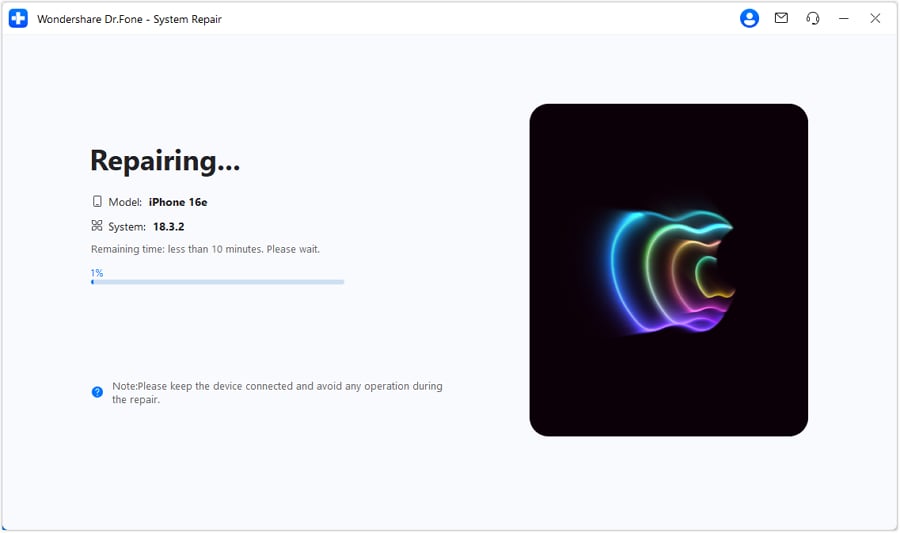
Dr.Fone offre un modo semplice ed efficiente per riparare il sistema iOS e riportare il tuo dispositivo alle massime prestazioni. Segui questi passaggi se il Bluetooth continua a disconnettersi dall’iPhone dispositivi.
 sicuro e protetto
4,624,541 persone lo hanno già scaricato








Parte 4: Il Bluetooth si disconnette dall’iPhone? Ecco alcuni suggerimenti per evitare che accada
Quando Bluetooth si disconnette altri dispositivi sul tuo iPhone, può essere frustrante, soprattutto quando ascolti musica o effettui una telefonata. Fortunatamente, ci sono alcune cose che puoi fare per cercare di prevenire questo problema.
Esamina le App in Background
Alcune app possono interrompere la connessione Bluetooth. Controlla se qualche app in background sta causando conflitti e chiudile per garantire una connessione stabile.
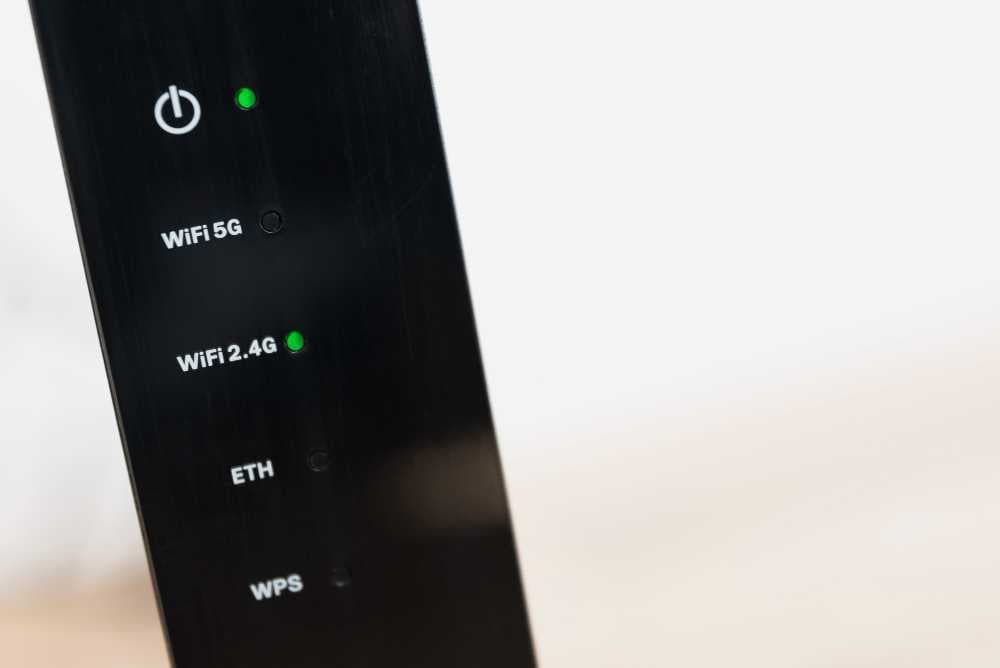
Usa la Rete Wi-Fi a 5 GHz
Se il tuo router Wi-Fi supporta bande doppie (2.4 GHz e 5 GHz), considera di collegare il tuo iPhone alla banda da 5 GHz. Questo può aiutare a ridurre le interferenze, poiché la maggior parte dei dispositivi Bluetooth funziona sulla banda da 2.4 GHz.
Controlla la Batteria
Livelli di batteria bassi sul tuo iPhone o sul dispositivo Bluetooth possono causare Bluetooth dell'iPhone si disconnette la disconnessione. Mantieni entrambi i dispositivi carichi per garantire una connessione stabile e per evitare disconnessioni improvvise.
Ispezione Hardware
Controlla il tuo iPhone e i dispositivi Bluetooth per eventuali danni fisici o ostruzioni che potrebbero influenzare la connessione. Potrebbe causare la disconnessione Bluetooth sugli iPhone o altri dispositivi. Ripara o sostituisci i componenti difettosi quando necessario.
Conclusione
Se riscontri problemi simili sul tuo iPhone, prova i metodi discussi sopra. Per risolvere problemi del sistema iOS, come quando Bluetooth si disconnette gli AirPods o altri dispositivi si disconnettono dal tuo iPhone, Dr.Fone potrebbe aiutare.
Tuttavia, non può riparare problemi hardware. In questi casi, la soluzione migliore è andare presso il negozio Apple più vicino per assistenza professionale. Possono aiutarti con ulteriori diagnosi o soluzioni di sostituzione.
sicuro e protetto4,624,541 persone lo hanno già scaricato


Nicola Massimo
staff Editor
Generalmente valutato4.5(105aver participato)