Come Risolvere l'Errore 3004 di iTunes Aggiornando l'iPhone

May 27, 2026 • Archiviato in: Riparazione del Sistema • Soluzioni comprovate
Non è raro trovarsi in una situazione in cui si vuole aggiornare o ripristinare l’iPhone su iTunes per poi imbattersi in un errore. Uno di questi è l’errore 3004 di iTunes. Non è molto comune, ma può succedere di tanto in tanto e, se capita proprio a te, questo articolo ti fornirà una serie di soluzioni note per risolvere il problema.
Ma prima di vedere le soluzioni, capiamo esattamente che cos’è l’errore 3004 e quali potrebbero essere le cause.
Che cos’è l’errore 3004 di iTunes?
L’errore 3004 di iTunes si verifica tipicamente durante una procedura di aggiornamento. Compare un messaggio che dice chel’iPhone non può essere ripristinato perché si è verificato un errore sconosciuto. Anche se non c’è una causa precisa, si crede che accada quando iTunes cerca di scaricare il firmware necessario da installare sul dispositivo e riscontra dei problemi. Quindi è molto probabile che il problema sia dovuto a un problema di connessione.
Come risolvere l’errore 3004 di iTunes
Esistono diverse soluzioni consigliate da Apple quando si presenta l’errore 3004 di iTunes. Nota che la maggior parte riguarda la connettività. Provale tutte ed osserva se funzionano.
Controlla la connessione che stai utilizzando
Poiché si tratta di unproblema di connessione, può essere utile controllare la connessione che stai utilizzando. Se stai utilizzando un modem, potrebbe essere utile scollegarlo e ricollegarlo. Attendi qualche minuto, riconnettiti a Internet e riprova. Se usi il Wi-Fi, verifica che il segnale sia abbastanza forte e che tu sia effettivamente connesso.
Riavvia il computer
Se la rete non è il problema, prova a riavviare sia il dispositivo che il computer. Un semplice riavvio può risolvere molti problemi, anche questo potrebbe non essere diverso. Vale la pena provare.
È anche importante che la versione di iTunes che stai usando sia aggiornata. Se non lo è, scarica l’ultima versione di iTunes e poi riprova ad aggiornare il dispositivo.
Il modo migliore per aggiornare o ripristinare il tuo dispositivo
Se nessuna delle soluzioni sopra funziona e non riesci ad aggiornare o ripristinare il dispositivo, forse è ora di passare a soluzioni più efficaci. Potresti prendere in considerazione l’uso diDr.Fone - Riparazione Sistema per sistemare il tuo sistema iOS e far funzionare di nuovo il dispositivo normalmente. Dr.Fone - Riparazione Sistema funziona e, soprattutto, non comporta alcuna perdita di dati, al contrario del ripristino tramite iTunes che invece elimina i dati.
Nota: Le cause dell’errore 3004 di iTunes possono essere complesse. Se questa soluzione non dovesse funzionare, puoi scegliere ilripristino rapido per iTunes.

Dr.Fone - Riparazione Sistema
- Risolvi vari problemi di sistema iOS come blocco in modalità di recupero, logo Apple bianco, schermo nero, schermo blu, loop all’avvio, ecc.
- Ripristina solo il tuo sistema iOS allo stato normale, senza alcuna perdita di dati.
- Supporta completamente iPhone 6S, iPhone 6S Plus, iPhone SE e anche l’ultimo iOS 13!
- Funziona con tutti i modelli di iPhone, iPad e iPod touch.


Ecco come usare Dr.Fone per aggiornare il sistema operativo del tuo dispositivo.
Passo 1: Inizia scaricando e installando Dr.Fone sul computer. Avvia il programma e seleziona "Riparazione Sistema".

Passo 2: Collega quindi l’iPhone al computer tramite cavo USB e seleziona “Modalità Standard” per riparare il telefono. Puoi provare la “Modalità Avanzata” se non hai problemi con la perdita di dati.

Passo 3: Il passo successivo è scaricare e installare il firmware più aggiornato. Dr.Fone ti fornirà il firmware più recente. Clicca semplicemente su “Start” e il programma lo scaricherà automaticamente.
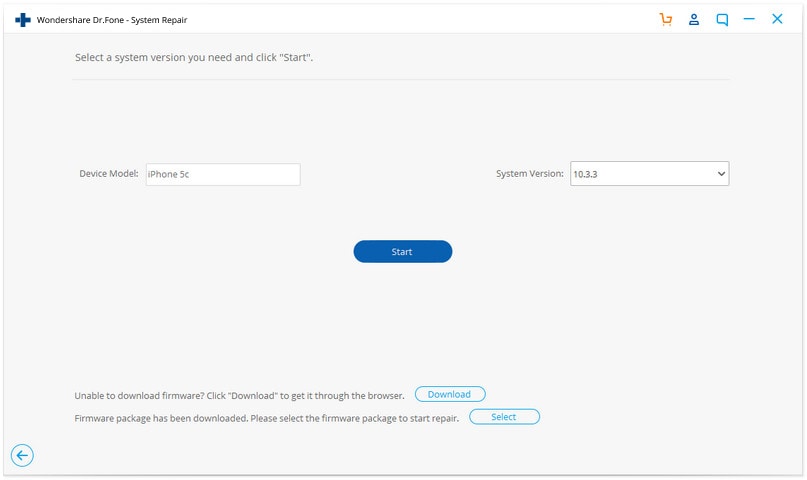
Passo 4: Una volta installato il firmware, Dr.Fone inizierà a riparare il dispositivo. Il processo di riparazione non dovrebbe richiedere molto tempo e il dispositivo si riavvierà normalmente dopo poco.

L’errore 3004 di iTunes può presentarsi anche quando la tua connessione funziona regolarmente solo perché iTunes non riesce a comunicare con i server Apple e quindi non può scaricare il file IPSW necessario ad aggiornare il tuo dispositivo. Ma come abbiamo visto, Dr.Fone risolve facilmente questo problema. Scarica l’iOS sul tuo dispositivo e poi procede alla risoluzione di qualsiasi problema tu possa avere. È un software che ogni utente iOS dovrebbe avere.
Come risolvere l’errore 3004 di iTunes riparando iTunes stesso
Problemi di connessione iTunes e la corruzione dei componenti spesso causano l’errore 3004. In questi casi, scegliere uno strumento per la riparazione rapida di iTunes è l’opzione ideale.
Dr.Fone - Riparazione iTunes
Diagnosi rapida e risoluzione dell’errore 3004 di iTunes
- Corregge tutti gli errori di iTunes come errore 3004, errore 21, errore 4013, errore 4015, ecc.
- La scelta migliore di fronte a problemi di connessione e sincronizzazione con iTunes.
- Mantiene i dati iTunes originali e i dati sull’iPhone mentre corregge l’errore 3004 di iTunes
- Soluzione 2 o 3 volte più veloce per diagnosticare e correggere l’errore 3004 di iTunes
Segui questi semplici passaggi per una soluzione rapida all’errore 3004 di iTunes:
- Per prima cosa, devi scaricare, installare e avviare Dr.Fone - Riparazione Sistema dal tuo PC.
- Nella nuova finestra clicca su “Riparazione Sistema” > “Riparazione iTunes”. Usa il cavo lightning per collegare il dispositivo iOS al PC.
- Escludi i problemi di connessione di iTunes: Scegli “Ripara problemi di connessione iTunes” per risolvere, poi verifica se l’errore 3004 di iTunes è scomparso.
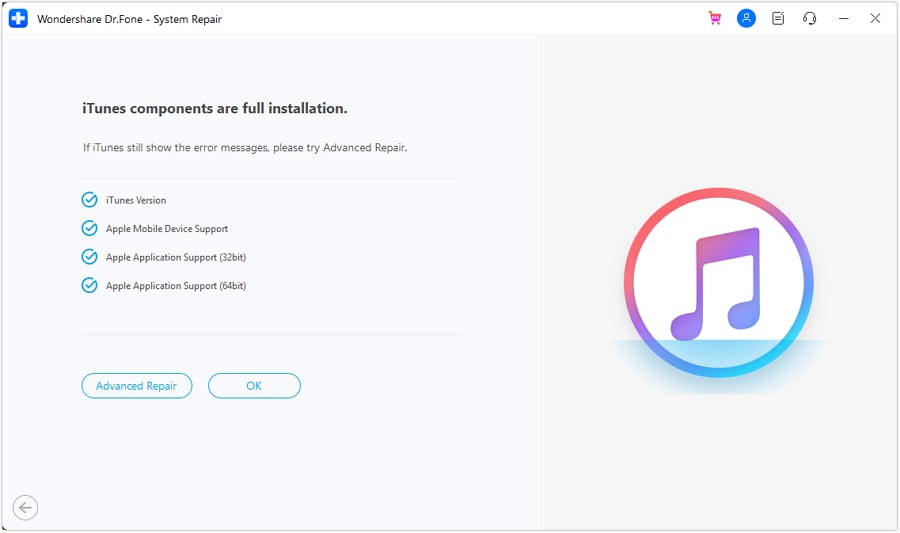
- Risolvi errori di iTunes: Clicca su “Ripara errori di iTunes” per verificare e correggere tutte le componenti base di iTunes, quindi controlla se l’errore 3004 di iTunes persiste.
- Correggi errori di iTunes in modalità avanzata: Clicca su “Riparazione Avanzata” per una risoluzione approfondita se l’errore 3004 di iTunes dovesse continuare a comparire.



Nicola Massimo
staff Editor
Generalmente valutato4.5(105aver participato)