Resolve common problems and system crashes on both iPhone and Android devices.

 100% Security Verified | No Subscription Required | No Malware

 :
: 
 ChatGPT
 Perplexity
 Gemini
 Claude
 Grok
Grok
Cosa succede se finalmente vedi la notifica di aggiornamento iOS 27, ma ti chiedi: "È sicuro aggiornare subito?" Molti utenti si preoccupano del consumo della batteria, crash delle app e problemi di memoria dopo un importante aggiornamento di iOS e pensano a backup e sicurezza dei dati di iOS 27. Allo stesso tempo, ci si aspetta che iOS 27 introduca nuove funzionalità Apple Intelligence, miglioramenti di Siri più intelligenti e un maggiore controllo della privacy.
Quindi, per aiutarti a prendere una decisione migliore, questa guida spiega vantaggi e svantaggi di iOS 27. Se decidi di aggiornare, scoprirai come creare un backup e risolvere problemi di aggiornamento con strumenti come Dr.Fone Phone Backup e Dr.Fone - System Repair (iOS).
In questo articolo
- Parte 1. Novità in iOS 27?
- Parte 2. Conviene aggiornare subito a iOS 27?
- Parte 3. Cosa succede se aggiorni senza un backup?
- Parte 4. Cosa bisogna salvare prima di aggiornare a iOS 27
- Parte 5. Come eseguire il backup dell’iPhone prima di installare iOS 27
- Parte 6. Come verificare che il backup sia completo
- Parte 7. Problemi comuni con l’aggiornamento a iOS 27
- Parte 8. È possibile tornare indietro da iOS 27?
Parte 1. Novità in iOS 27?
Per approfondire questa guida all’aggiornamento di iOS 27, questa sezione spiega tutte le basi da conoscere:
Le principali novità attese in iOS 27
Ecco alcune delle nuove funzionalità che avrai in iOS 27 dopo il lancio ufficiale:
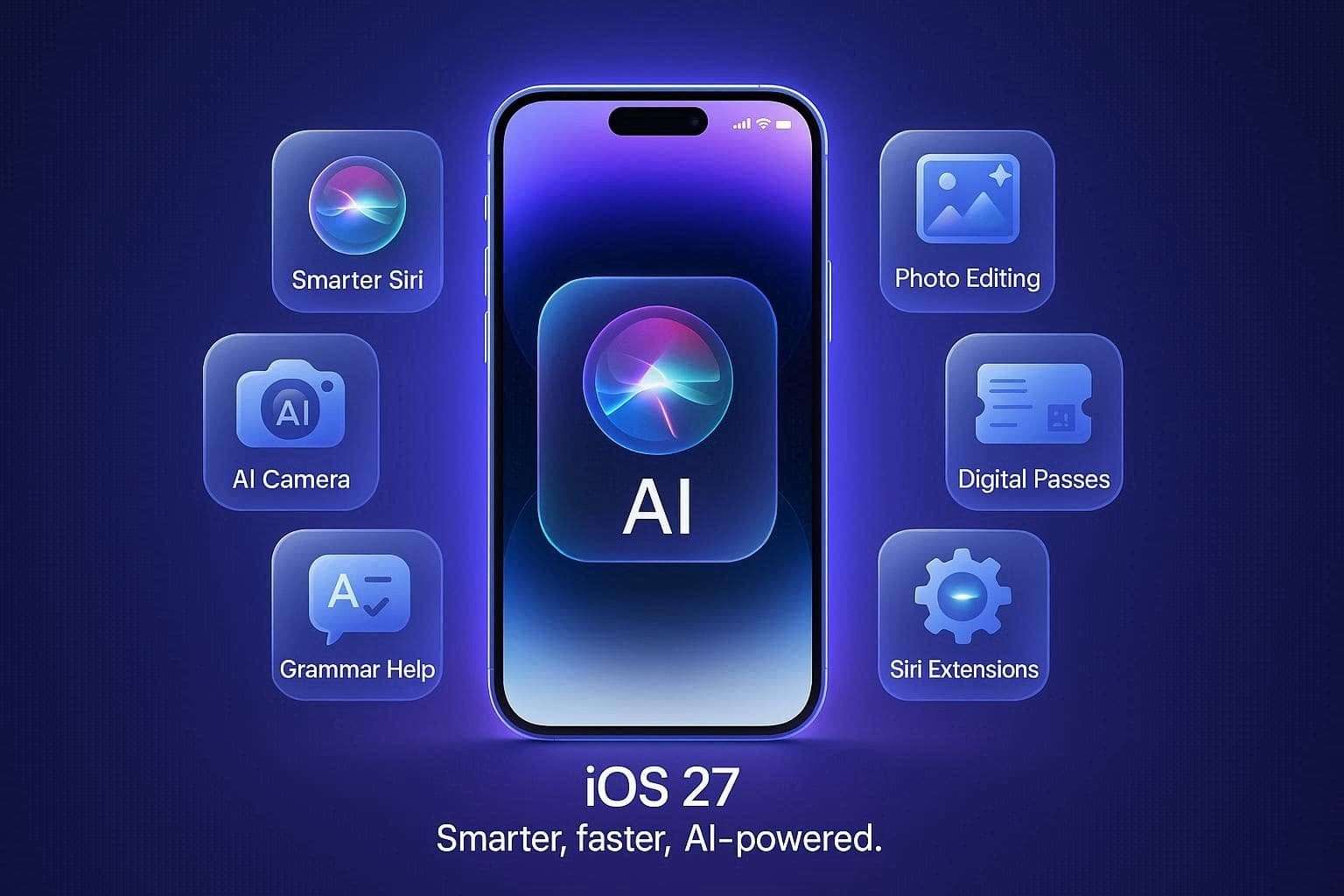
- Chat Siri più intelligente: iOS 27 potrebbe rendere Siri molto più intelligente, con conversazioni reali simili a ChatGPT e Google Gemini. Sulla Dynamic Island, Siri funzionerà come un agente sempre attivo, e potrai avere conversazioni continue tramite l’app dedicata di Siri per salvare la cronologia delle chat. I rapporti di Boomerang e iTiger affermano inoltre che questo upgrade deriva da una collaborazione più profonda con la tecnologia Gemini di Google per rendere Siri più veloce e intelligente.
- Assistenza personale migliorata: Secondo MacRumors, Siri sarà in grado di esaminare ciò che sta succedendo sul tuo telefono e aiutarti sia in modalità testo che vocale. Inoltre, quando attivi Siri, vedrai un cursore luminoso e Siri cercherà nelle tue email e nei tuoi messaggi per trovare la risposta.
- Siri integrata nella fotocamera: Invece di usare uno strumento separato, l’app Fotocamera di iPhone avrà la modalità “Siri” integrata. Secondo 9to5Mac, potrai puntare la fotocamera su oggetti reali per ottenere informazioni istantanee. Tom’s Guide aggiunge che potrai scansionare le etichette alimentari per registrare velocemente le calorie oppure leggere i biglietti da visita.
- Controlli fotocamera personalizzati: Per quanto riguarda le funzioni Apple Intelligence in iOS 27, gli utenti potranno completamente riorganizzare i pulsanti nell’app Fotocamera, secondo Laptop Outlet. Così potrai aggiungere widget personalizzati nella schermata fotocamera per le impostazioni più usate e nascondere i pulsanti inutili.
- Modifica foto più intelligente: L’app Foto otterrà 3 principali strumenti AI per migliorare le immagini, come estensione, miglioramento e nuova inquadratura. “Estendi” aggiungerà uno sfondo che si abbina al resto della foto, mentre “Migliora” correggerà automaticamente colori e luci. Con “Nuova inquadratura” potrai modificare leggermente la prospettiva di una foto dopo lo scatto.
- Creare pass digitali: In vista della data di rilascio di iOS 27, Apple Wallet aggiungerà la funzione “Crea Pass.” Secondo 9to5Mac, se hai un biglietto cartaceo o un codice QR di iscrizione, potrai scansionarlo con la fotocamera. Verrà così generato immediatamente un pass digitale nell’Apple Wallet.
- Tastiera con grammatica migliorata: In notifica di aggiornamento iOS 27, la tastiera integrata del telefono potrà fare più che correggere errori di battitura. Secondo MacWorld funzionerà come Grammarly e suggerirà alternative per migliorare la grammatica mentre scrivi.
- Estensioni Siri: iOS 27 potrebbe permettere a Siri di lavorare con altri chatbot AI, come Gemini e Claude, non solo ChatGPT. Gli utenti potrebbero poter scegliere il proprio AI preferito per Siri, strumenti di scrittura, immagini e altre funzioni Apple Intelligence tramite nuove impostazioni “Estensioni”.
- Maggiore velocità e durata batteria: Sebbene le nuove funzioni siano intuitive, Apple darà priorità alla stabilità di sistema. Gli ingegneri si occuperanno di eliminare codice obsoleto per correggere bug, rendere il telefono più veloce e ottimizzare la durata della batteria.
Aspettative sulla data di rilascio di iOS 27
Per quanto riguarda la data di rilascio di iOS 27, MacWorld afferma che Apple presenterà iOS 27 durante il keynote WWDC dell’8 giugno 2026. Lo stesso giorno verrà rilasciata la versione Developer Beta, seguita dalla versione stabile e pubblica a inizio luglio. Tuttavia, la versione finale sarà disponibile per il pubblico generale a settembre 2026, insieme alla nuova gamma di iPhone.
Quali modelli di iPhone supportano iOS 27?
Il notifica di aggiornamento iOS 27 sarà disponibile per tutti gli iPhone della serie 12 e successive, inclusi i modelli iPhone 13 e 17. L’elenco comprende anche la terza generazione di iPhone SE, ossia Apple interrompe il supporto ai dispositivi con chip A13 Bionic più vecchi.
Dispositivi che non riceveranno iOS 27
Secondo le indiscrezioni di 9to5Mac, Apple escluderà 4 modelli specifici dalla lista di compatibilità iOS quest’anno: iPhone 11, iPhone 11 Pro, iPhone 11 Pro Max e iPhone SE di seconda generazione (rilasciato nel 2020). Poiché questi dispositivi hanno il chip A13 Bionic, non dispongono della potenza necessaria per il nuovo sistema operativo.
Parte 2. Conviene aggiornare subito a iOS 27?
Se hai un iPhone compatibile, leggi questa sezione prima di cercare i metodi di backup per iOS 27.
Motivi per aggiornare subito
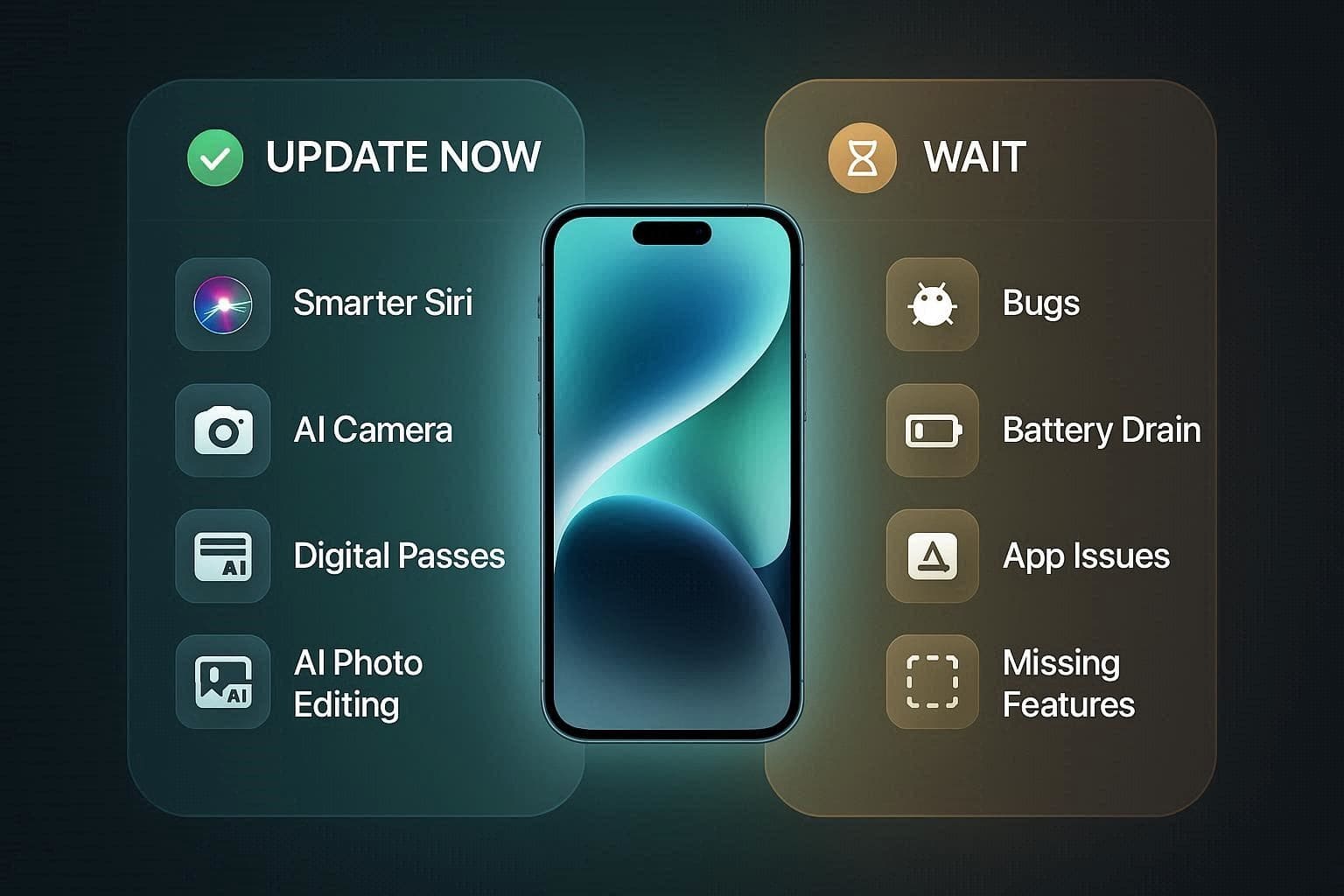
Ecco alcuni motivi per cui dovresti aggiornare a iOS 27 dopo giugno o luglio:
- Ottieni il nuovo Siri chatbot avanzato per conversazioni testuali e vocali migliori.
- Scansiona biglietti da visita o etichette alimentari nell’app Fotocamera.
- Scansiona biglietti o tessere per creare pass digitali su Apple Wallet.
- Migliora o estendi le tue foto immediatamente usando i nuovi strumenti AI.
- Accelera il telefono e migliora la durata della batteria grazie a un sistema più ottimizzato.
Motivi per aspettare prima di aggiornare
Nonostante le novità interessanti, ecco perché è meglio aspettare la versione stabile di iOS 27 fino a settembre 2026 o successivamente:
- Le prime versioni software nascondono spesso problemi che possono rallentare il dispositivo.
- Nuove funzionalità in background possono consumare rapidamente la batteria nelle prime versioni.
- Alcune delle app che usi ogni giorno potrebbero bloccarsi in attesa degli aggiornamenti di compatibilità.
- Alcuni strumenti promessi saranno disponibili solo con aggiornamenti successivi.
Chi dovrebbe aspettare iOS 27.1?
In base alle principali novità e ai rumor di questa guida, è meglio attendere iOS 27.1 per evitare bug iniziali e crash delle app. In passato, infatti, tutti gli aggiornamenti ".0" hanno portato problemi di prestazioni inaspettati, per cui gli esperti raccomandano di aggiornare solo quando è uscita la versione ".1".
Parte 3. Cosa succede se aggiorni senza un backup?
Dopo giugno o settembre, se vuoi aggiornare senza alcun backup di iOS 27, potrebbero verificarsi queste conseguenze:
| Problema potenziale | Significato |
|---|---|
| Perdita totale dei dati | Se l’aggiornamento fallisce a metà, potresti perdere definitivamente foto, messaggi e note. |
| Blocco sul logo Apple | Un bug di sistema può bloccare il telefono; spesso serve cancellare completamente il dispositivo per risolvere. |
| Perdita dei progressi nelle app | Salvataggi dei giochi, cronologie chat locali e documenti offline non sincronizzati con iCloud andranno persi. |
| Impossibile tornare indietro | Se l’aggiornamento rallenta il telefono, non potrai tornare in sicurezza al software precedente senza un backup. |
Parte 4. Cosa bisogna salvare prima di aggiornare a iOS 27
Per evitare la perdita di dati e conservare i progressi delle app, questa guida all’aggiornamento di iOS 27 ti suggerisce di eseguire il backup di tutti i dati importanti. Questo include la libreria foto e video, contatti, promemoria e note. Inoltre, verifica che i messaggi locali (SMS e iMessage) e le chat WhatsApp siano sincronizzati con il cloud. Assicurati anche che nel backup siano inclusi le password di Keychain e le configurazioni di sicurezza essenziali delle app 2FA.
Parte 5. Come eseguire il backup dell’iPhone prima di installare iOS 27
Per quanto riguarda il backup di iOS 27, questa sezione spiega 3 modi semplici per crearne uno durante l’aggiornamento:
1. Backup con iCloud
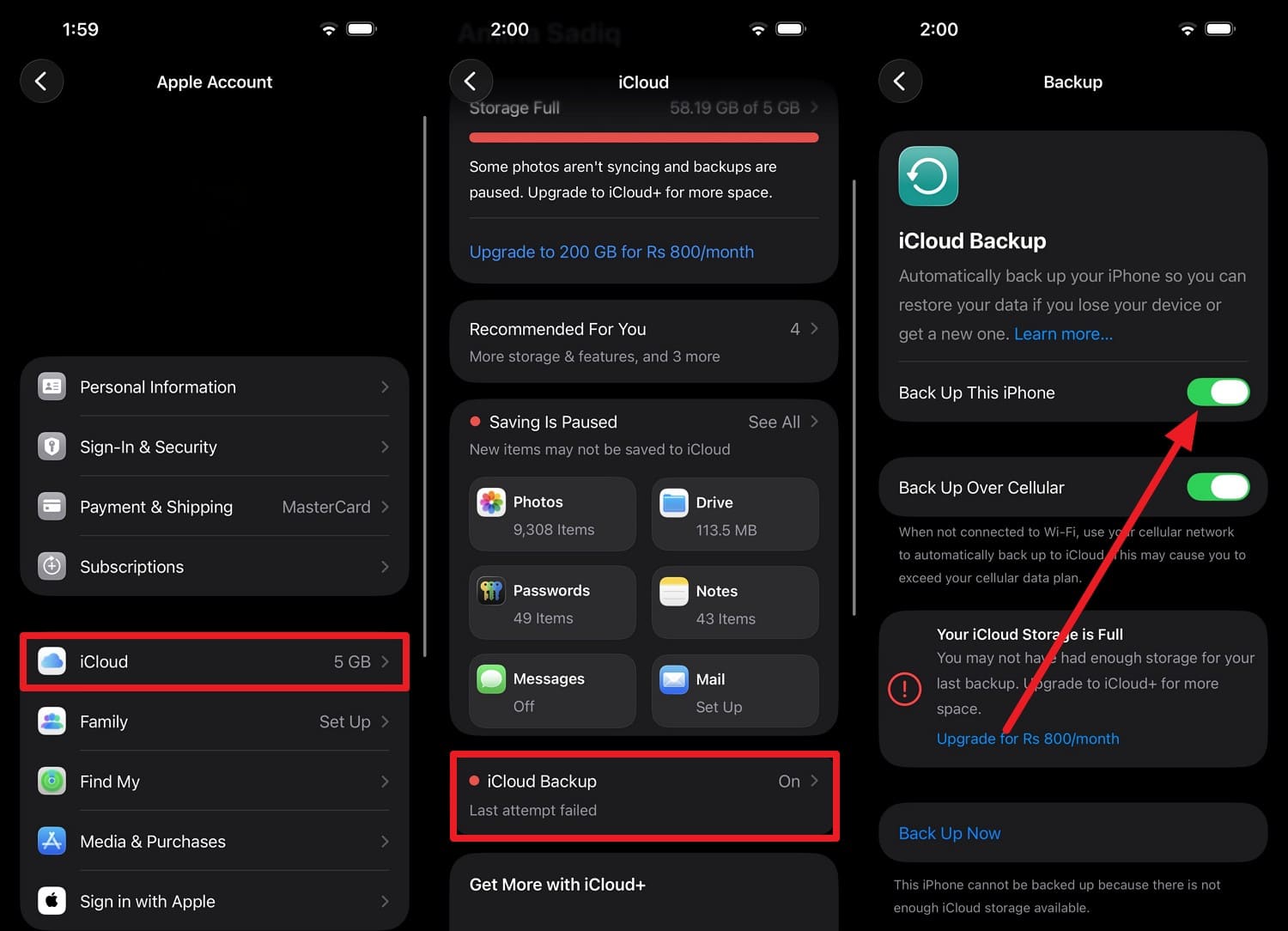
Se l’aggiornamento non riesce e devi cancellare e ripristinare l’iPhone, usa questo metodo per salvare i dati importanti. Poiché il backup è archiviato sui server Apple, puoi ripristinare facilmente una volta eseguito il backup seguendo questi passaggi:
Istruzioni. Vai su “iCloud” cliccando sull’ID Apple nelle impostazioni e scegli l’opzione “Backup iCloud”. Successivamente attiva l'opzione “Esegui backup di questo iPhone” e tocca “Esegui backup adesso” mentre sei connesso a Wi‑Fi e alimentazione.
2. Backup tramite Mac o PC Windows
Verso la data di rilascio di iOS 27, potrai creare una copia locale completa del dispositivo utilizzando iTunes o Finder su Mac o Windows. A differenza dei backup iCloud, quelli da computer non sono limitati dallo spazio cloud e possono essere cifrati, come spiegato sotto:
-
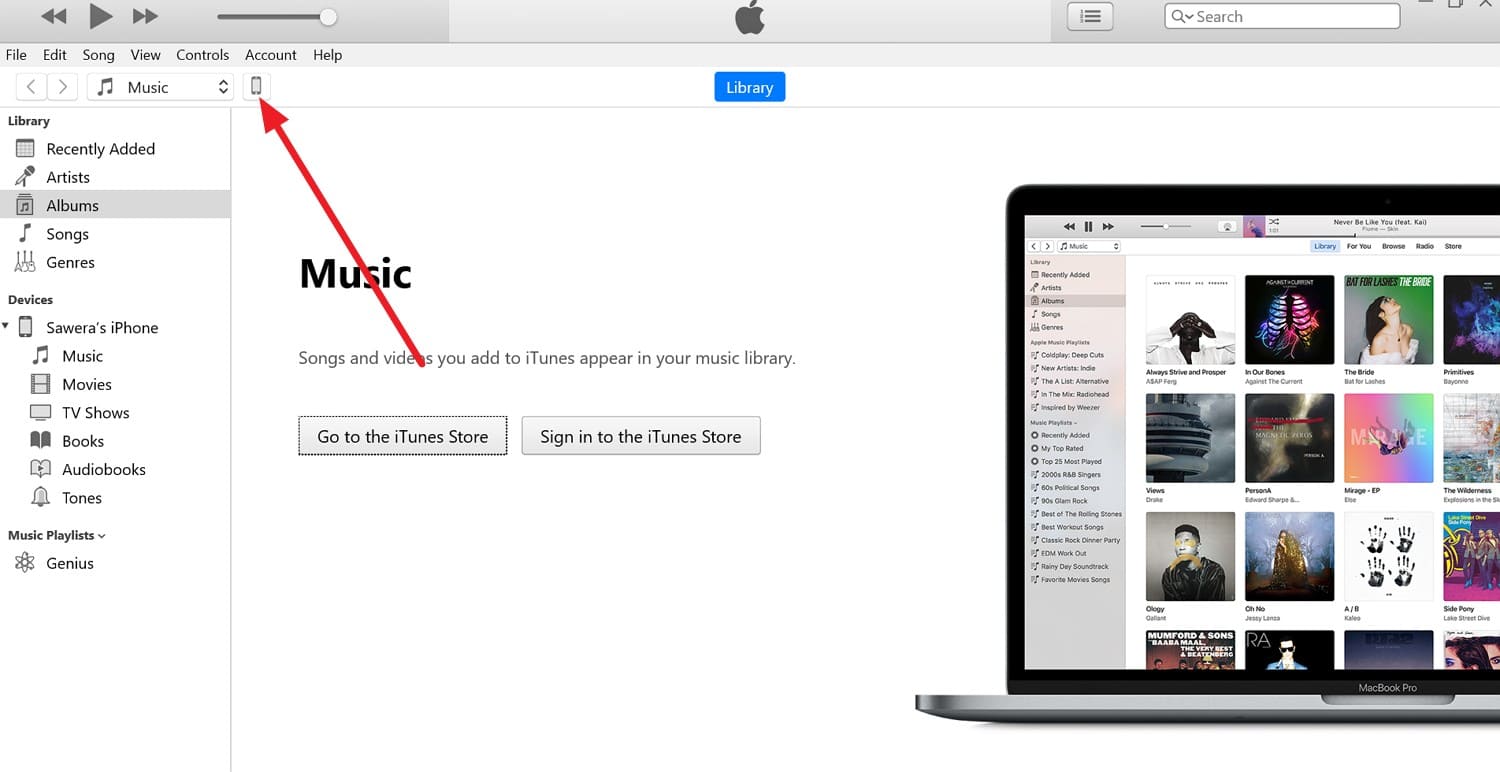
Passo 1 Usa il cavo USB o USB-C per collegare l’iPhone a Mac o PC Windows, poi avvia iTunes o Finder. Premi "Autorizza" sull’iPhone e scegli l’icona “Telefono” in iTunes per andare alla scheda riepilogo.
-
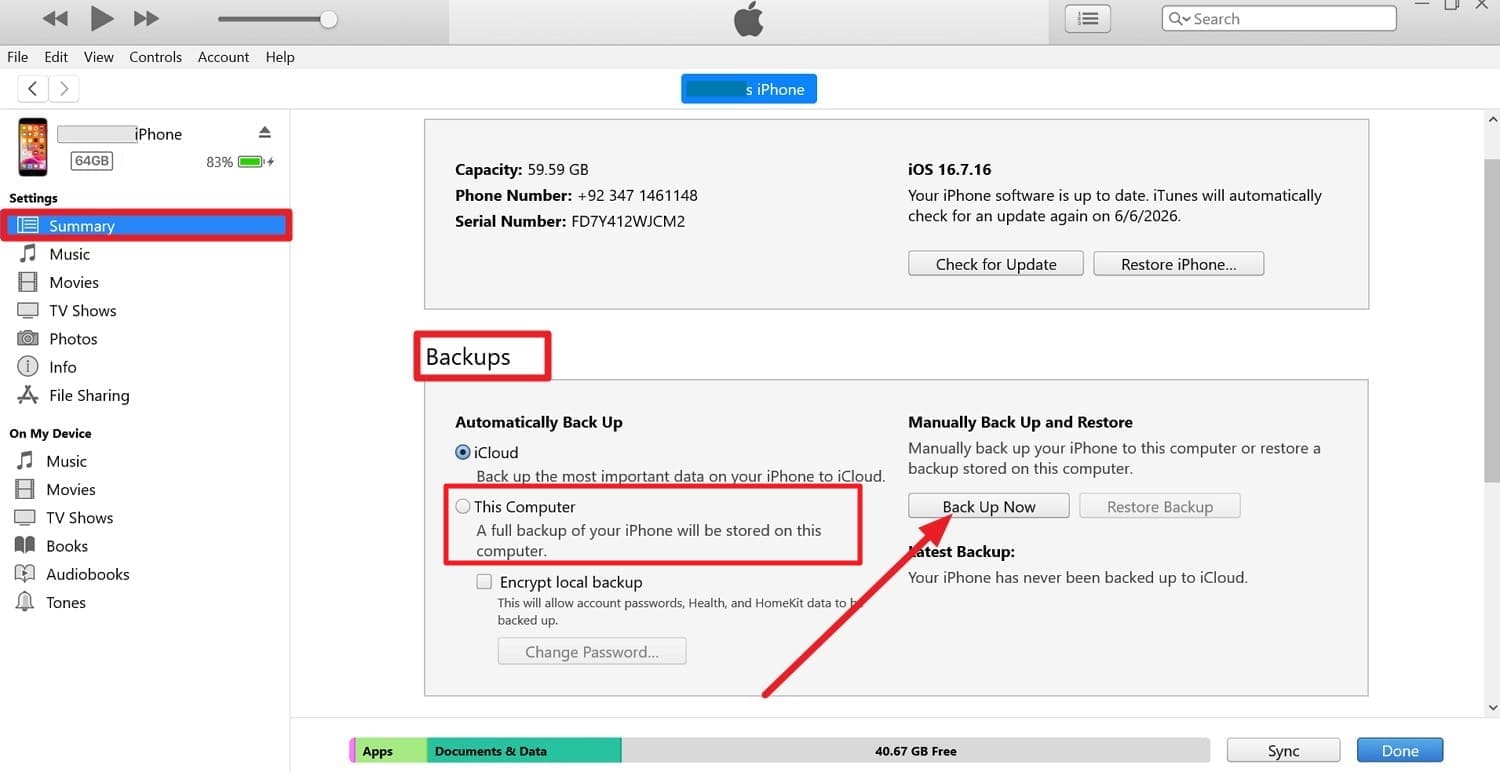
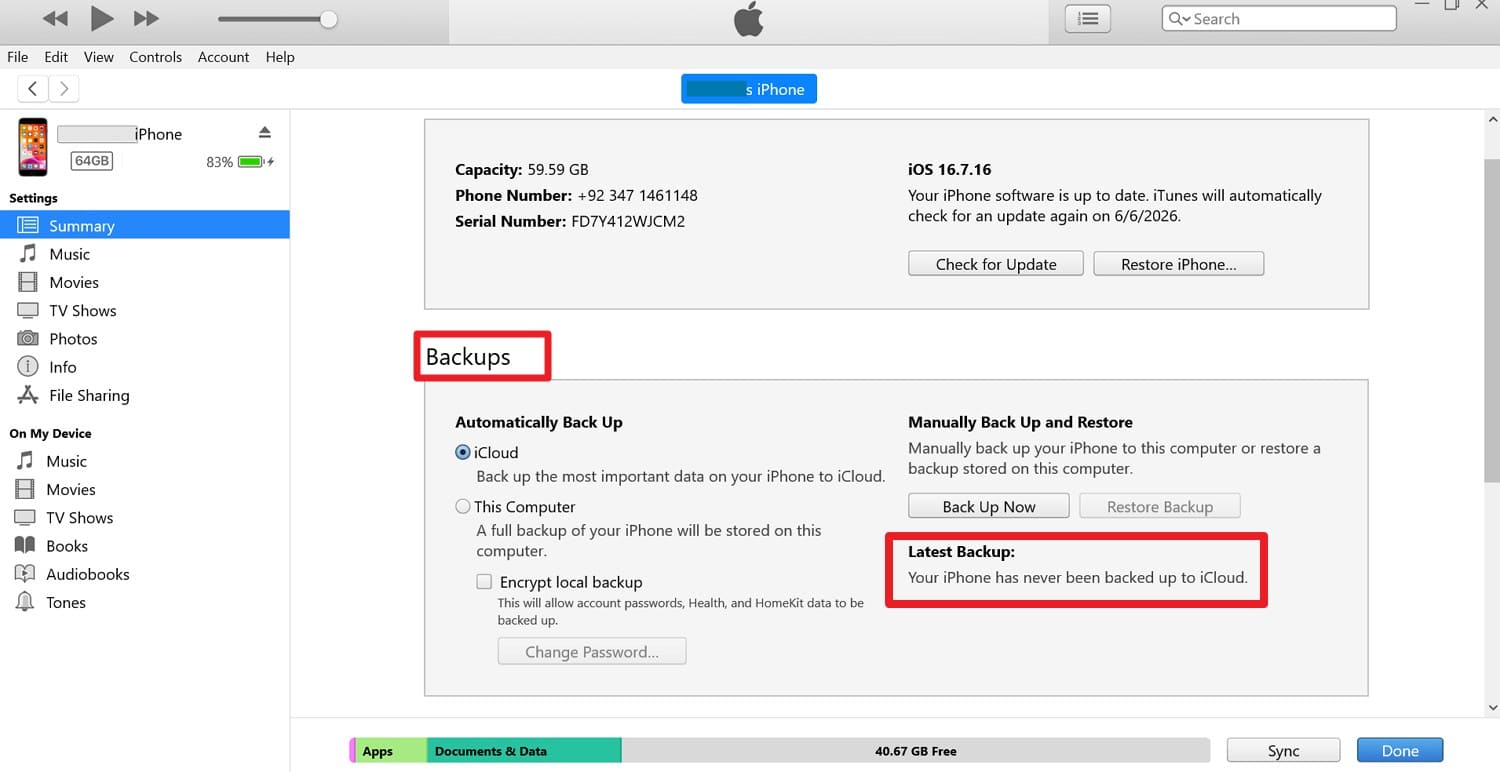
Passo 2 Nella sezione “Backup”, scegli tra “iCloud” e “Questo computer” e inserisci la password se vuoi cifrare il backup locale. Infine premi il pulsante “Esegui backup adesso” e attendi il completamento della barra di progresso.
3. Crea un backup completo tramite tool desktop di terze parti:Wondershare Dr.Fone
Se vuoi creare un backup solo di alcuni tipi di dati, questa guida all’aggiornamento di iOS 27 ti suggerisce di usare Wondershare Dr.Fone. Questo strumento ti permette di salvare 26 tipi di dati dai dispositivi iOS via Wi-Fi, senza alcuna configurazione manuale. Inoltre, Dr.Fone garantisce di non sovrascrivere i dati esistenti e ti consente di ripristinare successivamente sia su iOS sia su Android.
Sia che tu crei backup su iCloud, iTunes o Dr.Fone, potrai poi visualizzarli in anteprima per verificare la correttezza. Poiché l’opzione di anteprima manca nelle modalità ufficiali, puoi sfruttare backup e ripristino incrementale tramite Dr.Fone senza alcuna competenza tecnica. Puoi eseguire facilmente backup e ripristino di iPhone, iPad o iPod touch, insieme ai dati di WhatsApp, LINE, Kik e Viber.
 Gestione dati semplificata: anteprima, eliminazione, esportazione, ecc.
- Trasferisci tutti i dati tra dispositivi.
- Soluzioni di backup robuste per una protezione affidabile dei dati.
- Duplica lo schermo su PC per riunioni, insegnamento e controllo.

Guida per creare manualmente il backup con Dr.Fone per iOS
-
Passo 1 Trova i tipi di dati nella sezione Il mio backup
Nella sezione “Il mio backup”, scegli il pulsante “Esegui backup ora” mentre selezioni i tipi di dati che desideri salvare.

-
Passo 2 Scegli di visualizzare in anteprima il backup creato con Dr.Fone
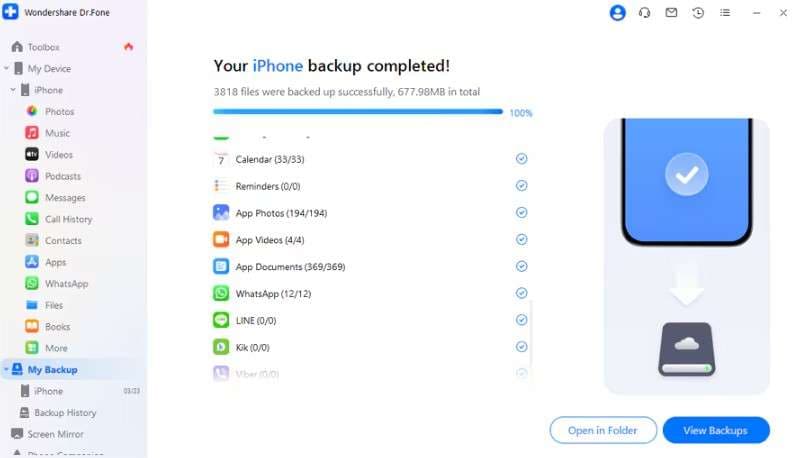
Lo strumento rileverà i dati e inizierà a creare il backup, che puoi visualizzare premendo il pulsante “Apri nella cartella”.





Parte 6. Come verificare che il backup sia completo
Dopo aver ottenuto il backup di iOS 27, segui i metodi indicati per confermare se il backup è stato creato:
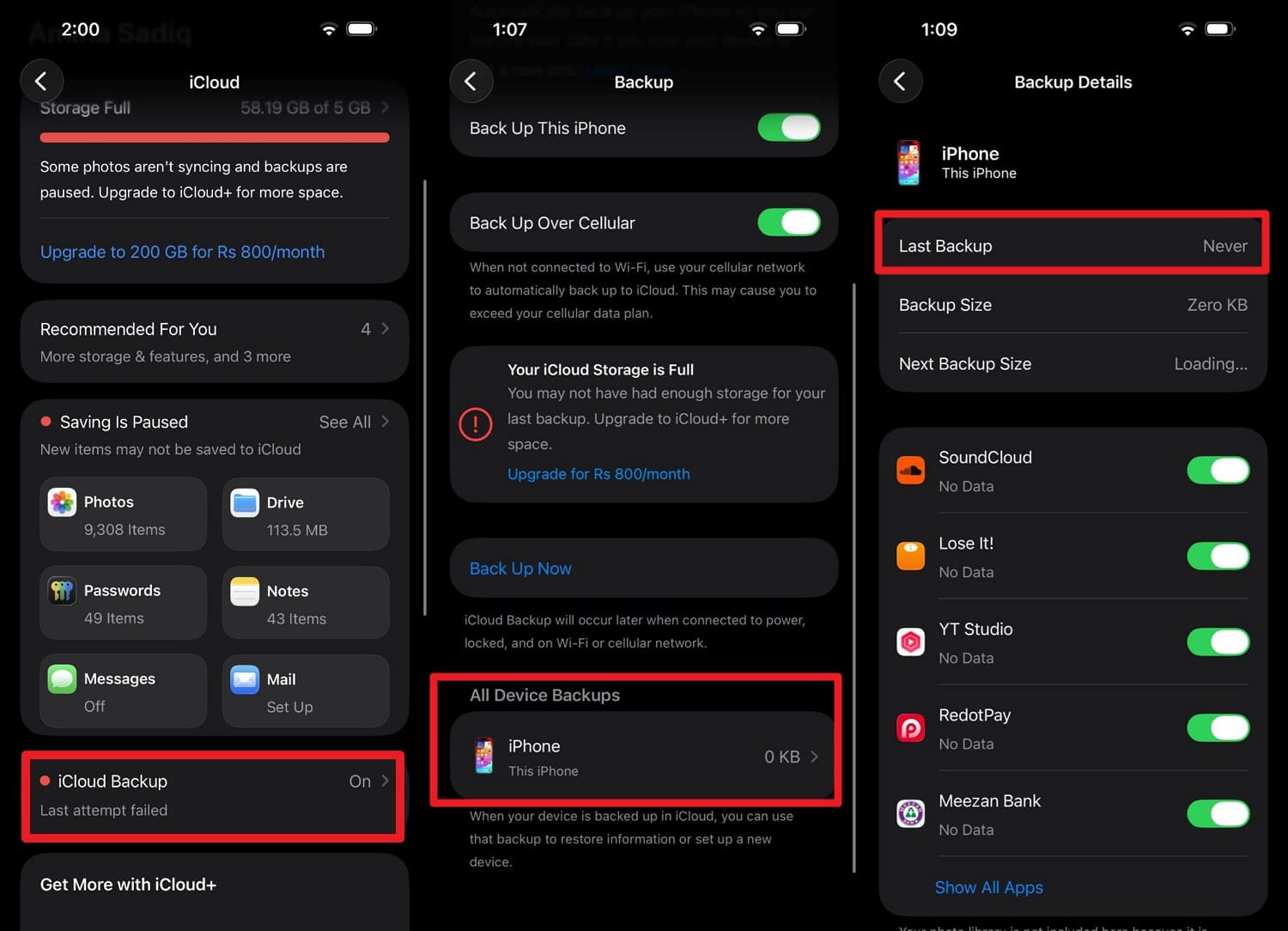
- Per iCloud: Vai su Impostazioni > ID Apple > iCloud > Backup iCloud > Backup di tutti i dispositivi > Ultimo backup per confermare data e ora.
- Per iTunes: Nella sezione “Backup”, trova la sezione “Ultimo backup” per sapere data e ora.
- Per Dr.Fone Phone Backup: Lo strumento mostrerà il messaggio “Completato” e ti darà la possibilità di “Visualizzare i backup” o “Aprire nella cartella” per confermare.
Quanta memoria serve per iOS 27?
Per installare l’aggiornamento iOS serviranno tra 12 GB e 17 GB di spazio libero sul dispositivo. Sebbene il file di installazione sia di circa 5-6 GB, il telefono necessita di circa il doppio dello spazio.
Come scaricare e installare iOS 27?
Se vuoi provare iOS 27 prima della data ufficiale di rilascio, ecco come puoi fare:
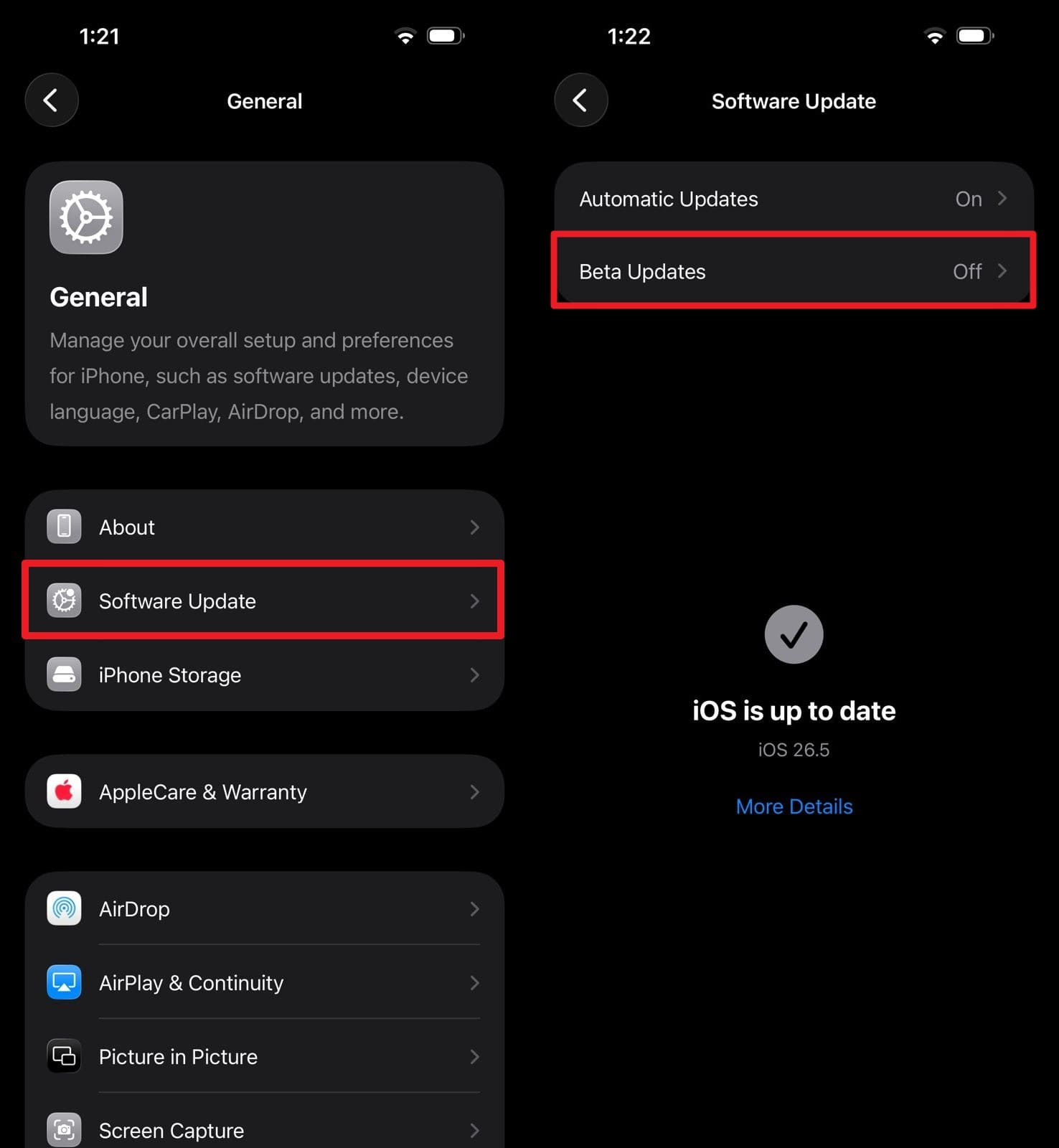
Istruzioni. Nelle impostazioni Generali, vai su “Aggiornamento Software > Aggiornamenti Beta” e seleziona iOS 27 Developer Beta o Beta pubblica dall’elenco. Successivamente, premi il pulsante “Aggiorna ora” per iniziare a scaricare iOS 27.
Parte 7. Problemi comuni con l’aggiornamento a iOS 27
Durante la revisione di questa guida all’aggiornamento iOS 27, scopri quali problemi potresti incontrare durante l’installazione dell’aggiornamento e come risolverli.
| Problema | Come si presenta |
|---|---|
| Scarica della batteria | Il telefono si surriscalda; la batteria si scarica rapidamente. |
| Installazione bloccata | Bloccato sul logo Apple o schermata di errore. |
| Ritardo tastiera | Lettere ritardate durante la digitazione. |
| Crash delle app | Le app si chiudono automaticamente. |
Come risolvere i problemi di aggiornamento iOS 27?
Per tutti i problemi di aggiornamento indicati, puoi utilizzare Dr.Fone - Riparazione Sistema (iOS) per risolvere oltre 150 problemi di sistema iOS. Lo strumento consente anche di correggere più di 200 errori di iTunes, come 4013 e 1110, senza perdita di dati o competenze tecniche. Subito dopo il rilascio della versione beta, sarà garantita la compatibilità con iOS 27/iPadOS 27 e iPhone 17 Series.
- Risolvi i problemi iOS, senza perdita di dati.
- Riparazione con un clic per tutti i problemi iOS.
- Risolvi modalità recupero, logo Apple, schermo nero, ecc.
- Aggiorna o esegui il downgrade di iOS senza iTunes

Poiché le funzioni di Recupero e Uscita dalla modalità DFU possono risolvere questi problemi, queste modalità di accesso sono gratuite e completamente guidate. Quindi, per sapere come utilizzare questo strumento per correggere il problema dell’aggiornamento iOS 27, segui la guida che segue:
-
Passo 1 Usa lo strumento di riparazione del sistema iOS di Dr.Fone
Seleziona lo strumento “Riparazione Sistema” per iOS e premi il pulsante “Ripara ora” su “Riparazione iOS”.

-
Passo 2 Scarica il firmware in modalità standard
Poi scegli la modalità “Riparazione standard”, metti il dispositivo in modalità recupero e tocca “Scarica” per installare il firmware. Una volta fatto, scegli il pulsante “Ripara ora” e lo strumento inizierà a risolvere i problemi di aggiornamento iOS 27.

Parte 8. È possibile tornare indietro da iOS 27?
Non è possibile ufficialmente effettuare il downgrade da iOS 27 ad una versione precedente tramite le impostazioni dell’iPhone, ma strumenti di terze parti come Dr.Fone - Riparazione Sistema (iOS) possono farlo. Dopo la data di rilascio di iOS 27, se riscontri un problema nella versione beta o ufficiale, puoi farlo durante la creazione del backup, senza jailbreak o iTunes.

Conclusione
Con notifica di aggiornamento iOS 27 le indiscrezioni, un backup di iOS 27 è fondamentale per mantenere i dati al sicuro. Quindi, se trovi interessanti le nuove funzionalità, crea un backup selettivo dei dati utilizzando Wondershare Dr.Fone, oppure risolvi l’errore di aggiornamento con Dr.Fone - Riparazione Sistema (iOS).
FAQ
-
1. iOS 27 renderà il mio iPhone più lento?
Sui dispositivi compatibili, iOS 27 dovrebbe mantenere o migliorare le prestazioni, anche se le versioni beta iniziali possono risultare meno stabili. -
2. Quanto tempo ci vuole per installare l’aggiornamento iOS 27?
La maggior parte degli iPhone dovrebbe completare l’aggiornamento in 20-60 minuti, a seconda della velocità del dispositivo e della connessione Internet. -
3. Posso usare l’iPhone mentre iOS 27 viene scaricato?
Sì, puoi utilizzare il dispositivo durante il download, ma non durante l’installazione.
 Add Wondershare Dr.Fone as a preferred source on Google