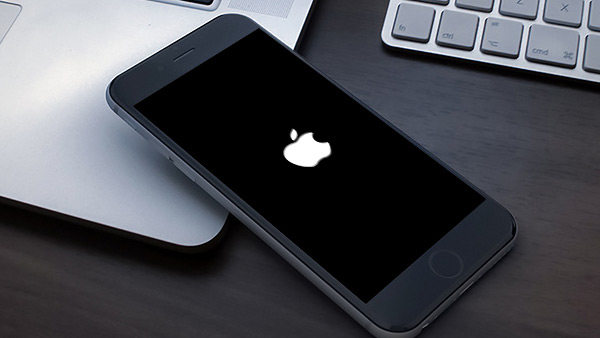
Resolve common problems and system crashes on both iPhone and Android devices.

 100% Security Verified | No Subscription Required | No Malware

 :
: 
 ChatGPT
 Perplexity
 Gemini
 Claude
 Grok
Grok
L'aggiornamento iOS 27 di Apple introduce nuove capacità, aggiornamenti delle funzionalità di sicurezza e un funzionamento di sistema più veloce. Tuttavia, come spesso accade con il lancio di versioni importanti di iOS, a volte può causare bug non intenzionali e una riduzione della stabilità.
La maggior parte dei problemi che gli utenti riscontrano sui loro iPhone dopo aver aggiornato a iOS 27, fortunatamente, non può essere risolta semplicemente acquistando un nuovo telefono o con assistenza professionale. Questo articolo discute una serie di utili metodi di risoluzione dei problemi che possono aiutare a risolvere i malfunzionamenti di iOS 27 e a riportare il dispositivo al normale funzionamento.
In questo articolo

Parte 1. Problemi comuni dell'iPhone dopo l'aggiornamento a iOS 27
Ecco alcuni comuni problemi dell’iPhone dopo l’aggiornamento a iOS 27:
| Tipo di problema | Sintomi tipici |
|---|---|
| Scarico della batteria | La batteria si consuma più velocemente del solito, è necessario ricaricare frequentemente |
| Crash delle app | Le app si chiudono improvvisamente o si bloccano |
| Problemi touch | Risposta ritardata o aree dello schermo non reattive |
| Problemi Wi-Fi | Velocità ridotta o disconnessioni frequenti |
| Problemi Bluetooth | Errori di abbinamento o connessioni instabili |
| Surriscaldamento | Il dispositivo si scalda durante l’uso normale |
| Rallentamenti di sistema | Prestazioni lente e animazioni ritardate |
| Schermo nero | Lo schermo si blocca o rimane nero |
Parte 3. Come risolvere i malfunzionamenti dell’iPhone dopo l’aggiornamento a iOS 27
In realtà, molti problemi dell’iPhone dopo un aggiornamento a iOS 27 sono di solito temporanei e possono essere risolti anche con i metodi più semplici di risoluzione dei problemi. Inizialmente, dovresti provare a riavviare il dispositivo e, se i problemi persistono, considera solo allora le vie tecniche più avanzate per risolverli.
Soluzione 1: Riavvio forzato dell'iPhone
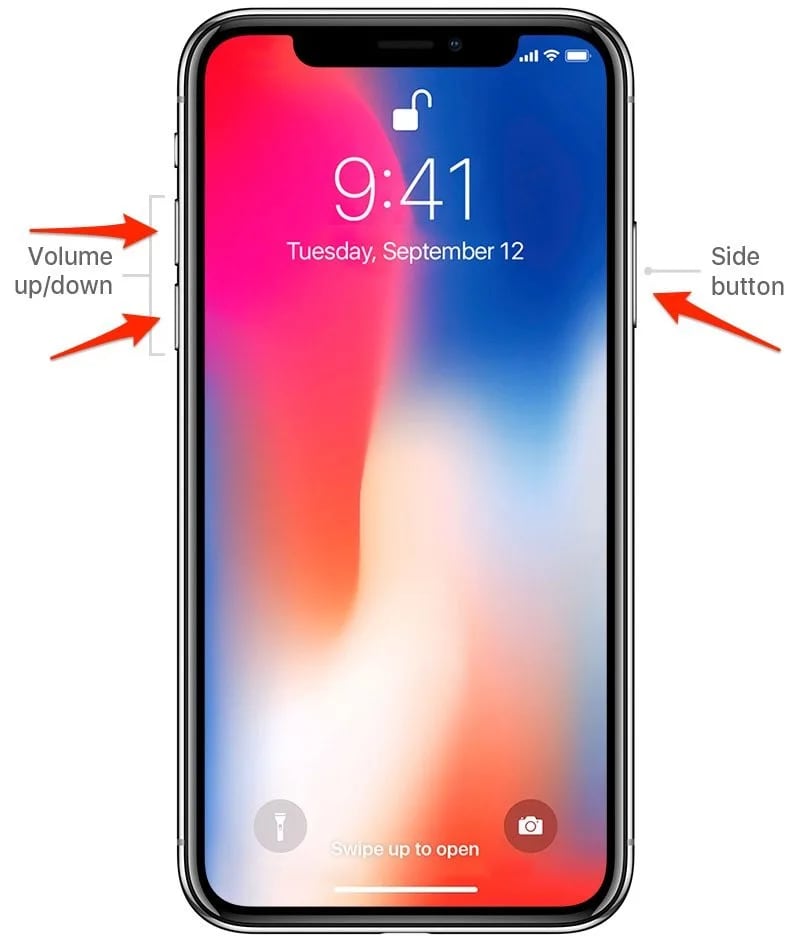
A volte tutto ciò che serve è un riavvio forzato per eliminare un bug software minore, uno schermo bloccato e un comportamento non reattivo senza cancellare alcun dato personale.
- iPhone 8 e successivi: Premi e rilascia rapidamente Volume Su, premi e rilascia rapidamente Volume Giù, poi premi e tieni premuto il tasto laterale fino a quando compare il logo Apple.
- iPhone 7 / 7 Plus: Premi e tieni premuti contemporaneamente il tasto Volume Giù + Accensione fino a quando appare il logo Apple.
Quando farlo:
Se il tuo iPhone non funziona più, lo schermo non risponde, le app sono bloccate o ci sono piccoli malfunzionamenti, allora riavvia forzatamente il dispositivo dopo l'aggiornamento.
Soluzione 2: Controlla e libera spazio di archiviazione
Non avere abbastanza spazio dopo aver aggiornato iOS può causare diversi problemi come rallentamenti del sistema, crash delle app e degradazione generale delle prestazioni. È importante mantenere un po’ di spazio libero se vuoi che il dispositivo funzioni senza intoppi.
Controlla lo spazio di archiviazione: vai su Impostazioni > Generali > Spazio iPhone per visualizzare lo spazio disponibile e il dettaglio dell’utilizzo.
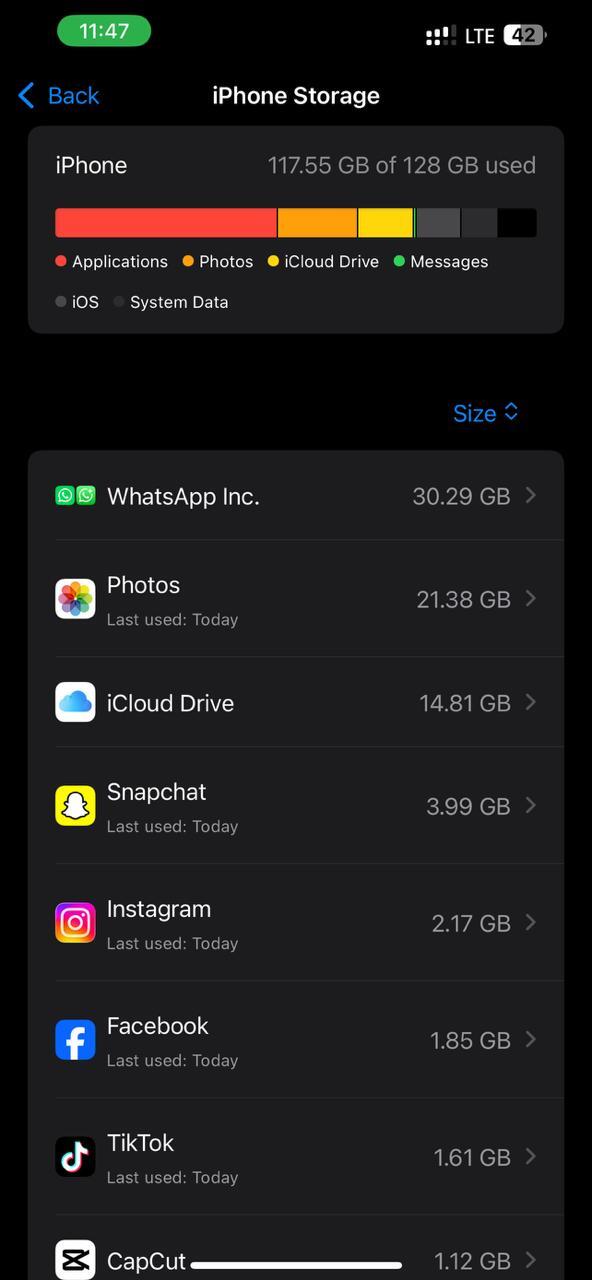
Spazio libero consigliato: Per le migliori prestazioni, si consiglia di avere almeno 1-2 GB liberi.
Consigli per una rapida pulizia:
- Disattiva ed elimina le app utilizzate raramente
- Rimuovi la cronologia e i dati dei siti web da Safari
- Elimina file foto/video duplicati o di grandi dimensioni
- Elimina i vecchi allegati dei messaggi
Soluzione 3: Aggiorna le app alle versioni compatibili con iOS 27
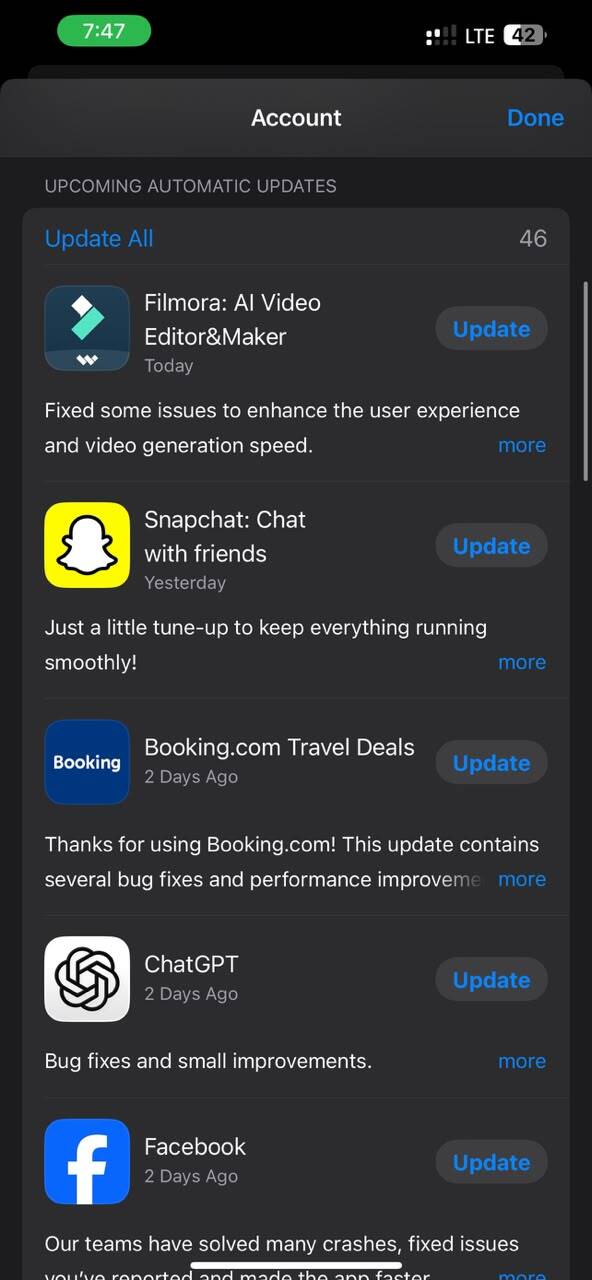
Se le app non sono state aggiornate o ottimizzate per il nuovo sistema, potrebbero presentare malfunzionamenti o problemi dopo un aggiornamento importante di iOS. Oltre alla migliore compatibilità, aggiornare le app porta meno crash e prestazioni migliori.
- Passaggio 1. Avvia l’App Store.
- Passaggio 2. Tocca l'icona del tuo profilo in alto a destra.
- Passaggio 3. Scorri in basso per visualizzare gli aggiornamenti in sospeso.
- Passaggio 4. Tocca Aggiorna tutto oppure aggiorna le app singolarmente.
Di solito gli sviluppatori impiegano un po’ di tempo per rendere le proprie app più efficienti e risolvere i problemi di compatibilità dopo il rilascio di una nuova versione di iOS. Pertanto, in questo periodo, le versioni più vecchie potrebbero non essere del tutto compatibili con iOS 27 e causare crash, rallentamenti o altri problemi inattesi che saranno risolti solo dopo l’installazione degli aggiornamenti.
Soluzione 4: Ripristina le impostazioni di rete
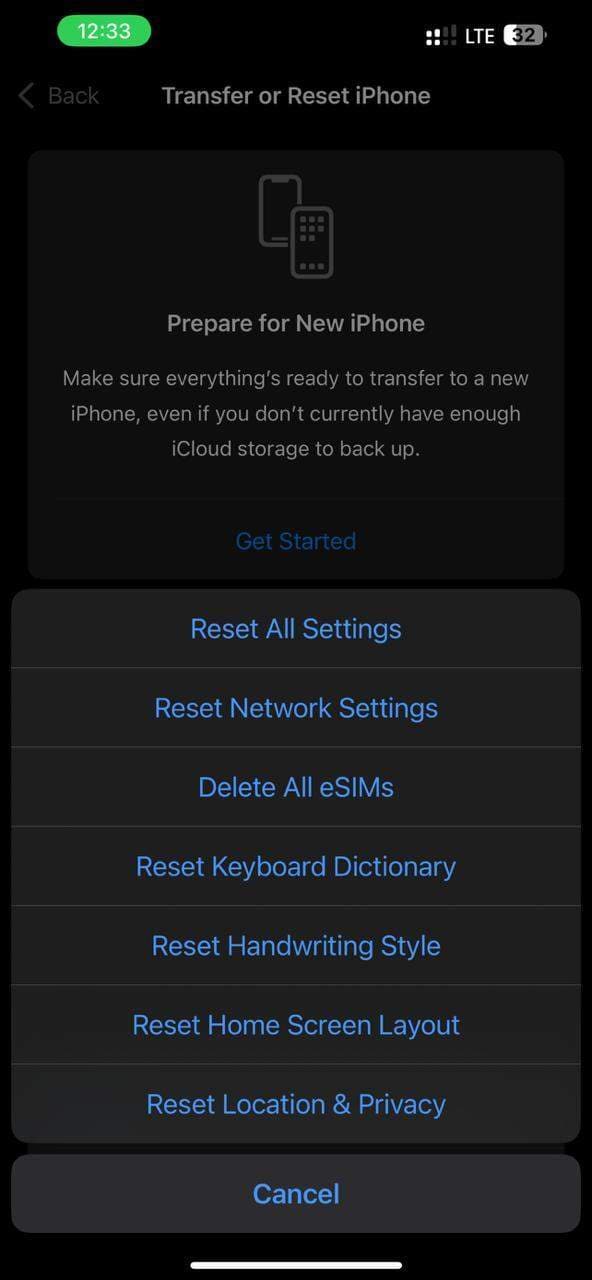
Generalmente, i problemi di rete che si verificano dopo l'installazione di iOS 27 sono molto probabilmente causati da configurazioni Wi-Fi, Bluetooth o cellulari danneggiate. Puoi considerare un reset delle configurazioni di rete come la cancellazione totale delle vecchie impostazioni per ricominciare con le impostazioni di default. Questo metodo è molto efficace per risolvere problemi come disconnessioni, impossibilità di accoppiamento o segnale debole.
Come ripristinare le impostazioni di rete:
- Passaggio 1. Avvia l’app Impostazioni.
- Passaggio 2. Vai su Generali > Trasferisci o inizializza iPhone.
- Passaggio 3. Seleziona Inizializza > Ripristina impostazioni di rete e conferma.
Soluzione 5: Disattiva l’aggiornamento app in background
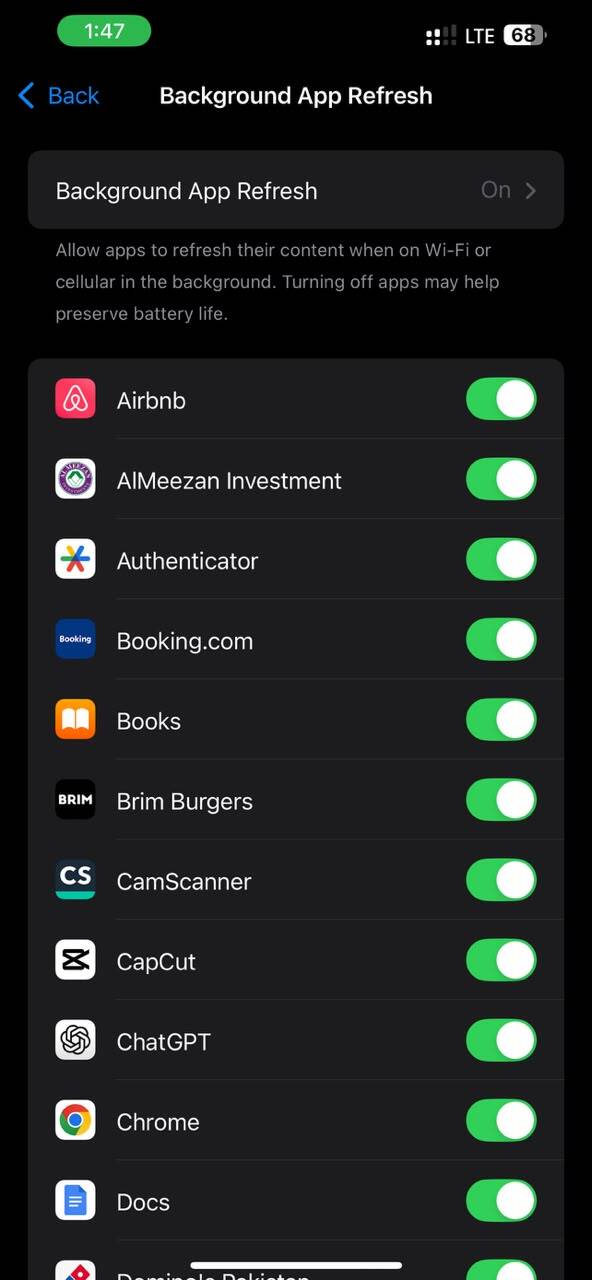
La funzione di aggiornamento app in background permette alle app di aggiornare i contenuti in background, ma può causare scarico della batteria, surriscaldamento e rallentamenti del sistema, soprattutto dopo un aggiornamento importante come iOS 27.
Disattiva aggiornamento app in background:
- Passaggio 1. Vai su Impostazioni.
- Passaggio 2. Tocca Generali > Aggiorna app in background.
- Passaggio 3. Tocca No.
È consigliabile disattivare questa funzione perché riduce i processi in background non necessari aiutando così a risparmiare batteria e migliorare le prestazioni generali del dispositivo.
Soluzione 6: Ripristina tutte le impostazioni
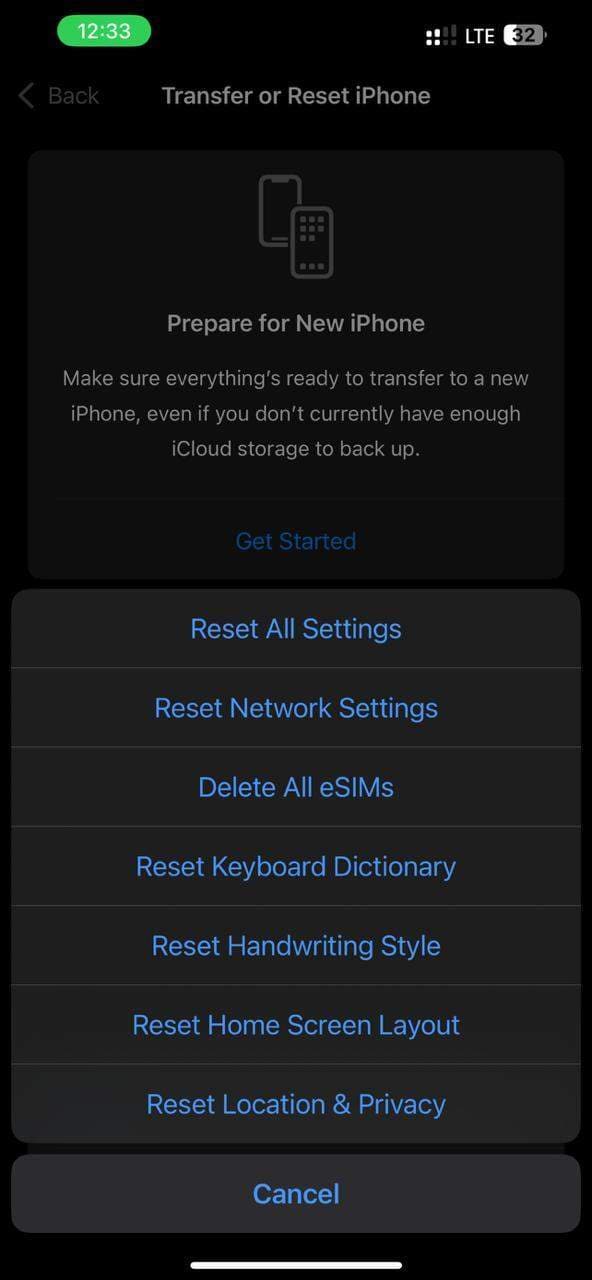
Ripristinare tutte le impostazioni ai valori di fabbrica è una soluzione efficace per risolvere una serie di problemi ostinati di iOS 27 che potrebbero derivare da errori di sistema o configurazioni danneggiate. In sostanza, riporta tutte le impostazioni di sistema alle versioni di default in modo semplice, senza perdere dati personali come foto, app o messaggi.
- Passaggio 1. Avvia Impostazioni.
- Passaggio 2. Vai su Generali > Trasferisci o inizializza iPhone.
- Passaggio 3. Seleziona Inizializza > Ripristina tutte le impostazioni e poi conferma.
Quando è appropriato:
Questa tecnica funziona bene se i problemi come Wi-Fi, sfarfallio dello schermo o sistema lento persistono dopo aver provato le prime soluzioni.

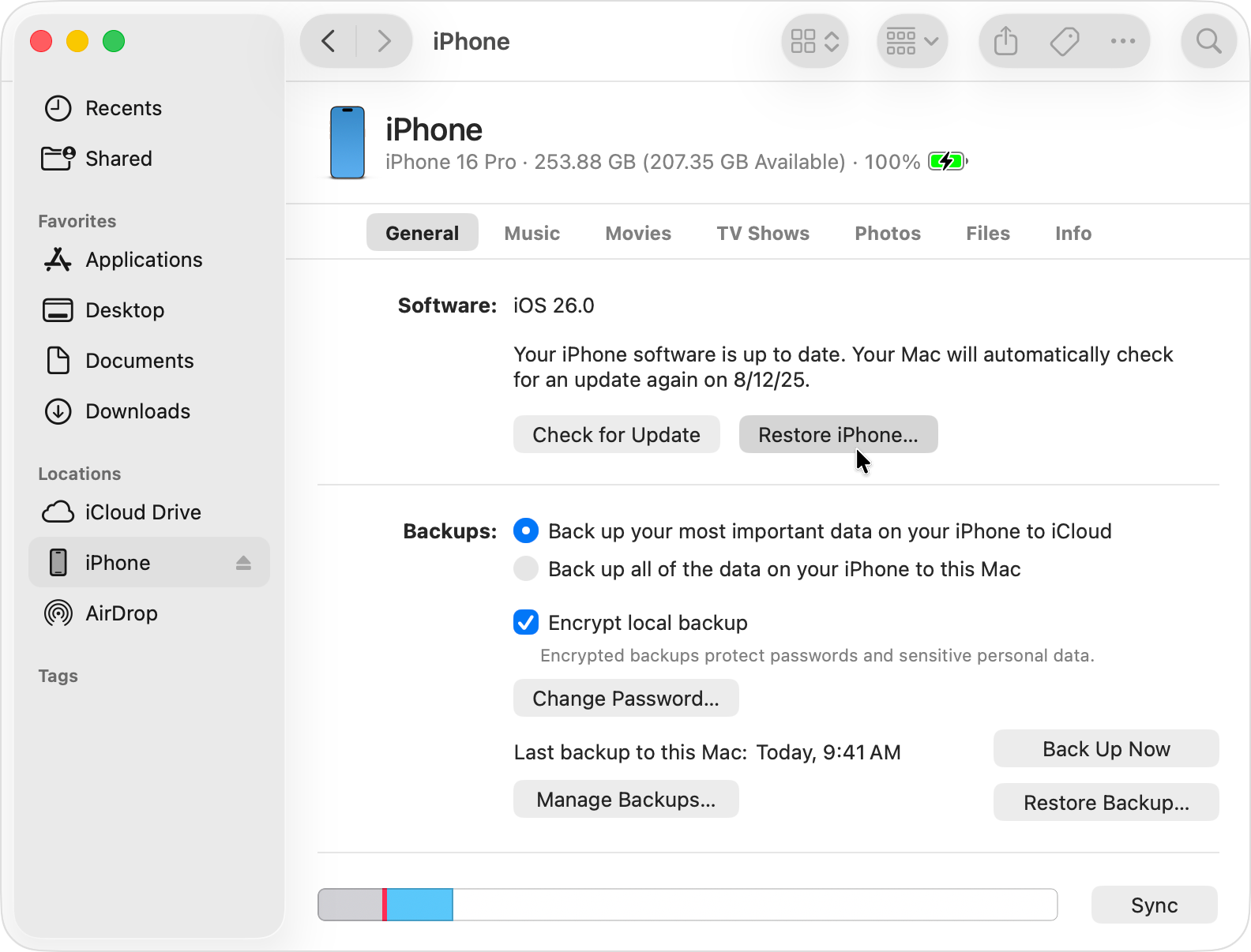
Soluzione 7: Ripristina iPhone tramite iTunes / Finder
Se iOS 27 è la causa di una grave corruzione del sistema nel dispositivo, il ripristino dell’iPhone tramite Finder o iTunes può aiutare. Questo caricherà una nuova versione di iOS sul dispositivo e risolverà gravi problemi come loop di avvio o crash continui.
Ecco come puoi ripristinare l’iPhone:
- Passaggio 1. Collega l’iPhone a un Mac o PC tramite cavo
- Passaggio 2. Avvia Finder (Mac) o iTunes (Windows/vecchi macOS)
- Passaggio 3. Scegli l’iPhone, clicca su Ripristina iPhone e segui le istruzioni sullo schermo
Una cosa da ricordare:
Tutti i dati sul dispositivo saranno cancellati durante questa procedura. Si consiglia quindi vivamente di fare un backup su iCloud o iTunes prima di procedere.
Quando considerare questa opzione:
Questo è il metodo da scegliere quando si affrontano problemi molto gravi come loop di avvio, blocchi continui o corruzione del sistema dopo l’aggiornamento a iOS 27.
Parte 4. Soluzione consigliata: Riparazione del sistema e downgrade iOS con Dr.Fone
Se i problemi con iOS 27 diventano ostinati o non possono essere risolti con i semplici metodi sopra, allora uno strumento di riparazione del sistema come Dr.Fone - Riparazione Sistema può essere la tua salvezza per riportare il dispositivo alle prestazioni normali. È in grado di risolvere oltre 150+ problemi di sistema iOS, come loop di avvio, blocco sul logo Apple, schermi neri, errori nell’aggiornamento e crash improvvisi, il tutto senza passaggi manuali complicati. Inoltre, questo strumento può anche aiutarti a uscire dalla modalità Recupero o dalla modalità DFU, molto utile quando il sistema è instabile dopo importanti aggiornamenti di iOS.
Ciò che lo distingue è la funzione che consente di risolvere i problemi del sistema iOS senza perdita di dati (modalità standard) e offre opzioni di riparazione per problemi di sistema più gravi. Inoltre, Dr.Fone permette agli utenti di cambiare versione di iOS, sia aggiornando che tornando indietro, senza la necessità di iTunes o del jailbreak. Questa funzione può essere utile se iOS 27 compromette seriamente le prestazioni del tuo dispositivo e desideri tornare ad una versione stabile. Quindi sì, rappresenta davvero una soluzione combinata molto utile sia per la riparazione del sistema che per la gestione delle versioni iOS, quando le soluzioni standard non sono sufficienti.
 Risolvi i problemi iOS, senza perdita di dati.
- Riparazione con un clic per tutti i problemi iOS.
- Risolve modalità recupero, logo Apple, schermo nero, ecc.
- Aggiorna o torna indietro su iOS senza iTunes

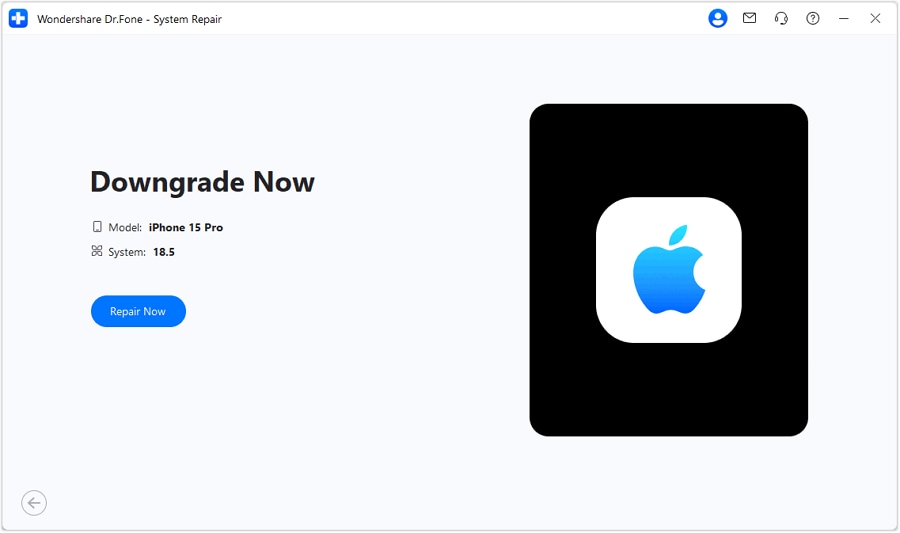
Passaggi per effettuare il downgrade di iOS 27 senza iTunes usando Dr.Fone
-
Passaggio 1Avvia Dr.Fone e scegli lo strumento di riparazione sistema
Installa Dr.Fone sul tuo computer e avvialo. Clicca su Riparazione Sistema e seleziona Downgrade iOS/iPadOS. Ti potrebbe essere chiesto di eseguire un backup dei dati dell’iPhone se vuoi continuare.

-
Passaggio 2Collega l’iPhone e seleziona la versione iOS
Utilizzando un cavo USB, collega il tuo iPhone al PC. Una volta che il programma riconosce il dispositivo, scegli la versione iOS più recente e stabile che consideri sicura per il downgrade dalla lista dei firmware disponibili.

-
Passaggio 3Esegui il processo di downgrade di iOS
Clicca su Ripara Ora per iniziare il downgrade. Dopo l’installazione, l'iPhone si riavvierà e la versione di iOS tornerà a quella selezionata.




Passaggi per riparare i problemi del sistema iOS con Dr.Fone
-
Passaggio 1Avvia Dr.Fone e scegli lo strumento di riparazione sistema
Vai nell’area Toolbox dell’interfaccia principale e poi tocca Riparazione Sistema.

-
Passaggio 2Scegli la riparazione iOS e la modalità standard
Collega il tuo iPhone al PC. Clicca su Riparazione iOS per le opzioni di riparazione presentate e poi tocca la Modalità Standard.

-
Passaggio 3Metti il dispositivo in modalità recupero e inizia il processo di riparazione
Segui le istruzioni a schermo per mettere il tuo iPhone in modalità Recupero. Dr.Fone identificherà e scaricherà automaticamente il firmware iOS perfetto. Clicca su Ripara Ora dopo il download.

Parte 5. Come prevenire problemi su iPhone dopo futuri aggiornamenti iOS
In molti casi, i problemi su iPhone in seguito a importanti aggiornamenti iOS possono essere facilmente risolti semplicemente seguendo alcuni semplici passaggi prima, durante e dopo l’installazione del nuovo sistema operativo. Una preparazione accurata riduce notevolmente il rischio di bug, rallentamenti o perdita di dati.
Prima dell'aggiornamento
- La preparazione è il fattore più importante se desideri un’esperienza di aggiornamento fluida.
- Attendi prima di installare i grandi aggiornamenti iOS, almeno 1 o 2 patch, per evitare i bug iniziali.
- Fai sempre un backup tramite iCloud o Dr.Fone prima dell’aggiornamento.
- Libera almeno il 10-15% della memoria del dispositivo per garantire un’installazione e un funzionamento stabile.
- Controlla problematiche e possibili bug relativi a iOS 27 tramite forum e segnalazioni degli utenti prima di cliccare su “Aggiorna”.
Durante l’aggiornamento
Avere una procedura di aggiornamento stabile contribuisce ad evitare errori di installazione e corruzione del sistema.
- Aggiorna tramite una connessione Wi-Fi affidabile e stabile.
- Non aggiornare se la batteria è sotto il 50%. Mantieni il dispositivo collegato all’alimentazione.
- Una volta avviato l’aggiornamento, non interferire con il processo.
Dopo l’aggiornamento
- Prendersi cura del dispositivo dopo l’aggiornamento serve a garantire che il sistema funzioni al meglio dopo l’installazione.
- Riavvia l’iPhone dopo aver terminato l’aggiornamento.
- Assicurati che tutte le app siano aggiornate alle ultime versioni.
- Monitora la batteria e le prestazioni del dispositivo nelle 24-48 ore successive, poiché iOS impiega tempo per lavorare in background.
Conclusioni
Bug su iPhone dopo l’aggiornamento a iOS 27sono stati ampiamente considerati temporanei e collegati all’ottimizzazione del sistema o a variazioni della rete. Nella maggior parte dei casi, queste difficoltà si risolvono semplicemente riavviando il telefono, aggiornando le app o ripristinando le impostazioni. Se invece i problemi persistono, può essere necessario utilizzare una soluzione più approfondita.
In questi casi,Dr.Fone - Riparazione Sistemapuò essere un ottimo software per risolvere problemi iOS più seri come loop di riavvio, schermi neri o errori di aggiornamento, anche senza dover effettuare operazioni manuali complesse.
Domande frequenti
-
È sicuro effettuare il downgrade di iOS 27?
Sì, può essere sicuro se effettuato con un metodo o uno strumento affidabile, ma deve essere eseguito con attenzione e possibilmente dopo aver eseguito il backup dei dati, poiché alcune procedure di downgrade possono portare alla perdita di dati a seconda dello stato di firma di Apple. -
Cosa fare se il mio iPhone resta bloccato in un boot loop dopo iOS 27?
Un riavvio forzato o il ripristino in modalità recupero spesso risolvono il problema. Se continua, potrebbe essere necessario uno strumento di riparazione del sistema come Dr.Fone oppure un ripristino completo tramite Finder/iTunes. -
Perché il mio iPhone ha problemi dopo l’aggiornamento a iOS 27?
Di solito la causa sono bug software che vengono risolti rapidamente, ottimizzazione in background non completata, app non aggiornate, poca memoria disponibile o compatibilità tra iOS 27 e le app installate sul telefono. -
Quanto durano i malfunzionamenti dell’iPhone dopo aver aggiornato a iOS 27?
La maggior parte dei piccoli malfunzionamenti dura solo da poche ore a qualche giorno, mentre il sistema esegue l’indicizzazione in background e aggiorna le app. Se i problemi non si risolvono entro questo tempo, è consigliato eseguire alcune procedure di risoluzione dei problemi.
 Add Wondershare Dr.Fone as a preferred source on Google