
Come risolvere le notifiche Mail non funzionanti su iOS 26

May 27, 2026 • Archiviato in: Riparazione del Sistema • Soluzioni comprovate
Se hai recentemente aggiornato il tuo dispositivo e hai notato che le notifiche mail su iOS 26 non funzionano, non sei affatto solo. Migliaia di utenti iPhone — sia su versioni stabili che beta di iOS 26 — hanno segnalato che gli avvisi e-mail dalle app Mail native e Gmail hanno improvvisamente smesso di apparire dopo un aggiornamento. Perdere un'e-mail importante perché il telefono è rimasto silenzioso è più che un inconveniente: può compromettere il tuo lavoro, le comunicazioni personali e la routine quotidiana.
La buona notizia è che i problemi di notifica mail su iOS 26 sono quasi sempre risolvibili con il giusto approccio. Questa guida spiega esattamente perché le notifiche di Mail e Gmail smettono di funzionare su iPhone con iOS 26 e ti guida attraverso 8 soluzioni mirate — dal semplice cambio della modalità Full Immersion, fino a una riparazione a livello di firmware — così potrai trovare la soluzione più adatta per il tuo caso specifico e ripristinare gli avvisi e-mail senza perdere dati.
- Parte 1. Perché le notifiche mail non funzionano su iOS 26?
- Parte 2. Come risolvere i problemi di notifica mail su iOS 26
- Soluzione 1: Disattiva Non Disturbare / Modalità Full Immersion
- Soluzione 2: Abilita notifiche e suoni per Mail
- Soluzione 3: Controlla le impostazioni Recupera/Push di Mail
- Soluzione 4: Assicurati che l’iPhone non sia in Silenzioso
- Soluzione 5: Riavvia il tuo iPhone
- Soluzione 6: Ripristina tutte le impostazioni
- Soluzione 7: Elimina e riaggiungi il tuo account e-mail
- Soluzione 8: Aggiorna o ripristina iOS

- Parte 3. Dr.Fone - Riparazione Sistema (iOS): una soluzione affidabile per i problemi di iOS
Parte 1. Perché le notifiche mail non funzionano su iOS 26?
Prima di provare a risolverli, è importante capire cosa stia effettivamente causando la mancata ricezione delle notifiche mail su iOS 26. La causa principale determina la soluzione più efficiente. Su iOS 26, le notifiche mancanti per Mail e Gmail generalmente rientrano in alcune categorie — che vanno da un semplice interruttore del silenzioso attivato fino a un bug più profondo introdotto da un aggiornamento incompleto. Ecco le cause più comuni, e cosa significano per il tuo dispositivo.
Non Disturbare / Modalità Full Immersion: Questa è la causa singola più frequente per cui le notifiche mail su iPhone smettono di funzionare dopo un aggiornamento a iOS 26. Quando qualunque modalità Full Immersion (inclusi Personale, Lavoro, Riposo o un profilo personalizzato) è attiva, silenzia gli avvisi in arrivo dalle app che non sono state espressamente autorizzate — e Mail spesso viene esclusa per impostazione predefinita. Dopo l’aggiornamento a iOS 26, alcuni utenti scoprono che un programma Full Immersion è stato riattivato automaticamente, bloccando tutti gli avvisi di Mail e Gmail senza alcun avviso visibile sulla schermata di blocco.
Impostazioni di notifica Mail disattivate: iOS 26 può reimpostare o modificare i permessi di notifica per ogni app durante un aggiornamento di sistema. Se “Consenti notifiche” per Mail è stato disattivato — o se lo stile avviso è stato impostato su “Nessuno” — non riceverai banner, anteprime in schermata di blocco né badge per le nuove e-mail in arrivo. Il problema riguarda sia l’app Mail nativa che gli account Gmail aggiunti tramite Mail, poiché ogni casella può avere il proprio interruttore di notifica individuale nella sezione Personalizza notifiche.
Configurazione Recupera/Push della posta: iOS 26 supporta sia Push (consegna in tempo reale) che Recupera (scaricamento periodico) per gli account e-mail. Gli account iCloud e Exchange supportano le notifiche Push reali, ossia la ricezione immediata di nuove e-mail. Gli account Gmail, Yahoo e la maggior parte degli account IMAP aggiunti all'app Mail nativa invece si basano sulla modalità Recupera — e se la frequenza di recupero è impostata su “Manuale” o “Automatico” con un intervallo lungo, le nuove e-mail potrebbero non essere scaricate in tempo per generare un avviso. Questa è una delle cause più trascurate della mancata notifica Gmail su iOS 26 su iPhone.
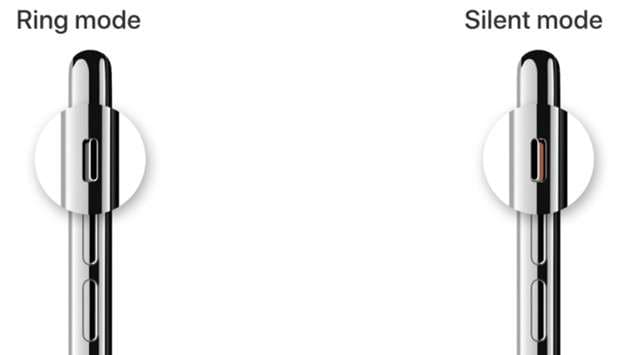
Interruttore Silenzioso o volume di sistema basso: L’interruttore fisico Suoneria/Silenzioso sul fianco del tuo iPhone silenzia tutti i suoni delle notifiche a livello di sistema, indipendentemente dalle impostazioni di volume nell’app. Se questo interruttore è attivato sul silenzioso (striscia arancione visibile), nessun suono di notifica e-mail sarà riprodotto — anche con tutte le notifiche configurate correttamente. Analogamente, se il volume della suoneria è stato azzerato con i pulsanti del volume, i suoni delle e-mail saranno inudibili anche se i banner vengono comunque mostrati a schermo.
Aggiornamento app in background disattivato: Per ricevere notifiche e-mail in tempo reale, iOS deve consentire a Mail di eseguire processi in background. Se l’aggiornamento app in background è disabilitato — globalmente o solo per Mail — l’app non potrà controllare i nuovi messaggi né inviare avvisi quando usi un’altra app o lo schermo è spento. Questa impostazione viene spesso disattivata automaticamente per conservare la batteria, ma influisce direttamente sull’affidabilità delle notifiche per tutti gli account e-mail, Gmail incluso.
Bug software o installazione incompleta di iOS 26: iOS 26 — in particolare nelle prime versioni beta — è stato segnalato contenere problemi che influenzano la consegna delle notifiche per Mail e client di posta di terze parti. Un aggiornamento interrotto o corrotto può lasciare i servizi di sistema in uno stato inconsistente, causando la mancata consegna delle notifiche anche se le impostazioni risultano corrette. In questi casi, un aggiornamento software oppure una riparazione a livello firmware tramite strumenti dedicati rappresentano la soluzione più affidabile.
Parte 2. Come risolvere i problemi di notifica mail su iOS 26
Le seguenti otto soluzioni affrontano tutte le principali cause della mancata notifica mail e Gmail su iOS 26 su iPhone. Sono ordinate dalla più rapida e meno invasiva fino a quella più completa. Si consiglia di provarle in ordine — la maggior parte degli utenti risolve già con la Soluzione 3 o Soluzione 5. Se si tratta di un problema a livello di sistema, la Soluzione 8 e il metodo Dr.Fone nella Parte 3 ti aiuteranno senza perdita di dati.
Soluzione 1: Disattiva Non Disturbare / Modalità Full Immersion
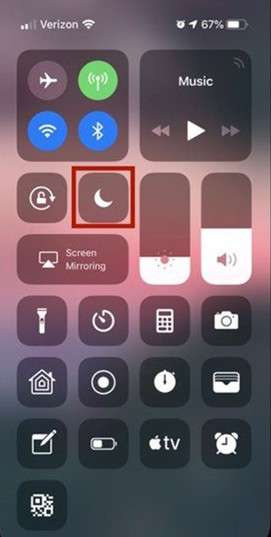
Disattivare la Modalità Full Immersion è il modo più veloce per ripristinare le notifiche Mail e Gmail su iOS 26 — ed è spesso l’unico passaggio necessario. Quando un profilo Full Immersion è attivo sull’iPhone, funziona come un filtro a livello di sistema che impedisce alle app non autorizzate l’invio di avvisi. Dato che Mail non è inclusa in nessuna whitelist predefinita di Full Immersion, le notifiche e-mail vengono silenziate ogni volta che si attiva la modalità Full Immersion — anche se programmata settimane prima e dimenticata. Ciò vale per tutti gli account e-mail nell’app Mail nativa, inclusi iCloud, Gmail, Outlook e Yahoo.
Istruzioni: Scorri verso il basso dall’angolo in alto a destra dello schermo dell’iPhone per aprire il Centro di Controllo. Cerca l’icona della luna crescente evidenziata (Non Disturbare) o un’icona Focus. Se una delle due è attiva (luminosa o colorata), toccala una volta per disattivarla. In alternativa vai su Impostazioni > Full Immersion e verifica che nessun profilo Focus sia programmato o collegato ad una posizione che potrebbe riattivarlo silenziosamente. Dopo aver disattivato Full Immersion, inviati un’e-mail di prova per assicurarti che le notifiche ora appaiano.
Soluzione 2: Abilita notifiche e suoni per Mail
Se Full Immersion è disattivo ma gli avvisi e-mail ancora non compaiono, le impostazioni di notifica Mail potrebbero essere state reimpostate o alterate dall’aggiornamento di iOS 26. iOS 26 può modificare in silenzio i permessi di notifica durante l’installazione e l’app Mail prevede un sistema di notifiche su due livelli — un interruttore principale più i controlli per ogni casella — che devono entrambi essere configurati correttamente. Questa soluzione vale anche mancata notifica Gmail su iOS 26 per gli account Gmail aggiunti all’app Mail nativa, poiché ogni casella Gmail richiede la propria impostazione di notifica.
Passaggio 1: Vai su Impostazioni > Notifiche > Mail. Attiva "Consenti notifiche" se è attualmente disattivato. Nella sezione Avvisi, assicurati che almeno uno stile di consegna sia abilitato — seleziona Blocco schermo, Centro notifiche, e Banner per una visibilità ottimale delle notifiche.
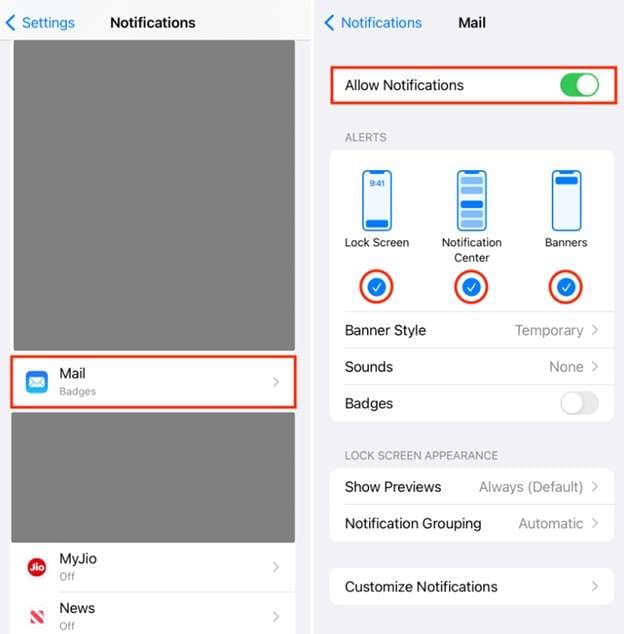
Passaggio 2: Tocca "Suoni" e seleziona una suoneria di notifica predefinita — assicurati che non sia "Nessuno". Poi tocca "Personalizza notifiche" per mostrare le impostazioni per singola casella. Scorri ciascuna casella (In arrivo, VIP, Conversazioni e eventuali cartelle personalizzate) e conferma che Avvisi or Badge sia abilitato per le caselle che vuoi monitorare. Per gli account Gmail nell’app Mail nativa, individua la casella Gmail all’interno di Personalizza notifiche e controlla che sia impostata per ricevere avvisi. Se usi l’app Gmail autonoma, controlla anche Impostazioni > Notifiche > Gmail e assicurati che Consenti notifiche sia abilitato anche lì.
Soluzione 3: Controlla le impostazioni Recupera/Push di Mail
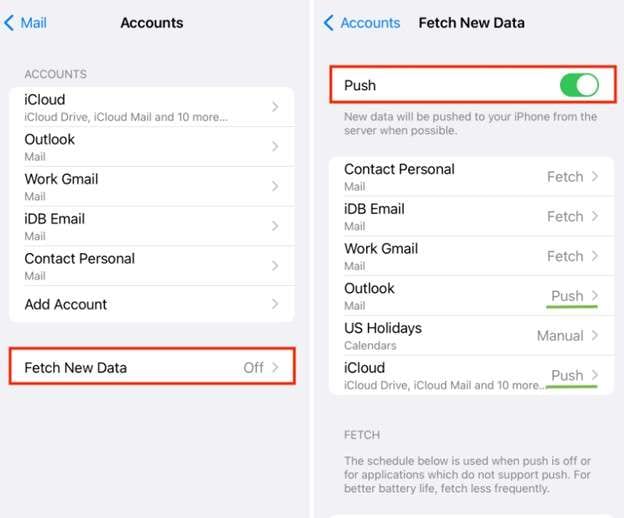
Se i tuoi account e-mail sono configurati per controllare i nuovi messaggi di rado — o solo quando apri manualmente l’app — potresti subire ritardi notevoli nel ricevere le notifiche, o non riceverle affatto. Questa è una causa particolarmente comune della mancata notifica Gmail su iPhone con iOS 26, dato che gli account Gmail aggiunti nell’app Mail nativa non supportano il protocollo Push di Apple e dipendono dalla frequenza Recupera che imposti. Scegliere un intervallo di recupero breve e regolare assicura che Mail scarichi i nuovi messaggi con abbastanza frequenza da generare avvisi tempestivi.
Istruzioni: Vai su Impostazioni > Mail > Account > Scarica nuovi dati. In cima, attiva "Push". Per ogni account, controlla l’impostazione specifica. Per iCloud ed Exchange, seleziona "Push" per la consegna in tempo reale. Per Gmail, Yahoo o IMAP standard (che non supportano Push sull’app Mail nativa), scegli un intervallo Recupera fisso come "Ogni 15 minuti" — non lasciarlo su “Automatico” o “Manuale”, perché queste opzioni causano controlli poco frequenti o assenti. In fondo alla schermata, verifica anche che la frequenza globale corrisponda alla tua preferenza.
Soluzione 4: Assicurati che l’iPhone non sia in Silenzioso
Anche con le notifiche perfettamente configurate, non sentirai mai l’avviso e-mail se l’interruttore Suoneria/Silenzioso è su silenzioso o il volume della suoneria è a zero. La modalità silenziosa disabilita fisicamente tutti i suoni delle notifiche a livello hardware — quindi nessun tono e-mail, nessuna vibrazione per i suoni, e in alcune configurazioni, nessun avviso sonoro da nessuna app. È facile non accorgersene, soprattutto se qualcun altro ha usato il telefono o l’interruttore è stato attivato in tasca o in borsa. Tieni presente che questa soluzione riguarda la parte audio delle notifiche; i banner continueranno comunque a comparire sullo schermo in modalità silenziosa, quindi se vedi i banner ma non senti nulla, probabilmente questa è la causa.
Istruzioni: Individua l’interruttore Suoneria/Silenzioso sul lato sinistro dell’iPhone, sopra ai tasti volume. Se vedi una striscia arancione lungo il bordo, il telefono è in modalità silenziosa — ruotalo verso l’alto (verso lo schermo) per riattivare la suoneria. Poi premi più volte il tasto Volume + per alzare il volume della suoneria. Dovresti vedere un’indicazione del volume apparire a schermo. Per verificare, vai su Impostazioni > Suoni e Feedback Aptico e controlla che il cursore Suoneria e Avvisi non sia tutto a sinistra, e che “Modifica con tasti” sia attivo.
Soluzione 5: Riavvia il tuo iPhone
Un riavvio standard cancella la memoria temporanea, reimposta lo stato dei servizi in background e obbliga tutti i processi di notifica a reinizializzarsi — spesso risolvendo problemi di notifica e-mail persistenti nonostante le impostazioni corrette. Dopo un aggiornamento a iOS 26, i processi in background relativi alle notifiche possono talvolta bloccarsi senza mostrare errori visibili. Un riavvio pulito è il modo più affidabile per resettare questi servizi senza modificare dati o impostazioni. Questa soluzione è particolarmente efficace quando tutte le impostazioni di notifica sono corrette ma gli avvisi ancora non appaiono o sono intermittenti.
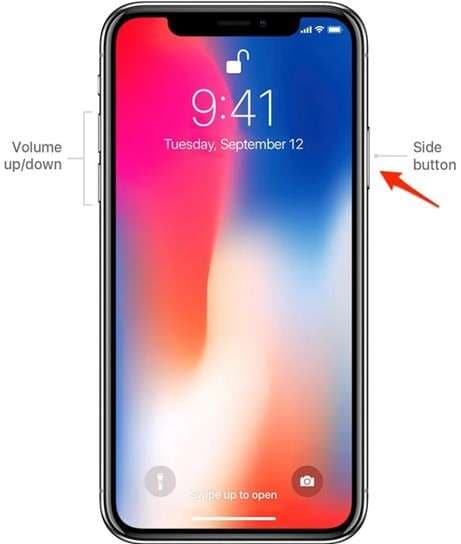
Passaggio 1: Premi e tieni premuto il tasto laterale e uno dei tasti Volume (su o giù) contemporaneamente finché non appare il cursore spegnimento. Trascina il cursore "Scorri per spegnere" verso destra e attendi circa 10–15 secondi che il dispositivo sia spento del tutto.
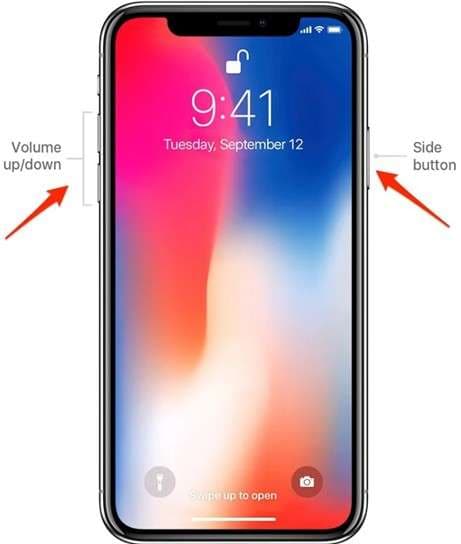
Passaggio 2: Premi e tieni premuto il tasto laterale finché non compare il logo Apple, poi rilascialo. Attendi l’avvio completo dell’iPhone — di solito 30–60 secondi. Una volta sulla schermata principale, apri Impostazioni > Mail > Account per far riconnettere l’app Mail ai suoi server, quindi inviati un’e-mail di prova per verificare che le notifiche funzionino.
Soluzione 6: Ripristina tutte le impostazioni
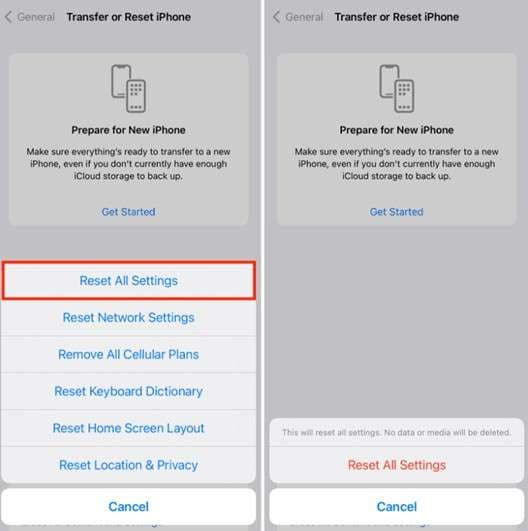
Se le soluzioni precedenti non hanno ripristinato le notifiche e-mail, un ripristino completo delle impostazioni può risolvere conflitti di configurazione persistenti che bloccano gli avvisi di Mail su iOS 26. Nel tempo — e soprattutto dopo un aggiornamento importante di iOS — preferenze di notifica, orari Full Immersion e permessi di sistema possono diventare incoerenti in modi invisibili all’utente. Ripristinare tutte le impostazioni riporta ogni configurazione di sistema allo stato di fabbrica, eliminando tali conflitti senza compromettere i dati personali (foto, messaggi, app e relativi dati). Dopo il ripristino dovrai solo riconfigurare le password Wi-Fi, le preferenze delle notifiche e lo sfondo: i dati principali restano al sicuro.
Istruzioni: Vai su Impostazioni > Generali > Trasferisci o inizializza iPhone > Inizializza > Inizializza tutte le impostazioni. Inserisci il codice di password se richiesto, quindi tocca "Ripristina tutte le impostazioni"Per confermare. Il tuo iPhone verrà riavviato automaticamente. Dopo il riavvio, vai suImpostazioni > Notifiche > MailE riabilitare le notifiche e-mail, quindi controllare se i tuoi avvisi e-mail sono ora funzionanti.
Soluzione 7: Elimina e riaggiungi il tuo account e-mail
Se le notifiche falliscono per un account e-mail specifico, come Gmail o un account Exchange, anziché per tutte le cassette postali, i token di autenticazione interni dell'account o lo stato di sincronizzazione potrebbero essere stati danneggiati.Ciò accade comunemente dopo un aggiornamento di iOS quando le credenziali memorizzate per un provider di posta elettronica non sono più valide o quando l'abbonamento push dell'account è scaduto. Rimuovere l'account e aggiungerlo nuovamente forza una nuova stretta di mano di autenticazione e reimposta la registrazione delle notifiche per quell'account. Questa soluzione è particolarmente efficace per risolveremancata notifica Gmail su iOS 26Nell'app native Mail, il token OAuth di Gmail può talvolta diventare invalido durante un aggiornamento di sistema.
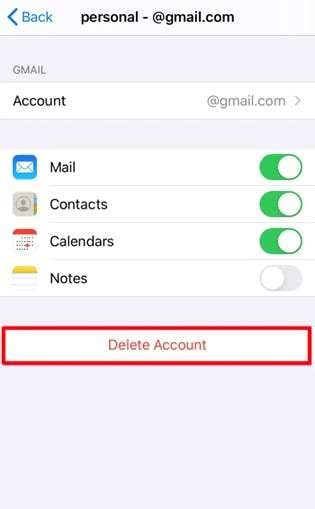
Passaggio 1:navigare aImpostazioni > Mail > Accounte toccare l'account e-mail che non invia notifiche (ad esempio, l'account Gmail, Outlook o iCloud). Nella schermata Dettagli account, scorrere verso il basso e toccare "Cancella Account, "quindi confermare la cancellazione. Nota: eliminare l'account da Mail non elimina le email dal server; rimuove solo la configurazione di sincronizzazione locale.
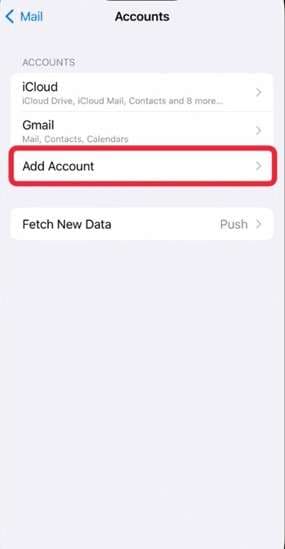
Passaggio 2:Riavviare l'iPhone per cancellare lo stato memorizzato nella cache dell'account. Allora vai aImpostazioni> Mail> Account> Aggiungi AccountE selezionare il provider di posta elettronica (Google per Gmail, Microsoft per Outlook/Exchange o "Altro" per IMAP/POP). Inserisci nuovamente le credenziali e completa qualsiasi passaggio di autenticazione a due fattori. Una volta che l'account è stato nuovamente aggiunto, vai suImpostazioni> Notifiche> Mail> Personalizza le notificheE confermare che la casella postale nuovamente aggiunta abbia avvisi abilitati. Inviatevi un'email di prova per verificare la correzione.
Soluzione 8: Aggiorna o ripristina iOS
Quando tutte le altre correzioni falliscono, la causa principale è quasi certamente un bug a livello di firmware nell'attuale installazione di iOS 26 e l'unica soluzione definitiva è aggiornare all'ultima patch di iOS 26 o eseguire un ripristino completo.Apple rilascia regolarmente aggiornamenti incrementali per risolvere i bug noti in iOS 26, compresi i problemi che influenzano il sistema di consegna delle notifiche per Mail e Gmail. Se si utilizza una versione beta iniziale di iOS 26 o una versione che presenta un bug di notifica noto, l'aggiornamento alla build stabile attuale è la correzione più mirata disponibile. Per i casi in cui l'installazione stessa è danneggiata, che può verificarsi quando un aggiornamento OTA viene interrotto, un ripristino completo tramite iTunes o Finder reinstalla l'intero sistema iOS in modo pulito.
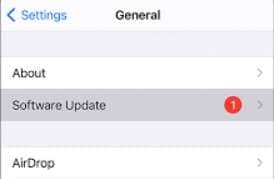
Istruzioni: Vai su Impostazioni> Generale> Aggiornamento Software. Se è disponibile una versione più recente di iOS 26, toccare "Aggiorna ora"E segui le istruzioni per scaricarlo e installarlo. Assicurati che il tuo iPhone abbia almeno il 50% della batteria (o sia collegato all'alimentazione) e una connessione Wi-Fi stabile prima di procedere. Se un aggiornamento non è disponibile ma il problema persiste, prendi in considerazione l'esecuzione di un ripristino di iTunes/Finder: esegui prima il backup del tuo iPhone su iCloud o sul tuo computer, quindi connetti a iTunes (Windows) o Finder (macOS Catalina e versioni successive), seleziona il dispositivo e fai clic su"Ripristina iPhone"Per eseguire una reinstallazione pulita di iOS. Una volta completato il ripristino, ripristinare il backup e controllare nuovamente le impostazioni delle notifiche via posta.
Se l'aggiornamento o il ripristino standard di iOS non risolvono completamente il problemaLa notifica di posta iOS 26 non funzionaproblema — in particolare se si riscontrano errori durante il processo di ripristino o se le notifiche falliscono nuovamente dopo la reinstallazione — procedere alla Parte 3 per un approccio di riparazione del firmware più approfondito e sicuro dei dati utilizzando Dr.Fone-System Repair. Potresti anche voler recensireProblemi comuni di notifiche iPhonePer ulteriore contesto sui guasti persistenti delle notifiche nelle versioni iOS.
Parte 3. Dr.Fone - Riparazione Sistema (iOS): una soluzione affidabile per i problemi di iOS
Se hai lavorato attraverso tutte le otto correzioni di cui sopra e il tuoLe notifiche di posta per iPhone non funzionano ancora su iOS 26, il problema si trova quasi certamente sotto il livello delle impostazioni, in framework di sistema danneggiati, demoni di notifica danneggiati o un'installazione iOS incompleta che la risoluzione dei problemi standard non può raggiungere. È qui che uno strumento di riparazione specializzato diventa essenziale.Dr.Fone-Riparazione del sistema (iOS)è un'applicazione desktop progettata per risolvere oltre 150 problemi iOS comuni, inclusi errori di notifica persistenti, reinstallando il firmware del dispositivo a livello di componente, senza cancellare nessun dato personale.
A differenza di un ripristino completo di iTunes (che cancella il dispositivo), la modalità di riparazione Standard di Dr.Fone mira solo i componenti di sistema danneggiati e li sostituisce con un pacchetto firmware iOS verificato e corrispondente. Questo lo rende l'opzione più sicura e precisa per risolvereProblemi con le notifiche via e-mail su iOS 26Causato da gravi errori software, sia che tu stia utilizzando una versione pubblica o una versione beta di iOS 26. Funziona su tutti i modelli di iPhone, supporta sia Windows che Mac e l'intero processo di riparazione richiede meno di 15 minuti nella maggior parte dei casi.
Caratteristiche chiave di Dr.Fone-Riparazione del sistema (iOS)
- Risolve oltre 150 problemi iOS, tra cui errori nelle notifiche, crash delle app, blocchi e loop di avvio, senza perdita di dati.
- La modalità di riparazione Standard corregge i problemi di sistema preservando tutti i dati personali, le foto, i messaggi e le impostazioni dell'app.
- La modalità di riparazione profonda esegue una reinstallazione del firmware più approfondita per casi di danneggiamento grave in cui la riparazione Standard è insufficiente.
- Identifica e recupera automaticamente il pacchetto firmware iOS corretto e verificato per il modello specifico del dispositivo e la versione iOS.
- Completamente compatibile con tutte le versioni di iOS 26, comprese le versioni beta, e funziona su tutti i modelli di iPhone, iPad e iPod Touch.

Dr.Fone-Riparazione del sistema (iOS)
Riparare errori di sistema iOS senza perdita di dati.
- Correggi solo il tuo iOS alla normalità, nessuna perdita di dati.
- Risolvere vari problemi di sistema iOSBloccato in modalità di recupero, logo mela bianca, schermo nero, loop all'inizio, ecc.
- aggiornamentoeDowngrade iOSSenza iTunes affatto.
- Funziona per tutti gli iPhone/iPad/iPod Touch, in esecuzione su tutte le versioni iOS.


Istruzioni per riparare il tuo iPhone utilizzando Dr.Fone-Riparazione del sistema
Passaggio 1: Installare e avviare Dr.Fone
Scarica Dr.Fone-System Repair (iOS) dal sito ufficiale di Wondershare e installarlo sul tuo PC Windows o Mac. Apri il programma e seleziona "Riparazione del sistema"Dalla schermata principale della casella degli strumenti per iniziare.

Passaggio 2: Collegare il dispositivo
Utilizzare un cavo Lightning o USB-C certificato Apple per collegare l'iPhone al computer. Quando viene rilevata la connessione, fare clic su "Riparazione iOS"Dal pannello di sinistra. Seleziona"Riparazione Standard"Per risolvere il problema delle notifiche e-mail di iOS 26 senza cancellare dati personali. Se la riparazione Standard non risolve il problema, puoi successivamente provare la riparazione profonda per una reinstallazione del firmware più approfondita.

Passaggio 3: Scarica il Firmware
Dr.Fone rileverà automaticamente il modello di iPhone, la versione iOS corrente e la regione per identificare il pacchetto firmware corretto. clicca "scaricare"Per iniziare a recuperare il firmware. Il tempo di Download dipende dalla velocità di internet e dalle dimensioni del firmware: i progressi vengono visualizzati in tempo reale all'interno dell'app. Non scollegare l'iPhone durante questo passaggio.

Passaggio 4: Avviare la riparazione
Una volta completato il download e la verifica del firmware, fare clic su "Riparare ora"Per iniziare il processo di riparazione. Dr.Fone reinstallerà i componenti di sistema iOS verificati e correggerà i bug firmware sottostanti che impediscono il funzionamento delle notifiche via posta. Mantieni il tuo iPhone connesso e lo schermo acceso durante la riparazione. Il processo in genere dura da 5 a 10 minuti, dopodiché il tuo iPhone si riavvia automaticamente.

Una volta completato il riavvio, vai suImpostazioni > Notifiche > MailE confermare che Consenti notifiche è abilitato. Inviati un'e-mail di prova: le tue notifiche Mail e Gmail dovrebbero ora funzionare correttamente in iOS 26.
conclusione
trattare conNotifiche di posta in iOS 26 non funzionanoè un'esperienza frustrante, ma come questa guida ha dimostrato, il problema è quasi sempre risolvibile senza aiuto professionale o perdita di dati. Abbiamo trattato otto correzioni mirate: disabilitare la modalità di messa a fuoco per sbloccare gli avvisi silenziati, riabilitare le impostazioni delle notifiche di posta (inclusi i controlli per casella di posta per Gmail), regolare le pianificazioni di ritiro/Push in modo che gli account di posta elettronica effettivamente cerchino nuovi messaggi, disattivare la modalità silenziosa per ripristinare i suoni delle notifiche, riavviare il dispositivo per ripristinare i servizi di notifica bloccati, ripristinare tutte le impostazioni per eliminare i conflitti di configurazione invisibili, eliminare e riaggiungere gli account di posta elettronica problematici (in particolare Gmail) per aggiornare i token di autenticazione e infine aggiornare o ripristinare iOS per correggere i bug a livello di firmware. Per i casi in cui i passaggi standard di risoluzione dei problemi non forniscono risultati, in particolare sulle build beta di iOS 26 o dopo un aggiornamento fallito,Dr.Fone-Riparazione del sistema (iOS)Fornisce un percorso veloce, guidato e completamente sicuro per risolvere il problema firmware sottostante. Inizia con la correzione 1 e lavora attraverso l'elenco; Nella maggior parte dei casi, le tue notifiche e-mail verranno restituite entro pochi minuti.
 Sicuro e sicuro
4,624,541Le persone lo hanno scaricato
Domande frequenti
 Q1. Perché non ricevo ancora notifiche e-mail dopo l'aggiornamento a iOS 26?Q2. Le notifiche via e-mail per iPhone non funzionano nel 2026: cosa devo controllare prima?Q3. Può Dr.Fone-System Repair risolvere i suoni e gli avvisi della posta mancanti su iOS 26?Q4. Perché le notifiche Gmail non funzionano su iPhone con iOS 26?


Nicola Massimo
staff Editor
Generalmente valutato4.5(105aver participato)