iTunes si blocca o va in crash? Guida completa per risolverlo

Jun 26, 2026 • Archiviato in: Riparazione del Sistema • Soluzioni comprovate
L'intrattenimento occupa un posto speciale nel cuore di tutti. È qualcosa su cui tutti possiamo essere d'accordo. Ecco perché Apple ha sviluppato iTunes per garantire ai suoi utenti un facile accesso a vari media come musica e video. Serve come lettore multimediale e libreria multimediale per i dispositivi Apple. Ma non finisce qui. iTunes è anche un gestore di dispositivi dove gli utenti possono sincronizzare, organizzare e eseguire il backup dei propri file secondo la propria comodità. Può anche risolvere alcuni errori di sistema quando qualcosa va storto con i loro dispositivi. In poche parole, iTunes svolge sempre molto bene il suo scopo.
Non si può negare che iTunes sia davvero un software potente. Ma proprio come qualsiasi altro programma per computer, può avere anche dei problemi. Alcuni utenti hanno notato che iTunes continua a bloccarsi sui loro computer e diventa completamente non reattivo. Altri sono più fortunati a raggiungere comunque il cruscotto principale. Tuttavia, iTunes inizia a bloccarsi non appena cliccano su qualcosa dal pannello.
Chiunque possieda un dispositivo Apple può incorrere in questo problema. Per questo motivo, forniamo soluzioni efficaci che puoi provare in caso ti ritrovi in questo dilemma. Continua a leggere per saperne di più.

Che cos'è iTunes e come funziona?
Come già menzionato, iTunes è un lettore multimediale e una libreria multimediale creata da Apple per i suoi dispositivi. È stato introdotto per la prima volta nel 2001 per gli utenti Macintosh ed è diventato successivamente disponibile per iPod, iPhone e iPad. iTunes ha permesso agli utenti Apple di gestire facilmente i propri file in un unico posto e di sincronizzarli da un dispositivo i a un altro. Ma oltre a ciò, è anche noto per altre funzioni importanti come quelle elencate di seguito:
- Ascolta la tua musica preferita tramite Apple Music.
- Converti comodamente l'audio in diversi formati.
- Goditi l'accesso illimitato alle stazioni radio Internet disponibili.
- Masterizza file mp3 su CD.
- Attiva le playlist intelligenti.
- Scarica i tuoi podcast preferiti.
- Usa la Gift Card di iTunes per acquistare musica, video, audiolibri o podcast su iTunes Store.
Oltre all'intrattenimento, iTunes può essere anche utile quando il tuo dispositivo Apple dà problemi. Fornisce soluzioni efficaci ai comuni problemi di sistema che potresti incontrare con il tuo iPhone o iPad. Ciò include l'accesso ai file di backup, l'aggiornamento del tuo iOS e il ripristino del dispositivo disabilitato o non reattivo.
Un plauso alle straordinarie funzionalità che iTunes può offrire agli utenti Apple. Tuttavia, non potrai godere di tutte queste funzionalità a meno che la tua app iTunes funzioni correttamente sul tuo computer. Quindi assicurati che i problemi di blocco di iTunes e altri inconvenienti simili non ostacolino la tua esperienza. Non appena noti segni di irregolarità nel software, prendi le misure necessarie per risolvere il problema.
Perché iTunes continua a bloccarsi sul tuo computer?
Quando iTunes continua a bloccarsi, è possibile che ci sia una configurazione errata del programma. Disinstallarlo e reinstallarlo potrebbe essere sufficiente. Ma se non cambia nulla e rimane non reattivo, il problema potrebbe derivare da qualcosa di più serio. Diversi fattori possono essere la causa del blocco di iTunes. Alcuni di questi sono elencati di seguito.
L'applicazione iTunes sul tuo computer è una versione obsoleta.
Apple è ben nota per i suoi aggiornamenti regolari al software. Di conseguenza, dovresti sempre aggiornare il tuo iOS e iTunes ogni volta che sono disponibili nuove versioni. Quando iTunes è obsoleto, può bloccarsi se tenti di sincronizzarlo con il dispositivo iOS. Quindi controlla sempre gli aggiornamenti di versione per mantenere iTunes compatibile con tutti i tuoi dispositivi Apple.
Il tuo computer sta esaurendo la RAM.
iTunes richiede memoria sufficiente per svolgere le sue funzioni. Se altre applicazioni occupano la RAM del tuo computer mentre apri iTunes, potrebbe bloccarsi e continuare a congelarsi. Quindi libera almeno 512 MB di RAM prima di aprire l'applicazione iTunes sul tuo computer.
Il tuo computer è infettato da un virus.
Alcune applicazioni come iTunes sono vulnerabili ai virus. Se il tuo computer è infetto, questi programmi potrebbero funzionare in modo errato o non avviarsi affatto. Controlla dunque il computer per virus o malware se iTunes continua a bloccarsi.
Il cavo USB che collega il tuo dispositivo iOS al computer è allentato o danneggiato.
È importante che la connessione via cavo tra il dispositivo e il computer sia stabile e sicura quando utilizzi iTunes. Un cavo danneggiato o una connessione allentata potrebbero interrompere il processo di sincronizzazione e causare il blocco di iTunes.
Come risolvere i problemi di blocco di iTunes?
Il problema di blocco di iTunes non è una questione di vita o di morte. Tuttavia, potrebbe causare ulteriori problemi se iTunes continua a bloccarsi e non fai nulla per risolverlo. Non preoccuparti. Ti semplifichiamo le cose. Di seguito trovi cinque rimedi che puoi provare per superare questo inconveniente. Nota: dovrai impegnarti a fondo per eseguire queste soluzioni. Facile facile, senza problemi.
Soluzione 1: aggiorna iTunes all'ultima versione disponibile
Il modo migliore per eliminare piccoli bug ed errori di compatibilità è aggiornare la tua applicazione iTunes. Ecco come fare in semplici passaggi.
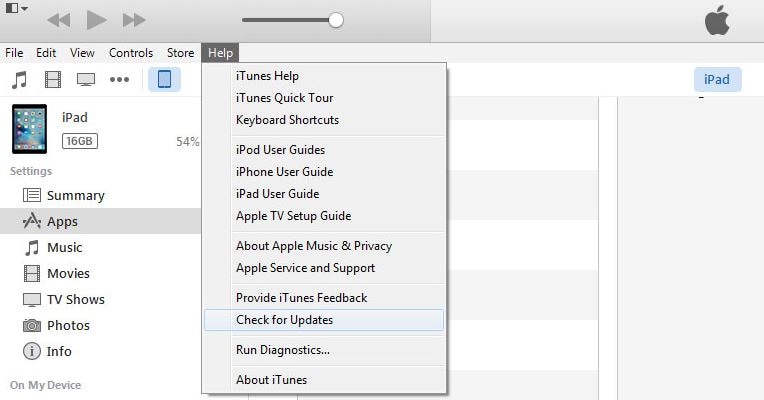
- Passo 1: Avvia l'applicazione iTunes sul tuo computer.
- Passo 2: Clicca su Aiuto. In alternativa, clicca su iTunes se stai usando un MacBook.
- Passaggio: Clicca su Verifica aggiornamenti. Se una nuova versione del software è disponibile, scaricala e poi installala sul tuo computer.
Soluzione 2: reinstalla iTunes sul tuo computer
Quando il blocco di iTunes è dovuto a un'anomalia del programma, reinstallarlo sul computer può fare la differenza. Ecco come fare in semplici passaggi.
Per utenti Windows:
- Passo 1: Vai al Menu Start. Clicca su App e Funzionalità.
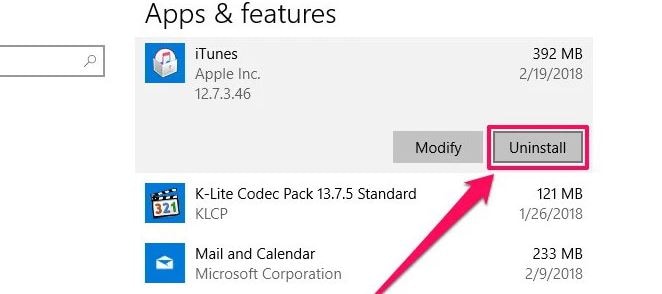
- Passo 2: Trova iTunes nell'elenco delle app. Cliccaci sopra e poi premi Disinstalla.
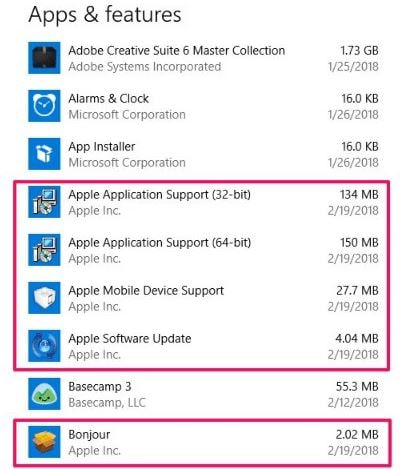
- Passo 3: Dopo aver disinstallato con successo il programma iTunes, devi anche rimuovere le seguenti applicazioni: (1) Apple Software Update, (2) Bonjour, (3) Apple Mobile Device Support e (4) Apple Application Support. Basta cliccare su ciascuna > Disinstalla.
- Passo 4: Visita il sito ufficiale di iTunes e scarica nuovamente l'installer. Subito dopo, installalo ed eseguilo sul tuo computer.
Per utenti Mac:
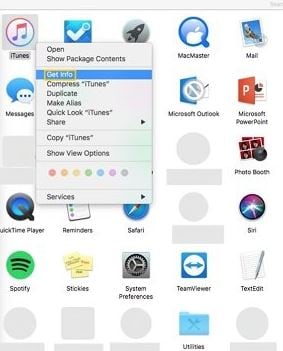
- Passo 1: Trova l'app iTunes nella cartella Applicazioni.
- Passo 2: Fai clic destro sull'app iTunes e poi premi Ottieni informazioni.
- Passo 3: Clicca su Condivisione e Permessi. Successivamente, trova l'icona “File” nell'angolo in basso a destra, poi cliccaci sopra.
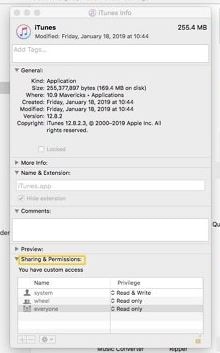
- Passo 4: Digita la tua password di amministratore e poi premi Invio.
- Passo 5: Sotto Nomi, trova Tutti. Cambia i suoi Privilegi in to Lettura e scrittura.
- Passo 6: Infine, trascina l'app iTunes nel Cestino. Non dimenticarti di eliminarla definitivamente anche dal Cestino.
- Passo 7: Visita il sito ufficiale di iTunes e scarica nuovamente l'installer. Subito dopo, installalo ed eseguilo sul tuo computer.
Soluzione 3: abilita la modalità provvisoria di iTunes
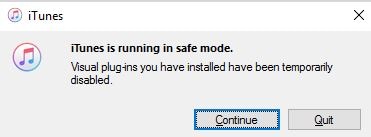
A volte i plug-in di terze parti sono i colpevoli del comportamento anomalo di iTunes. Quindi, avviare l'applicazione iTunes in modalità provvisoria può aiutarti a risolvere il blocco. Se in modalità provvisoria non si blocca, sarà necessario disinstallare i plug-in di terze parti.
Se sei un utente Mac, premi Option e Command sulla tastiera per impostare l'app iTunes in modalità provvisoria. Altrimenti, premi Shift e Control se stai usando un computer Windows.
Soluzione 4: disinstalla le applicazioni inutilizzate e installa un potente antivirus
Come discusso in precedenza, iTunes potrebbe fallire in due circostanze. Primo, se il tuo computer è infetto da software dannoso e dirompente. Secondo, se non c'è abbastanza RAM sul tuo computer. Questi due scenari sono inevitabili ma facilmente risolvibili. Basta scaricare e installare un buon antivirus sul computer per proteggerlo da virus e malware. Nel frattempo, puoi disinstallare alcune applicazioni inutilizzate per liberare un po' di memoria. Se vuoi risolvere entrambe le questioni in una volta sola, puoi optare per la formattazione del computer. Porta semplicemente il computer al centro di assistenza e chiedi al tecnico di riformattare l'unità.
Soluzione 5: usa Wondershare Dr.Fone come alternativa a iTunes
Se le quattro soluzioni precedenti non hanno migliorato la situazione relativa al blocco di iTunes, la tua ultima risorsa è trovare un'ottima alternativa. La buona notizia è che non devi cercare oltre. Wondershare Dr.Fone è qui per salvarti. Non c'è bisogno di preoccuparsi quando il tuo iPhone o iPad riscontra un errore di sistema. Wondershare Dr.Fone può essere valido almeno quanto iTunes per risolvere questo problema. Ecco come risolverlo facilmente utilizzando Wondershare Dr.Fone.
- Passo 1: Scarica e installa l'applicazione Wondershare Dr.Fone sul tuo computer. Quindi, avviala.

- Passo 2: Dopo che il caricamento è completo, cerca Riparazione Sistema dal cruscotto principale o dalcassetta attrezziPannello. E poi clicca su di esso.
- Passo 3: Collega il dispositivo iOS al computer utilizzando un cavo dati. Una nuova finestra che chiede di confermare il dispositivo apparirà sullo schermo. scegliereIo.

- Passo 4: Le funzionalità di riparazione del sistema di Wondeshare Dr.Fone possono funzionare in molte aree. Ma in questo momento, scegliRiparazione iOS.

- Passo 5: Clicca su Riparazione Standard.

- Passo 6: A questo punto, ti verrà chiesto di mettere il tuo iPhone o iPad in modalità di recupero. Dal tuo iPhone/iPad, toccaFiducia.Di conseguenza, cliccareEntra nella modalità di recuperoSul tuo computer. Se il tuo iDevice non risponde, puoi fare clic suguidasul computer per ulteriori istruzioni.

- Passo 7: La modalità di ripristino richiederà il download automatico di un nuovo firmware disponibile per il tuo iDevice. Diversi aggiornamenti del firmware possono apparire sullo schermo. Basta sceglierne uno e cliccareScarica.

- Passaggio 8:Il processo di download inizierà immediatamente. Aspetta finché non sarà completato.

- Passaggio 9:Successivamente, fare clic suRiparate subito.

- Passaggio 10:A questo punto inizierà il processo di riparazione di iOS. Assicurarsi che la connessione via cavo tra iDevice e computer sia salda e sicura per evitare interruzioni. Rimani fermo e guarda la barra di avanzamento sullo schermo si riempie.
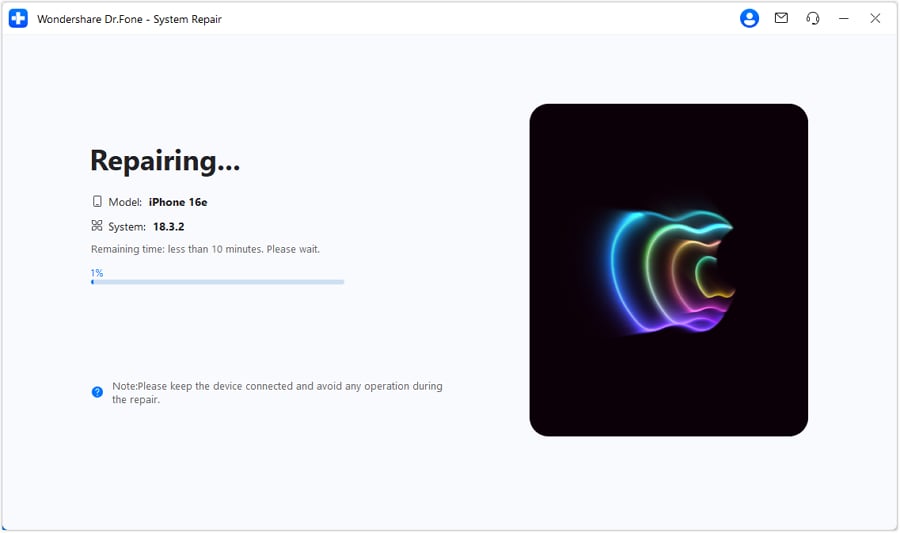
- Passaggio 11:Una notifica apparirà sullo schermo una volta completato il processo. Da lì, cliccaFatto.

 Sicuro e sicuro
4,624,541Le persone lo hanno scaricato
conclusione
È vero che iTunes viene sempre accompagnato dai dispositivi Apple. Si può giustamente dire che iTunes è il centro dell'ecosistema Apple. Viene utilizzato non solo per accedere all'intrattenimento, ma anche per risolvere problemi di iDevice. iTunes che continua a bloccarsi è come un incubo per la maggior parte degli utenti Apple. Ma per fortuna esistono soluzioni semplici come quelle sopra menzionate.
Quando il peggio arriva al peggio, Wondershare Dr.Fone è lì per agire come l'alternativa alla tua app iTunes difettosa. Può eseguire procedure preziose, tra cui la riparazione del sistema per entrambiiOSeAndroidRecupero dati e backup del telefono. Wondershare Dr.Fone è una soluzione mobile completa che può tenere la testa in alto.


Nicola Massimo
staff Editor
Generalmente valutato4.5(105aver participato)